
Bạn tìm cách ép xung GPU an toàn, mở một hướng dẫn xếp hạng cao, và mọi con số trong đó đều là số khung hình mỗi giây. Tăng xung nhịp nhân, nhìn bộ đếm FPS leo lên, xong. Nhưng GPU của bạn không dành phần lớn thời gian trong một trò chơi. Bạn kết xuất trong Blender, chạy mô hình cục bộ, phát trực tiếp, hoặc kết hợp cả ba, và hướng dẫn đó không nói gì về những việc ấy. Nó xem card đồ họa như thể tải công việc duy nhất tồn tại là cái mà nó đang nghĩ tới.
Chính khoảng trống đó là lý do hướng dẫn này tồn tại. Ép xung đã có từ hàng chục năm và được ghi chép kỹ lưỡng cho game thủ, nhưng ý tưởng duy nhất định hình lại nó cho tất cả những người còn lại thì gần như không bao giờ xuất hiện: bạn ép xung cái gì cũng quan trọng ngang với ép bao nhiêu. Xung nhân và xung bộ nhớ không hỗ trợ cùng một loại công việc. Chọn sai đòn bẩy cho tải công việc của bạn và bạn sẽ nhận được nhiệt, sự mất ổn định, cùng một điểm benchmark gần như đứng yên. Khớp thiết lập với nút thắt cổ chai đã đo được, và thay đổi đó có khả năng cao hơn nhiều trong việc tạo ra cải thiện đo đếm được.
Vậy nên đây là một quy trình để ép xung GPU an toàn, tiếp theo là phần xem xét theo từng tải công việc: chơi game, kết xuất, suy luận AI, phát trực tiếp và laptop, trên NVIDIA, AMD và Intel Arc. Phương pháp kiểm thử chung là nhất quán, nhưng nút thắt cổ chai, các tùy chỉnh sẵn có và lợi ích tiềm năng thì không.
Phiên bản ngắn gọn
Điểm quan trọng nhất là không có mức ép xung GPU nào an toàn cho mọi trường hợp. Bắt đầu từ thiết lập gốc, thay đổi từng biến một, và dừng lại khi gặp bất kỳ lỗi, vấn đề nhiệt, sự sụt giảm hiệu năng, hoặc xung boost liên tục bị giới hạn công suất chặn lại.
Nhân so với bộ nhớ: xung nhân cao hơn có thể giúp các tải bị giới hạn bởi shader hoặc tính toán, còn xung bộ nhớ cao hơn có thể giúp các tải bị giới hạn bởi băng thông. Game, trình kết xuất và tải AI có thể chuyển qua lại giữa những nút thắt đó, vì vậy hãy kiểm tra hai mức xung riêng biệt thay vì mặc định rằng một bên luôn quan trọng hơn.
Nhiệt độ: hãy dùng nhiệt độ GPU và điểm nóng tối đa được công bố cho đúng card hoặc laptop của bạn. Chừa khoảng vận hành bên dưới các giới hạn đó thay vì coi một khoảng nhiệt độ là an toàn cho mọi GPU.
Quy trình: ghi lại mốc chuẩn ở thiết lập gốc, tinh chỉnh nhân theo từng bước nhỏ, quay về thiết lập gốc rồi tinh chỉnh bộ nhớ riêng, sau đó kết hợp các thiết lập ổn định và kiểm chứng bằng nhiều bài kiểm tra cùng tải công việc thực tế của bạn.
Công cụ: hãy bắt đầu bằng tiện ích NVIDIA, AMD hoặc Intel hiện hành dành cho GPU của bạn. MSI Afterburner vẫn hữu ích cho việc tinh chỉnh thủ công đa thương hiệu, ở những nơi trình điều khiển và firmware mở ra các tùy chỉnh cần thiết.
Những gì hướng dẫn này không đề cập
Đây là việc ép xung an toàn, thường ngày, dùng tản nhiệt khí hoặc nước thông thường và các tùy chỉnh mà phần mềm mở ra. Một vài chủ đề lân cận được cố ý đặt ngoài phạm vi vì chúng mang rủi ro khác và phục vụ nhóm độc giả khác:
- Ép xung cực hạn với nitơ lỏng và các phương pháp làm mát dưới nhiệt độ môi trường khác, một môn chơi khác với luật chơi khác.
- Nạp lại BIOS và mở khóa giới hạn công suất vượt quá những gì công cụ của hãng cho phép, quá rủi ro đối với một hướng dẫn phổ thông.
- Tinh chỉnh cho đào tiền mã hóa, với mục tiêu tối ưu khác (hiệu suất trên mỗi watt, không phải hiệu năng đỉnh).
- AI huấn luyện : huấn luyện gây áp lực lên card theo cách khác với suy luận, nên ở mảng AI, hướng dẫn này chỉ đề cập đến suy luận.
Xung nhân, xung bộ nhớ và giới hạn công suất thực sự làm gì?
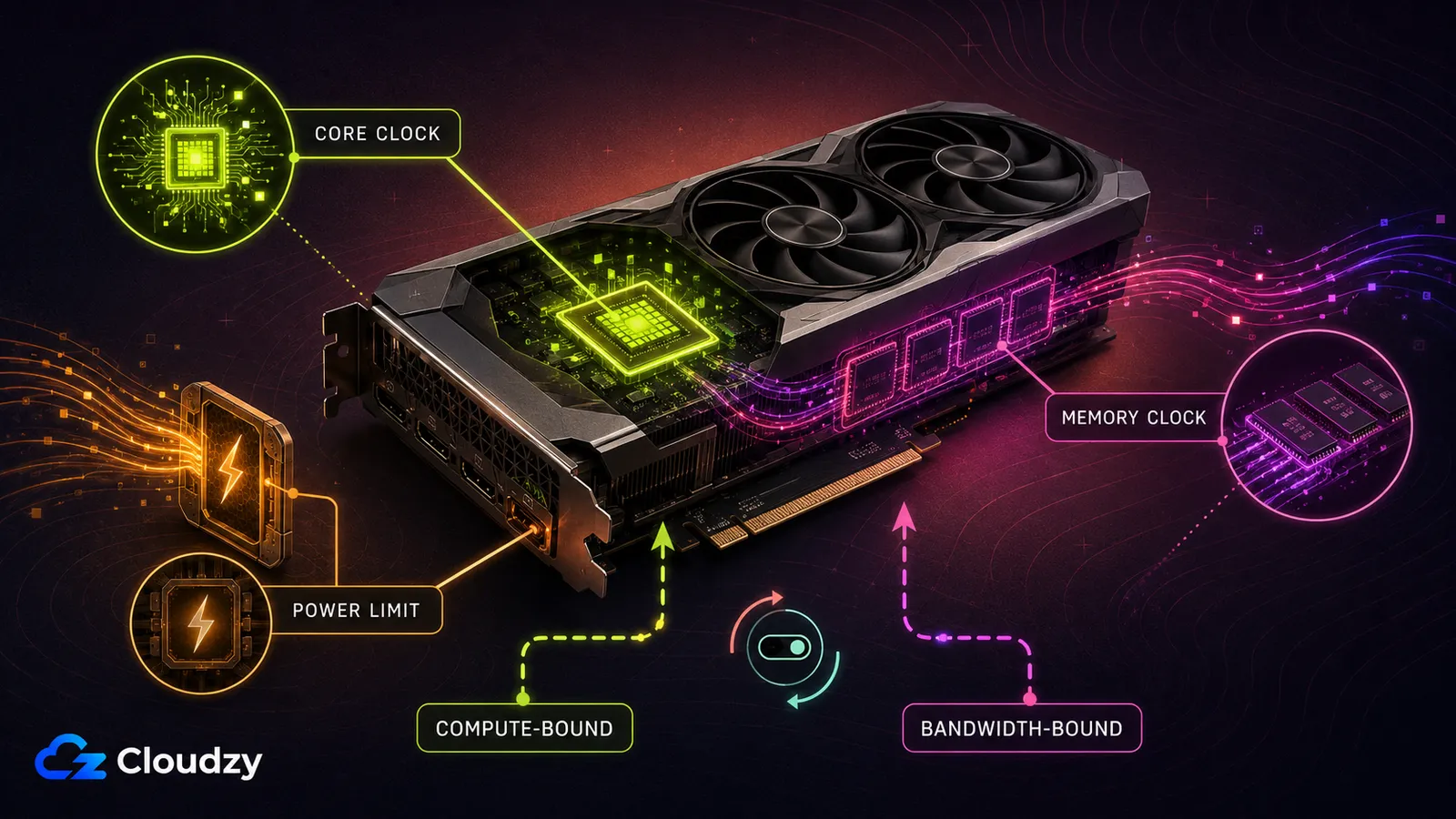
Xung nhân điều khiển tần số hoạt động của các đơn vị xử lý trong GPU. Xung bộ nhớ điều khiển tốc độ truyền thực tế của VRAM. Giới hạn công suất ấn định lượng điện năng của bo mạch mà GPU được phép dùng trước khi cơ chế boost buộc phải hạ tần số. Không tùy chỉnh nào trong số này tự nó bảo đảm hiệu năng cao hơn.
Một tải công việc bị giới hạn bởi tính toán khi các đơn vị xử lý của GPU là nút thắt chính. Nó bị giới hạn bởi băng thông khi yếu tố hạn chế là việc di chuyển dữ liệu giữa VRAM và GPU. Đây không phải là những nhãn cố định: nút thắt có thể thay đổi giữa các trò chơi, cảnh, mô hình, giai đoạn suy luận, thiết lập và kích thước lô.
Hãy bắt đầu với giới hạn công suất mặc định. Nếu việc theo dõi cho thấy giới hạn công suất liên tục kìm hãm xung boost của card, và bộ nguồn, hệ thống tản nhiệt cùng thông số card còn đủ dư địa, bạn có thể nâng nó trong phạm vi mà tiện ích tinh chỉnh được phê duyệt mở ra. Đặt nó ở mức tối đa không phải là điều kiện tiên quyết cho một lần ép xung an toàn, và người mới nên để điện áp ở giá trị mặc định.
Điểm rút ra của phần này: hãy xác định nút thắt bằng đo đạc. Đừng mặc định rằng mọi trò chơi đều cần xung nhân cao hơn, hay mọi tải kết xuất và AI đều cần xung bộ nhớ cao hơn.
Nên dùng công cụ ép xung GPU nào trong năm 2026?
MSI Afterburner vẫn là tiện ích tinh chỉnh và giám sát đa thương hiệu được phát hành chính thức. Tuy nhiên, các tùy chỉnh mà nó mở ra phụ thuộc vào GPU, trình điều khiển, firmware và phiên bản phần mềm. Điều này đặc biệt quan trọng với các GPU mới ra mắt và card Intel Arc, vì vậy hãy xác nhận đúng mẫu máy của bạn được hỗ trợ trước khi áp dụng một hồ sơ thiết lập.
Các tiện ích hiện hành của nhà sản xuất là NVIDIA App, AMD Software: Adrenalin Edition và Intel Graphics Software. NVIDIA App cung cấp Automatic Tuning, mà theo NVIDIA sẽ không làm hỏng GPU hay làm mất hiệu lực bảo hành. AMD Adrenalin cung cấp khả năng tinh chỉnh GPU, VRAM, quạt và công suất, cả tự động lẫn thủ công, trên các card Radeon được hỗ trợ. Intel mở khả năng tinh chỉnh trên một số sản phẩm Arc máy bàn; GPU Intel Arc trên laptop không thể ép xung bằng phương pháp mà Intel hỗ trợ.
Hãy dùng nhiều hơn một bài kiểm tra độ ổn định. FurMark hữu ích để phơi bày hành vi tản nhiệt và cấp điện dưới tải rất nặng, nhưng không nên là bài kiểm tra ổn định duy nhất của bạn. Kết hợp một bài benchmark hoặc kiểm tra áp lực như OCCT, 3DMark hay Unigine với chính những trò chơi, bản kết xuất hoặc tác vụ tính toán mà bạn thực sự chạy.
Tinh chỉnh tự động thường dễ dùng hơn, còn tinh chỉnh thủ công cho nhiều quyền kiểm soát hơn. Không có con số phần trăm cố định đáng tin cậy nào nói rằng tinh chỉnh thủ công vượt trội hơn tự động bao nhiêu, nên hãy so sánh cả hai phương pháp trên chính card và tải công việc của bạn.
| Công cụ | Phần cứng được hỗ trợ | Lưu ý về bảo hành | Phù hợp nhất cho |
|---|---|---|---|
| MSI Afterburner | Nhiều thương hiệu, nơi các tùy chỉnh được mở | Tùy vào nhà sản xuất card và nguyên nhân gây hư hỏng | Offset thủ công, đường cong quạt, giám sát và tinh chỉnh V/F |
| NVIDIA App | Các GPU NVIDIA được hỗ trợ | NVIDIA cho biết Automatic Tuning không làm mất hiệu lực bảo hành | Tinh chỉnh thận trọng bằng một cú nhấp |
| AMD Software: Adrenalin Edition | Các GPU AMD Radeon được hỗ trợ | AMD cho biết vận hành vượt thông số gốc sẽ làm mất hiệu lực bảo hành sản phẩm AMD | Tinh chỉnh GPU Radeon, VRAM, quạt và công suất ngay trong phần mềm |
| Intel Graphics Software | Một số GPU Intel Arc máy bàn | Intel cho biết ép xung một card mang thương hiệu Intel bằng công cụ này không làm mất bảo hành; card của đối tác theo chính sách của nhà sản xuất bo mạch | Tinh chỉnh hiệu năng Arc được hỗ trợ |
| OCCT, 3DMark, Unigine và FurMark | Tùy vào từng bài kiểm tra | Không phải công cụ tinh chỉnh | Kiểm tra nhiệt, công suất, benchmark, VRAM và độ ổn định |
Ép xung GPU từng bước như thế nào?
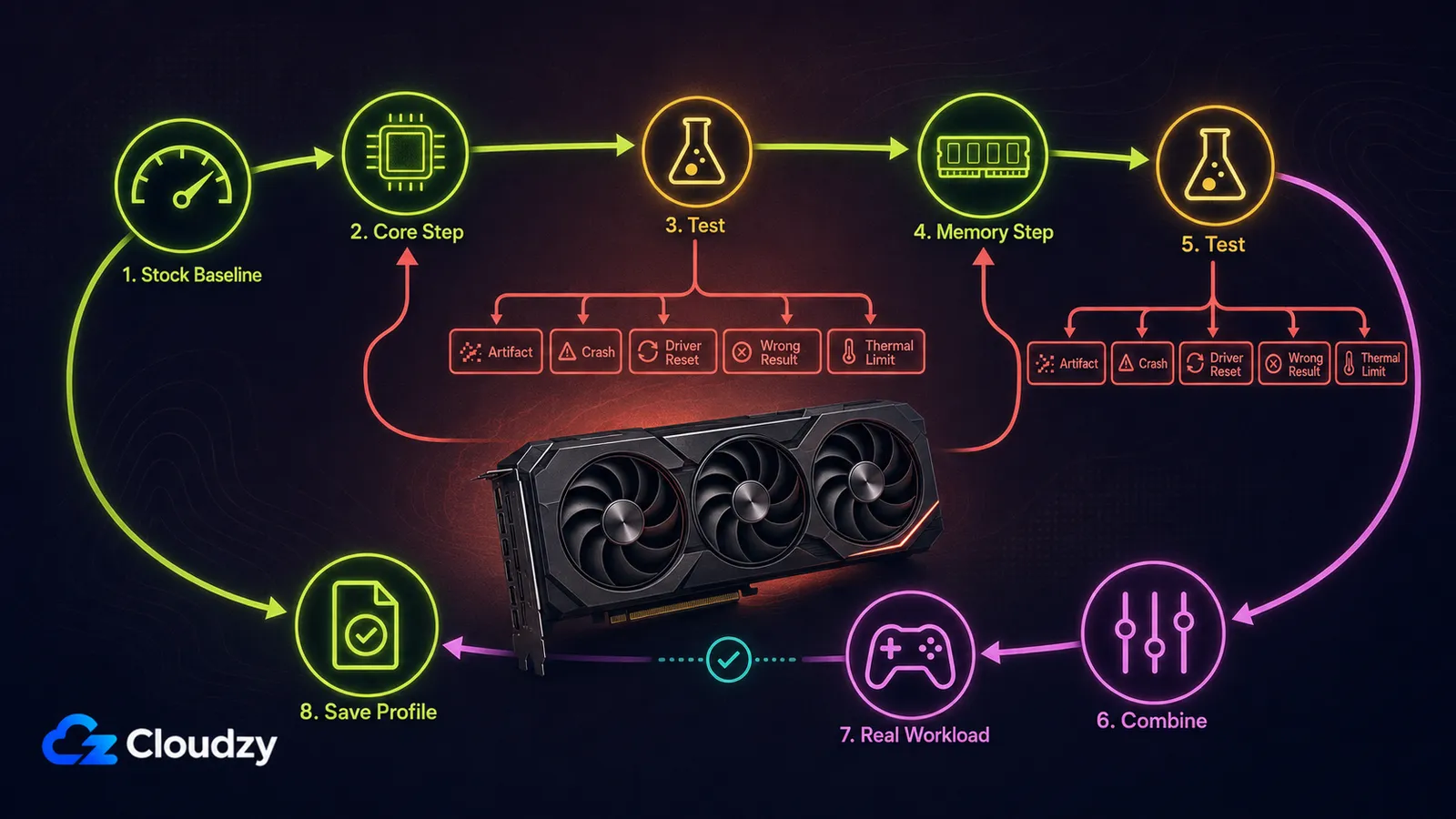
Cách làm an toàn là thiết lập mốc chuẩn ở cấu hình gốc, chỉnh từng tùy chỉnh một, kiểm tra mọi thay đổi, và chừa một khoảng an toàn dưới mức đầu tiên gây mất ổn định. Đừng để hệ thống tự áp dụng ép xung khi khởi động cho tới khi nó vượt qua bước kiểm chứng cuối cùng.
- Xác nhận rằng việc tinh chỉnh được hỗ trợ. Cập nhật trình điều khiển GPU và tiện ích tinh chỉnh, xác định thông số nhiệt độ và công suất của nhà sản xuất, đồng thời bảo đảm bộ nguồn và hệ thống tản nhiệt đủ đáp ứng. Đặt lại mọi tùy chỉnh về giá trị gốc.
- Ghi lại mốc chuẩn ở thiết lập gốc. Chạy đúng bài benchmark hoặc tải công việc mà bạn sẽ dùng trong quá trình tinh chỉnh và để GPU đạt tới nhiệt độ ổn định. Ghi lại điểm số hoặc thời gian hoàn thành, xung nhịp duy trì được, nhiệt độ, nhiệt độ điểm nóng nếu có, mức tiêu thụ điện và tốc độ quạt.
- Chuẩn bị các thiết lập tản nhiệt và công suất. Điều chỉnh đường cong quạt nếu cần. Giữ nguyên điện áp gốc. Chỉ nâng giới hạn công suất khi việc theo dõi cho thấy nó liên tục kìm hãm xung boost và card còn đủ dư địa về nhiệt lẫn điện.
- Tinh chỉnh xung nhân. Tăng theo từng bước nhỏ, thường là 15 đến 25 MHz, rồi chạy lại một bài kiểm tra ngắn. Tiếp tục cho tới khi bạn gặp lỗi, treo máy, trình điều khiển khởi động lại, hiện tượng nhiễu hình, vấn đề nhiệt, hoặc điểm số thấp đi. Quay lại mức ổn định gần nhất và hạ xuống một chút để chừa khoảng an toàn.
- Tinh chỉnh bộ nhớ riêng. Đưa nhân về mức gốc, rồi nâng bộ nhớ theo từng bước nhỏ như phần mềm hiển thị, thường vào khoảng 50 đến 100 MHz. Các tiện ích và thế hệ bộ nhớ khác nhau báo cáo offset theo cách khác nhau, nên đừng sao chép một con số từ công cụ hay GPU khác. Hãy kiểm tra hiện tượng nhiễu hình, lỗi ứng dụng, kết quả sai và sự sụt giảm hiệu năng.
- Kết hợp các thiết lập nhân và bộ nhớ đã ổn định. Một thiết lập nhân và một thiết lập bộ nhớ vượt qua kiểm tra khi tách riêng vẫn có thể thất bại khi ghép lại, vì chúng dùng chung dư địa về điện và nhiệt. Hãy hạ một trong hai nếu hồ sơ kết hợp không ổn định.
- Chạy bước kiểm chứng cuối cùng. Hãy dùng nhiều hơn một bài benchmark hoặc mẫu tải, rồi chạy trọn vẹn một phiên với chính trò chơi, bản kết xuất, buổi phát trực tiếp hay tác vụ tính toán thực tế của bạn. Với công việc kết xuất và tính toán, hãy đưa vào một phép kiểm tra tính đúng đắn có thể lặp lại, thay vì chỉ dựa vào việc ứng dụng có sập hay không.
Chỉ lưu hồ sơ thiết lập hoặc bật tùy chọn "áp dụng khi khởi động" sau khi cấu hình kết hợp đã vượt qua bước kiểm chứng cuối cùng.
Mẹo hay: hiện tượng nhiễu hình không chỉ ra chắc chắn thành phần nào đang mất ổn định. Nhân không ổn định, bộ nhớ không ổn định, thiếu điện, quá nhiệt và lỗi trình điều khiển đều có thể gây ra lỗi hình ảnh hoặc treo máy. Nếu xuất hiện sự cố, hãy quay lại thiết lập tốt gần nhất đã biết và tách riêng từng biến số lần nữa.
Ép xung ảnh hưởng thế nào đến tải công việc cụ thể của bạn?
Lợi ích khác nhau rất rõ theo từng tải công việc. Tóm lại: game bị nghẽn ở GPU thường hưởng lợi nhiều nhất từ xung nhân; kết xuất có thể bị giới hạn bởi tính toán, băng thông bộ nhớ, dung lượng VRAM hoặc một khâu khác trong chuỗi xử lý; suy luận AI có thể dịch chuyển giữa giai đoạn prefill nặng tính toán và giai đoạn decode nhạy băng thông; chất lượng bộ mã hóa phần cứng không cải thiện nhờ bất kỳ mức xung nào; còn mức cải thiện trên laptop thường bị nhiệt độ chặn lại hoặc bị nhà sản xuất khóa.
| Khối lượng công việc | Tiềm năng từ xung nhân | Tiềm năng từ xung bộ nhớ | Kỳ vọng thực tế |
|---|---|---|---|
| Game bị nghẽn ở GPU | Thường hữu ích | Có thể quan trọng ở các thiết lập tốn nhiều băng thông | Thường khiêm tốn; hãy benchmark từng trò chơi và thiết lập |
| Kết xuất Blender/Cycles | Có thể quan trọng | Tùy cảnh và backend | Không có con số phần trăm chung; hãy thử với cảnh thật |
| Suy luận LLM | Ảnh hưởng nhiều hơn tới xử lý lời nhắc | Thường ảnh hưởng nhiều hơn tới decode ở lô nhỏ | Tùy mô hình, kích thước lô, ngữ cảnh và runtime |
| Phát trực tiếp bằng mã hóa phần cứng | Có thể tăng dư địa cho trò chơi | Không có lợi ích trực tiếp cho chất lượng mã hóa | Chất lượng mã hóa không cải thiện nhờ ép xung |
| GPU laptop | Tùy OEM và hệ thống tản nhiệt | Tùy OEM và hệ thống tản nhiệt | Thường bị khóa hoặc bị giới hạn bởi nhiệt |

Ép xung thêm được bao nhiêu FPS trong game?
Trong một trò chơi thực sự bị nghẽn ở GPU, xung nhân cao hơn thường mang lại lợi ích rõ ràng nhất, còn xung bộ nhớ có thể quan trọng ở độ phân giải cao hoặc các thiết lập tạo ra lưu lượng bộ nhớ nặng hơn. Một trò chơi bị nghẽn ở CPU hoặc ở engine có thể gần như không cải thiện. Hãy so sánh các lần chạy benchmark tích hợp giống hệt nhau và xem cả frame time lẫn FPS trung bình, vì mức trung bình cao hơn cũng vô ích nếu ép xung gây giật hoặc mất ổn định.
Ép xung có làm Blender và việc kết xuất nhanh hơn không?
Có thể, nhưng cảnh lớn không mặc nhiên bị giới hạn bởi băng thông bộ nhớ. Blender Cycles có thể bị giới hạn bởi phần tính toán shader và dò tia, băng thông VRAM, dung lượng VRAM, hoặc một khâu khác trong chuỗi kết xuất, tùy cảnh và backend. Tăng xung bộ nhớ không làm tăng dung lượng VRAM, nên nó không thể khiến một cảnh quá khổ vừa đủ chỗ.
Hãy kiểm tra nhân và bộ nhớ riêng biệt với cùng một cảnh Blender và cùng một backend kết xuất. Giữ lại thiết lập nào rút ngắn thời gian kết xuất một cách đo được mà không làm thay đổi kết quả hay gây lỗi. Hãy xem mọi con số cụ thể về mức rút ngắn thời gian kết xuất mà bạn đọc được ở nơi khác là chưa được kiểm chứng, trừ khi nó đi kèm mẫu card, cảnh, backend, kết quả ở mức gốc, kết quả sau tinh chỉnh và một bài benchmark có thể lặp lại. Để chọn phần cứng nền tảng, hãy xem hướng dẫn chọn GPU cho CAD của Cloudzy.
Ép xung có giúp ích cho suy luận AI/LLM không?
Đôi khi có, nhưng thiết lập nào hữu ích còn tùy giai đoạn suy luận. Việc xử lý lời nhắc, hay prefill, nhìn chung nặng về tính toán, trong khi việc sinh token tự hồi quy, hay decode, thường bị giới hạn bởi băng thông bộ nhớ ở kích thước lô nhỏ. Lô lớn hơn, ngữ cảnh dài, lượng tử hóa, các kernel attention và runtime suy luận đều có thể làm thay đổi cán cân này.
Ép xung bộ nhớ có thể cải thiện tốc độ decode, còn ép xung nhân có thể quan trọng hơn với việc xử lý lời nhắc. Hãy đo riêng thời gian tới token đầu tiên và số token đầu ra mỗi giây. Đừng tin một mức offset bộ nhớ cụ thể cho RTX 4090 được dẫn ra như một mức tăng token/giây cố định; hãy tự đo trên đúng mô hình, runtime, mức lượng tử hóa, kích thước lô và độ dài ngữ cảnh của bạn.
Các hướng dẫn tinh chỉnh dành cho card phổ thông cũng không nên áp dụng cho những bộ tăng tốc dùng trong trung tâm dữ liệu như A100. Với GPU trên đám mây và GPU thuê, quyền điều khiển xung nhịp và công suất thường thuộc về quản trị viên hoặc nhà cung cấp.
Ép xung có cải thiện chất lượng phát trực tiếp không?
Không, ép xung không cải thiện trực tiếp chất lượng của bộ mã hóa phần cứng. NVIDIA NVENC và bộ mã hóa phần cứng của AMD, truy cập qua AMF, dùng phần cứng mã hóa chuyên dụng. Chất lượng luồng phát chủ yếu do thế hệ bộ mã hóa, codec, bitrate, độ phân giải, preset và các thiết lập phát trực tiếp quyết định.
Ép xung có thể cải thiện tốc độ khung hình của trò chơi nếu trò chơi bị nghẽn ở GPU, nhưng cũng có thể khiến một buổi phát dài kém ổn định hơn. Hãy kiểm chứng trọn vẹn tổ hợp chơi game kèm phát trực tiếp, thay vì chỉ thử riêng trò chơi.
Có thể ép xung GPU laptop không?
Đôi khi được, nhưng khả năng truy cập tùy thuộc vào GPU và nhà sản xuất laptop. Intel cho biết đồ họa Intel Arc trên laptop không thể ép xung bằng phương pháp tinh chỉnh mà hãng hỗ trợ. Với NVIDIA và AMD, các tùy chỉnh trên laptop khác nhau tùy OEM, firmware, cấu hình công suất GPU và thiết kế tản nhiệt.
Đừng coi 95 đến 100°C là dải nhiệt vận hành bình thường chung cho mọi GPU laptop. Hãy dùng các giới hạn được ghi cho đúng chiếc laptop và GPU của bạn, và đừng vượt qua khóa firmware. Trên những laptop bị bó hẹp về nhiệt, việc vệ sinh hệ thống tản nhiệt, cải thiện luồng khí, chỉnh lại hồ sơ quạt, hoặc hạ điện áp theo cách được hỗ trợ có thể cho hiệu năng bền vững tốt hơn ép xung.
Bạn có thể ép xung GPU an toàn tới mức nào?
Không có mức offset ở cấp kiến trúc nào an toàn cho mọi card. Hai card dùng cùng một GPU vẫn có thể khác nhau về xung nhịp xuất xưởng, giới hạn công suất bo mạch, tản nhiệt, firmware, chip VRAM và chất lượng silicon. Một mức offset chạy được trên chiếc RTX 4090, RX 7900 XTX hay Arc B580 này có thể thất bại trên chiếc khác.
Hãy bắt đầu mọi mức xung từ số không và tìm ra giới hạn của chính chiếc card đó bằng cách thử nghiệm. Ngoài ra, các giá trị offset cũng không so sánh trực tiếp được giữa MSI Afterburner, AMD Adrenalin và Intel Graphics Software.
Điểm rút ra của phần này: một mức ép xung an toàn là kết quả đã được kiểm chứng trên đúng một chiếc card, không phải con số chép lại từ bảng tra theo kiến trúc.
| Cài đặt | Điểm khởi đầu an toàn | Chỉ thay đổi khi | Lời khuyên mặc định |
|---|---|---|---|
| Xung nhân | Offset 0 | Hoạt động ở mức gốc đã ổn định và nhiệt độ nằm trong tầm kiểm soát | Tăng theo từng bước nhỏ có kiểm tra |
| Xung bộ nhớ | Offset 0 | Đã kiểm tra xong phần nhân và có thể tách riêng bộ nhớ | Kiểm tra riêng trước khi kết hợp |
| Giới hạn công suất | Mặc định | Giới hạn công suất liên tục kìm hãm xung boost và vẫn còn đủ dư địa | Đừng mặc nhiên kéo lên mức tối đa |
| Điện áp | Mặc định | Người dùng hiểu rõ việc tinh chỉnh V/F và chấp nhận rủi ro tăng thêm | Với người mới tinh chỉnh, hãy giữ nguyên |
| Áp dụng khi khởi động | Bị vô hiệu hóa | Hồ sơ kết hợp vượt qua bước kiểm chứng cuối cùng | Chỉ bật sau khi kiểm chứng đầy đủ |
Nhiệt độ và dấu hiệu nào cho biết mức ép xung là an toàn?
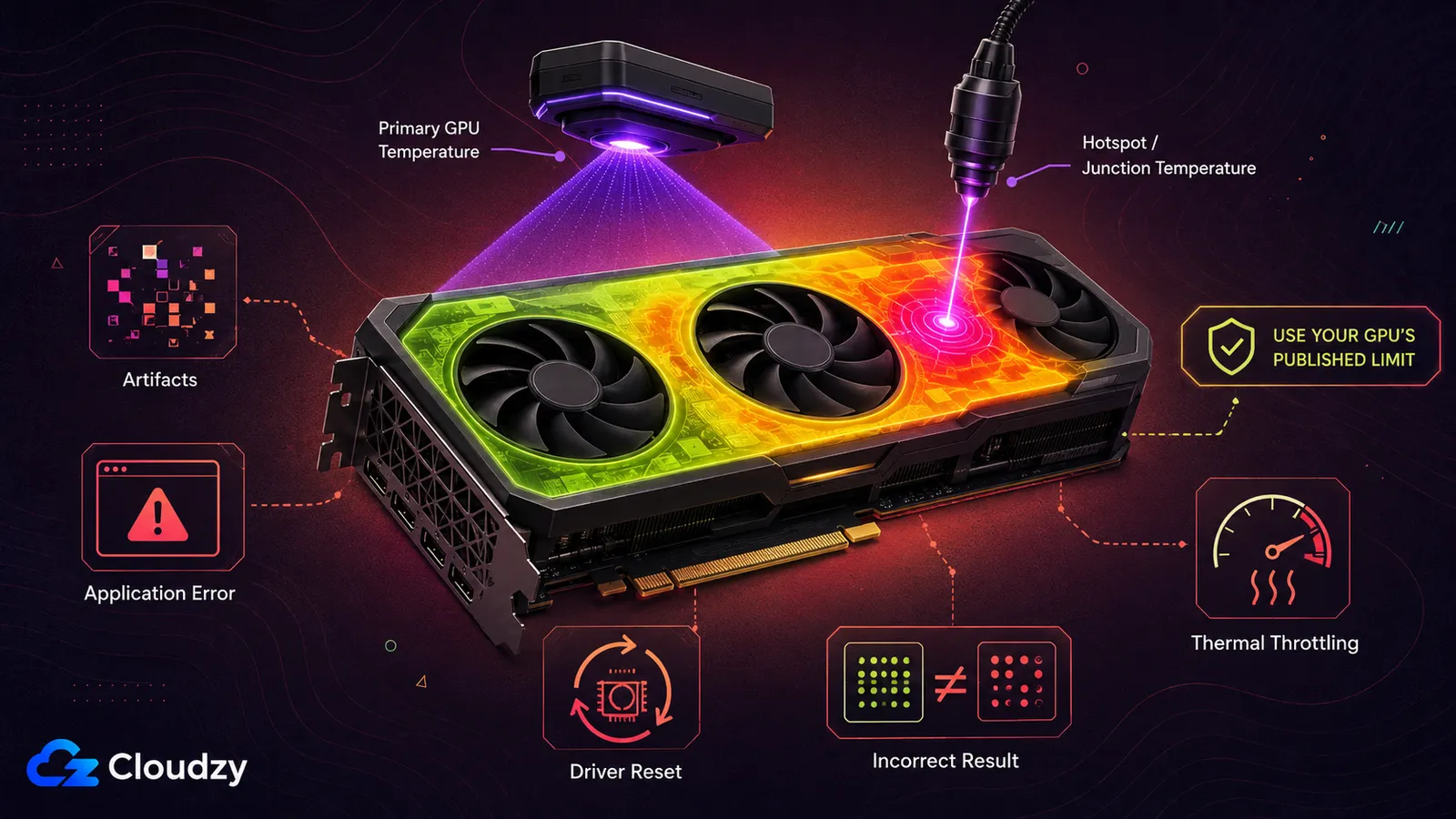
Không có một ngưỡng nhiệt độ duy nhất nào an toàn cho mọi GPU. Bảng thông số NVIDIA GeForce được dẫn liên kết chỉ đưa ra ví dụ riêng cho từng mẫu: nhiệt độ GPU tối đa khác nhau tùy từng card. Hãy dùng các giới hạn GPU, điểm nóng và junction do chính nhà sản xuất card hoặc laptop của bạn công bố. Hãy coi những con số đó là giới hạn chứ không phải mục tiêu vận hành, và chừa đủ khoảng an toàn cho biến động nhiệt độ phòng, bụi tích tụ, quạt xuống cấp và những tác vụ kéo dài hơn.
Các công cụ giám sát có thể báo một nhiệt độ GPU chính và một nhiệt độ điểm nóng hoặc junction. Mỗi hãng tính toán và sử dụng những giá trị này theo cách khác nhau, nên đừng mặc định rằng giá trị chính là mức trung bình trên toàn đế chip hay là đầu vào điều khiển nhiệt dùng chung. Nhiệt độ điểm nóng hoặc junction thường phản ánh vị trí cảm biến nóng nhất được báo cáo trên các GPU được hỗ trợ. Nó thường cao hơn, nhưng hãy đánh giá cả hai số đo và khoảng cách giữa chúng dựa trên thông số và hành vi bình thường của đúng mẫu card đó.
Sự mất ổn định có thể biểu hiện thành nhiễu hình, màn hình đen, lỗi ứng dụng, trình điều khiển khởi động lại, máy khởi động lại, kết quả benchmark sai, hoặc hiệu năng giảm do bị hạ xung vì nhiệt. Mất ổn định ở nhân và ở bộ nhớ có thể gây ra những triệu chứng chồng lấn, nên một hiện tượng nhiễu hình không chứng minh được rằng chỉ xung nhân mới là thủ phạm.
Nếu GPU liên tục chạm ngưỡng nhiệt đã cấu hình, hãy giảm mức ép xung hoặc cải thiện tản nhiệt. Hãy hoài nghi bất kỳ hướng dẫn nào gọi 80 đến 85°C là an toàn cho mọi trường hợp, 88 đến 90°C là vùng cảnh báo chung, hay 95 đến 100°C là bình thường với mọi chiếc laptop.
Ép xung có làm mất bảo hành GPU không?
Ép xung không có một quy định bảo hành chung cho mọi nhà sản xuất. NVIDIA cho biết Automatic Tuning trong NVIDIA App sẽ không làm hỏng GPU hay làm mất hiệu lực bảo hành. AMD nêu rõ rằng vận hành bất kỳ bộ xử lý AMD nào vượt quá thông số gốc sẽ làm mất hiệu lực bảo hành sản phẩm AMD tương ứng, ngay cả khi chính phần cứng hoặc phần mềm của AMD mở ra những tùy chỉnh đó. Intel cho biết ép xung một card Arc máy bàn mang thương hiệu Intel bằng Intel Graphics Software không làm mất hiệu lực bảo hành, đồng thời cảnh báo rằng ép xung vẫn có thể làm hỏng card hoặc rút ngắn tuổi thọ của nó. Với card Arc do nhà sản xuất khác làm ra, Intel hướng bạn tới chính sách của hãng bo mạch đó. Các hãng laptop, nhà bán lẻ và đơn vị lắp ráp máy có thể đặt thêm điều kiện riêng.
Đừng mặc định theo cách hiểu dễ dãi rằng bảo hành chỉ gặp rủi ro khi chứng minh được hư hỏng bắt nguồn từ việc ép xung. Thứ quyết định là điều khoản bảo hành của đúng chiếc card bạn đang có. Nếu bảo hành là điều quan trọng với bạn, hãy dùng tiện ích tinh chỉnh được nhà sản xuất hỗ trợ, tránh nạp lại BIOS và những thay đổi điện áp không được hỗ trợ, lưu lại cấu hình gốc, và đọc kỹ điều khoản bảo hành của chính chiếc card hoặc laptop đó trước khi tinh chỉnh.
Kết luận
Ép xung GPU an toàn không phải là tìm một mức offset trên mạng rồi chép lại. Đó là một phép thử có kiểm soát: dựng mốc chuẩn ở cấu hình gốc, thay đổi một biến, đo kết quả, và chừa một khoảng an toàn dưới mức đầu tiên gây mất ổn định. Điểm cân bằng đúng giữa xung nhân, xung bộ nhớ, công suất và tản nhiệt tùy thuộc vào chính chiếc card và tải công việc cụ thể.
Nếu một lần ép xung chỉ mang lại cải thiện rất nhỏ, thêm nhiệt, hoặc kết quả đáng ngờ, hãy quay về cấu hình gốc. Sự ổn định và kết quả đúng quan trọng hơn một con điểm benchmark. Và nếu giới hạn thật sự là thiếu VRAM hay thiếu năng lực tính toán, thì không mức ép xung nào sửa được; một GPU nội bộ lớn hơn, hoặc một GPU VPS mới là nâng cấp phù hợp hơn.
Câu hỏi thường gặp
Ép xung GPU có an toàn không?
Thường là an toàn, nếu bạn dùng phần mềm được hỗ trợ, mỗi lần chỉ đổi một thiết lập, theo dõi các giới hạn nhiệt độ và công suất của đúng chiếc GPU đó, và kiểm tra kỹ lưỡng. Việc thay đổi điện áp không được hỗ trợ, chỉnh sửa BIOS, tản nhiệt không đủ và các hồ sơ khởi động chưa qua kiểm chứng sẽ làm rủi ro tăng lên đáng kể.
Nên ép xung nhân hay xung bộ nhớ?
Hãy kiểm tra chúng riêng biệt. Xung nhân có thể giúp công việc bị giới hạn bởi tính toán; xung bộ nhớ có thể giúp công việc bị giới hạn bởi băng thông. Vì game, trình kết xuất và suy luận AI đều có thể chuyển đổi giữa các nút thắt, hãy dựa vào số đo lấy từ chính tải công việc thực tế.
MSI Afterburner còn dùng được trong năm 2026 không?
Có. MSI vẫn phát hành Afterburner. Các tùy chỉnh khả dụng phụ thuộc vào GPU, trình điều khiển, firmware và phiên bản phần mềm. Với phần cứng vừa ra mắt, hãy xác nhận khả năng hỗ trợ hoặc dùng tiện ích tinh chỉnh hiện hành của hãng GPU.
Tôi có thể ép xung GPU của mình tới mức nào?
Không có mức offset chung nào là an toàn, kể cả với hai chiếc card dùng cùng một GPU. Hãy bắt đầu từ số không, tăng từng mức xung theo bước nhỏ, lùi lại ngay khi gặp lỗi, vấn đề nhiệt, sụt giảm hiệu năng hay mất ổn định đầu tiên, rồi kiểm chứng cấu hình kết hợp trên tải công việc thực tế.
Làm sao biết GPU của tôi ổn định sau khi ép xung?
Hãy dùng vài bài kiểm tra. Xem xét nhiệt độ, xung nhịp, giới hạn công suất, hiện tượng nhiễu hình, lỗi trình điều khiển, độ nhất quán của điểm benchmark và tính đúng đắn của kết quả, rồi chạy trọn vẹn tải công việc thực tế. Đừng để hồ sơ thiết lập tự áp dụng khi khởi động cho tới khi nó vượt qua tất cả những việc đó.



Thảo luận
Bình luận
Đăng nhập để tham gia thảo luận.