

Remote Desktop Protocol (RDP) cho phép bạn điều khiển máy chủ Windows qua mạng như thể bạn đang sử dụng nó tại chỗ. Trên Windows Server 2016, RDP bị vô hiệu hóa theo mặc định vì Microsoft khuyến cáo sử dụng PowerShell và WinRM để quản lý từ xa và cảnh báo rằng mở cổng 3389 mà không có biện pháp bảo vệ có thể mời gọi tấn công.
Tuy nhiên, nhiều quản trị viên và nhân viên làm việc từ xa cần truy cập giao diện đồ họa để cài đặt phần mềm, khắc phục sự cố hoặc hỗ trợ người dùng. Hướng dẫn này giải thích cách bật RDP trong Windows Server 2016 bằng bốn phương pháp khác nhau, đồng thời nhấn mạnh các phương pháp hay nhất cho bảo mật và ổn định.
Tại Sao Bật RDP và Các Yêu Cầu Trước Đó

RDP hữu ích khi cần giao diện đồ họa ( xem RDP là gì). Tuy nhiên, việc bật nó phải là lựa chọn có chủ đích. Trước khi bạn tiến hành tìm hiểu cách bật RDP trong Windows Server 2016, hãy xác nhận rằng máy chủ đã được vá lỗi và được bảo vệ phía sau tường lửa được tin cậy.
Đăng nhập bằng tài khoản quản trị viên, biết địa chỉ IP hoặc tên DNS của máy, và đảm bảo bạn có thể truy cập nó qua mạng an toàn hoặc VPN. Tường Lửa Windows sẽ cần cho phép lưu lượng truy cập đến trên cổng TCP 3389.
Dưới đây là các yêu cầu chính:
- Quyền Administrator: Chỉ quản trị viên mới có thể bật RDP.
- Truy cập mạng: Đảm bảo bạn có thể truy cập máy chủ và cổng 3389 mở.
- Tài khoản người dùng: Xác định những người dùng không phải quản trị viên nào cần truy cập từ xa để bạn có thể thêm họ sau.
- Lập kế hoạch bảo mật: Lên kế hoạch sử dụng Network Level Authentication (NLA), mật khẩu mạnh và giới hạn quyền truy cập vào các dải IP được tin cậy.
Khi bạn đáp ứng các yêu cầu này, chọn một phương pháp dưới đây và làm theo các bước về cách bật RDP trong Windows Server 2016.
Phương Pháp 1: Bật RDP qua Server Manager (GUI)
Nếu bạn không biết cách bật RDP trong Windows Server 2016, phương pháp giao diện đồ họa là đơn giản nhất:
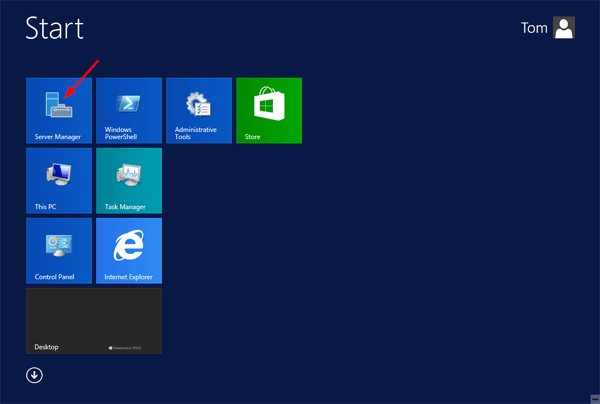
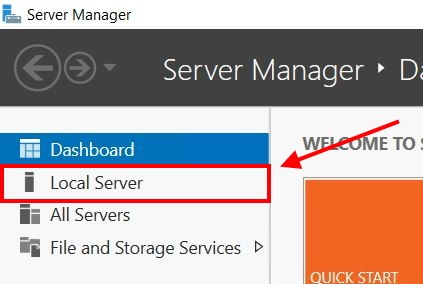
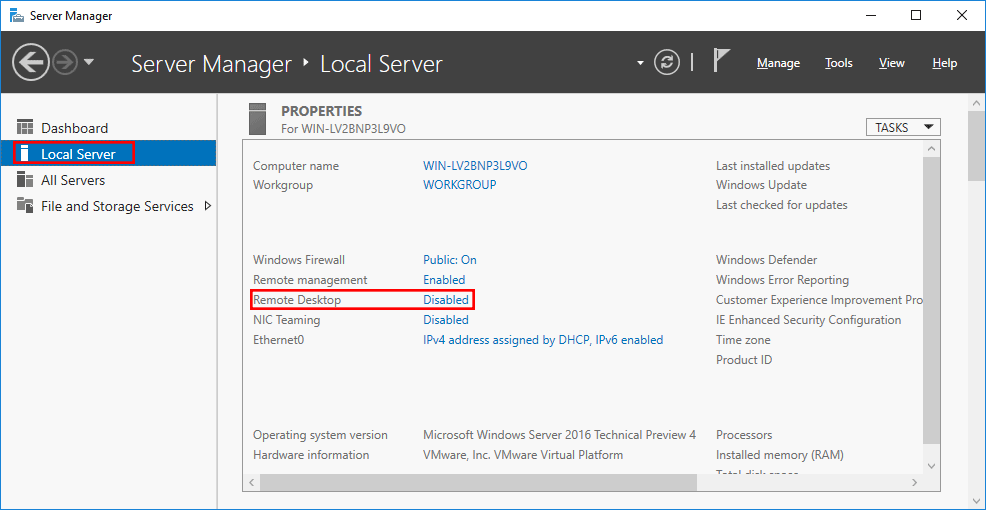
- Mở Server Manager và chọn Máy Chủ Cục Bộ ở khung bên trái. Khung chính hiển thị các thuộc tính hệ thống.
- Thay đổi cài đặt Remote Desktop: Bên cạnh Remote Desktop, bấm vào nút xanh Bị vô hiệu hóa liên kết.
- Trong Thuộc tính hệ thống Hộp thoại, chọn Cho phép kết nối từ xa và, để bảo mật tốt hơn, chọn Chỉ cho phép kết nối từ các máy tính chạy Remote Desktop có Network Level Authentication.
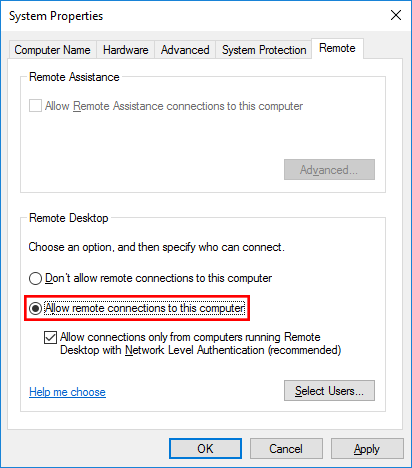
- Áp dụng và thêm người dùng: Nhấp Áp dụng. Một thông báo sẽ bật quy tắc tường lửa tự động. Để cho phép những người không phải quản trị viên, bấm vào Chọn người dùng, thêm tên người dùng của họ, rồi bấm vào OK.
- Xác minh trạng thái: Đóng và mở lại Server Manager hoặc nhấn F5. Cái Remote Desktop mục sẽ hiển thị Bật. Kiểm tra quyền truy cập từ máy client của bạn bằng cách sử dụng Kết nối Máy tính từ xa ứng dụng
Phương pháp này cho thấy cách bật RDP trong Windows Server 2016 bằng giao diện đồ họa. Nếu bạn thích dùng script, PowerShell là bước tiếp theo.
Phương Pháp 2: Bật RDP Bằng PowerShell

PowerShell lý tưởng cho tự động hóa và các kịch bản từ xa. Trong phần này, bạn sẽ học cách bật RDP trong Windows Server 2016 qua dòng lệnh:
Bật RDP:
Set‑ItemProperty -Path 'HKLM:\SYSTEM\CurrentControlSet\Control\Terminal Server' -Name 'fDenyTSConnections' -Value 0
Mở quy tắc tường lửa:
Enable‑NetFirewallRule -DisplayGroup "Remote Desktop"Tùy chọn: buộc NLA và thêm người dùng:
Set‑ItemProperty -Path 'HKLM:\SYSTEM\CurrentControlSet\Control\Terminal Server\WinStations\RDP‑Tcp' -Name 'UserAuthentication' -Value 1
Add‑LocalGroupMember -Group 'Remote Desktop Users' -Member '<Domain\Username>'
Những lệnh này sửa đổi giá trị đăng ký kiểm soát RDP và bật nhóm tường lửa cho cổng 3389. Để chạy chúng trên máy chủ từ xa, trước tiên hãy thiết lập phiên với Enter‑PSSession qua WinRM. Nếu bạn cần một cách khác chỉ dùng văn bản để kích hoạt RDP trong Windows Server 2016, phương pháp tiếp theo sử dụng Command Prompt.
Phương Pháp 3: Bật RDP qua Command Prompt

Nếu bạn thích dùng Command Prompt hoặc làm việc trên các hệ thống không có PowerShell, bạn có thể đạt được kết quả tương tự. Cách tiếp cận này cho bạn biết cách kích hoạt RDP trong Windows Server 2016 bằng các công cụ được tích hợp sẵn:
- Mở Command Prompt với quyền admin.
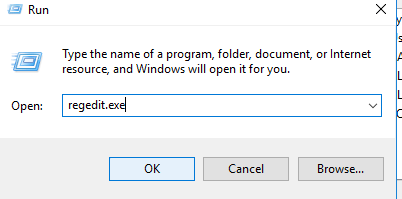
- Đặt giá trị trong registry:
reg add "HKLM\SYSTEM\CurrentControlSet\Control\Terminal Server" /v fDenyTSConnections /t REG_DWORD /d 0 /f
- Kích hoạt quy tắc tường lửa:
netsh advfirewall firewall set rule group="remote desktop" new enable=yes
- Cấp quyền truy cập cho người dùng không phải admin:
net localgroup "Remote Desktop Users" /add <Domain\Username>
- Kiểm tra kết quả công việc của bạn:
reg query "HKLM\SYSTEM\CurrentControlSet\Control\Terminal Server" /v fDenyTSConnections
Một giá trị của 0x0 xác nhận rằng truy cập từ xa được phép. Đóng và mở lại Server Manager để làm tươi trạng thái của nó. Nếu bạn cần kích hoạt RDP trên nhiều máy chủ cùng lúc, phần tiếp theo cho bạn biết cách kích hoạt RDP trong Windows Server 2016 bằng Group Policy.
Phương Pháp 4: Bật RDP qua Group Policy

Group Policy phù hợp với các môi trường miền nơi bạn cần kích hoạt RDP trên nhiều máy chủ. Những người muốn tìm hiểu cách kích hoạt RDP trong Windows Server 2016 cho nhiều máy có thể làm theo các bước sau:
- Tạo hoặc chỉnh sửa một GPO: Mở Bảng điều khiển Quản lý Chính sách Nhóm bằng cách tìm kiếm nó trong Start. Nhấp chuột phải vào miền hoặc một đơn vị tổ chức của bạn, rồi tạo một GPO mới.
- Điều hướng đến cài đặt RDP: Dưới Cấu hình Máy tính → Mẫu Quản trị → Thành phần Windows → Dịch vụ Máy tính để bàn từ xa → Máy chủ Phiên Máy tính để bàn từ xa → Kết nối, nhấp đúp Cho phép người dùng kết nối từ xa bằng Dịch vụ Máy tính để bàn từ xa.
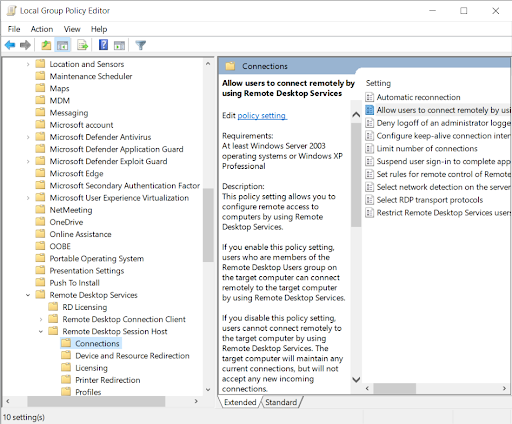
- Kích hoạt chính sách và NLA tùy chọn: Chọn Bật. Để thực thi NLA, hãy đặt Yêu cầu xác thực người dùng cho các kết nối từ xa bằng cách sử dụng Xác thực cấp Mạng to Bật.
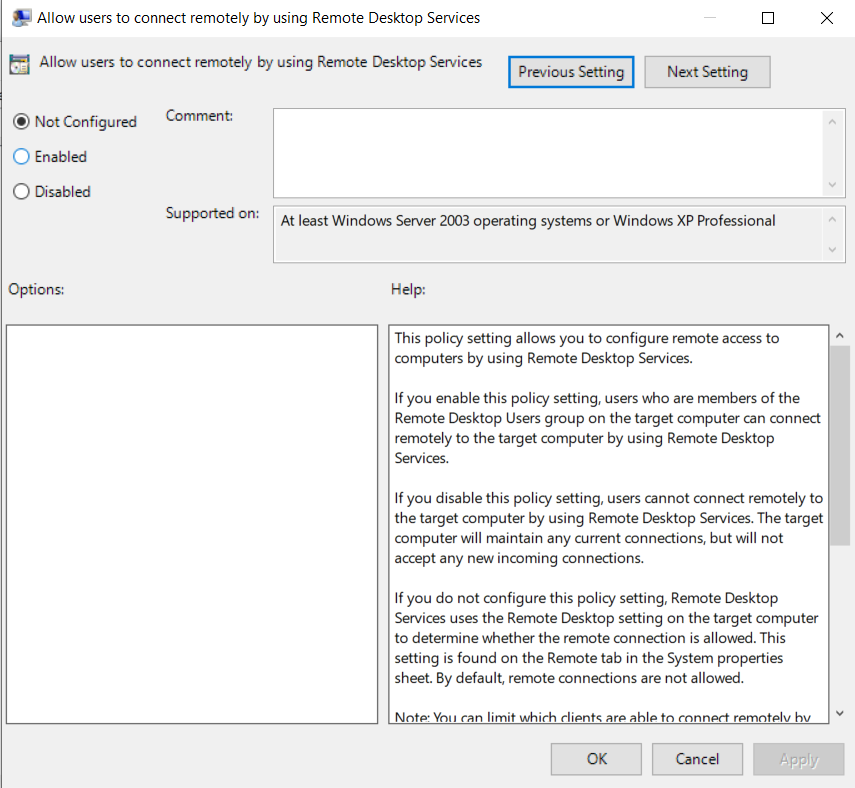
- Cập nhật các máy chủ mục tiêu: Chạy gpupdate /force trên mỗi máy chủ hoặc chờ chu kỳ làm tươi chính sách.
Cách tiếp cận này chuẩn hóa các cài đặt RDP và dễ dàng kiểm toán hơn. Bạn có thể bảo vệ thêm quyền truy cập bằng cách chỉnh sửa quy tắc tường lửa trong cùng GPO. Nếu không muốn tự làm điều này, bạn có thể chọn một trong các nhà cung cấp RDP tốt nhất giải pháp được quản lý thương mại.
Cloudzy's RDP VPS

Bạn thậm chí có thể bỏ qua việc tìm kiếm nhà cung cấp RDP tốt nhất và khởi chạy máy tính để bàn ảo Windows với RDP VPS của Cloudzy. Bạn nhận được quyền truy cập admin đầy đủ, Windows Server ưa thích (2012, 2016, 2019 hoặc 2022) được cài đặt sẵn, kích hoạt tức thì và hai đăng nhập đồng thời; dịch vụ vẫn giá cả phải chăng khi bạn phát triển với PAYG.
Chọn một trong nhiều trung tâm dữ liệu của chúng tôi ở Mỹ, Châu Âu hoặc Châu Á để giảm độ trễ, sau đó mở rộng quy mô CPU, RAM và lưu trữ mà không cần di chuyển. Dưới mui xe, các CPU tần số cao lên tới 4.2 GHz với bộ nhớ DDR5, lưu trữ NVMe SSD và mạng lên tới 10 Gbps giữ cho máy tính để bàn của bạn phản hồi nhanh, trong khi bảo vệ DDoS tích hợp, IP tĩnh chuyên dụng, uptime 99.95% và hỗ trợ 24/7 giữ cho bạn trực tuyến. Thanh toán linh hoạt bao gồm thẻ, PayPal, Alipay và tiền điện tử. Khi bạn sẵn sàng, mua RDP.
Cấu Hình Tường Lửa và Phương Pháp Hay Nhất Về Bảo Mật

Bật RDP để lộ máy chủ của bạn trước các nỗ lực đăng nhập từ xa. Áp dụng những thực tiễn tốt nhất này để giảm thiểu rủi ro sau khi bạn học cách bật RDP trong Windows Server 2016:
- Hạn chế lưu lượng truy cập đến: Giới hạn quy tắc tường lửa cho các phạm vi IP cụ thể. Nếu bạn không cần quyền truy cập từ internet mở, chỉ cho phép kết nối từ VPN hoặc mạng doanh nghiệp của bạn.
- Sử dụng VPN: Cung cấp cho người dùng từ xa một đường hầm VPN để RDP không bao giờ bị lộ trực tiếp cho internet công cộng.
- Yêu cầu NLA và mật khẩu mạnh: NLA xác thực người dùng trước khi họ nhìn thấy màn hình để bàn. Kết hợp nó với mật khẩu phức tạp và xác thực đa yếu tố thông qua nhà cung cấp danh tính hoặc token phần cứng của bạn.
- Thay đổi cổng mặc định: Thay đổi cổng 3389 thành một số không chuẩn qua sổ đăng ký có thể giảm quét tự động. Hãy nhớ điều chỉnh các quy tắc tường lửa và cài đặt máy khách cho phù hợp.
- Giữ hệ thống cập nhật: Áp dụng các bản cập nhật Windows mới nhất và các bản vá bảo mật. Các lỗ hổng nhắm mục tiêu RDP thường dựa vào phần mềm lỗi thời.
Cân bằng với sự tiện lợi, các biện pháp này giúp bảo vệ máy chủ của bạn. Điều đó đã nói, bạn luôn có thể thử một giải pháp thay thế RDP như VNC.
Khắc Phục Sự Cố và Mẹo Truy Cập Từ Xa
Ngay cả khi được định cấu hình chính xác, bạn có thể gặp sự cố khi kết nối qua RDP. Nếu bạn đã làm theo các bước về cách bật RDP trong Windows Server 2016 và vẫn không thể kết nối, đây là một số điều bạn có thể thử:
- Chặn tường lửa: Quy tắc tường lửa Windows có thể vẫn bị vô hiệu hóa, hoặc tường lửa bên ngoài có thể chặn cổng 3389. Xem lại các quy tắc của bạn và xác nhận cổng đã mở.
- Lỗi quyền hạn: Chỉ những người quản trị và thành viên của Người dùng Máy tính để bàn từ xa nhóm có thể kết nối. Thêm người dùng cần thiết vào nhóm đó.
- Mất ổn định mạng: Độ trễ cao hoặc gián đoạn VPN có thể gây ra hết thời gian chờ. Sử dụng kết nối ổn định và kiểm tra từ mạng khác nếu có thể.
- Trạng thái chưa được làm mới: Server Manager có thể vẫn hiển thị RDP ở trạng thái vô hiệu hóa cho đến khi bạn làm mới nó bằng F5 hoặc mở lại bảng điều khiển.
- Phần mềm khách hàng: Sử dụng ứng dụng Microsoft Remote Desktop chính thức cho hệ điều hành của bạn. Trên macOS, cài đặt Máy tính để bàn từ xa của Microsoft từ App Store; trên Linux, sử dụng Remmina. Người dùng Android và iOS có thể tìm thấy ứng dụng di động trong các cửa hàng ứng dụng tương ứng.
Nếu bạn muốn tránh quản lý RDP sau khi tìm hiểu cách bật RDP trong Windows Server 2016, hãy xem xét một VPS Windows Server 2016 đã được cấu hình sẵn với quyền truy cập từ xa.
Lời kết
Bật quyền truy cập từ xa khá đơn giản khi bạn biết cách bật RDP trong Windows Server 2016. Chọn phương pháp Server Manager để đơn giản hóa, PowerShell hoặc Command Prompt cho các kịch bản và kịch bản từ xa, và Group Policy để đảm bảo tính nhất quán trên toàn miền.
Bất kể phương pháp nào, hãy bảo mật máy chủ bằng cách hạn chế các kết nối đến, bật Network Level Authentication và chỉ cấp quyền truy cập cho các người dùng cần thiết. Đừng quên kiểm tra và khắc phục sự cố thiết lập của bạn để đảm bảo có kết nối đáng tin cậy. Cuối cùng, nếu bạn không muốn lo lắng về cấu hình, hãy cân nhắc một RDP VPS từ Cloudzy để tránh toàn bộ rắc rối.



Thảo luận
Bình luận
Đăng nhập để tham gia thảo luận.