

Microsoft của Giao thức Máy tính để bàn từ xa (RDP) cho phép bạn làm việc trên một máy tính khác từ bất kỳ nơi đâu. Những người quản trị hệ thống và người làm việc từ xa đánh giá cao tính năng này vì tính linh hoạt của nó. Tuy nhiên, có những lúc giao diện đồ họa không khả dụng hoặc quá chậm, và bạn cần dùng đến bảng điều khiển thay thế. Hướng dẫn này cho bạn biết cách bật Remote Desktop qua CMD trên các phiên bản Windows hiện đại, đồng thời đề cập đến các biện pháp an toàn, xử lý sự cố và các phương án thay thế.
Tại sao sử dụng dòng lệnh cho Remote Desktop?

Remote Desktop là công cụ tích hợp sẵn trên Windows Pro, Enterprise, và Education. Khi được cấu hình, nó mở một kênh trên cổng 3389 cho phép bạn đăng nhập từ xa. Thông thường, bạn sẽ bật tính năng này trong Settings, nhưng có những lý do chính đáng để chuyển sang dòng lệnh:
- GUI bị hỏng hoặc thiếu, nếu ứng dụng Settings không tải được sau một bản cập nhật hoặc quản trị viên đã vô hiệu hóa nó, sử dụng dòng lệnh có thể giúp bạn quay trở lại trực tuyến nhanh chóng.
- Kiểm soát chi tiết, các công cụ dòng lệnh cho phép bạn đặt khóa registry, khởi động dịch vụ, và cấu hình quy tắc tường lửa một cách chính xác.
- Tự động hóa và scripting từ xa, quản trị viên quản lý nhiều máy thường tự động hóa việc bật RDP thông qua các script thay vì nhấp qua Windows.
Để bắt đầu, điều quan trọng là nhấn mạnh lại rằng Remote Desktop chỉ có sẵn trên Windows 11 Pro, Enterprise, và Education cũng như các phiên bản tương ứng của Windows 10. Các phiên bản Home không thể lưu trữ phiên và cần công cụ của bên thứ ba. Bạn cũng cần quyền quản trị viên và quyền truy cập mạng vào máy đích. Những yêu cầu này hình thành phần còn lại của hướng dẫn. Nếu bạn dự định bật RDP dòng lệnh trên nhiều máy, hãy kiểm tra kỹ rằng mỗi máy chủ đáp ứng những điều kiện này.
Yêu cầu hệ thống và những xem xét về an toàn
Trước khi chạy bất kỳ lệnh nào để bật RDP, hãy xác minh các điều kiện tiên quyết sau. Bỏ qua những bước này có thể gây ra lỗi kết nối sau này.
- Quyền quản trị viên: Đăng nhập bằng một tài khoản có đầy đủ quyền để thay đổi cài đặt hệ thống. Bạn không thể sửa đổi registry hoặc tường lửa mà không có những quyền này.
- Kết nối mạng ổn định: Cả máy tính từ xa và máy cục bộ đều phải có quyền truy cập internet đáng tin cậy. Cáp hoặc tín hiệu Wi‑Fi mạnh sẽ giảm thiểu độ trễ.
- Truy cập Firewall: Tường lửa Windows Defender phải cho phép lưu lượng vào trên cổng RDP. Chúng ta sẽ điều chỉnh điều này sau, nhưng nếu tổ chức của bạn chặn một số cổng, bạn nên kiểm tra trước.
- Xác thực cấp mạng và MFA: Xác thực cấp mạng (NLA) được bật theo mặc định để thêm một lớp đăng nhập trước khi phiên bắt đầu. Để bảo mật mạnh hơn nữa, bạn có thể thêm xác thực đa yếu tố vào Remote Desktop thông qua các công cụ như Rublon.
Dành thời gian để xem xét những điều kiện này giúp bạn tránh theo dõi các lỗi sau khi bật remote desktop qua CMD. Bây giờ bạn đã sẵn sàng để điều chỉnh registry.

Nhận máy chủ RDP với thiết lập tức thì, toàn quyền root và bộ nhớ NVMe.
Mua RDPBật Remote Desktop qua CMD: Hướng dẫn từng bước
Bật RDP qua dòng lệnh liên quan đến việc chỉnh sửa giá trị registry, mở một quy tắc tường lửa, khởi động dịch vụ, và xác nhận những thay đổi. Nói cách khác, bạn đang thiết lập remote desktop qua CMD để nó chấp nhận các kết nối đến. Mỗi bước đều bao gồm một giải thích để bạn biết những lệnh này đang làm gì.
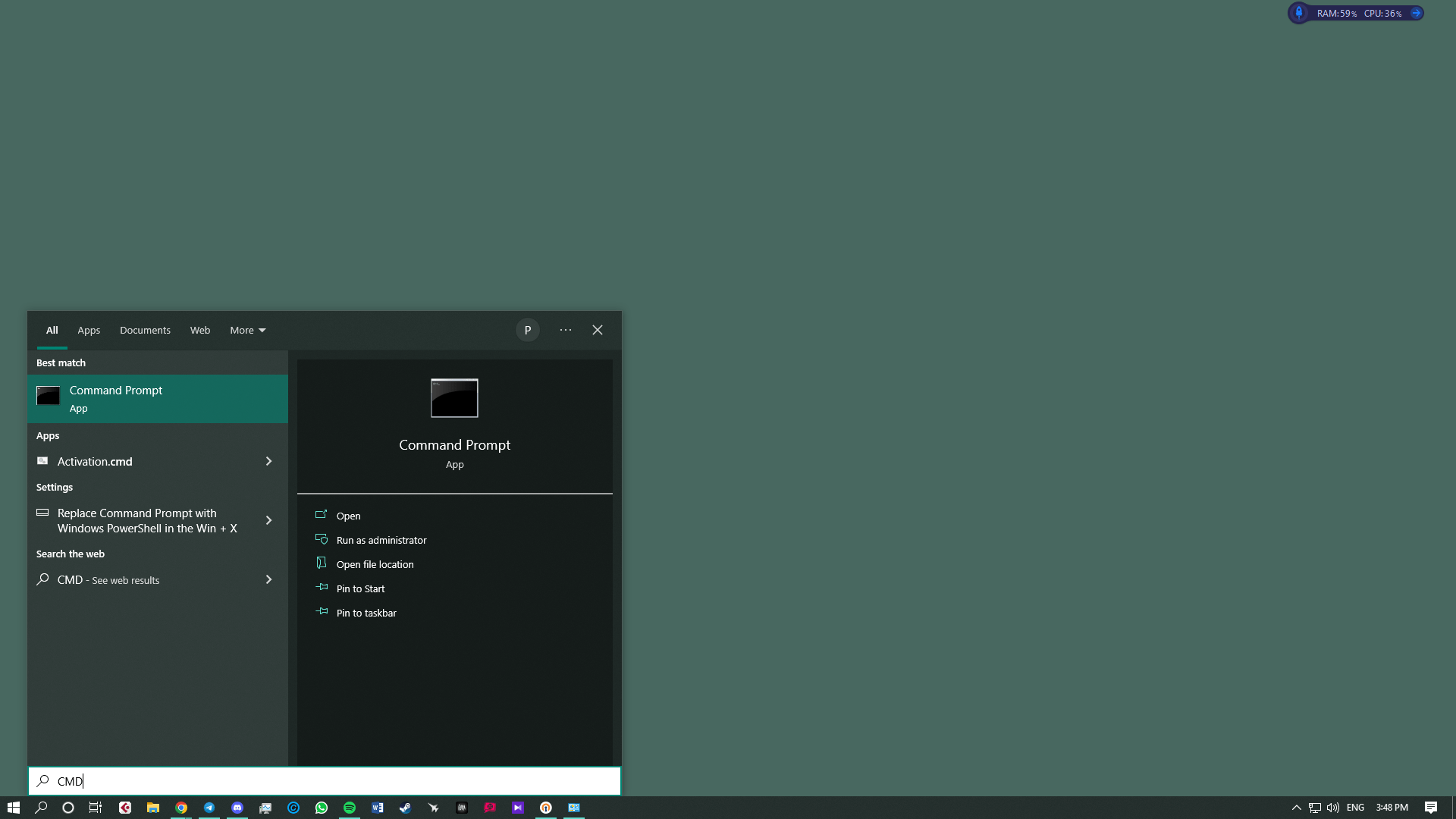
- Kiểm tra tài khoản của bạn và mở Command Prompt - Đảm bảo tài khoản hiện tại có quyền quản trị viên. Nhấp Start, nhập CMD, rồi nhấp chuột phải vào Dòng lệnh và chọn Chạy dưới quyền quản trị viên. Khi User Account Control hiện lên, nhấp Có.
- Chỉnh sửa khóa registry - Nhập hoặc dán lệnh sau và nhấn Enter. Lệnh này sửa đổi khóa kiểm soát quyền truy cập RDP và cho phép kết nối:
reg add "HKEY_LOCAL_MACHINE\SYSTEM\CurrentControlSet\Control\Terminal Server" /v fDenyTSConnections /t REG_DWORD /d 0 /fLệnh này ghi giá trị DWORD 0 vào fDenyTSConnections khóa, cho phép Windows chấp nhận kết nối remote desktop.
- Cho phép Remote Desktop qua tường lửa - Theo mặc định, tường lửa có thể chặn lưu lượng RDP đến. Chạy lệnh này để kích hoạt quy tắc được xác định trước cho Remote Desktop:
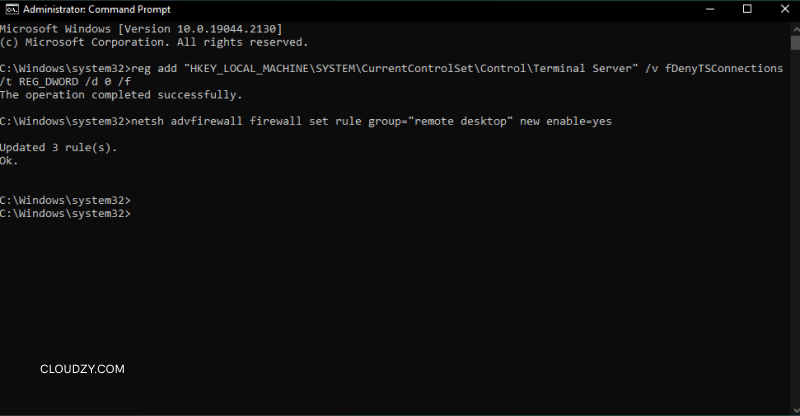
netsh advfirewall firewall set rule group="remote desktop" new enable=YesChạy lệnh này sẽ mở cổng 3389 trong Tường lửa Defender Windows cho cả mạng riêng và công cộng.
- Khởi động dịch vụ Remote Desktop Services - Nếu dịch vụ kiểm soát RDP bị dừng, bạn sẽ không thể kết nối. Nhập lệnh sau để kiểm tra xem nó có đang chạy không:
net start termservice
Bước này khởi động dịch vụ TermService trên Windows 10 và Windows 11. Nếu nó đã chạy, lệnh sẽ cho bạn biết.
- Xác nhận kích hoạt - Mở hộp thoại Run với Win + R và nhập sysdm.cpl. Trong cửa sổ Thuộc tính hệ thống cửa sổ, chọn tab Từ xa và xác minh rằng Cho phép kết nối từ xa đến máy tính này được chọn. Bạn cũng nên chắc chắn rằng chỉ những người dùng được phép được liệt kê dưới Chọn người dùng.
Bật và xác minh RDP qua PowerShell

PowerShell cung cấp một môi trường linh hoạt hơn để quản lý các tính năng Windows và mở ra một con đường khác để kích hoạt dòng lệnh RDP trên các hệ thống được hỗ trợ. Các lệnh dưới đây đạt được kết quả giống như phần trước và bao gồm một bước xác minh.

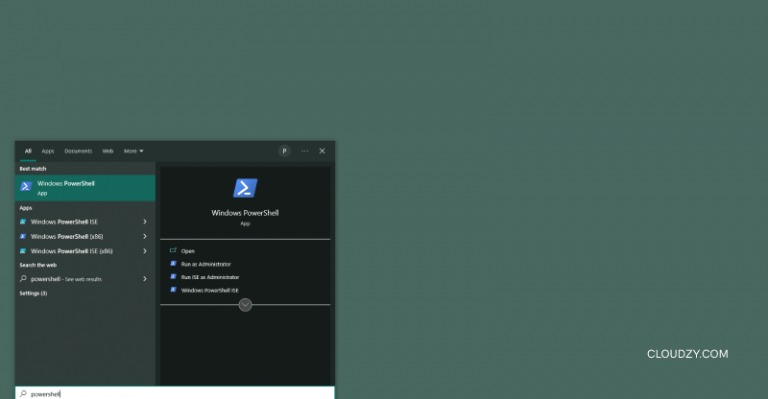
- Khởi chạy PowerShell dưới quyền quản trị viên – Tìm kiếm PowerShell, nhấp chuột phải vào kết quả, rồi chọn Chạy dưới quyền quản trị viên. Chấp nhận lời nhắc User Account Control.
- Bật cài đặt registry – Chạy lệnh sau để sửa đổi giá trị này: fDenyTSConnections thông qua một CMDlet:
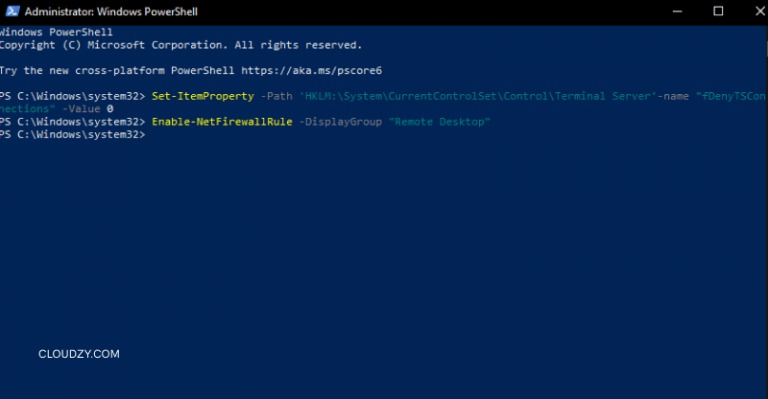
Set-ItemProperty -Path 'HKLM:\System\CurrentControlSet\Control\Terminal Server' -Name 'fDenyTSConnections' -Value 0 -Force- Cấu hình quyền tường lửa – Cho phép quy tắc Remote Desktop trong Windows Defender Firewall:
Enable-NetFirewallRule -DisplayGroup "Remote Desktop"- Khởi động dịch vụ – Đảm bảo TermService đang chạy:
Start-Service -Name 'TermService'
Set-Service -Name 'TermService' -StartupType Automatic- Xác minh kích hoạt – Xác nhận rằng giá trị đã thay đổi bằng cách chạy:
(Get-ItemProperty -Path 'HKLM:\System\CurrentControlSet\Control\Terminal Server').fDenyTSConnectionsNếu lệnh trả về 0, Remote Desktop đã được bật. Với PowerShell, bạn cũng có thể tự động hóa các bước này trên nhiều máy tính bằng cách sử dụng scripts và các hàm remoting.
Vô hiệu hóa Remote Desktop qua Command Line
Đôi khi bạn có thể quyết định tắt Remote Desktop để giảm bề mặt tấn công. Tắt tính năng này là một hình ảnh phản chiếu của việc bật nó.
- Chuyển đổi giá trị registry – Trong Command Prompt quản trị, chạy:
reg add "HKLM\SYSTEM\CurrentControlSet\Control\Terminal Server" /v fDenyTSConnections /t REG_DWORD /d 1 /fĐặt DWORD thành 1 chặn bất kỳ kết nối RDP mới nào.
- Chặn quy tắc tường lửa – Tiếp theo, tắt quy tắc tường lửa cho phép lưu lượng truy cập đến:
netsh advfirewall firewall set rule group="remote desktop" new enable=No- Dừng dịch vụ – Cuối cùng, dừng dịch vụ TermService:
net stop termserviceSau ba bước này, máy không còn có thể truy cập được thông qua RDP. Sử dụng các lệnh này khi bạn không còn cần truy cập từ xa hoặc trước khi ngừng hoạt động máy chủ.
Xử lý sự cố & Mẹo bổ sung

Ngay cả khi bạn làm theo các lệnh hoàn hảo, bạn có thể gặp sự cố khi kết nối. Bảng dưới đây liệt kê các vấn đề phổ biến và các sửa chữa được khuyến nghị. Luôn bắt đầu với các kiểm tra cục bộ trước khi cho rằng các lệnh đã không thành công.
| Vấn đề | Nguyên nhân có thể | Cách giải quyết |
| Không thể kết nối tới máy chủ | Tường lửa chặn cổng 3389 hoặc bộ định tuyến không chuyển tiếp kết nối | Kiểm tra cài đặt tường lửa trong Bảng điều khiển > Tường lửa Windows Defender và xác nhận các quy tắc Remote Desktop đã được bật. Nếu kết nối qua internet, hãy cấu hình chuyển tiếp cổng trên bộ định tuyến của bạn và xác nhận rằng bạn đang sử dụng địa chỉ bên ngoài chính xác. |
| Dịch vụ không chạy | TermService đã dừng hoặc bị sự cố | Mở Command Prompt với quyền quản trị viên và chạy bắt đầu dịch vụ net start termservice lần nữa. Kiểm tra Event Viewer nếu dịch vụ liên tục gặp lỗi. |
| Thông tin đăng nhập không hợp lệ | Tên người dùng không chính xác hoặc người dùng không được phép | Chỉ những người quản trị viên và người dùng trong nhóm Remote Desktop Users mới có thể đăng nhập. Sử dụng Chọn người dùng nút trong System Properties để thêm các tài khoản khác. |
| Hiệu suất chậm hoặc ngắt kết nối | Mạng yếu hoặc độ trễ cao | Sử dụng kết nối có dây nếu có thể. Đối với kết nối không dây, hãy靠近 bộ định tuyến hoặc giảm lưu lượng mạng khác. |
| Tùy chọn Remote Desktop bị thiếu | Phiên bản Windows không được hỗ trợ | Nâng cấp từ Home edition lên Pro hoặc chọn giải pháp bên thứ ba. |
Trước khi tiếp tục, hãy lưu ý rằng việc xếp chồng nhiều người dùng từ xa trên một máy chủ chung có thể gây ra tắc nghẽn băng thông. Bài viết của chúng tôi về các loại truy cập RDP giải thích cách chuyển sang gói quản trị viên giúp vượt qua những giới hạn đó và cấp quyền kiểm soát đầy đủ tài nguyên.
Khi kết nối lần đầu tiên, bạn sẽ cần địa chỉ IP và tên máy tính của máy chủ. Để tìm chúng một cách nhanh chóng trên máy chủ, hãy chạy CMD và nhập ipconfig để hiển thị địa chỉ IPv4. Để tìm tên máy tính, hãy mở Cài đặt > Hệ thống > Giới thiệu và tìm dưới Tên thiết bị. Sau đó, trên máy tính của bạn, nhấn Win + R, nhập mstsc, và nhập tên hoặc địa chỉ IP của máy chủ trong cửa sổ Kết nối Máy tính từ xa.
Bảo mật là một yếu tố quan trọng khác. Để Remote Desktop mở với thông tin đăng nhập mặc định có thể mời những khách không mong muốn. Luôn sử dụng mật khẩu mạnh, cập nhật hệ thống của bạn và cân nhắc thêm xác thực đa yếu tố. Nếu bạn cần truy cập máy tính tại chỗ từ internet, kết nối qua VPN có thể giúp ẩn cổng của bạn khỏi các công cụ quét công khai.
Chọn giải pháp Remote Desktop phù hợp
Tính năng Remote Desktop tích hợp sẵn rất tiện lợi và tiết kiệm chi phí, nhưng nó không phải là lựa chọn duy nhất. Ngay cả khi Remote Desktop hoạt động tốt qua CMD, một số quản trị viên vẫn thích các công cụ cung cấp phiên đa người dùng hoặc ứng dụng di động. Nếu bạn đang sử dụng Windows Home hoặc bạn cần các tính năng như ghi lại phiên làm việc hoặc hỗ trợ đa nền tảng, hãy xem xét một công cụ của bên thứ ba. Các chương trình như HelpWire và DeskIn cung cấp các liên kết kết nối chỉ cần một cú nhấp chuột, bỏ qua các hạn chế phiên bản và giảm thời gian thiết lập. Tuy nhiên, chúng thường đi kèm với phí đăng ký hoặc phụ thuộc vào trung tâm dữ liệu.
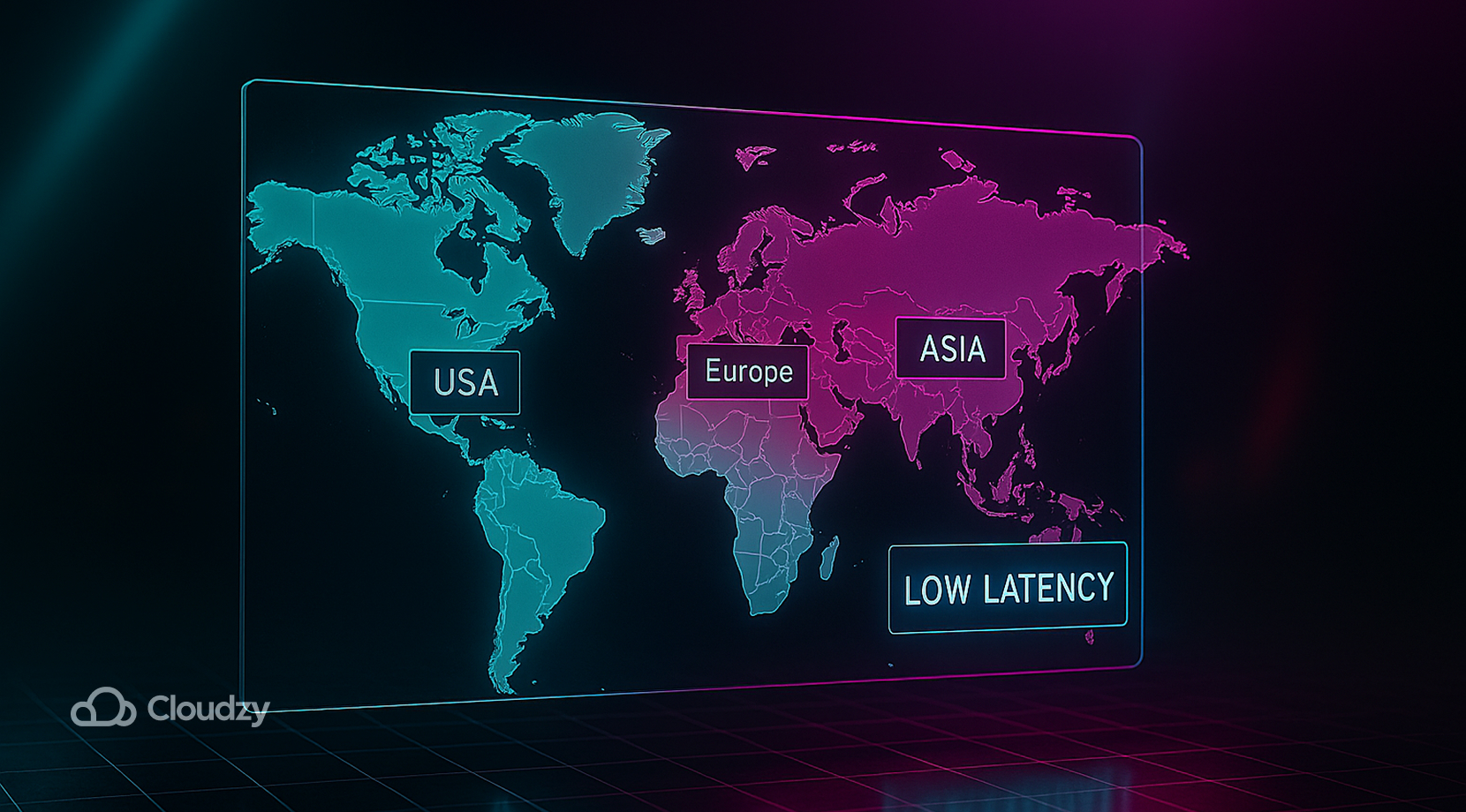
Cloudzy cung cấp máy chủ RDP được tối ưu hóa cho độ trễ thấp với độ uptime 99,95%, bảo vệ DDoS và thanh toán linh hoạt. Chọn từ các trung tâm dữ liệu được đặt chiến lược ở New York, Chicago và Dallas tại Bắc Mỹ, Frankfurt, Amsterdam và London tại Châu Âu, cộng với Singapore tại Châu Á-Thái Bình Dương, để phiên làm việc của bạn luôn gần với người dùng của bạn. Mỗi gói bao gồm bộ nhớ NVMe SSD, băng thông không đo lường 10 Gbps, giấy phép Windows miễn phí, sao lưu tức thời và mở rộng tài nguyên ngay lập tức, tất cả với giá hợp lý. Khi bạn cần một máy chủ đáng tin cậy cho Remote Desktop của mình, bạn có thể tin tưởng Cloudzy để mua RDP.
Bạn cũng có thể xem các nhà cung cấp RDP hàng đầu và so sánh chúng với chúng tôi để xem cái nào cung cấp dịch vụ và tính năng phù hợp với nhu cầu cụ thể của bạn.
Các thực hành bảo mật và quản lý bổ sung
Sau khi hệ thống của bạn chấp nhận kết nối từ xa, hãy nghĩ về cách bạn quản lý và bảo vệ những phiên làm việc đó theo thời gian. Các môi trường Windows hiện đại hỗ trợ các ứng dụng khách đa nền tảng trên macOS, Linux, iOS và Android, vì vậy bạn có thể kết nối từ điện thoại hoặc máy tính bảng. Ngay cả khi bật Remote Desktop, bạn cũng nên cập nhật máy của mình thường xuyên và tắt tính năng này khi không còn cần thiết.
Để giữ cho quản trị hàng ngày đơn giản và an toàn, hãy tập trung vào những tác vụ này:
- Vá lỗi ngay lập tức, áp dụng các bản cập nhật Windows và bản vá trình điều khiển ngay khi chúng được phát hành để đóng các lỗ hổng mới phát hiện.
- Sử dụng người dùng RDP chuyên dụng, tạo một tài khoản có quyền hạn chế thay vì đăng nhập với tư cách quản trị viên đầy đủ.
- DNS Động, nếu IP công khai của bạn thay đổi, dịch vụ DNS động sẽ đảm bảo bạn luôn tiếp cận địa chỉ chính xác.
- Chuyển cổng lắng nghe, chuyển RDP từ 3389 sang một cổng cao ngẫu nhiên làm giảm các lệnh quét tự động (nhớ cập nhật tường lửa và bộ định tuyến của bạn).
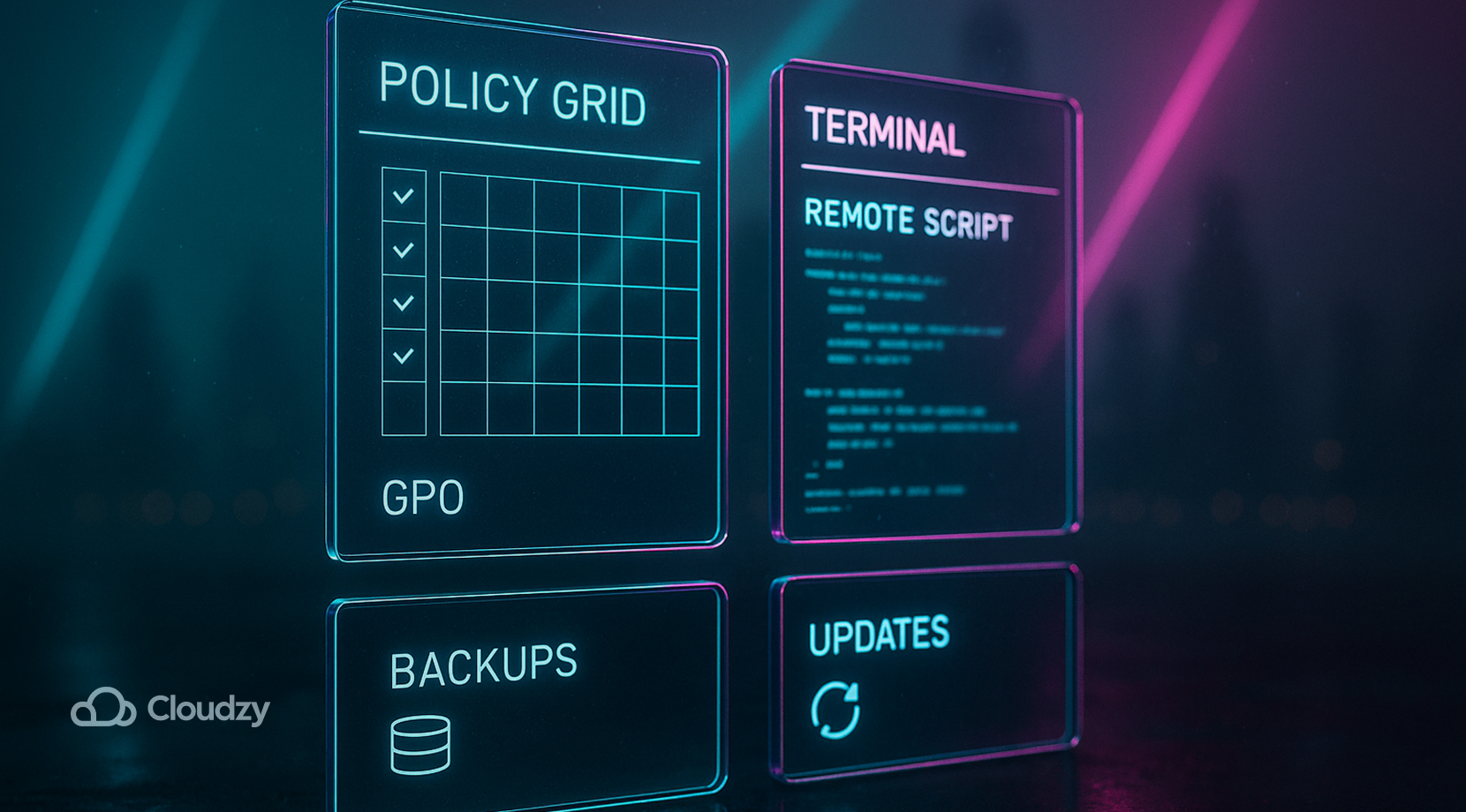
- Quản lý Chính sách Nhóm, đẩy các cài đặt Remote Desktop trên nhiều máy từ một bảng điều khiển duy nhất, bao gồm tắt nhanh khi mức độ rủi ro tăng cao.
- Triển khai theo kịch bản. PowerShell remoting hoặc PsExec cho phép bạn bật hoặc tắt RDP, đặt lại dịch vụ và kiểm toán cài đặt mà không cần đăng nhập vào từng máy chủ.
Mặc dù RDP cung cấp trải nghiệm đồ họa mượt mà, nó không phải là giao thức duy nhất. Điện toán Mạng Ảo (VNC) thường được sử dụng trong các môi trường Linux nhưng thiếu mã hóa theo mặc định và không nén lưu lượng truy cập hiệu quả như vậy, trong khi Secure Shell (SSH) cung cấp các phiên chỉ dạng văn bản với mã hóa mạnh. Chọn công cụ phù hợp với nhu cầu hiệu suất và bảo mật của bạn.
Lời kết
Bật Remote Desktop qua CMD cho phép bạn kiểm soát máy chủ và máy trạm Windows ngay cả khi giao diện đồ họa gặp sự cố. Bằng cách đáp ứng các yêu cầu hệ thống, chỉnh sửa registry, mở tường lửa và khởi động dịch vụ, bạn có thể cấu hình RDP nhất quán trên nhiều máy. PowerShell cung cấp một giải pháp có thể sử dụng script, và tắt RDP cũng đơn giản khi bạn không cần nó nữa. Hãy chú ý đến bảo mật: sử dụng mật khẩu mạnh, xem xét xác thực đa yếu tố và giới hạn quyền truy cập của người dùng.
Đối với các nhóm cần Remote Desktop chuyên dụng với hiệu suất dự đoán được, các dịch vụ của Cloudzy cung cấp kết nối đáng tin cậy trên nhiều vị trí trung tâm dữ liệu. Hãy thử dịch vụ của chúng tôi để giữ cho phiên làm việc từ xa của bạn phản hồi nhanh và an toàn. Công việc của bạn xứng đáng với điều tốt nhất.



Thảo luận
Bình luận
Đăng nhập để tham gia thảo luận.