

Tác vụ Playwright hoặc Puppeteer chạy tốt trên máy tính của bạn vẫn có thể gặp sự cố giữa chừng trong một lô trên VPS Linux. Sai lầm thường gặp là quy tất cả sự cố trình duyệt về cùng một vấn đề bộ nhớ. Node.js có thể dùng hết heap JavaScript, Chromium có thể dùng nhiều hơn lượng RAM còn trống trên máy, hoặc Docker có thể dừng tác vụ khi chạm giới hạn bộ nhớ container.
Bắt đầu bằng cách giảm số tác vụ trình duyệt chạy đồng thời, đóng mọi trang và ngữ cảnh sau mỗi tác vụ, đồng thời tránh tải các tài nguyên không cần cho kết quả. Nếu tác vụ vẫn thất bại, hãy xác định giới hạn nằm ở Node.js, container hay máy chủ trước khi thay đổi thiết lập bộ nhớ.
Hướng dẫn này giải thích cách chẩn đoán sự cố, áp dụng biện pháp phù hợp và xác định VPS có thực sự cần thêm RAM hay không.
Tóm tắt
Để xử lý lỗi OOM của Playwright và Puppeteer trên VPS Linux:
- Bắt đầu với một tác vụ trình duyệt đang chạy thay vì mở nhiều trang đồng thời.
- Đóng từng trang và ngữ cảnh trình duyệt của trang trong khối
finally, kể cả khi điều hướng hoặc trích xuất thất bại. - Xử lý đầu vào và đầu ra theo luồng thay vì giữ cả lô trong bộ nhớ.
- Chỉ chặn yêu cầu ảnh khi kết quả cần thiết không phụ thuộc vào ảnh.
- Xác định Node.js, Chromium, Docker hay máy chủ thực sự đang chạm giới hạn bộ nhớ.
- Chỉ nâng giới hạn bộ nhớ liên quan hoặc tăng RAM cho VPS nếu khối lượng công việc đã tối ưu vẫn không hoàn tất đúng hạn.
Với hầu hết tác vụ trình duyệt, nên thử giảm mức đồng thời và dọn dẹp tài nguyên trước. Chỉ tăng giới hạn heap của Node.js không giải quyết được tình trạng hết bộ nhớ của Chromium hoặc container.
Áp dụng các biện pháp tiết kiệm bộ nhớ ban đầu
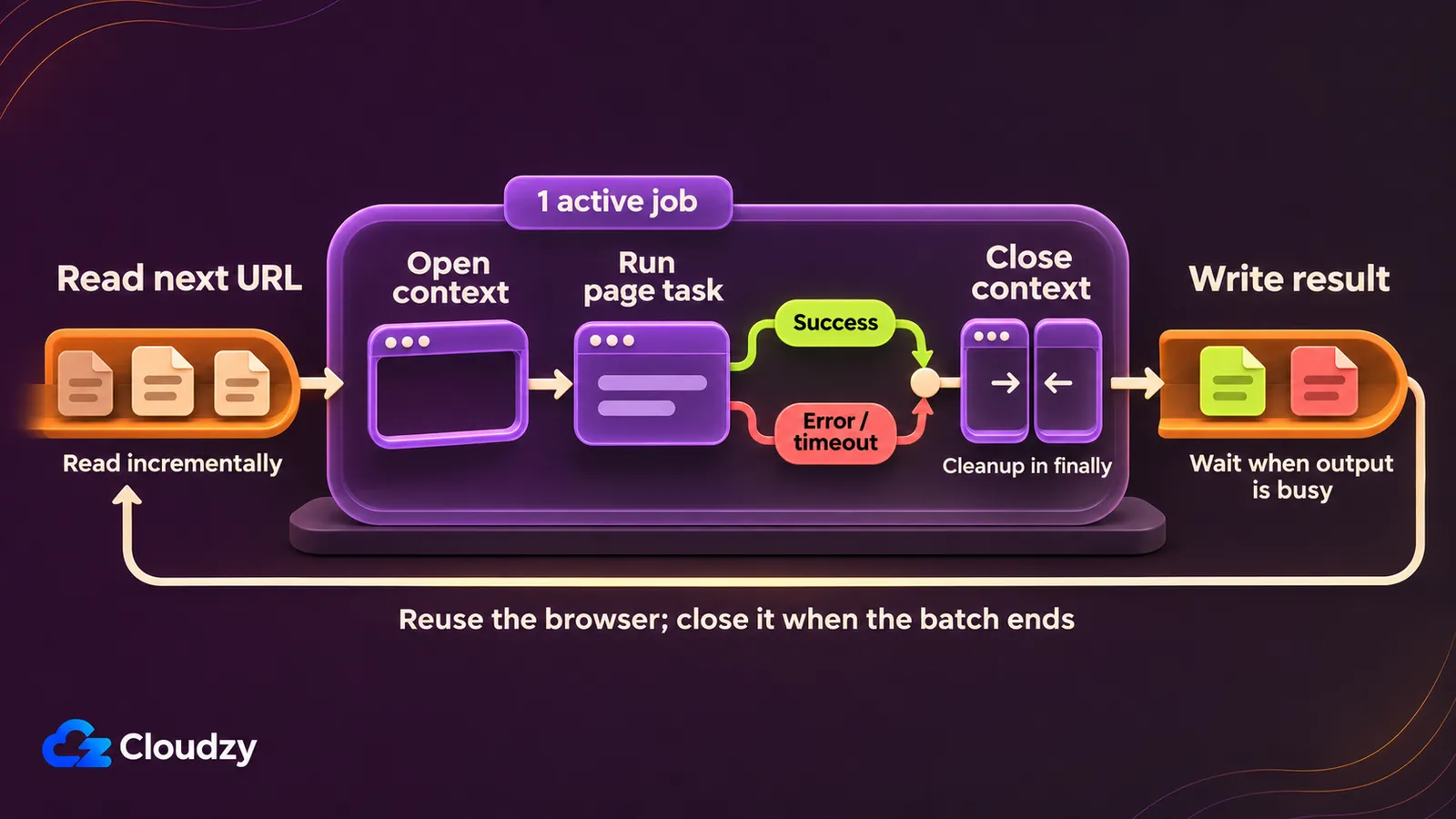
Trước khi kiểm tra nhật ký kernel hoặc thay đổi cấu hình VPS, hãy áp dụng ba thay đổi cho tác vụ trình duyệt hiện tại.
1. Giảm số trang chạy đồng thời.
Đặt số tác vụ trình duyệt chạy đồng thời thành 1 rồi chạy lại cùng khối lượng công việc. Mỗi trang đang hoạt động có thể dùng bộ nhớ cho bộ kết xuất Chromium, mã JavaScript đang chạy, tài nguyên đã tải và các tiến trình trình duyệt. Chạy nhiều trang cùng lúc làm tăng nhu cầu bộ nhớ.
Nếu tác vụ hoàn tất ổn định, hãy tăng mức đồng thời dần dần và theo dõi toàn bộ cây tiến trình trình duyệt. Giữ thiết lập cao nhất vẫn đáp ứng hạn hoàn tất mà không hết bộ nhớ khả dụng.
2. Đóng tài nguyên sau mỗi tác vụ.
Đừng để trang trình duyệt mở sau khi tác vụ kết thúc. Tạo ngữ cảnh trình duyệt riêng cho từng tác vụ độc lập và đóng ngữ cảnh trong khối finally để vẫn dọn dẹp được khi điều hướng thất bại, hết thời gian chờ hoặc trích xuất gặp lỗi.
Ví dụ sau dùng Playwright. Nếu dùng Puppeteer, hãy thay browser.newContext() bằng browser.createBrowserContext(). Các bước dọn dẹp trang và ngữ cảnh còn lại giống nhau.
async function processUrl(browser, url) {
  const context = await browser.newContext();

  try {
    const page = await context.newPage();

    await page.goto(url, {
      waitUntil: 'domcontentloaded',
      timeout: 30000
    });

    // Replace this with your actual extraction or rendering task.
    return await page.title();
  } finally {
    await context.close();
  }
}
Có thể để trình duyệt mở giữa các tác vụ. Đóng trình duyệt khi cả lô hoàn tất hoặc để ứng dụng quản lý trình duyệt phụ trách vòng đời nếu các tác vụ khác cũng dùng chung.
3. Ngừng giữ dữ liệu của tác vụ đã hoàn tất.
Tránh tải hàng nghìn URL vào bộ nhớ, giữ tất cả trang mở cho tới cuối lô hoặc tích lũy mọi kết quả trong một mảng JavaScript.
Đọc dần các URL, chỉ chạy số tác vụ đang hoạt động đã cấu hình và ghi kết quả hoàn tất vào tệp, cơ sở dữ liệu hoặc chương trình nhận phía sau. Tuân theo cơ chế điều tiết ngược của đầu ra để đích ghi chậm không làm hàng đợi tăng mãi.
Thử lại các thay đổi trên các trang đại diện trước khi tối ưu sâu hơn. Nếu tác vụ vẫn gặp sự cố, hãy sang phần tiếp theo để xác định giới hạn bộ nhớ nào đã bị chạm.
Xác định giới hạn bộ nhớ đã chạm
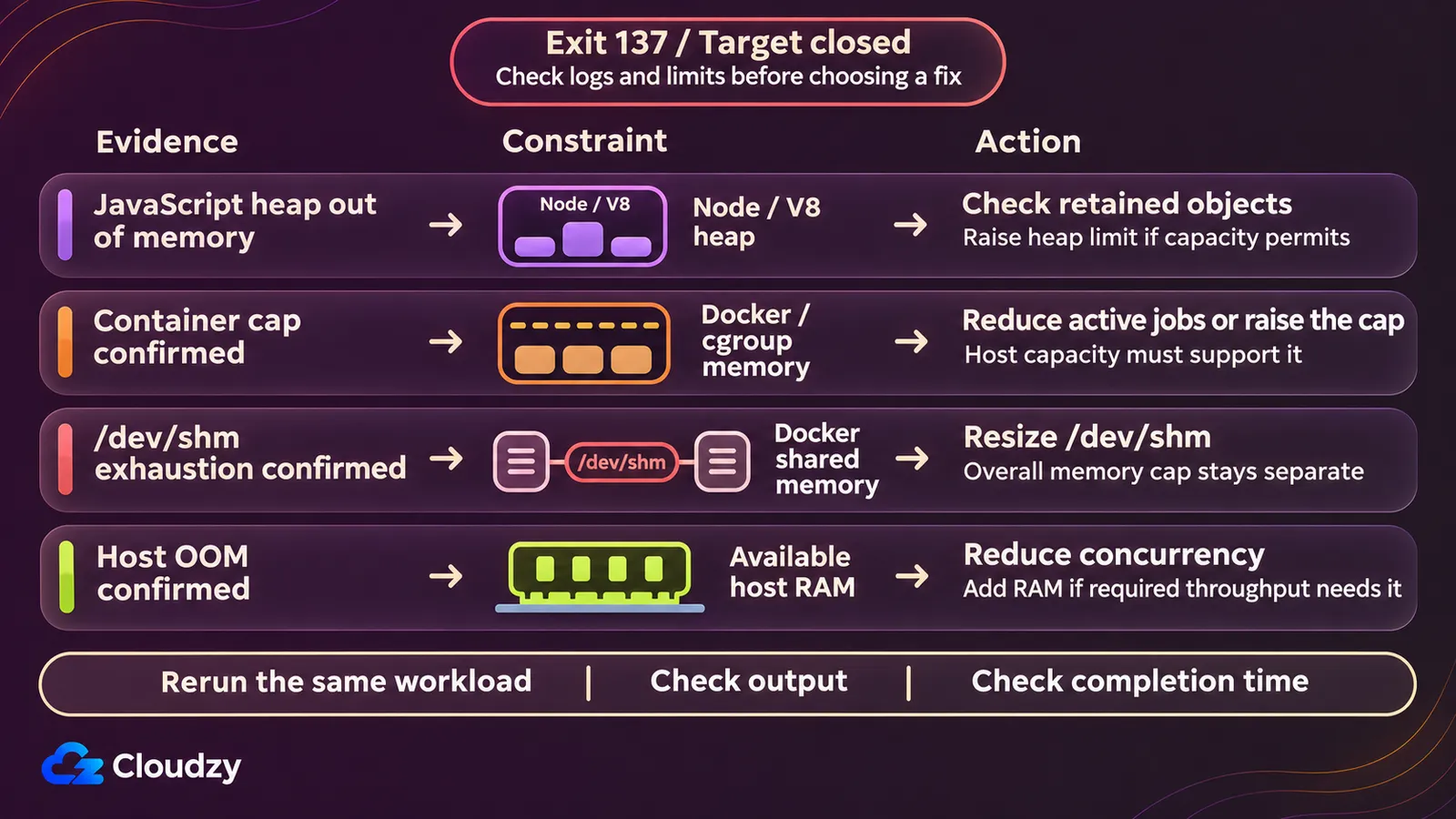
Tiến trình Chromium bị chấm dứt và lỗi heap của Node cần các biện pháp khác nhau. Đối chiếu tiến trình, thời điểm lỗi và giới hạn bộ nhớ áp dụng trước khi điều chỉnh dung lượng. Chỉ số bộ nhớ ảo cao hoặc thông báo trình duyệt đã đóng chưa xác định được nguyên nhân. Thu thập bằng chứng từ tác vụ trình duyệt thực tế và môi trường thực thi rồi chọn hướng chẩn đoán phù hợp.
Trước khi thử lại, lưu đầu ra lỗi chuẩn của tác vụ, nhật ký của trình giám sát hoặc container, phiên bản đã cài, dữ liệu đầu vào đại diện và đầu ra cần thiết. Bạn cần quyền xem cây tiến trình và thiết lập bộ nhớ của khối lượng công việc. Nhật ký kernel có thể cần quyền cao hơn. Thiếu quyền hoặc nhật ký hết hạn sẽ hạn chế kết luận. Nhật ký trống không loại trừ lỗi OOM.
cgroup (nhóm điều khiển) dùng để thống kê và giới hạn tài nguyên theo nhóm tiến trình Linux. Các nhóm tổ tiên cũng có thể đặt giới hạn. Hãy phân biệt các trường hợp sau trong hồ sơ bằng chứng:
| Triệu chứng quan sát được | Bằng chứng cần thu thập | Bước tiếp theo |
|---|---|---|
Thông báo lỗi nghiêm trọng của Node/V8 JavaScript heap out of memory |
Đầu ra lỗi chuẩn của Node, thông tin nhận dạng tiến trình và số liệu heap quanh thời điểm lỗi | Kiểm tra các đối tượng Node còn giữ và giới hạn vùng đối tượng lâu đời của V8. |
| Tiến trình Node hoặc Chromium bị chấm dứt | PID và thời điểm tương ứng trong nhật ký kernel, kèm quan sát về máy chủ và giới hạn khối lượng công việc | Xác định tiến trình bị chấm dứt vì áp lực bộ nhớ trên máy chủ hay vì một giới hạn hẹp hơn. |
| Khối lượng công việc chạm giới hạn cgroup | Giới hạn áp dụng cho khối lượng công việc và các nhóm tổ tiên, biến động sự kiện và nhật ký tương ứng của môi trường thực thi hoặc kernel | Xem xét giới hạn cgroup đã được xác nhận trước khi thay đổi dung lượng máy chủ. |
Trang gặp sự cố, mất kết nối hoặc báo Target closed |
Đầu ra lỗi chuẩn của trình duyệt, các lời gọi vòng đời, trạng thái tiến trình và bằng chứng bộ nhớ liên quan | Điều tra sự cố. Chỉ riêng thông báo không xác định được có xảy ra OOM hay không. |
Tài liệu về trạng thái thoát của Bash quy định 128+N khi tiến trình bị kết thúc bởi tín hiệu nghiêm trọng N. Mã thoát 137 phù hợp với SIGKILL nhưng không cho biết vì sao tín hiệu được gửi.
Bắt đầu bằng lệnh kiểm tra, rồi xác định PID thực của tác vụ từ trình giám sát và mối quan hệ giữa tiến trình cha và con:
ps -eo pid,ppid,rss,vsz,comm --sort=-rss
free -h
sudo journalctl -k --since '15 minutes ago'
cat /proc/self/cgroup
df -h /dev/shm
read -r -p 'Actual browser job PID: ' job_pid

case "$job_pid" in
  ''|*[!0-9]*)
    echo 'Invalid PID: enter a numeric process ID.'
    exit 1
    ;;
esac
cat "/proc/$job_pid/cgroup"
RSS (kích thước tập thường trú) cho biết bộ nhớ đang nằm trong RAM. VIRT/VSZ bao gồm không gian địa chỉ ảo, nên giá trị lớn không phải là số đo RAM vật lý. Tài liệu hệ thống tệp proc của Linux giải thích PSS (kích thước tập tỷ lệ), chỉ số phân bổ các trang dùng chung theo tỷ lệ. Cộng trực tiếp RSS của các tiến trình có thể tính trùng các trang dùng chung.
Tài liệu tham chiếu process.memoryUsage của Node mô tả số liệu của tiến trình Node, không bao gồm các tiến trình Chromium hậu duệ. Dùng số liệu này để kiểm tra những đối tượng Node còn giữ, rồi kiểm tra riêng khối lượng công việc của trình duyệt. Heap của Node ổn định chưa đủ để quyết định tăng số tác vụ tối đa.
/proc/self/cgroup mô tả shell đang thực hiện kiểm tra. Đối với tác vụ, hãy dùng PID dạng số để xem /proc/PID/cgroup. Kiểm tra cgroup v2 dưới đây cần shell trên máy chủ trong không gian tên cgroup ban đầu, điểm gắn kết chứa toàn bộ phân cấp và quyền đọc bộ đếm của tác vụ cùng các nhóm tổ tiên. Dùng PID của tác vụ trên máy chủ thay vì PID trong container. cgroup v1 dùng các giao diện khác.
Trong /proc/self/mountinfo, tìm những dòng có - cgroup2. Tài liệu tham chiếu các trường mountinfo của kernel xác định trường 4 là thư mục gốc của hệ thống tệp và trường 5 là điểm gắn kết. Phép kiểm tra chọn dòng có gốc là /, giải mã điểm gắn kết rồi nối đường dẫn thành viên 0:: nhìn thấy từ máy chủ. Sau đó, phép kiểm tra đi ngược từ thư mục tác vụ lên gốc của điểm gắn kết:
(
  job_path=$(awk -F: '$1 == "0" && $2 == "" {print $3}' "/proc/$job_pid/cgroup") || exit 1
  cgroup_mount=$(awk '$0 ~ / - cgroup2 / && $4 == "/" {print $5; exit}' /proc/self/mountinfo)
  cgroup_mount=$(printf '%b' "$cgroup_mount")
  case "$job_path" in
    ''|*/../*|*/..) echo 'Stop: ask the host admin to resolve the cgroup ancestry.'; exit 1 ;;
  esac
  if [ -z "$cgroup_mount" ] || [ ! -d "${cgroup_mount%/}$job_path" ]; then
    echo 'Stop: full cgroup-v2 hierarchy or job directory unavailable; ask the host admin.'
    exit 1
  fi
  printf 'cgroup-v2 root=/ mount=%s membership=%s\n' "$cgroup_mount" "$job_path"
  workload_cgroup="${cgroup_mount%/}$job_path"
  workload_cgroup=${workload_cgroup%/}
  while :; do
    printf '\n%s\n' "$workload_cgroup"
    for counter in memory.current memory.max memory.events memory.events.local; do
      if [ -r "$workload_cgroup/$counter" ]; then
        printf '%s: ' "$counter"
        cat "$workload_cgroup/$counter" || exit 1
      elif [ "$workload_cgroup" != "$cgroup_mount" ]; then
        echo "Stop: $counter unavailable; ask the host admin to inspect this hierarchy."
        exit 1
      fi
    done
    [ "$workload_cgroup" = "$cgroup_mount" ] && break
    parent=${workload_cgroup%/*}
    workload_cgroup=${parent:-/}
  done
)
Tài liệu bộ điều khiển bộ nhớ cgroup v2 của kernel mô tả các bộ đếm này. Giá trị hữu hạn của memory.max là giới hạn cứng tính bằng byte. max nghĩa là không có giới hạn cứng tại thư mục đó. Giới hạn hữu hạn của nhóm tổ tiên áp dụng cho toàn bộ cây con, gồm cả các tác vụ ở nhóm cùng cấp cạnh tranh tài nguyên. Ghi từng giới hạn hữu hạn cùng memory.current và các sự kiện của nhóm tổ tiên tương ứng. Chỉ số của nhóm lá chưa cho biết lượng bộ nhớ thực tế khả dụng. Gốc của phân cấp không có các giao diện bộ nhớ dành riêng cho nhóm bên dưới. Nếu đường dẫn thành viên của tác vụ là 0::/, bỏ qua phần duyệt trên và kiểm tra bộ nhớ máy chủ cùng nhật ký kernel. Phép duyệt yêu cầu thư mục tác vụ khác thư mục gốc.
Ghi lại kết quả duyệt trước và sau một lần chạy có kiểm soát. So sánh thay đổi của các sự kiện max, oom và oom_kill ở nhóm lá và các nhóm tổ tiên có giới hạn. memory.events thường bao gồm sự kiện của các nhóm hậu duệ, còn memory.events.local chỉ ghi nhận sự kiện tại thư mục đó. oom_kill tăng khi một tiến trình bị cơ chế xử lý OOM bất kỳ chấm dứt. Chỉ riêng mức tăng chưa chứng minh giới hạn của thư mục đó gây ra sự cố. Đối chiếu thay đổi với tiến trình bị lỗi, thời điểm và giới hạn áp dụng.
Nếu đang ở trong container, không xác nhận được không gian tên ban đầu hoặc không truy cập được thư mục, hãy dừng lại và nhờ quản trị viên máy chủ kiểm tra bằng PID trên máy chủ. Nhìn thấy thư mục gốc / trong container chưa chứng minh rằng bạn nhìn thấy các nhóm tổ tiên trên máy chủ. Yêu cầu giới hạn của các nhóm tổ tiên cùng các sự kiện trước và sau khi chạy. Chưa kết luận nguyên nhân khi chưa có bằng chứng.
Nếu xác nhận lỗi thuộc heap của Node, tài liệu tham chiếu Node CLI mô tả --max-old-space-size là giới hạn vùng đối tượng lâu đời của V8, tính bằng MiB. Trước hết, hãy lập hồ sơ các đối tượng Node còn giữ. Khi nâng giới hạn, chừa bộ nhớ cho các tiến trình trình duyệt và nhu cầu khác trong phạm vi khả dụng trên máy chủ hoặc container. Tùy chọn này không tăng bộ nhớ cấp cho Chromium.
Giới hạn số tác vụ và đóng tài nguyên trình duyệt của chúng
Sau khi điều hướng hết thời gian chờ, trang và ngữ cảnh vẫn mở cho đến khi mã dọn dẹp đóng chúng. Xác định rõ vòng đời của mỗi tác vụ, giới hạn số tác vụ bắt đầu đồng thời và truyền kết quả theo luồng đến nơi có cơ chế điều tiết ngược. Chỉ chặn ảnh nếu kết quả cần thiết vẫn đúng khi hủy các yêu cầu ảnh.
CLI dùng chung bên dưới trích xuất văn bản. Trong ví dụ, trang sẵn sàng khi nội dung của #result trở thành fixture-ok. Cần chỉnh sửa chương trình nếu muốn tạo ảnh chụp, PDF hoặc quản lý hàng đợi sản xuất. Trước khi dùng danh sách URL của mình, hãy điều chỉnh ready, bộ chọn và logic trích xuất theo điều kiện thực tế. Đừng chặn ảnh cần thiết cho kết quả, đồng thời giữ lại các tập lệnh, CSS và yêu cầu API bắt buộc.
Nhóm đã chạy thử nghiệm có kiểm soát qua giao diện loopback bằng Ubuntu 24.04.4 LTS và Node 26.13.1, với Playwright 1.65.1 và Puppeteer 25.17.0. Đây là các phiên bản thư viện dùng trong thử nghiệm với trang mẫu. Thử nghiệm không so sánh mức dùng bộ nhớ của hai thư viện.
Dùng môi trường Linux được hỗ trợ, có sandbox trình duyệt hoạt động và đủ các phụ thuộc hệ điều hành. Hướng dẫn cài đặt của Playwright trình bày cách thiết lập nền tảng. Yêu cầu hệ thống của Puppeteer nêu các môi trường thực thi được hỗ trợ. Trong thư mục dự án, cài các gói theo phiên bản đã chỉ định và trình duyệt tương ứng:
# If you use Playwright:
npm install --save-exact [email protected]
npx playwright install chromium

# If you use Puppeteer instead:
npm install --save-exact [email protected]
Lưu mã thành browser-jobs.mjs. Mã có các điểm móc theo dõi khi thử nghiệm. Giữ fixtureOnlyNoSandbox ở giá trị mặc định false. Ngoại lệ cho bộ thử nghiệm loopback không có trong CLI và không khắc phục lỗi OOM.
Tùy chọn sandbox của BrowserType trong Playwright bị tắt theo mặc định, nên mã khởi chạy này chủ động bật sandbox Chromium khi dùng bình thường. Chạy dưới tài khoản không phải root với sandbox hoạt động. Chỉ thử nghiệm loopback mới tắt sandbox. Các lần thử chạy bằng root không xác thực việc chạy có sandbox trong môi trường sản xuất.
import { createReadStream } from 'node:fs';
import { createInterface } from 'node:readline';
import { once } from 'node:events';
import { pathToFileURL } from 'node:url';

export async function runJobs({ tool, urls, concurrency = 1, timeout = 10000,
  blockImages = false, disableGpu = false, write = async row => {
    if (!process.stdout.write(JSON.stringify(row) + '\n')) await once(process.stdout, 'drain');
  }, inspect = () => {}, fixtureOnlyNoSandbox = false }) {
  if (!['playwright', 'puppeteer'].includes(tool)) throw new Error('Choose playwright or puppeteer');
  if (!Number.isInteger(concurrency) || concurrency < 1 || concurrency > 32) throw new Error('Concurrency must be 1..32');
  if (!Number.isInteger(timeout) || timeout < 1) throw new Error('Timeout must be a positive integer');
  const args = disableGpu ? ['--disable-gpu'] : [];
  // QA harness uses only a loopback fixture in this root-run container.
  // Production callers leave this false and configure a working browser sandbox.
  if (fixtureOnlyNoSandbox) args.push('--no-sandbox');
  const lib = await import(tool);
  const browser = tool === 'playwright'
    ? await lib.chromium.launch({ headless: true, args, chromiumSandbox: !fixtureOnlyNoSandbox })
    : await lib.default.launch({ headless: true, args });
  inspect({ event: 'browser-version', version: await browser.version() });
  let active = 0;
  let failed = false;
  const one = async url => {
    let context;
    let started = false;
    try {
      if (url.length > 8192) throw new Error('URL is too long');
      const parsed = new URL(url);
      if (!['http:', 'https:'].includes(parsed.protocol)) throw new Error('Use HTTP(S)');
      active++;
      started = true;
      inspect({ event: 'start', active });
      context = tool === 'playwright'
  ? await browser.newContext({
      serviceWorkers: blockImages ? 'block' : 'allow'
    })
  : await browser.createBrowserContext();
      let page;
      try {
        page = await context.newPage();
        if (tool === 'playwright') {
          if (blockImages) await page.route('**/*', route =>
            route.request().resourceType() === 'image' ? route.abort() : route.continue());
        } else {
          if (blockImages) await page.setBypassServiceWorker(true);
          if (blockImages) {
            await page.setRequestInterception(true);
            page.on('request', request => {
              if (request.isInterceptResolutionHandled()) return;
              return request.resourceType() === 'image' ? request.abort() : request.continue();
            });
          }
        }
        const response = await page.goto(url, { waitUntil: 'domcontentloaded', timeout });
        if (!response || !response.ok()) throw new Error(`HTTP ${response?.status()}`);
        const ready = () => document.querySelector('#result')?.textContent === 'fixture-ok';
        if (tool === 'playwright') await page.waitForFunction(ready, undefined, { timeout });
        else await page.waitForFunction(ready, { timeout });
        const text = await page.$eval('#result', element => element.textContent.slice(0, 200));
        await write({ url, ok: true, text });
      } finally {
        if (page) await page.close();
      }
    } catch (error) {
      failed = true;
      await write({ url, ok: false, error: error.message.slice(0, 300) });
    } finally {
      try { if (context) await context.close(); }
      finally {
        if (context) inspect({ event: 'closed' });
        if (started) active--;
      }
    }
  };

  let batch = [];

  const flush = async () => {
    const current = batch;
    batch = [];

    const settled = await Promise.all(current);

    for (const result of settled) {
      if (result.status === 'rejected') {
        throw result.reason;
      }
    }
  };

  try {
    for await (const url of urls) {
      batch.push(one(url).then(
        value => ({ status: 'fulfilled', value }),
        reason => ({ status: 'rejected', reason })
      ));

      if (batch.length === concurrency) {
        await flush();
      }
    }

    await flush();
  } finally {
    await Promise.allSettled(batch);
    await browser.close();

    inspect({
      event: 'browser-closed',
      connected: tool === 'playwright'
        ? browser.isConnected()
        : browser.connected
    });
  }

  if (failed) {
    throw new Error('One or more URLs failed; inspect the JSONL output.');
  }
}
if (process.argv[1] && import.meta.url === pathToFileURL(process.argv[1]).href) {
  const [tool, input] = process.argv.slice(2);

  if (!input) {
    throw new Error('Usage: node browser-jobs.mjs playwright|puppeteer urls.txt');
  }

  const lines = createInterface({
    input: createReadStream(input),
    crlfDelay: Infinity
  });

  async function* urls() {
    for await (const line of lines) {
      if (line.trim()) yield line.trim();
    }
  }

  try {
    await runJobs({
      tool,
      urls: urls(),
      concurrency: Number(process.env.CONCURRENCY || 1),
      timeout: Number(process.env.TIMEOUT_MS || 10000),
      blockImages: process.env.BLOCK_IMAGES === '1',
      disableGpu: process.env.DISABLE_GPU === '1'
    });
  } finally {
    lines.close();
  }
}
Đặt một URL HTTP(S) trên mỗi dòng trong urls.txt và dùng các trang đáp ứng điều kiện sẵn sàng đã điều chỉnh. Chạy bằng một trong hai thư viện:
CONCURRENCY=1 node browser-jobs.mjs playwright urls.txt
CONCURRENCY=1 node browser-jobs.mjs puppeteer urls.txt
Mức đồng thời mặc định 1 là điểm khởi đầu thận trọng. Mức phù hợp tùy thuộc bộ nhớ mà các trang, tiến trình trình duyệt và dịch vụ khác trên cùng máy sử dụng. Chỉ tăng sau khi đo toàn bộ khối lượng công việc.
Với Playwright, làm theo ví dụ chặn yêu cầu ảnh và tiếp tục các yêu cầu khác trong tài liệu định tuyến mạng. Thiết lập trước khi điều hướng như CLI. Cân nhắc rõ có chặn service worker hay không. BrowserContext API giải thích việc định tuyến vô hiệu hóa bộ nhớ đệm HTTP và mô tả hành vi của service worker. Chỉ giữ các thay đổi nếu kết quả vẫn đạt yêu cầu khi bật chúng.
Với Puppeteer, kiểm tra yêu cầu đã được xử lý hay chưa ngay trước khi hủy hoặc cho tiếp tục. Hướng dẫn chặn bắt yêu cầu yêu cầu thao tác kiểm tra và xử lý diễn ra đồng bộ. Chèn await có thể tạo cơ hội để trình xử lý khác giải quyết yêu cầu trước. Dùng API bỏ qua service worker khi yêu cầu phải tải trực tiếp qua mạng, như trong ví dụ này. Hai bộ điều hợp không bảo đảm hỗ trợ mọi cơ chế truyền tải mà trang có thể dùng.
Tạo ngữ cảnh riêng cho mỗi tác vụ. Khi chỉnh mã, giữ đúng vị trí đối số waitForFunction của từng thư viện. Cần dọn dẹp cả khi gặp lỗi HTTP hoặc hết thời gian chờ. Các khối finally lồng nhau đảm nhiệm việc đó ở đây. Tài liệu tham chiếu đóng ngữ cảnh của Puppeteer nêu rằng đóng một ngữ cảnh đã tạo cũng đóng các trang của nó. Không thể dùng cách này để đóng ngữ cảnh mặc định.
Giữ bộ lập lịch theo lô có giới hạn này cho tới khi số liệu cho thấy cần hàng đợi phức tạp hơn. Đọc dữ liệu vào và ghi kết quả theo luồng như ví dụ. Tải tất cả URL hoặc giữ tất cả kết quả sẽ khiến dữ liệu của những tác vụ đã hoàn tất lại chiếm bộ nhớ. Khi stdout không thể nhận thêm dữ liệu, đợi drain để tạo cơ chế điều tiết ngược, nhờ đó không khởi chạy lô mới nếu đích ghi đang chậm. Giới hạn rõ ràng này giảm tính linh hoạt khi lập lịch và không bảo đảm thông lượng tối đa.
CLI khởi chạy trình duyệt do chính nó quản lý và đóng trình duyệt khi toàn bộ xử lý kết thúc. Hướng dẫn quản lý trình duyệt của Puppeteer phân biệt việc đóng trình duyệt với disconnect(), vốn để trình duyệt tiếp tục chạy. Nếu ứng dụng dùng chung trình duyệt, hãy để bên quản lý trình duyệt thực hiện việc tắt thay vì đóng sau tác vụ của một bên gọi khác.
Có nên tắt tăng tốc GPU không?
Không dùng --disable-gpu làm thiết lập tối ưu bộ nhớ mặc định.
Hành vi liên quan đến GPU tùy thuộc bản dựng trình duyệt, khối lượng kết xuất và khả năng hỗ trợ đồ họa. Tắt tăng tốc GPU có thể thay đổi cách kết xuất mà không nhất thiết giảm tổng mức tiêu thụ bộ nhớ của trình duyệt.
Nếu nghi ngờ GPU gây mất ổn định, hãy so sánh các lần chạy dùng cùng phiên bản trình duyệt, đầu vào, mức đồng thời và yêu cầu đầu ra. Đo toàn bộ khối lượng công việc của trình duyệt chứ không chỉ Node.js.
Chỉ giữ tùy chọn nếu nó giải quyết sự cố đã quan sát mà vẫn giữ được kết xuất và các chức năng cần thiết. Nếu không, giữ nguyên thiết lập GPU và tập trung vào giới hạn bộ nhớ đã xác định khi chẩn đoán.
Kiểm tra riêng bộ nhớ dùng chung của Docker
Nếu Chromium gặp sự cố trong Docker, bạn có thể phải kiểm tra /dev/shm riêng với giới hạn bộ nhớ container và RAM khả dụng trên máy chủ. Đối chiếu điểm gắn kết bộ nhớ dùng chung và giới hạn đã cấu hình với hồ sơ sự cố. Tăng một tài nguyên có thể không thay đổi giới hạn còn lại. Nâng cấp máy chủ cũng không sửa giới hạn của container hiện tại.
Trước hết, kiểm tra /dev/shm bên trong container đang chạy tác vụ:
df -h /dev/shm
Nếu điểm gắn kết thường xuyên hết chỗ trong lúc chạy trình duyệt, hãy tăng kích thước đã cấu hình khi tạo lại container. Ví dụ:
docker run --init --shm-size=1g YOUR_IMAGE
1g chỉ là giá trị ví dụ. Chọn kích thước phù hợp với khối lượng công việc và thử trong điều kiện đại diện cho thực tế.
Playwright cũng khuyến nghị dùng --ipc=host cho Chromium:
docker run --init --ipc=host YOUR_IMAGE
Tùy chọn này cho phép truy cập không gian tên IPC của máy chủ. Hãy cân nhắc tác động đến khả năng cô lập trước khi áp dụng. Nếu muốn giữ điểm gắn kết bộ nhớ dùng chung riêng, hãy chọn giá trị phù hợp cho --shm-size.
Quan trọng: Tăng /dev/shm không làm tăng giới hạn bộ nhớ tổng của container. Kiểm tra cả hai thiết lập. Container có thể đủ bộ nhớ dùng chung nhưng vẫn bị chấm dứt khi chạm giới hạn --memory.
Với tác vụ chạy qua trình thực thi Docker, cấu hình trình chạy CI cũng phải đưa các thiết lập dự kiến vào container của tác vụ. Xử lý cấu hình CI riêng với việc chẩn đoán sự cố này. Sao chép cả nhóm tùy chọn trình duyệt không giúp xác định tài nguyên nào đã cạn.
Xác định khối lượng công việc đã điều chỉnh có cần thêm RAM hay không
Giảm số tác vụ tối đa là một biện pháp hợp lệ nếu công việc cần thiết vẫn hoàn tất đúng hạn. Tăng dung lượng máy chủ khi khối lượng công việc trình duyệt đã được sửa và giới hạn nhưng vẫn vượt RAM khả dụng để đạt thông lượng cần thiết. Nếu bằng chứng chỉ ra giới hạn của Node hoặc container, trước tiên hãy xem có thể điều chỉnh giới hạn đó trong phạm vi bộ nhớ khả dụng trên máy chủ không.
Dùng đầu vào đại diện, gồm cả các trang nặng hơn, và chạy đủ lâu để phản ánh hành vi tác vụ thực tế. Tính cả các đỉnh sử dụng khi khởi động. Giữ nguyên tiêu chí kiểm tra đầu ra và thời hạn, mỗi lần chỉ thay đổi một yếu tố. Với lần chạy cơ sở và mỗi thay đổi, ghi lại đầu ra có đạt yêu cầu không, số tác vụ hoạt động tối đa, đỉnh bộ nhớ và phạm vi đo, giới hạn áp dụng, dung lượng chừa cho dịch vụ khác và thời gian hoàn tất.
Lượng bộ nhớ thực tế khả dụng là phần mà khối lượng công việc có thể dùng trong các giới hạn áp dụng, sau khi chừa chỗ cho dịch vụ khác và hệ thống. Dùng số liệu quan sát cây tiến trình hoặc phép duyệt cgroup trên máy chủ ở phần chẩn đoán, bao gồm cả nhóm tổ tiên đặt giới hạn. Không so sánh mức dùng riêng của Node với mức dùng của cả container. Thống nhất phạm vi đo trước khi dùng hồ sơ để quyết định tăng dung lượng.
Chọn bước tiếp theo dựa trên số liệu đo:
- Tác vụ thành công khi mức đồng thời là 1: Giữ thiết lập nếu lô hoàn tất đúng hạn. Nếu cần thông lượng cao hơn, tăng mức đồng thời từng bước rồi đo lại.
- Mức sử dụng bộ nhớ tăng sau khi các tác vụ hoàn tất: Kiểm tra các trang, ngữ cảnh trình duyệt, trình lắng nghe sự kiện, kết quả trong hàng đợi và những đối tượng khác vẫn còn được tham chiếu sau khi dọn dẹp. Thêm RAM có thể trì hoãn lỗi nhưng không sửa được rò rỉ.
- Node.js chạm giới hạn heap của V8: Dùng trình phân tích bộ nhớ để xác định các đối tượng JavaScript còn được giữ lại. Chỉ tăng
--max-old-space-sizekhi thực sự cần heap lớn hơn và máy chủ hoặc container vẫn đủ bộ nhớ cho Chromium cùng các tiến trình khác. - Chạm giới hạn bộ nhớ Docker hoặc cgroup: Tăng giới hạn của đúng container hoặc khối lượng công việc nếu máy chủ còn đủ dung lượng. Kiểm tra cả các giới hạn do nhóm tổ tiên đặt ra.
- Chính máy chủ hết bộ nhớ: Giảm mức đồng thời hoặc chuyển khối lượng công việc sang VPS lớn hơn. Nếu vẫn phải duy trì cùng thông lượng, hãy tăng RAM cho máy chủ.
Sau mỗi thay đổi, chạy lại cùng khối lượng công việc đại diện và xác minh cả độ chính xác của đầu ra lẫn thời gian hoàn tất. Một lần thử ngắn thành công là chưa đủ nếu lô sản xuất lớn hơn đáng kể hoặc chứa các trang nặng hơn.
Nếu số tác vụ đồng thời cần thiết vẫn vượt quá RAM khả dụng của VPS, hãy chọn cấu hình máy chủ dựa trên khối lượng công việc đã đo. VPS Linux của chúng tôi hỗ trợ đến 64 GB RAM và có thể điều chỉnh cấu hình từ bảng điều khiển. So sánh các tùy chọn dung lượng trên trang VPS Linux của chúng tôi.
Câu hỏi thường gặp
Chuyển từ Puppeteer sang Playwright có sửa được lỗi rò rỉ bộ nhớ không?
Chưa thể coi đổi thư viện là biện pháp đã được chứng minh nếu thiếu bằng chứng có thể so sánh trên khối lượng công việc của bạn. Trước hết, hãy xác định trạng thái nào còn được giữ và giới hạn đã chạm. Xem việc chuyển đổi là một thay đổi kỹ thuật độc lập, kèm các phép thử đầu ra và tài nguyên riêng. Các thử nghiệm chức năng ở đây không so sánh mức dùng bộ nhớ và không chứng minh thư viện nào khắc phục rò rỉ.
Bộ nhớ hoán đổi có thể thay cho việc tăng RAM cho tác vụ trình duyệt không?
Bộ nhớ hoán đổi có thể tạo vùng đệm, nhưng tài liệu về giới hạn tài nguyên của Docker giải thích rằng nó chậm hơn RAM và làm giảm hiệu năng. Bộ nhớ hoán đổi không thay thế được lượng RAM cần cho khối lượng công việc. Mức phù hợp phụ thuộc vào thời hạn hoàn tất và thiết lập thực tế của container cùng bộ nhớ hoán đổi. Chỉ việc máy chủ có bộ nhớ hoán đổi chưa đủ để quyết định.
Có cần trình duyệt đầy đủ cho mọi tác vụ trình duyệt không?
Nếu phản hồi HTTP thông thường đã có kết quả cần thiết và không cần thực thi trong trình duyệt hay kết xuất, hãy thử cách làm không dùng trình duyệt. Giữ trình duyệt nếu đầu ra cần thực thi JavaScript hoặc kết xuất. Trước khi thay tác vụ hiện tại, đối chiếu phương án mới với cùng yêu cầu đầu ra.


Thảo luận
Bình luận
Đăng nhập để tham gia thảo luận.