


Quản lý VPS từ bảng điều khiển của VPS không phức tạp lắm. Trong hướng dẫn cách làm này, chúng tôi sẽ giải thích cho bạn cách quản lý máy chủ VPS từ bảng điều khiển VPS.
Quản Lý Máy Chủ VPS Từ Bảng Điều Khiển VPS
Bạn có thể là quản trị viên hoặc chủ sở hữu máy chủ và muốn quản lý máy chủ VPS từ bảng điều khiển VPS. Maybe bạn muốn có máy chủ VPS tùy chỉnh hoàn toàn dưới sự kiểm soát của bạn. Hoặc thậm chí bạn còn tò mò muốn tìm hiểu về quản lý máy chủ VPS từ bảng điều khiển VPS. Nhưng máy chủ VPS không được quản lý thực sự là gì? Bạn có biết sự khác biệt giữa máy chủ VPS được quản lý và không được quản lý không? Vì vậy, trước khi giải thích cách quản lý máy chủ VPS từ bảng điều khiển VPS, chúng ta hãy có một số định nghĩa cơ bản.

Truy cập VPS Windows 10 từ bất kỳ đâu với toàn quyền quản trị viên.
VPS Windows DesktopMáy Chủ VPS Không Được Quản Lý Là Gì?
Quản lý máy chủ đòi hỏi kiến thức kỹ thuật, nỗ lực và thời gian. Với máy chủ VPS không được quản lý, bạn có thể kiểm soát hoàn toàn máy chủ VPS của mình. Không giống như máy chủ VPS được quản lý, các máy chủ VPS không được quản lý sẽ không chịu trách nhiệm với tất cả các công việc liên quan đến máy chủ VPS (ví dụ như bảo trì, cập nhật cốt lõi, cập nhật phần mềm hoặc cài đặt).
Nếu bạn sở hữu máy chủ VPS không được quản lý, bạn sẽ chịu toàn bộ trách nhiệm quản lý máy chủ đó. Trong trường hợp này, nhà cung cấp hosting chỉ đảm bảo máy chủ vật lý và tính khả dụng của nó. Bạn cần có đủ chuyên môn để quản lý máy chủ VPS. Bạn phải có kiến thức kỹ thuật hoặc nguồn lực chuyên dụng, hệ điều hành, và các tài nguyên liên quan khác. Nhưng làm thế nào?
Quản lý máy chủ VPS
Khi chọn máy chủ VPS không được quản lý, bạn cần quản lý máy chủ đó và nó đi kèm với rất nhiều trách nhiệm. Bạn nên cài đặt các công cụ cơ bản và cần biết cách sử dụng bảng điều khiển. Mặc dù nó sẽ cho bạn tự do hơn trong cấu hình, bạn nên biết những gì bạn đang làm.
Các máy chủ VPS do Cloudzy cung cấp đi kèm với bảng điều khiển hoàn toàn tự động và miễn phí, giúp bạn truy cập đầy đủ các chức năng ẩn của máy chủ. Sử dụng bảng điều khiển, bạn sẽ có quyền truy cập vào VNC, khởi động lại, xây dựng lại và tất cả các tùy chọn cần thiết khác. Bạn chỉ cần làm như sau:
Quản lý máy chủ VPS từ bảng điều khiển VPS
Để truy cập của bạn bảng điều khiển, hãy đi đến khu vực khách hàng:
https://welcome.cloudzy.com/dashboard/
Bây giờ, đăng nhập và nhấp vào Dịch vụ.
Trong khu vực Dịch vụ, bạn có thể xem tất cả các máy chủ của mình. Nhấp vào máy chủ bạn chọn để xem bảng điều khiển (hình ảnh dưới đây).
Vậy là xong. Bạn quản lý VPS server từ control panel của VPS.
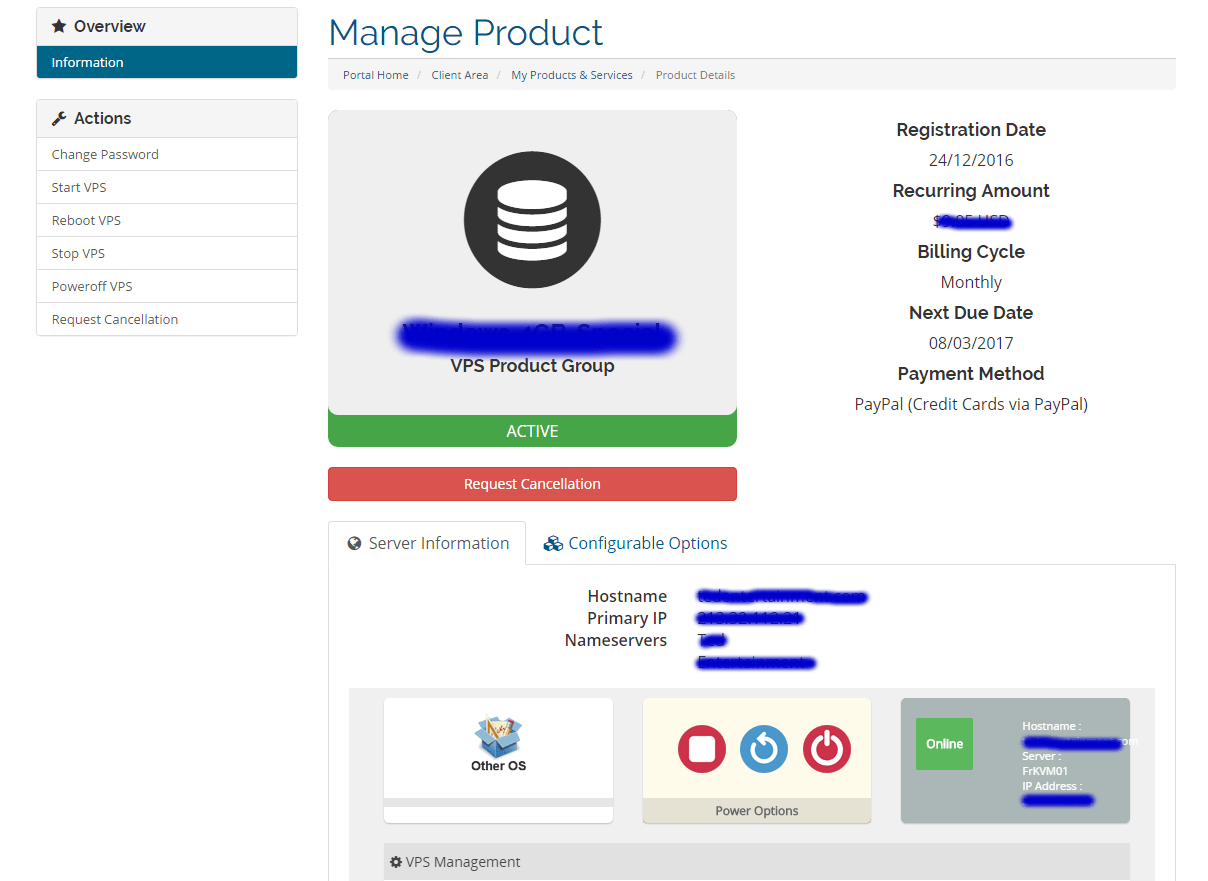
Tính đến bây giờ, tôi chắc chắn bạn đã cấu hình máy chủ VPS từ bảng điều khiển VPS. Nếu bạn có bất kỳ câu hỏi nào liên quan đến việc quản lý máy chủ VPS, chúng tôi sẽ rất vui khi nghe từ bạn.
Truy cập VPS Windows 10 từ bất kỳ đâu với toàn quyền quản trị viên.
VPS Windows DesktopBảng điều khiển VPS của Cloudzy
Bảng điều khiển của Cloudzy [Virtualizor] được xây dựng để đơn giản hóa tất cả các trách nhiệm và nhiệm vụ mà quản trị viên sẽ thực hiện. Bằng cách sử dụng máy chủ VPS của chúng tôi, bạn có thể quản lý máy chủ VPS nhanh chóng và đáng tin cậy. Tất cả các hành động như khởi động, khởi động lại và tắt máy đều được thực hiện một cách dễ dàng.
Giao diện do chúng tôi cung cấp sẽ cho phép bạn quản lý trực tiếp DNS, giúp bạn trong nhiều nhiệm vụ như thanh toán, chi phí, chương trình giới thiệu, hóa đơn và bản tin. Bạn có thể dễ dàng quản lý máy chủ VPS từ giao diện độc đáo và thanh lịch này.
Bảng điều khiển của chúng tôi sẽ cho phép bạn quản lý máy chủ VPS được cấp nguồn bởi lưu trữ SSD. Với bảng điều khiển này, triển khai máy chủ cũng dễ như ABC. Nó chỉ mất vài phút để quản lý. Bạn có quyền truy cập root đầy đủ vào máy chủ riêng ảo với tất cả các đặc quyền cần thiết. Bạn thậm chí có thể mở rộng trang web của mình chỉ với vài cú nhấp chuột. Vì vậy, chúng tôi khuyên bạn hãy thử nó, không có rủi ro gì.



Thảo luận
Bình luận
Đăng nhập để tham gia thảo luận.