

Nếu bạn là nhà cung cấp dịch vụ lại hoặc người dùng cuối sử dụng Web Host Manager (WHM) hoặc Control Panel (cPanel), bạn có thể gặp lỗi liên quan đến license không hợp lệ.
Những lỗi này xảy ra khi file license hết hạn hoặc IP chính của server hoặc tài khoản thay đổi, nhưng bạn có thể sửa chúng chỉ trong vài giây.
Bài viết này sẽ hướng dẫn bạn từng bước cách khắc phục lỗi không thể đọc tệp giấy phép. Vậy thôi, chúng ta bắt đầu ngay thôi!
Lỗi tệp giấy phép cPanel/WHM là gì?
Nếu bạn là quản trị viên hệ thống sử dụng WHM hoặc khách hàng quản lý bảng điều khiển thông qua cPanel, bạn sẽ thấy các thông báo lỗi như "giấy phép đã hết hạn" hoặc "không thể đọc tệp giấy phép".
Tùy theo hoàn cảnh, thông báo lỗi có thể tương tự như trên. Nói cách khác, lỗi giấy phép cho biết bảng điều khiển không thể nhận giấy phép. Vì vậy, "WHM không thể đọc tệp giấy phép" cũng giống như "cPanel không thể đọc tệp giấy phép".

Quản lý website dễ dàng với VPS cPanel chạy trên nền AMD EPYC.
Triển khai cPanel trong 60 giâyTại sao không thể đọc tệp giấy phép cPanel?
Có ba nguyên nhân chính dẫn đến lỗi giấy phép cPanel/WHM. Bạn nhận được thông báo này vì:
- Giấy phép đã hết hạn;
- Tệp giấy phép đã hết hạn;
- IP máy chủ trung tâm đã thay đổi.
Vậy làm thế nào để khắc phục?
Tiếp tục đọc, hãy kiên nhẫn một chút! 🙂
Cách Khắc Phục Lỗi Không Thể Đọc Tệp Giấy Phép?
Bước 1
Trước tiên, để khắc phục lỗi giấy phép cPanel, bạn cần xác nhận IP chính của máy chủ. Để tìm địa chỉ IP cPanel, hãy chạy các lệnh sau:
curl -w '\n' -s http://myip.cpanel.net/v1.0/
curl -w '\n' -s http://myip.cpanel.net:2089/v1.0/
Bước 2
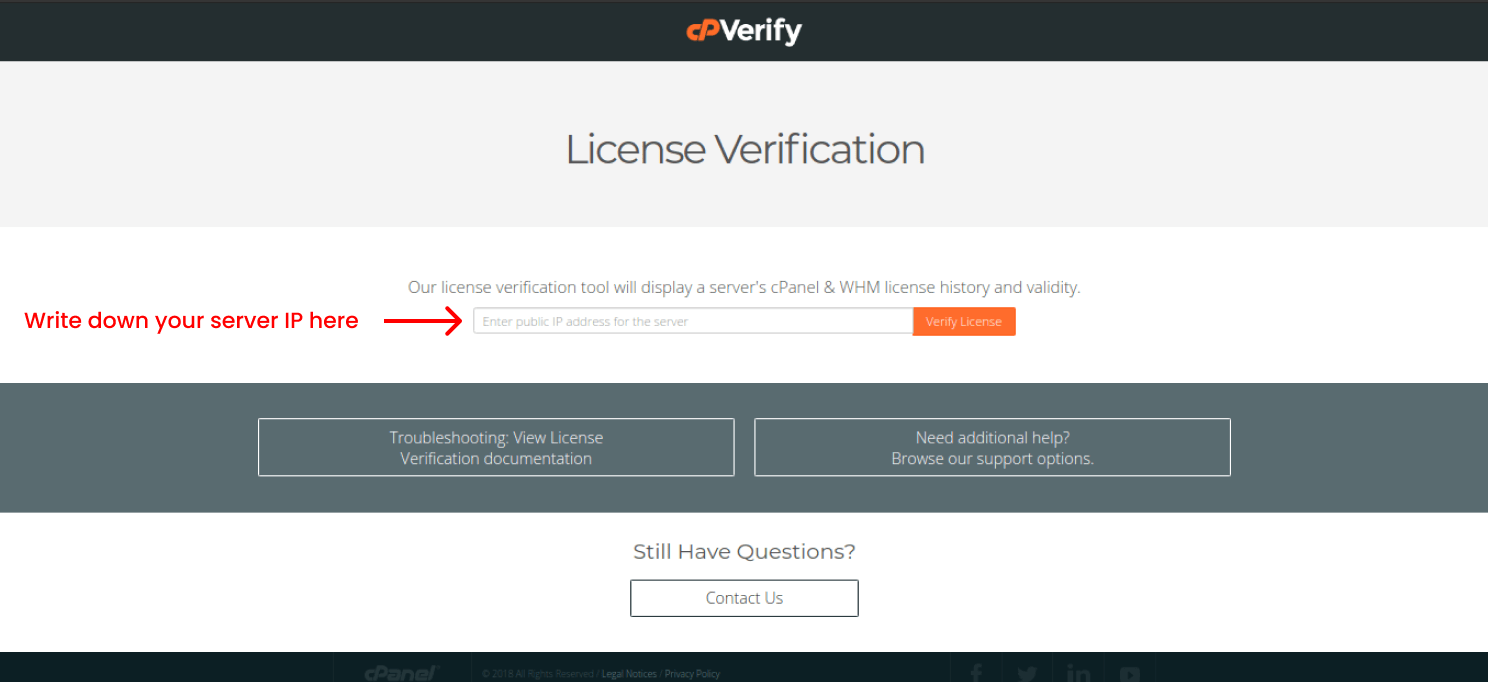
Sau khi tìm được IP máy chủ cPanel, hãy truy cập địa chỉ này để kiểm tra trạng thái giấy phép. Nhập địa chỉ IP công khai của máy chủ mà bạn tìm được ở bước trước vào ô dành riêng, rồi nhấp xác minh giấy phép. Điều này sẽ giúp bạn xem lịch sử giấy phép. Sau khi hoàn tất, bạn sẽ thấy bản ghi các tệp giấy phép cPanel/WHM.
Bước 3
Khi mua giấy phép từ cửa hàng cPanel, bạn cần biết giấy phép có đang hoạt động không. Hãy chắc chắn rằng giấy phép của bạn đang hoạt động để tiếp tục. Nếu vậy và bạn đã có giấy phép, hãy chuyển sang bước tiếp theo.
BƯỚC 4

Mở secure shell (SSH). Nhập địa chỉ IP máy chủ và cổng. Để đăng nhập vào tài khoản, hãy nhập tên người dùng là "root" và nhập mật khẩu root của bạn. Sau đó, gõ
/usr/local/cpanel/cpkeyclt
để cập nhật giấy phép.
Bạn sẽ thấy thông báo "Cập nhật thành công", có nghĩa là sự cố đã được giải quyết. Thông thường, sau khi nhận được giấy phép từ cPanel, nó sẽ được kích hoạt và cập nhật theo cách này.
Bước 5
Nếu bước trước không giải quyết được sự cố, hãy thử chỉnh sửa ""resolv.conf” tệp. Để chỉnh sửa tệp, nhập lệnh:
vim /etc/resolv.conf
Sau đó viết:
nameserver 8.8.8.8
nameserver 8.8.4.4
Bạn có thể sử dụng bất kỳ trình soạn thảo văn bản nào; chúng tôi sử dụng Vim hiện tại. Tuy nhiên, nếu bạn đang dùng Linux và mới làm quen với trình soạn thảo Vim, hãy nhấn Esc, rồi "Shift + ;" và viết "wq” để lưu và thoát.
Nếu gặp vấn đề tiếp theo, bạn nên liên hệ với cPanel Dịch vụ Khách hàng vì đôi khi các vấn đề quá nhạy cảm không thể chia sẻ trên web.
Kết luận
Để truy cập tài khoản của bạn, bạn cần chắc chắn rằng tệp giấy phép cPanel đã được kích hoạt. Nếu không, thì có hai vấn đề chính dẫn tới tình trạng này. Thay đổi IP và hết hạn giấy phép là hai nguyên nhân phổ biến gây ra lỗi giấy phép cPanel.
Ngoài ra, bạn có thể gặp vấn đề này vì giấy phép bị vô hiệu hóa hoặc đã lỗi thời. Dù sao, bạn có thể dễ dàng khắc phục lỗi giấy phép cPanel hoặc WHM bằng giải pháp được cung cấp ở trên. Trong các bước được đề cập ở trên, chúng tôi đã cố gắng trình bày các cách để bạn khắc phục lỗi Không Thể Đọc Tệp Giấy Phép, vì vậy bạn sẽ sẵn sàng.
Câu hỏi thường gặp
Lỗi 'cannot read license' là gì?
Lỗi giấy phép cPanel có nghĩa là bạn không có giấy phép cần thiết để truy cập tài khoản của mình, điều này khá giống với lỗi giấy phép WHM.
Lỗi tệp giấy phép cPanel là gì?
Có chủ yếu hai yếu tố quan trọng dẫn tới lỗi tệp giấy phép cPanel/WHM: nếu giấy phép của bạn hết hạn hoặc lỗi thời, và khi IP chính của máy chủ thay đổi, bảng điều khiển sẽ ngăn bạn đăng nhập vào tài khoản.
Cách khắc phục lỗi không thể đọc tệp giấy phép hoặc cPanel?
Không cần lo lắng. Trước tiên, bạn nên kiểm tra cPanel của trang web để kiểm tra trạng thái giấy phép của mình. Thứ hai, bạn mở SSH và nhập "/usr/local/cpanel/cpkeyclt" để cập nhật giấy phép cPanel. Cuối cùng, hãy uống cà phê và thư giãn.
Làm cách nào để tránh lỗi tệp giấy phép trên tài khoản của tôi?
Bạn nên thường xuyên kiểm tra tệp giấy phép từ trang web cPanel để xem chúng có hoạt động tốt không, và cũng nên nhớ rằng việc giữ nguyên IP chính của tài khoản rất quan trọng.
Sự cố của tôi chưa được giải quyết. Tôi nên làm gì?
Tại thời điểm này, chúng tôi khuyến nghị bạn liên hệ với hỗ trợ khách hàng để giúp bạn giải quyết vấn đề vì các sự cố khác nhau đối với mỗi người.



Thảo luận
Bình luận
Đăng nhập để tham gia thảo luận.