

Nếu bạn nghĩ rằng quản lý phân vùng đĩa có nghĩa là tắt hệ thống và hy vọng mọi thứ hoạt động khi bạn khởi động lại, thì tôi thành thật cảm thương bạn. Tiếc là bạn đang bỏ lỡ khả năng Linux LVM mount và nhận ra rằng quản lý lưu trữ không phải lúc nào cũng khó như vậy.
Hướng dẫn này cho bạn biết cách tạo LVM trong Linux, gắn kết các phân vùng LVM và quản lý các khối lượng logic mà không có thời gian ngừng hoạt động. Bạn sẽ tìm hiểu các lệnh Linux LVM thiết yếu hoạt động trên các hệ thống Ubuntu LVM và CentOS (hoặc đúng hơn, các phiên bản hiện đại của chúng).
Tóm tắt nhanh
- LVM tạo một lớp lưu trữ linh hoạt giữa các đĩa vật lý và hệ thống tập tin của bạn, cho phép bạn thay đổi kích thước phân vùng trong khi hệ thống đang chạy
- Cài đặt với apt install lvm2 trên Ubuntu hoặc dnf install lvm2 trên Rocky Linux/AlmaLinux (CentOS đã hết dùng, hãy sử dụng các phiên bản này thay thế)
- Tạo LVM bằng cách khởi tạo các ổ đĩa với pvcreate, nhóm chúng với vgcreate, và tạo các khối lượng logic với lvcreate
- Gắn kết các phân vùng LVM giống như bất kỳ phân vùng nào khác sau khi định dạng với mkfs.ext4 và thêm các mục vào /etc/fstab
- Các lệnh chính: pvs, vgs, cùng hiển thị thiết lập của bạn; lvresize thay đổi kích thước ngay lập tức; lvcreate -s tạo bản sao lưu
LVM trong Linux là gì?
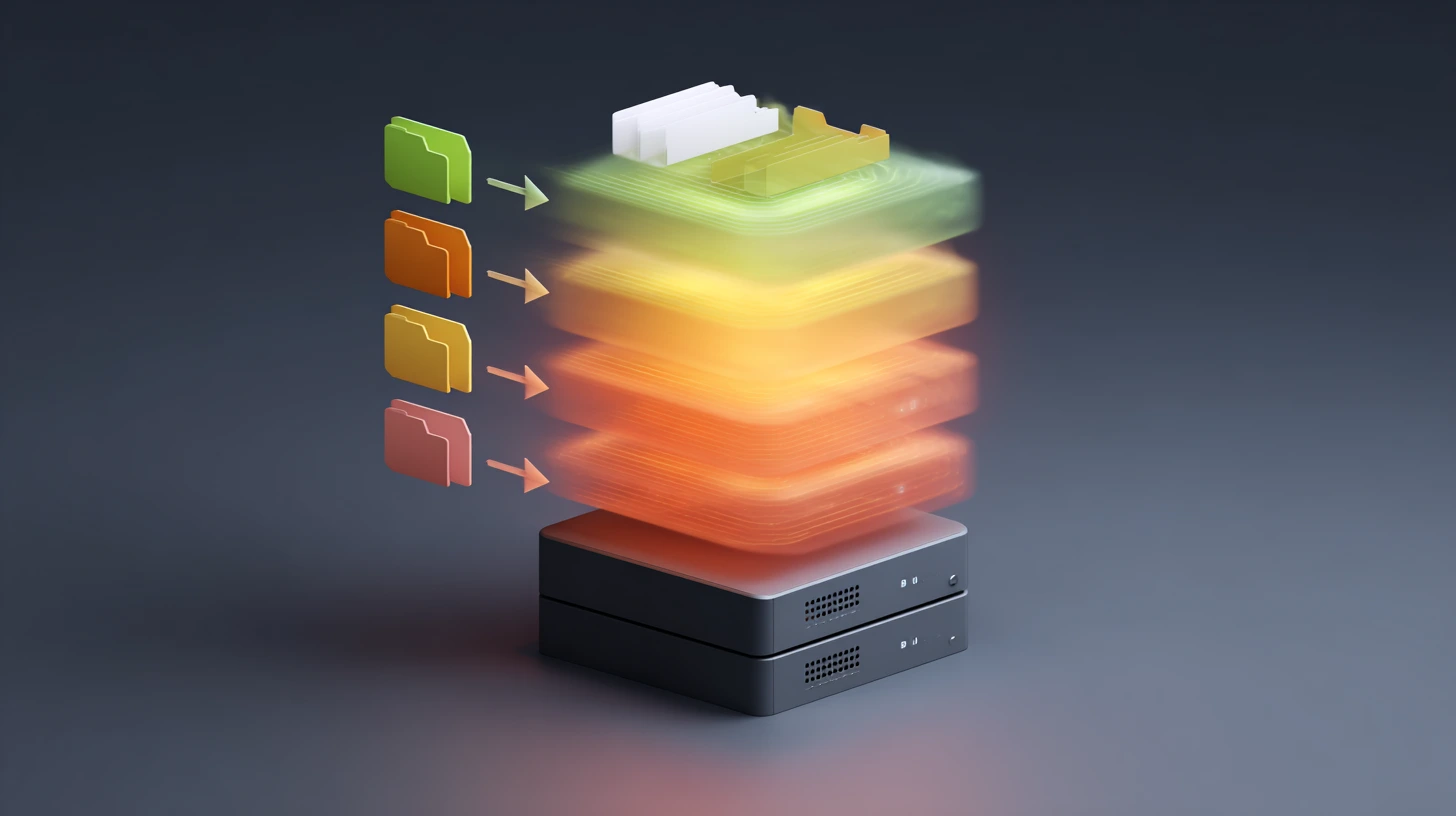
LVM (Logical Volume Manager) nằm giữa các ổ đĩa vật lý của bạn và hệ thống tệp. Thay vì tạo các phân vùng cố định trực tiếp trên ổ đĩa, LVM tạo ra một lớp linh hoạt nơi bạn có thể thay đổi kích thước, di chuyển và sao chép lưu trữ mà hệ thống vẫn hoạt động bình thường.
Đây là cách nó hoạt động bên dưới. Các ổ đĩa vật lý của bạn trở thành "physical volumes". Chúng gộp lại thành "volume groups". Từ các nhóm đó, bạn tạo "logical volumes" hoạt động như các phân vùng thông thường nhưng có tính linh hoạt thực sự.
Sự khác biệt thực tế xuất hiện khi bạn cần thêm không gian. Các phân vùng truyền thống buộc bạn phải tắt máy, khởi động từ USB và cầu nguyện để không mất dữ liệu. Với LVM, bạn chỉ chạy một lệnh duy nhất trong khi hệ thống tiếp tục hoạt động. Tôi học được điều này trong quá trình di chuyển máy chủ khi mở rộng /home thêm 200GB chỉ mất khoảng 30 giây thay vì cả một cuối tuần.
Physical Volumes Hoạt Động Như Thế Nào
Physical volume là bất kỳ thiết bị lưu trữ nào mà LVM có thể sử dụng. Ổ cứng, SSDs, mảng RAID, thậm chí các thiết bị loop cũng được tính. Bạn khởi tạo chúng bằng pvcreate, ghi metadata của LVM và đánh dấu thiết bị là sẵn sàng cho các volume groups.
Physical volume không quan tâm phần cứng nào ở dưới. Ổ đĩa quay 500GB đó và ổ NVMe 2TB mới của bạn trông giống nhau đối với LVM. Điều này quan trọng khi bạn kết hợp nhiều loại lưu trữ.
Hiểu Về Volume Groups
Volume groups gộp nhiều physical volumes thành một đơn vị lưu trữ. Hãy nghĩ về việc gộp ba ổ đĩa 1TB thành một pool 3TB. Bạn tạo volume groups bằng vgcreate và có thể thêm hoặc xóa các physical volumes bất cứ khi nào dung lượng thay đổi.
Cách tiếp cận gộp này có nghĩa là bạn không bị khoá vào kế hoạch từng ổ đĩa. Cần thêm không gian? Thêm một ổ đĩa khác vào volume group. Thay thế một ổ đĩa cũ? Di chuyển dữ liệu ra khỏi nó bằng pvmove trong khi hệ thống vẫn chạy, rồi thay thế phần cứng.
Logical Volumes Làm Gì

Logical volumes là những gì bạn thực sự sử dụng. Chúng được cắt từ volume groups và hoạt động như các phân vùng thông thường. Định dạng chúng với ext4 hoặc xfs, gắn kết chúng ở bất kỳ đâu, và thay đổi kích thước chúng bất cứ khi nào. Sự khác biệt là chúng không bị ràng buộc vào ranh giới ổ đĩa vật lý.
Khi bạn chạy lvcreate -L 50G -n data datavg, bạn đang phân bổ 50GB từ pool của volume group. Không gian đó có thể đến từ một ổ đĩa hoặc được phân bổ trên nhiều ổ đĩa. Bạn không quan tâm vì LVM xử lý việc phân bổ.
Physical Extents Được Giải Thích
Physical extents là đơn vị phân bổ nhỏ nhất trong LVM, thường là các khối 4MB. Khi bạn tạo một logical volume, LVM phân bổ các physical extents từ volume group. Cách tiếp cận chi tiết này cho phép bạn thay đổi kích thước các volume một cách chính xác.
Kích thước extent quan trọng đối với các volume lớn. Extents lớn hơn có nghĩa là chi phí metadata thấp hơn nhưng phân bổ thô hơn. Mặc định 4MB hoạt động cho hầu hết các tình huống. Tôi chưa bao giờ thay đổi nó ngoài các mảng lưu trữ khổng lồ nơi toán học ủng hộ các extents lớn hơn.
Snapshots Để Sao Lưu Tại Một Thời Điểm
Snapshots ghi lại trạng thái của một logical volume tại một thời điểm cụ thể. LVM sử dụng công nghệ copy-on-write. Dữ liệu gốc ở lại tại chỗ. Khi có gì thay đổi, LVM giữ lại các khối cũ trong snapshot trong khi ghi dữ liệu mới vào volume chính.
Muốn kiểm tra cập nhật hệ thống? Hãy tạo snapshot trước. Có gì bị lỗi? Khôi phục từ snapshot. Toàn bộ quá trình chỉ mất vài giây vì LVM chỉ theo dõi các khối dữ liệu thay đổi, không copy toàn bộ.
Tôi tạo snapshot các cơ sở dữ liệu production trước khi thay đổi schema lớn. Chi phí overhead gần như không đáng kể, nhưng tôi đã tránh được 3 lần phải rebuild từ đầu nhờ rollback các migration thất bại.
Khi Nào Dùng LVM Striping
Striping chia dữ liệu trên nhiều ổ cứng vật lý. tương tự như RAID 0. Khi bạn ghi file, LVM phân phối dữ liệu tới các ổ cứng cùng lúc. Sự song song hóa này tăng tốc độ đọc và ghi, đặc biệt với file lớn hoặc cơ sở dữ liệu.
Độ cải thiện hiệu suất phụ thuộc vào kiểu workload của bạn. Đọc tuần tự trên file lớn được lợi nhất. Truy cập ngẫu nhiên thấy ít cải thiện hơn. Server cơ sở dữ liệu và máy chỉnh sửa video sẽ nhận thấy sự khác biệt rõ ràng.
LVM Mirroring để Dự Phòng
Mirroring nhân đôi dữ liệu trên nhiều ổ cứng vật lý. Nếu một ổ bị hỏng, dữ liệu vẫn tồn tại trên bản mirror. LVM tự động đồng bộ hóa. Hiệu suất giảm là đáng giá khi downtime tốn kém hơn lưu trữ thêm.
Các setup hiện đại thường dùng RAID để dự phòng và LVM phía trên để linh hoạt. Bạn có bảo vệ ở tầng hardware cộng với quản lý ở tầng software. Sự kết hợp này tốt hơn dựa vào một trong hai cách đó.
Nếu bạn so sánh các cách tiếp cận quản lý lưu trữ, xem LVM so với ZFS để hiểu rõ khi nào mỗi cách phù hợp với workload của bạn.
Cách Cài Đặt LVM trên Ubuntu và CentOS?

Cài đặt LVM mất khoảng 60 giây nếu bạn biết các lệnh đúng. Các distribution Linux hiện đại xử lý dependencies tự động. Bạn cài package, kiểm tra nó hoạt động, rồi sẵn sàng để cấu hình lưu trữ.
Điều quan trọng cần lưu ý trước khi bắt đầu: CentOS hết hỗ trợ vào năm 2020. Nếu bạn vẫn chạy CentOS, chuyển sang Rocky Linux hoặc AlmaLinux. Chúng là những thay thế hoàn toàn tương thích và thực sự nhận cập nhật bảo mật. Các lệnh ở đây hoạt động giống hệt trên Rocky Linux 9, AlmaLinux 9, Ubuntu 24.04, và các phiên bản Debian hiện tại.
Cập Nhật Hệ Thống Trước Tiên
Bắt đầu bằng cách cập nhật danh sách package của hệ thống. Điều này đảm bảo bạn nhận được phiên bản LVM2 mới nhất với tất cả các bản vá bảo mật và sửa lỗi.
Đối với hệ thống Ubuntu:
sudo apt update
Đối với hệ thống dựa trên CentOS (Rocky Linux/AlmaLinux):
sudo dnf update
Các hệ thống dựa trên RHEL hiện đại dùng dnf làm trình quản lý package. Nếu bạn thấy các hướng dẫn cũ nói tới yum, bỏ qua chúng. DNF thay thế yum từ năm 2015 với khả năng giải quyết dependency tốt hơn và hiệu suất tốt hơn.
Cài Đặt Package LVM2
Tên package là lvm2 trên tất cả các bản phân phối. Quá trình cài đặt sẽ tự động kéo theo các phụ thuộc, bao gồm device-mapper tools và các thư viện liên quan.
Ubuntu Cài đặt Logical Volume Manager:
sudo apt install lvm2
Cài đặt CentOS Logical Volume Manager (Rocky/AlmaLinux):
sudo dnf install lvm2
Chờ quá trình cài đặt hoàn tất. Mất khoảng 10-15 giây trên phần cứng hiện đại với kết nối internet tốt. Kích thước gói nhỏ, khoảng 2-3MB cộng với các phụ thuộc.
Xác Minh Cài Đặt Thành Công
Kiểm tra LVM2 đã cài đặt đúng cách và xem bạn đang chạy phiên bản nào:
sudo lvm version
Bạn sẽ thấy thông tin phiên bản và chi tiết bản dựng. Phiên bản hiện tại chạy 2.03.x hoặc cao hơn. Nếu lệnh không thực thi được hoặc trả về "command not found", điều gì đó đã sai trong quá trình cài đặt.
Các bản phân phối hiện đại dựa trên systemd sẽ tự động kích hoạt LVM trong quá trình khởi động. Bạn không cần phải bật dịch vụ thủ công như cách làm với các init system cũ. lvm2-activation-generator sẽ xử lý mọi thứ. Đây là một điều ít hơn để cấu hình.
Muốn thử LVM trên một hệ thống không chứa dữ liệu quan trọng của bạn? Hãy tạo một Linux VPS tốt nhất nơi bạn có thể thử nghiệm mà không rủi ro đến các tệp production.
Làm Thế Nào Để Tạo LVM trong Linux?
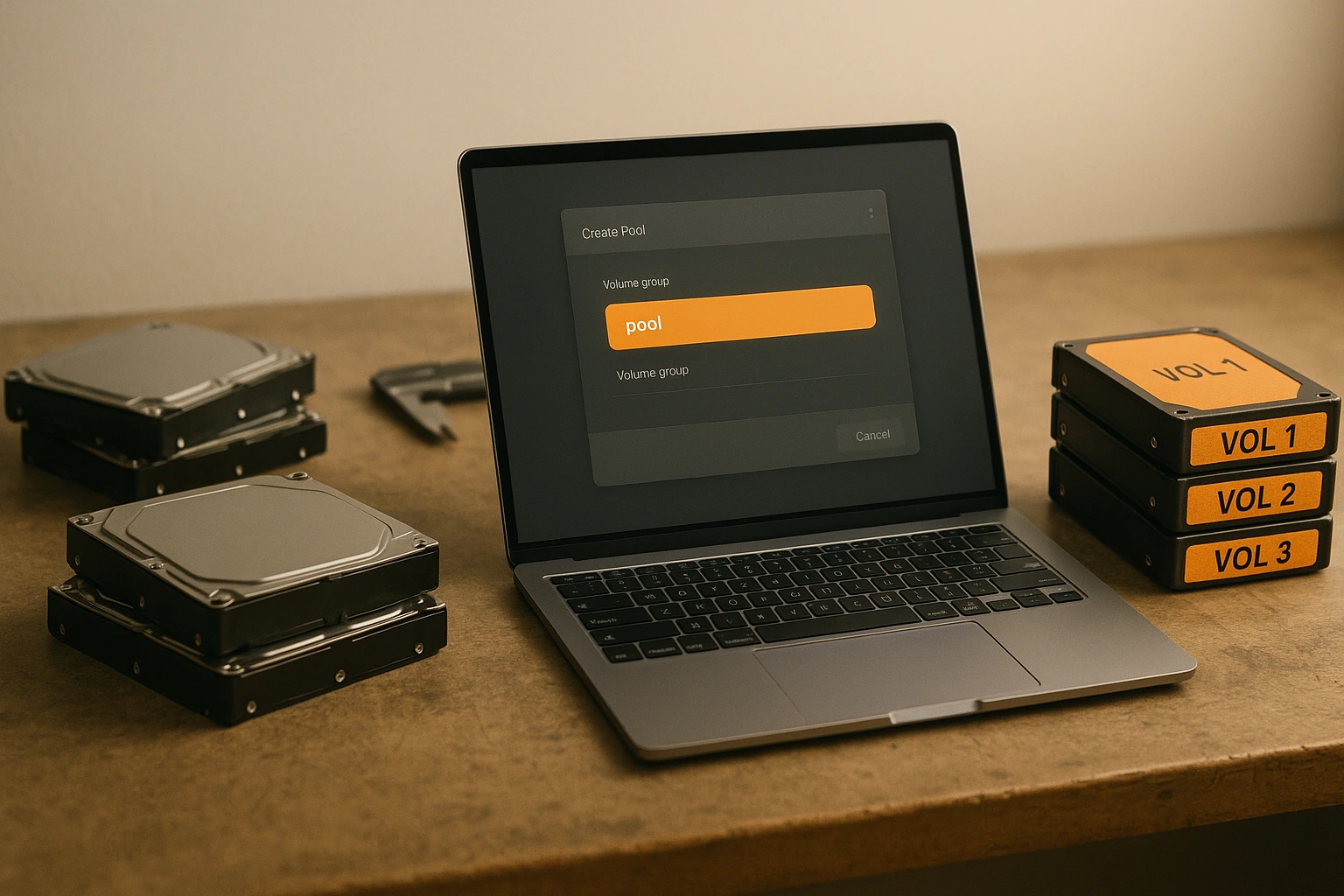
Tạo LVM gồm ba bước: khởi tạo physical volume, nhóm chúng thành volume group, và chia thành các logical volume. Quá trình nghe có vẻ phức tạp hơn so với thực tế. Bạn sẽ chạy khoảng sáu lệnh tổng cộng.
Trước khi bắt đầu, xác định những ổ đĩa nào bạn muốn sử dụng. Các ví dụ ở đây sử dụng /dev/sdX làm placeholders. Tên thiết bị thực tế của bạn sẽ khác. Chạy lsblk để xem những gì được kết nối với hệ thống của bạn.
Khởi Tạo Physical Volume
Physical volume cho LVM biết những ổ đĩa nào nó có thể sử dụng. Khởi tạo ổ đĩa với pvcreate:
sudo pvcreate /dev/sdb
Thay thế /dev/sdb với thiết bị thực tế của bạn. Điều này ghi metadata LVM vào ổ đĩa và đánh dấu nó sẵn sàng. Ổ đĩa không còn cần phải tuân theo các sơ đồ phân vùng truyền thống.
Muốn khởi tạo nhiều ổ đĩa cùng lúc? Liệt kê tất cả chúng:
sudo pvcreate /dev/sdb /dev/sdc /dev/sdd
LVM quản lý chúng cùng nhau. Kiểm tra những gì bạn vừa tạo:
sudo pvs
Hiển thị tất cả physical volumes, kích thước của chúng và chúng thuộc về volume group nào (hiện tại chưa có).
Tạo một Volume Group
Volume groups tập hợp các physical volumes thành một đơn vị lưu trữ. Tạo volume group tên "datavg":
sudo vgcreate datavg /dev/sdb
Thêm nhiều ổ cứng vào cùng một group khi tạo:
sudo vgcreate datavg /dev/sdb /dev/sdc
Bây giờ những ổ cứng đó hoạt động như một pool. Kiểm tra volume group:
sudo vgs
Bạn sẽ thấy tổng kích thước, bao nhiêu đã được cấp phát cho logical volumes, và bao nhiêu vẫn còn trống cho việc cấp phát trong tương lai.
Tạo Logical Volumes
Logical volumes là những gì bạn thực sự định dạng và mount. Chúng được tạo từ không gian sẵn có của volume group. Tạo một volume 50GB:
sudo lvcreate -L 50G -n data datavg
Lệnh này tạo một logical volume tên "data" từ volume group "datavg". Đường dẫn thiết bị đầy đủ trở thành /dev/datavg/data.
Muốn dùng tất cả không gian sẵn có thay vì chỉ định kích thước?
sudo lvcreate -l 100%FREE -n data datavg
Người -l 100%FREE tùy chọn này cấp phát mọi byte còn lại. Hữu ích cho các setup đơn giản khi một logical volume sử dụng toàn bộ volume group.
Định dạng Logical Volume
Logical volumes cần file systems giống như bất kỳ partition nào. Định dạng với ext4:
sudo mkfs.ext4 /dev/datavg/data
Bước này mất vài giây cho các volume nhỏ, lâu hơn cho những cái lớn. Output hiển thị thông tin block counts và inode. Trừ khi có lỗi xảy ra, bạn có thể bỏ qua các chi tiết.
Muốn xfs thay thế? Thay ext4 bằng xfs. Cả hai đều hoạt động tốt. Ext4 phổ biến hơn trên các hệ thống Ubuntu. Rocky Linux mặc định dùng xfs cho hầu hết các use cases.
Cực kỳ cẩn thận với các lệnh LVM. Chúng sửa đổi cơ sở hạ tầng lưu trữ của bạn trực tiếp. Tôi từng gõ sai tên thiết bị và đã xóa mất 2TB file khách hàng. Sao lưu dữ liệu quan trọng trước khi chạy bất kỳ lệnh nào thay đổi cấu hình lưu trữ.
Làm Cách Nào Để Mount LVM Partitions?
Mount một LVM partition hoạt động giống y hệt như mount bất kỳ partition nào khác. Bạn tạo một thư mục mount point, chạy lệnh mount, và tùy chọn thêm một entry vào /etc/fstab để tự động gắn khi khởi động.
Điểm khác duy nhất là đường dẫn thiết bị. Thay vì /dev/sda1, bạn sử dụng /dev/volumegroup/logicalvolume. Phần còn lại vẫn giữ nguyên.
Tạo Thư Mục Điểm Gắn Kết
Điểm gắn kết chỉ là những thư mục nơi bạn truy cập hệ thống tập tin. Tạo một thư mục ở bất kỳ nơi nào phù hợp với nhu cầu của bạn:
sudo mkdir /mnt/data
Sử dụng tên mô tả. /mnt/data, /mnt/backup, /home/shared đều hoạt động. Vị trí không ảnh hưởng đến chức năng. Một số người thích /mnt cho những gắn kết tạm thời và những thư mục chuyên dụng dưới / cho những gắn kết vĩnh viễn.
Gắn Kết Khối Lượng Lôgic
Gắn khối lượng lôgic đã được định dạng vào điểm gắn kết của bạn:
sudo mount /dev/datavg/data /mnt/data
Thay thế đường dẫn thiết bị và điểm gắn kết bằng các giá trị thực tế của bạn. Hệ thống tập tin hiện có thể truy cập được tại /mnt/data. Bất kỳ tập tin nào bạn tạo ở đó đều nằm trên khối lượng lôgic.
Xác minh gắn kết thành công:
df -h /mnt/data
Bạn sẽ thấy tổng kích thước khối lượng, không gian đã sử dụng, không gian có sẵn và điểm gắn kết. Nếu không có gì hiển thị, lệnh gắn kết không thành công. Kiểm tra đường dẫn thiết bị của bạn và đảm bảo khối lượng lôgic tồn tại với cùng.
Làm Cho Gắn Kết Vĩnh Viễn
Những gắn kết tạm thời sẽ biến mất sau khi khởi động lại. Thêm các mục vào /etc/fstab cho những gắn kết vĩnh viễn:
sudo nano /etc/fstab
Thêm dòng này ở cuối:
/dev/datavg/data /mnt/data ext4 defaults 0 0
Định dạng là: thiết bị, điểm gắn kết, loại hệ thống tập tin, tùy chọn gắn kết, ưu tiên đổ, thứ tự fsck. Những số không ở cuối hoạt động tốt cho hầu hết các tình huống. Thay đổi ext4 để phù hợp với hệ thống tệp mà bạn thực tế sử dụng.
Lưu và thoát editor. Kiểm tra mục fstab mà không cần khởi động lại:
sudo mount -a
Lệnh này gắn kết tất cả các mục trong fstab chưa được gắn kết. Nếu bạn thấy lỗi, có nghĩa là bạn đã nhập sai gì đó trong fstab. Sửa lỗi trước khi khởi động lại, nếu không hệ thống của bạn có thể không khởi động đúng cách.
Hiệu suất là điều quan trọng khi bạn gắn kết các volume cho khối lượng công việc sản xuất. Sau khi cấu hình LVM của bạn, kiểm tra tốc độ đĩa trong Linux để đo lường thông lượng và độ trễ thực tế.
Gắn kết LVM Trong Quá trình Cài đặt Ubuntu
Trình cài đặt Ubuntu hỗ trợ cấu hình LVM trong quá trình thiết lập hệ thống. Khi bạn đến màn hình phân vùng, chọn phân vùng "Thủ công" và chọn "Cấu hình Trình quản lý Volume Logical".
Phương pháp này hoạt động tốt cho các cài đặt mới. Bạn thiết lập các nhóm volume và volume logique trước khi cài đặt hệ điều hành. Trình cài đặt sẽ xử lý /etc/fstab nhập liệu tự động.
Đối với các hệ thống hiện có, phương pháp dòng lệnh ở trên cung cấp cho bạn nhiều kiểm soát hơn và cho phép bạn hiểu chính xác những gì đang xảy ra ở mỗi bước.
Khắc phục Sự cố Gắn kết
Nếu phân vùng LVM của bạn không gắn kết được, trước tiên hãy kiểm tra những vấn đề phổ biến này:
Nhóm volume không được kích hoạt:
sudo vgchange -ay
Lệnh này kích hoạt tất cả các nhóm volume. Đôi khi chúng không kích hoạt tự động sau khi thêm ổ đĩa mới hoặc khởi động lại.
Đường dẫn thiết bị sai: Xác minh volume logique tồn tại bằng cùng và sử dụng đường dẫn đầy đủ như /dev/volumegroup/logicalvolume, không phải phím tắt.
Lỗi hệ thống tệp: Chạy kiểm tra hệ thống tệp trên volume chưa được gắn kết:
sudo fsck /dev/datavg/data
Hỏng hóc hệ thống tệp ngăn chặn việc gắn kết. Công cụ fsck có thể tự động khắc phục nhiều vấn đề.
Các Lệnh LVM Linux Cần thiết Là gì?
Các lệnh LVM Linux cho phép bạn quản lý toàn bộ thiết lập lưu trữ từ dòng lệnh. Đây là những lệnh mà bạn sẽ thực sự sử dụng trong thực tế, không phải những lệnh lý thuyết từ tài liệu lỗi thời.
Hiển thị Các Volume Vật lý
Xem tất cả các volume vật lý trong hệ thống của bạn:
sudo pvs
Thao tác này hiển thị bảng ngắn gọn với tên thiết bị, nhóm ổ đĩa, định dạng, thuộc tính, dung lượng và không gian trống. Để xem thông tin chi tiết về một ổ đĩa vật lý cụ thể:
sudo pvdisplay /dev/sdb
Chế độ xem chi tiết bao gồm kích thước extent vật lý, tổng extent, extent được cấp phát và UUID. Hữu ích khi bạn cần con số chính xác để lên kế hoạch dung lượng.
Hiển thị Nhóm Ổ Đĩa
Liệt kê tất cả nhóm ổ đĩa:
sudo vgs
Bạn sẽ thấy tên nhóm ổ đĩa, số lượng ổ đĩa vật lý, số lượng ổ đĩa logic, thuộc tính, tổng dung lượng và không gian trống. Để xem toàn bộ chi tiết:
sudo vgdisplay datavg
Thao tác này cho thấy mọi thứ: kích thước extent, tổng extent, chính sách cấp phát và UUID. Tôi dùng lệnh này khi lên kế hoạch cho ổ đĩa logic mới để xem chính xác còn bao nhiêu không gian.
Hiển thị Ổ Đĩa Logic
Liệt kê tất cả ổ đĩa logic:
sudo lvs
Kết quả cho thấy tên ổ đĩa logic, nhóm ổ đĩa chứa chúng, thuộc tính, dung lượng và extent vật lý nào mà chúng sử dụng. Để xem toàn bộ thông tin:
sudo lvdisplay /dev/datavg/data
Lệnh này tiết lộ đường dẫn ổ đĩa logic, thiết bị khối, thời gian tạo, trạng thái và segments. Hữu ích khi khắc phục sự cố mount hoặc kiểm tra mối quan hệ snapshot.
Mở Rộng Nhóm Ổ Đĩa
Thêm ổ đĩa vật lý vào các nhóm ổ đĩa hiện có khi bạn cần thêm dung lượng:
sudo vgextend datavg /dev/sdd
Cái này thêm /dev/sdd vào nhóm ổ đĩa "datavg". Không gian trống có sẵn ngay lập tức cho các ổ đĩa logic hiện có hoặc tạo các ổ đĩa mới. Không cần khởi động lại.
Tôi đã thêm một ổ đĩa 2TB vào nhóm ổ đĩa backup theo cách này trong khi các backup đang chạy. Toàn bộ thao tác mất khoảng 5 giây.
Thay Đổi Kích Thước Ổ Đĩa Logic
Mở rộng ổ đĩa logic để cung cấp thêm không gian:
sudo lvresize -L +50G /dev/datavg/data
Lệnh này thêm 50GB vào ổ đĩa logic. Sau khi thay đổi kích thước, mở rộng hệ thống tệp để sử dụng không gian mới:
Đối với ext4:
sudo resize2fs /dev/datavg/data
Cho xfs:
sudo xfs_growfs /mnt/data
Hệ thống tệp sẽ tăng kích thước để lấp đầy ổ đĩa logic. Mọi thứ xảy ra trong khi ổ đĩa vẫn được gắn kết và đang sử dụng. Người dùng không nhận thấy gì ngoại trừ không gian khả dụng nhiều hơn.
Muốn thu nhỏ thay vì mở rộng? Điều đó riskier hơn và cần phải unmount trước. Luôn backup trước khi thu nhỏ volume.
Tạo Volume Snapshots
Snapshots ghi lại trạng thái hiện tại của logical volume để backup hoặc testing:
sudo lvcreate -s -L 10G -n data-snapshot /dev/datavg/data
Lệnh này tạo một snapshot 10GB tên "data-snapshot" từ logical volume "data". Snapshot sử dụng công nghệ copy-on-write. Nó chỉ cần không gian cho những block đã thay đổi, không phải toàn bộ volume.
Mount snapshot ở chế độ read-only để backup nhất quán:
sudo mkdir /mnt/snapshot
sudo mount -o ro /dev/datavg/data-snapshot /mnt/snapshot
Sao lưu từ /mnt/snapshot trong khi original volume tiếp tục nhận writes. Đây là cách giải quyết vấn đề "làm sao backup một database đang chạy" một cách sạch sẽ.
Xóa Logical Volumes
Xóa logical volumes mà bạn không cần dùng nữa:
sudo lvremove /dev/datavg/old-data
Lệnh sẽ yêu cầu xác nhận trước khi xóa. Thao tác này sẽ vĩnh viễn xóa logical volume và toàn bộ dữ liệu trên nó. Hãy chắc chắn rằng bạn đã backup những dữ liệu quan trọng.
Di chuyển Physical Extents
Di chuyển dữ liệu ra khỏi physical volume trước khi xóa nó:
sudo pvmove /dev/sdb
LVM tự động di chuyển tất cả physical extents từ /dev/sdb sang các physical volume khác trong volume group. Thao tác chạy ở chế độ background và hệ thống vẫn online.
Cách này đã cứu tôi khi một ổ cứng bắt đầu báo lỗi SMART. Tôi di chuyển mọi thứ khỏi ổ lỗi, xóa nó khỏi volume group, và thay thế trong cửa sổ bảo trì. Zero downtime.
Quét Volume Groups
Đôi khi volume groups không hiển thị sau khi thêm ổ cứng mới hoặc reboot. Buộc quét:
sudo vgscan
sudo vgchange -ay
Lệnh đầu tiên quét volume groups. Lệnh thứ hai kích hoạt mọi thứ nó tìm được. Các logical volumes của bạn lại có thể truy cập được.
Nếu bạn đang cấu hình LVM cho Ubuntu development environments, bạn có thể muốn xem thêm các hướng dẫn về cài đặt Hadoop trên Ubuntu, cài đặt Redis trên Ubuntu, hoặc cài đặt XRDP trên Ubuntu để truy cập từ xa vào các hệ thống do LVM quản lý của bạn.
Kết luận
LVM biến quản lý lưu trữ Linux từ việc lập kế hoạch phân vùng cố định thành cấp phát dung lượng linh hoạt. Bạn được thay đổi kích thước động, tạo ảnh chụp tại một thời điểm, và gộp các ổ đĩa khác nhau thành không gian lưu trữ thống nhất. Tất cả đều diễn ra mà hệ thống vẫn hoạt động.
Quy trình làm việc cốt lõi không thay đổi giữa các bản phân phối. Khởi tạo các phiên bản vật lý bằng pvcreate, gộp chúng thành nhóm khối lượng bằng vgcreate, tạo các khối lượng logic bằng lvcreate, định dạng chúng bằng hệ thống tập tin ưa thích của bạn, và gắn chúng như bất kỳ phân vùng nào. Các lệnh hoạt động giống hệt nhau trên các thiết lập Ubuntu LVM và Rocky Linux.
Bắt đầu nhỏ nếu bạn mới làm quen với quản lý phiên bản logic. Tạo một nhóm khối lượng kiểm tra trên một ổ đĩa dự phòng. Thực hành thay đổi kích thước các khối lượng logic, tạo ảnh chụp, và di chuyển dữ liệu giữa các phiên bản vật lý. Những sai lầm gây hại ít hơn khi xảy ra trên lưu trữ không phải sản xuất.
Một lời nhắc nhở về CentOS: nó đã được phệt. Hãy sử dụng Rocky Linux hoặc AlmaLinux thay thế. Chúng tương thích nhị phân với RHEL và được duy trì thực sự. Các lệnh LVM hoạt động giống hệt nhau, nhưng bạn nhận được các bản cập nhật bảo mật có ý nghĩa.
Muốn thực hành LVM mà không rủi ro tệp cục bộ của bạn? Khởi động một Ubuntu VPS nơi bạn có thể thử nghiệm tự do. Làm hỏng những thứ, học hỏi từ những sai lầm, và thành thạo các lệnh trước khi áp dụng chúng cho các hệ thống sản xuất.

Xây dựng trên VPS Linux với quyền root, NVMe và sức mạnh AMD EPYC.
Xem các gói Linux


Thảo luận
Bình luận
Đăng nhập để tham gia thảo luận.