

Hệ thống Linux của bạn có chạy chậm hơn dự kiến không? Kiểm tra tốc độ đĩa Linux giúp bạn phát hiện ngay các nút thắt cổ chai lưu trữ. Cho dù bạn đang khắc phục sự cố máy chủ chậm hay xác minh rằng nhà cung cấp VPS của bạn cung cấp hiệu suất SSD đã hứa, việc học cách kiểm tra tốc độ đĩa trên Linux sẽ cung cấp cho bạn dữ liệu cụ thể để làm việc với.
Bộ nhớ hiện đại có nhiều loại khác nhau. Ổ cứng truyền thống (HDDs), ổ SSD nhanh hơn (SSDs) và các tùy chọn lưu trữ siêu nhanh. Mỗi loại hoạt động khác nhau và biết cách kiểm tra tốc độ ổ cứng giúp bạn đưa ra các quyết định sáng suốt về nâng cấp hoặc lựa chọn hosting.
Tại sao bạn nên chạy kiểm tra tốc độ đĩa trên Linux
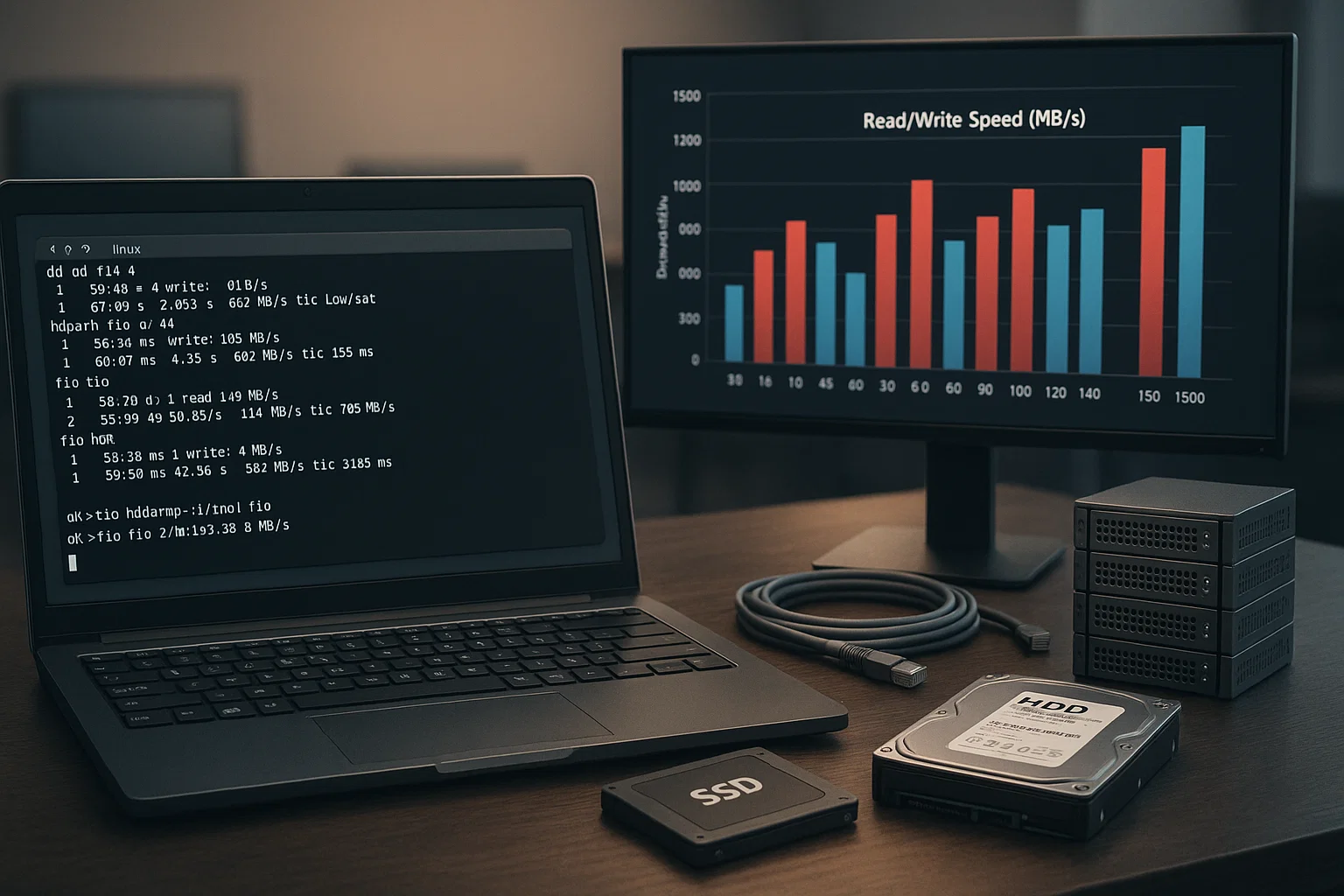 Hiệu suất lưu trữ ảnh hưởng trực tiếp đến tính phản hồi của hệ thống. Một đĩa chậm tạo ra các nút thắt cổ chai ảnh hưởng đến mọi thứ từ truyền tệp đến thời gian tải ứng dụng. Chạy thao tác kiểm tra tốc độ đĩa Linux cho phép bạn biết liệu bộ nhớ của bạn có đáp ứng nhu cầu hay một nâng cấp sẽ cải thiện hiệu suất hay không.
Điều này trở nên đặc biệt quan trọng khi quản lý nhiều hệ thống hoặc đánh giá các nhà cung cấp hosting. Kiểm tra hiệu suất giúp xác định các vấn đề trước khi chúng ảnh hưởng đến khối lượng công việc sản xuất.
Các kịch bản chính để kiểm tra đĩa: • So sánh hiệu suất thực tế so với được quảng cáo của nhà cung cấp VPS bằng mua Linux VPS setup • Khắc phục các vấn đề sao lưu chậm và hoạt động tệp
• Quyết định nâng cấp giữa HDD và SSD bằng phương pháp kiểm tra tốc độ đĩa Linux • Giám sát suy giảm lưu trữ theo thời gian • Xác minh hiệu suất cấu hình RAID
Đối với người dùng doanh nghiệp quản lý các hệ thống từ xa, kết hợp kiểm tra đĩa với máy chủ Linux RDP access cung cấp các khả năng giám sát hiệu suất toàn diện.
Kiểm tra tốc độ đĩa trong Linux bằng lệnh
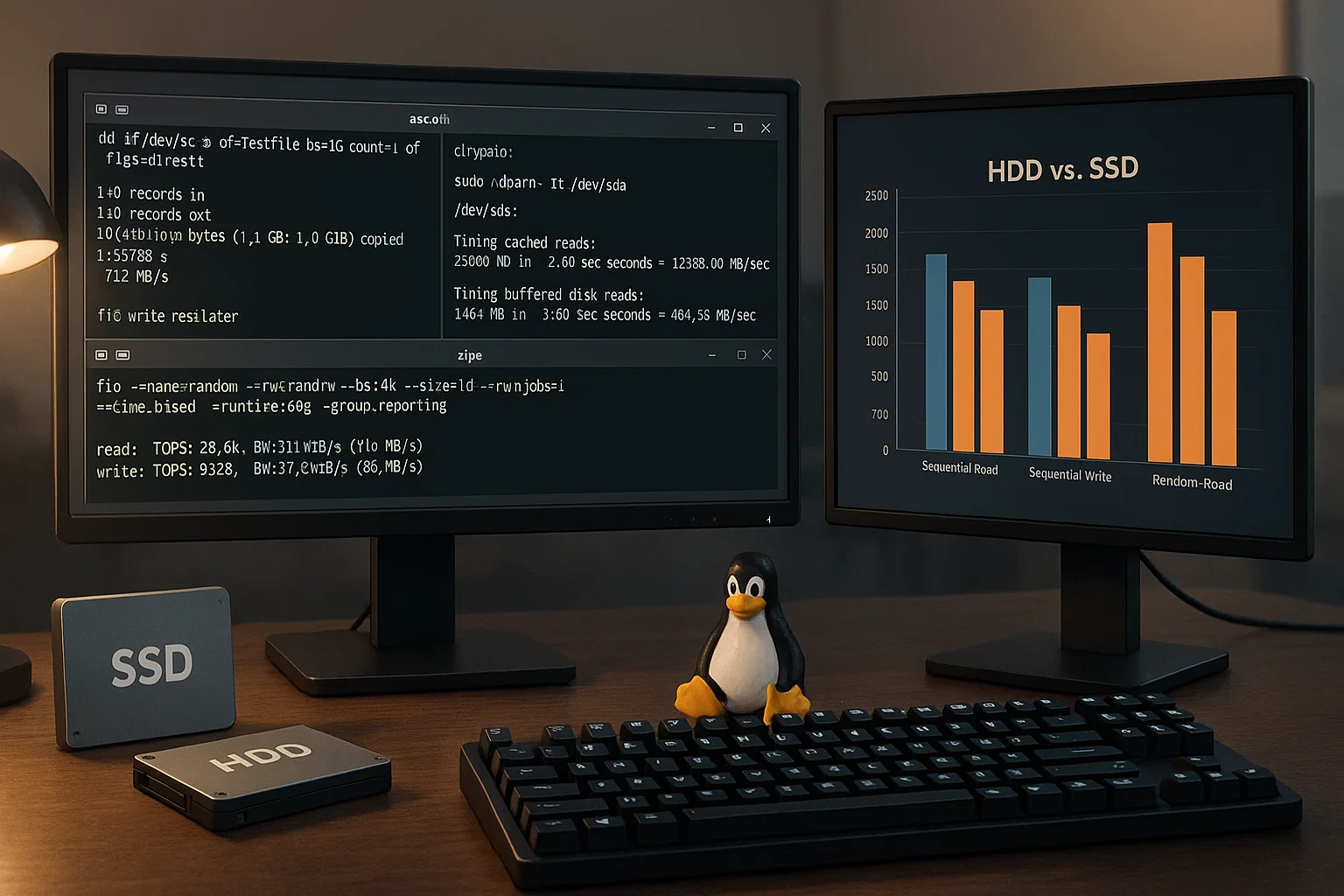
Linux cung cấp nhiều công cụ dòng lệnh để đo lường hiệu suất lưu trữ. Mỗi công cụ kiểm tra tốc độ ổ đĩa Linux phục vụ các mục đích khác nhau và cung cấp những thông tin chi tiết độc nhất về khả năng của ổ đĩa của bạn. Cách tiếp cận dòng lệnh cung cấp kiểm soát chính xác và kết quả nhất quán trên các bản phân phối Linux khác nhau.
Các công cụ này tạo nên nền tảng của quản trị hệ thống chuyên nghiệp và giám sát hiệu suất. Hiểu rõ khi nào sử dụng từng công cụ giúp tối ưu hóa quy trình kiểm tra tốc độ đĩa dòng lệnh Linux của bạn.
| Công cụ | Tốt nhất cho | Đo lường | Trạng thái cài đặt | Giới hạn |
| dd | Kiểm tra ghi nhanh | Tốc độ ghi tuần tự | Được cài đặt sẵn | Chỉ ghi, kết quả thay đổi |
| hdparm | Kiểm tra tốc độ đọc | Tốc độ đọc tuần tự | Thường được cài sẵn | Kiểm tra chỉ đọc |
| fio | Kiểm tra toàn diện | Ngẫu nhiên/tuần tự I/O | Yêu cầu cài đặt | Cấu hình phức tạp |
Kiểm tra tốc độ đĩa Linux bằng dd
Người dd command có sẵn trên tất cả các bản phân phối Linux chính theo mặc định. Phương pháp này trả lời câu hỏi "Lệnh nào để kiểm tra tốc độ đĩa?" cho các kịch bản cơ bản.
Lệnh dd mang lại sự đơn giản và tính khả dụng phổ quát trên các hệ thống Linux. Nó cung cấp các phép đo cơ sở để đánh giá hiệu suất lưu trữ.
Bài kiểm tra tốc độ ghi (cú pháp được xác minh):
dd if=/dev/zero of=testfile bs=1G count=1 oflag=directBài kiểm tra tốc độ đọc (cú pháp được xác minh):
# Clear cache first

sudo sh -c "echo 3 > /proc/sys/vm/drop_caches"

# Test read speed

dd if=testfile of=/dev/null bs=1G count=1 iflag=direct
Hiểu kết quả dd: • Kết quả hiển thị dung lượng được truyền và thời gian cần thiết • Tốc độ truyền được tính toán tự động tính bằng MB/s • oflag=direct và iflag=direct bỏ qua bộ nhớ đệm hệ thống • Kết quả có thể khác nhau giữa các lần chạy do hoạt động của hệ thống
Kiểm tra tốc độ đọc HDD/SSD của bạn bằng Hdparm
Người hdparm utility chuyên về quản lý tham số ổ cứng và cung cấp các phép đo tốc độ đọc đáng tin cậy. Công cụ này giải quyết trực tiếp các kịch bản "lệnh nào để kiểm tra ổ cứng".
Không giống như dd, hdparm được thiết kế đặc biệt để kiểm tra hiệu suất lưu trữ và kiểm tra tốc độ SSD Linux. Nó cung cấp cả phép đo tốc độ đọc đĩa được lưu trong bộ nhớ đệm và trực tiếp.
Các lệnh cài đặt đã xác minh:
| Phân phối | Trình quản lý gói | Lệnh |
| Ubuntu/Debian | apt | sudo apt-get install hdparm |
| CentOS/RHEL 7 | yum | sudo yum install hdparm |
| CentOS/RHEL 8+ | dnf | sudo dnf install hdparm |
Cú pháp hdparm đã xác minh:
- Xác định đĩa: lsblk
- Kiểm tra tốc độ: sudo hdparm -Tt /dev/sda
Giải thích tham số Hdparm (từ tài liệu):
• -T thực hiện đọc từ bộ đệm để đo tốc độ bộ nhớ đệm
• -t thực hiện đọc thiết bị để đo tốc độ truy cập trực tiếp đĩa
• Yêu cầu sudo để truy cập thiết bị trực tiếp
Thêm cờ --direct (đã xác minh từ các nguồn):
sudo hdparm -tT --direct /dev/sdaNgười –direct cờ này bỏ qua bộ đệm để có kết quả chính xác hơn. Phương pháp này hdparm cho bạn cả con số tối đa lý thuyết và những con số hiệu suất thực tế.
Kiểm tra tốc độ ổ cứng tốt hơn trong Linux bằng fio
Trong khi dd và hdparm cung cấp bài kiểm tra tốc độ tuần tự, việc sử dụng đĩa trong thế giới thực liên quan đến các mô hình truy cập ngẫu nhiên. Công cụ fio mô phỏng những khối lượng công việc thực tế để kiểm tra tốc độ SSD và đánh giá hiệu suất Linux một cách toàn diện.
Cách tiếp cận nâng cao này trả lời "có thể chạy bài kiểm tra tốc độ từ dòng lệnh" bằng các khả năng kiểm tra tinh vi. Nó cung cấp cả phép đo IOPS và thông lượng để phân tích hoàn chỉnh.
Cài đặt fio đã xác minh:
# Ubuntu/Debian

sudo apt-get install fio

# CentOS/RHEL

sudo yum install fio

# or for newer versions

sudo dnf install fio
Cú pháp fio cơ bản (đã xác minh):
sudo fio --name=test --filename=test --bs=4k --size=250M --readwrite=randrw --rwmixread=80 --ioengine=libaio --direct=1Giải thích tham số fio: • –bs=4k: Kích thước khối (4KB điển hình cho I/O ngẫu nhiên)
• –size=250M: Kích thước tệp kiểm tra
• –readwrite=randrw: Trộn lẫn đọc/ghi ngẫu nhiên
• –rwmixread=8080% đọc, 20% viết
• –ioengine=libaio: Engine I/O không đồng bộ Linux
• –direct=1Bỏ qua bộ nhớ đệm OS
Cách kiểm tra tốc độ hệ thống trong Linux
Tốc độ hệ thống không chỉ phụ thuộc vào hiệu suất đĩa. Nhiều công cụ giúp giám sát hiệu suất tổng thể, bao gồm CPU, bộ nhớ và các hoạt động I/O. Hiểu cách kiểm tra tốc độ hệ thống trong Linux cung cấp thông tin chi tiết về hiệu suất.
Người iostat lệnh cung cấp thống kê hiệu suất hệ thống giúp xác định các điểm tắc nghẽn trên cơ sở hạ tầng của bạn. Điều này trả lời hiệu quả các câu hỏi về "lệnh iostat là gì trong Linux".
Các lệnh giám sát hệ thống được xác minh:
| Lệnh | Gói bắt buộc | Mục đích |
| iostat -x 1 | sysstat | Thống kê I/O theo thời gian thực |
| rsync -av --progress | rsync (thường được cài sẵn) | Giám sát truyền tệp |
| iftop | gói iftop | Giám sát băng thông mạng |
Sử dụng lệnh iostat
Tiện ích iostat giám sát thống kê đầu vào/đầu ra của hệ thống và sử dụng CPU theo thời gian thực. Công cụ này giúp xác định các điểm tắc nghẽn về hiệu suất và các hạn chế về tài nguyên.
Cài đặt nếu bị thiếu:
# Ubuntu/Debian

sudo apt-get install sysstat

# CentOS/RHEL

sudo yum install sysstat
Cú pháp iostat được xác minh:
iostat -x 1Giải thích kết quả đầu ra của iostat:
• %util: Phần trăm thời gian CPU trong đó các yêu cầu I/O được phát hành
• r/s: Số yêu cầu đọc mỗi giây
• w/s: Số yêu cầu ghi mỗi giây
• rkB/s: Kilobyte đọc mỗi giây
• wkB/s: Kilobyte ghi mỗi giây
Cách kiểm tra tốc độ sao chép tệp trong Linux
Giám sát tốc độ truyền tệp giúp xác định các điểm tắc nghẽn mạng hoặc lưu trữ trong quá trình hoạt động. Khả năng này rất quan trọng cho những quản trị viên hệ thống quản lý các truyền dữ liệu lớn.
Cú pháp rsync được xác minh:
rsync -av --progress source/ destination/Các thông số đã được xác nhận:
• -a: Chế độ lưu trữ (bảo tồn quyền, dấu thời gian)
• -vĐầu ra chi tiết
• –progress: Hiển thị tiến trình truyền và tốc độ
Cách kiểm tra tốc độ NFS trong Linux
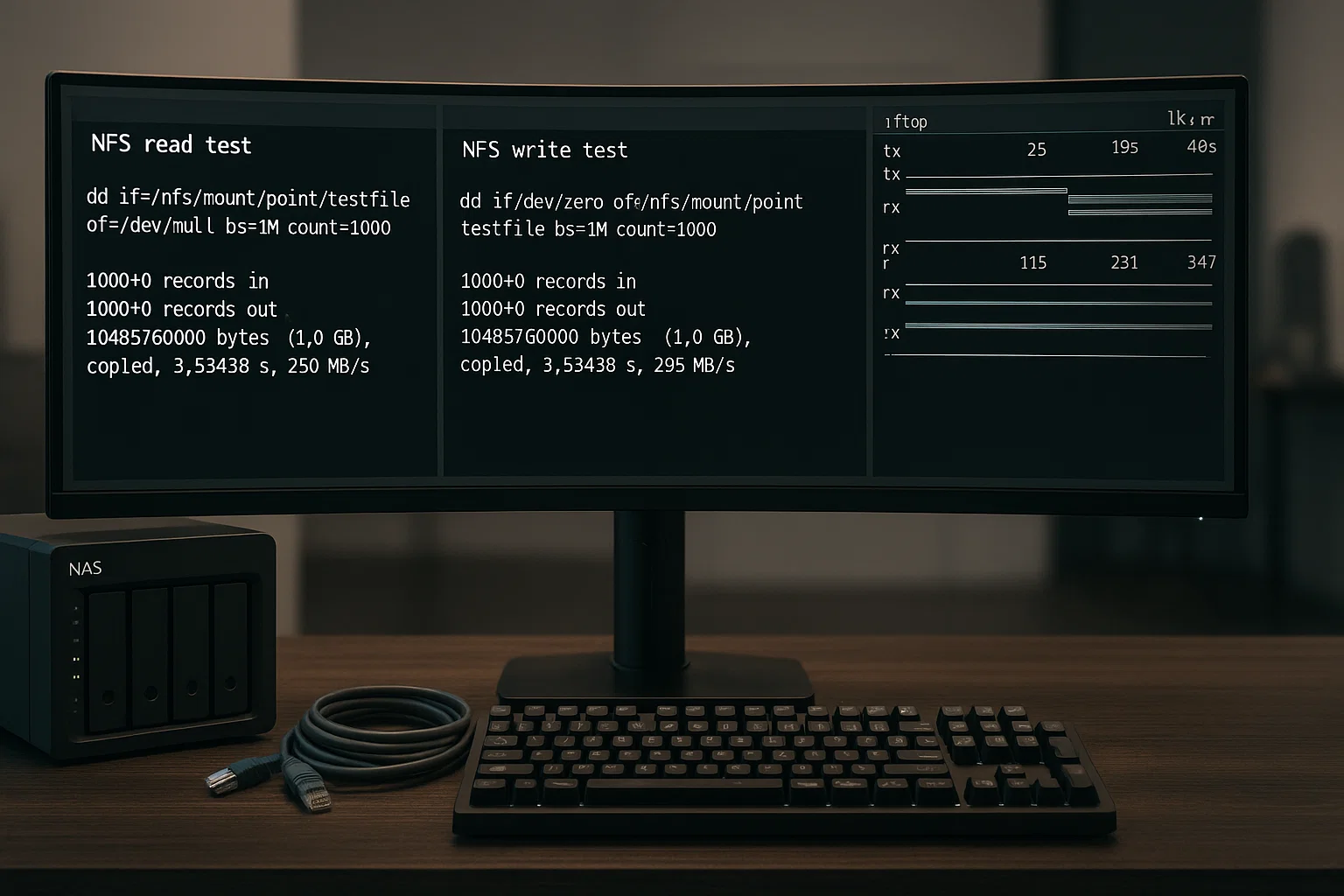
Kiểm tra hiệu suất Network File System (NFS) yêu cầu các phương pháp chuyên biệt. Tốc độ NFS phụ thuộc vào cả băng thông mạng và hiệu suất lưu trữ trên phía máy chủ.
Kiểm tra hiệu suất NFS giúp khắc phục các vấn đề về hoạt động tệp mạng chậm và tối ưu hóa truy cập lưu trữ từ xa. Hiểu cách kiểm tra NFS trên Linux đảm bảo hiệu suất lưu trữ phân tán thích hợp.
Phương pháp kiểm tra NFS:
# Read test

dd if=/nfs/mount/point/testfile of=/dev/null bs=1M count=1000

# Write test

dd if=/dev/zero of=/nfs/mount/point/testfile bs=1M count=1000
Lưu ý: Đường dẫn điểm gắn kết NFS thay đổi tùy theo cấu hình. Hãy thay thế /nfs/mount/point/ bằng vị trí gắn kết NFS thực tế của bạn.
Xác định điểm yếu NFS: • Bị giới hạn bởi mạng: Sử dụng iftop để kiểm tra mức sử dụng băng thông • Bị giới hạn bởi lưu trữ: Kiểm tra hiệu suất đĩa cục bộ trên máy chủ NFS • Bị giới hạn bởi máy khách: Kiểm tra từ các máy khách khác nhau
Lệnh Kiểm tra Tốc độ Đĩa Ubuntu Sử dụng Phương pháp Đồ họa
Nếu bạn thích giao diện đồ họa, Disk Utility tích hợp sẵn của Linux cung cấp các công cụ đo hiệu suất trực quan mà không cần dòng lệnh. Phương pháp thay thế lệnh kiểm tra tốc độ đĩa Ubuntu này hoạt động trên hầu hết các bản phân phối Linux.
Cách tiếp cận giao diện đồ họa phù hợp với những người dùng muốn xem kết quả trực quan và chỉ kiểm tra thỉnh thoảng, chứ không phải giám sát liên tục. Nó cung cấp công cụ kiểm tra đĩa dễ tiếp cận cho những người ít quen thuộc với dòng lệnh.
Tính sẵn có của Disk Utility: • Ubuntu: Được cài đặt sẵn dưới dạng ứng dụng "Disks" • Fedora: Có sẵn dưới dạng gnome-disk-utility • CentOS: Có thể cần cài đặt gói gnome-disk-utility
Phương pháp truy cập (đã xác minh): • Tìm kiếm menu ứng dụng: "Disk" hoặc "Disks" • Dòng lệnh: gnome-disks
Bước 1: Mở Disk Utility
Truy cập qua menu ứng dụng của bạn bằng cách tìm kiếm "Disk" hoặc đi tới System → Administration → Disk Utility.
Bước 2: Chọn Ổ đĩa Đích
Bảng điều khiển bên trái hiển thị tất cả các thiết bị lưu trữ được kết nối. Nhấp vào ổ đĩa bạn muốn kiểm tra để thực hiện kiểm tra tốc độ Linux HDD.
Bước 3: Chạy Kiểm tra Hiệu suất
Nhấp vào "Benchmark – Measure Drive Performance" để truy cập các tùy chọn kiểm tra:
- Kiểm tra Chỉ đọc: Đo tốc độ đọc một cách an toàn
- Kiểm tra Đọc/Ghi: Kiểm tra cả hai hoạt động một cách toàn diện
Kết quả đồ họa cho thấy hiệu suất trên các vùng khác nhau của ổ đĩa của bạn, tiết lộ các vấn đề tiềm ẩn hoặc sự thay đổi về hiệu suất.
Khắc phục sự cố: Tại sao SSD của tôi chạy chậm?
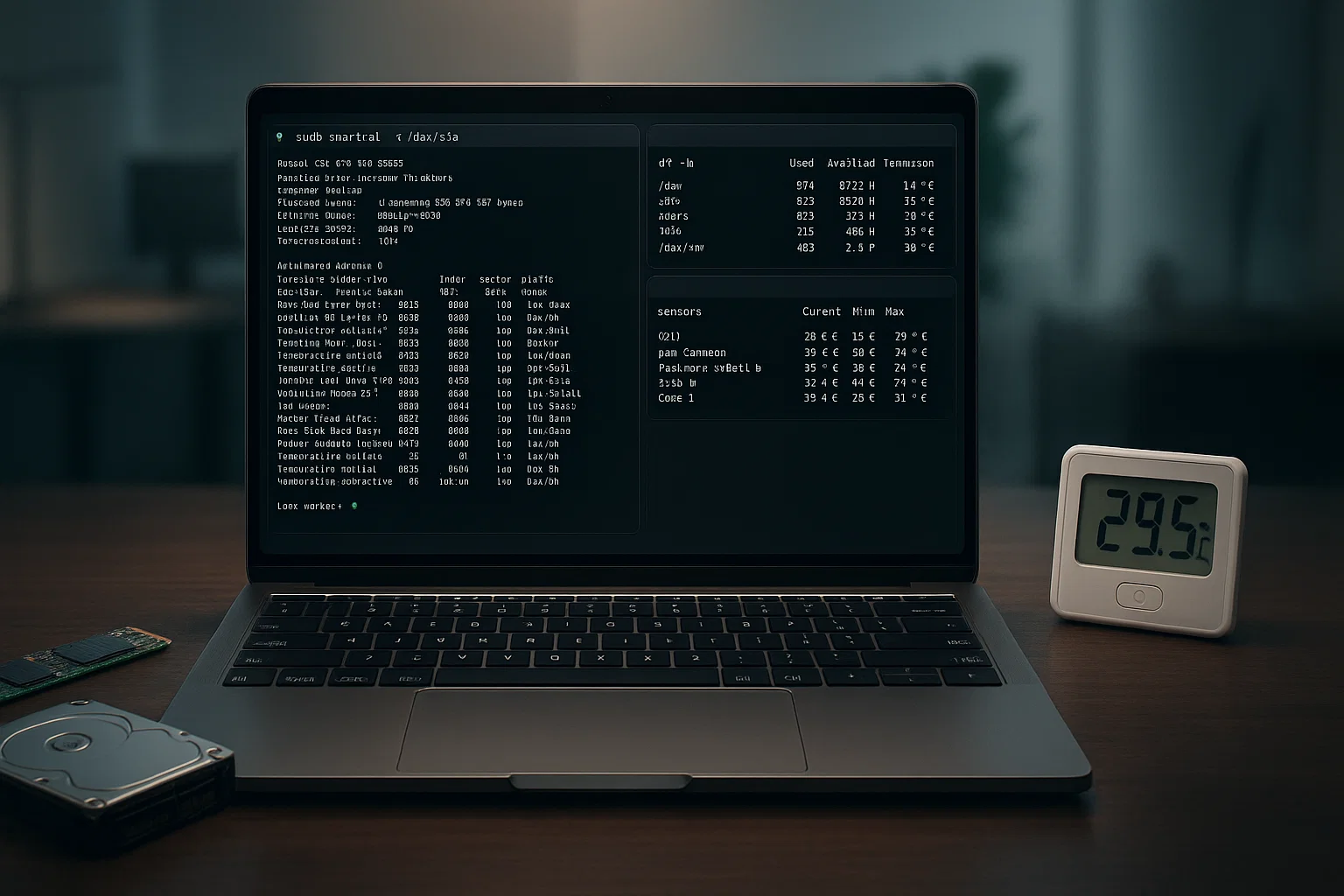
Vấn đề hiệu suất SSD có thể xuất phát từ nhiều nguyên nhân khác nhau. Hiểu rõ các nguyên nhân phổ biến giúp bạn chẩn đoán và giải quyết các vấn đề tốc độ ảnh hưởng đến kết quả kiểm tra tốc độ ổ cứng Linux của bạn.
Nhiều yếu tố góp phần gây ra sự chậm lại của SSD bao gồm vấn đề firmware, không đủ dung lượng trống và điều tiết nhiệt. Xác định nguyên nhân gốc rễ cho phép tối ưu hóa hiệu suất có mục tiêu.
Các yếu tố hiệu suất SSD phổ biến (đã xác minh):
| Vấn đề | Nguyên nhân kỹ thuật | Phương Thức Xác Minh |
| Ảnh hưởng của dung lượng trống | Độ khuếch đại ghi tăng lên | Kiểm tra với df -h |
| Giới hạn giao diện | SATA III tối đa ~600 MB/s | Kiểm tra với lsscsi |
| Giảm tốc độ do nhiệt độ | Bảo vệ nhiệt độ | Giám sát với sensors |
Xác minh sức khỏe SSD:
# Install smartmontools if missing

sudo apt-get install smartmontools

# Check SSD health

sudo smartctl -a /dev/sda
Kiểm tra trạng thái TRIM:
# Check if TRIM is enabled

sudo fstrim -v /
Mẹo tối ưu hóa hiệu suất:
Bật TRIM: sudo fstrim -av
Kiểm tra căn chỉnh sudo fdisk -l
Theo dõi nhiệt độ: sudo hddtemp /dev/sda
Nếu gặp vấn đề hiệu suất kéo dài, hãy cân nhắc nâng cấp lên các giải pháp lưu trữ doanh nghiệp như những giải pháp được cung cấp với mua Linux VPS lưu trữ hoặc máy chủ Linux RDP cấu hình
Hướng dẫn tham khảo hiệu suất
Hiểu rõ các tiêu chuẩn hiệu suất thông thường giúp bạn đánh giá kết quả kiểm tra tốc độ ổ đĩa Linux của mình. Số liệu hiệu suất thay đổi đáng kể tùy theo phần cứng cụ thể, cấu hình hệ thống và điều kiện kiểm tra.
Công nghệ lưu trữ hiện đại mang lại các cải tiến hiệu suất đáng kể so với ổ cứng truyền thống. So sánh kết quả của bạn với các phạm vi này giúp xác định cơ hội nâng cấp.
Lưu ý: Số liệu hiệu suất là các phạm vi thông thường và thay đổi đáng kể tùy theo phần cứng cụ thể, cấu hình hệ thống và điều kiện kiểm tra.
Phạm vi hiệu suất lưu trữ thông thường:
7200 RPM HDD: 80-160 MB/s tuần tự
SATA SSD: 200-600 MB/s tuần tự
NVMe SSD: 1,000-7,000+ MB/s tuần tự
Lưu ý về hiệu suất IOPS: Giá trị IOPS phụ thuộc rất nhiều vào kích thước khối, độ sâu hàng đợi và các mô hình khối lượng công việc cụ thể. Hiệu suất Actual thay đổi đáng kể so với giá trị lý thuyết tối đa.
Đối với các ứng dụng doanh nghiệp yêu cầu hiệu suất được đảm bảo, hãy cân nhắc NVMe so với SSD so sánh để hiểu rõ lợi ích của công nghệ lưu trữ mới nhất.
Tham khảo nhanh lệnh đã xác minh

Tài liệu tham khảo này cung cấp các lệnh đã được kiểm tra cho các tình huống kiểm tra tốc độ ổ đĩa phổ biến. Tất cả cú pháp đã được xác minh theo các bản phân phối và tài liệu Linux hiện tại.
| Nhiệm vụ | Lệnh Được Xác Minh | Ghi chú |
| Liệt kê đĩa | lsblk | Hiển thị tất cả các thiết bị lưu trữ |
| Tốc độ ghi | dd if=/dev/zero of=test bs=1G count=1 oflag=direct | Tạo file kiểm tra 1GB |
| Tốc độ đọc | sudo hdparm -Tt /dev/sda | Thay thế sda bằng ổ đĩa của bạn |
| Kiểm tra toàn diện | sudo fio –name=test –bs=4k –size=100M –readwrite=randrw | Bài kiểm tra fio cơ bản |
| Xóa bộ nhớ đệm | sudo sh -c "echo 3 > /proc/sys/vm/drop_caches" | Xóa bộ đệm trang |
Kết luận
Kiểm tra tốc độ đĩa trên Linux cung cấp những thông tin hiệu năng quan trọng giúp bạn tối ưu hóa hệ thống. Bắt đầu với hdparm để đánh giá tốc độ đọc cơ bản, sau đó chuyển sang các công cụ toàn diện như fio khi bạn cần phân tích tốc độ ổ đĩa chi tiết Linux.
Kiểm tra tốc độ thường xuyên giúp phát hiện suy giảm hiệu suất và hướng dẫn quyết định nâng cấp. Cho dù bạn quản lý các máy chủ hay tối ưu hóa hệ thống Linux cá nhân, các công cụ kiểm tra tốc độ đĩa Linux này cung cấp dữ liệu cần thiết để đưa ra lựa chọn lưu trữ thông minh.



Thảo luận
Bình luận
Đăng nhập để tham gia thảo luận.