

Gặp vấn đề khi lấy tường lửa của bạn để thả các kết nối SSH?
Đang cố gắng làm cho Windows VPS của bạn an toàn hơn nhưng không biết cách sử dụng chuyển tiếp cổng?
Không lo lắng, vì ở đây bạn sẽ tìm thấy hướng dẫn từng bước dễ dàng về chuyển tiếp cổng trên Windows VPS.
Tôi đã cố gắng giải thích mọi thứ bằng tiếng Anh đơn giản để mọi người thực sự có thể sử dụng hướng dẫn này mà không cần phải tìm kiếm. Cuối cùng, tôi cũng sẽ giới thiệu một mẹo thông minh nhỏ cho phép bạn vượt qua vấn đề hoàn toàn. Nhưng port forwarding chính xác là gì và tại sao bạn nên quan tâm? Khi nào bạn nên xem xét sử dụng port forwarding?
Tôi sẽ trả lời những câu hỏi này ở phần đầu của hướng dẫn này. Nếu bạn đã biết về chúng hoặc muốn nhanh chóng hoàn thành công việc, bạn có thể bỏ qua và đi thẳng đến hướng dẫn từng bước.
Port Forwarding là gì?
Port forwarding có thể là một khái niệm phức tạp theo cách nhìn của người dùng, hoặc đơn giản chỉ vài cú nhấp chuột, tùy vào mục đích sử dụng của bạn. Về mặt lý thuyết, port forwarding rất dễ giải thích: nó là ánh xạ một địa chỉ IP và số cổng này sang một địa chỉ IP và cổng khác.
Tại sao ai đó lại muốn làm điều đó? Bởi vì một trong hai cặp là địa chỉ bên ngoài và cặp kia là địa chỉ bên trong. Trước hết, tôi cần giải thích rõ. Mặc dù địa chỉ IP là cách xác định từng thiết bị riêng lẻ, cổng (port) xác định các dịch vụ hoặc ứng dụng mà thiết bị đó đang chạy trên mạng. Bạn cũng có thể muốn thay đổi cổng remote desktop cho Windows VPS của mình.
Mạng nội bộ của bạn, ví dụ, bao gồm laptop, máy in, thiết bị phát sóng, smart TV, điện thoại kết nối WiFi, v.v. Mỗi thiết bị có địa chỉ IP riêng và mỗi cái giao tiếp qua các cổng khác nhau. Nhưng tất cả những địa chỉ này đều là địa chỉ nội bộ, chỉ có hiệu lực trong Mạng nội bộ của bạn (LAN). Hầu hết các địa chỉ này theo mặc định có dạng 192.168.1.1, có nghĩa là chúng không có tính độc nhất.
Trên Internet, tuy nhiên, có các máy chủ, bộ định tuyến và các thiết bị khác được xác định bằng một tập hợp các địa chỉ IP duy nhất, cố định. Đây là các địa chỉ bên ngoài (và cổng khi liên quan đến giao tiếp). Ở giữa hai bên là các bộ định tuyến hoặc Network Address Translator, cho phép các máy tính nội bộ giao tiếp với các dịch vụ bên ngoài (như dịch vụ web) trong khi vẫn ẩn danh.
Nếu một máy chủ trên mạng bên ngoài muốn kết nối với một thiết bị của bạn trên mạng nội bộ, nó phải biết thiết bị đó sử dụng địa chỉ IP và cổng nào để kết nối với bộ định tuyến. Điều này được bảo vệ thêm bởi tường lửa của bạn, vốn chặn hiệu quả tất cả trừ một vài cổng, ngắt kết nối. Cùng nhau, chúng cung cấp thêm một lớp bảo vệ chống lại các cuộc tấn công từ tin tặc hoặc DDoS (tấn công từ chối dịch vụ trực tiếp). Tất nhiên, bạn luôn có thể chủ động hơn và quét các cổng của bạn bằng trình nghe Netcat. Nhưng nếu bạn muốn cho phép một số kết nối được thông qua?

Triển khai VPS Windows với thiết lập tức thì và RDP quản trị đầy đủ.
Mua VPS WindowsTại sao Port Forwarding lại quan trọng?
Chuyển tiếp cổng rất cần thiết nếu bạn dự định host một trò chơi trực tuyến hoặc dùng một ứng dụng cụ thể để chia sẻ desktop từ xa của bạn. Tất nhiên, có cách sử dụng chuyển tiếp cổng được biết đến nhiều nhất, kết nối SSH. Kết nối Secure Shell dùng một cổng cụ thể phải được tường lửa mở. Ngoài ra, như một phần của các biện pháp bảo mật bổ sung, bạn có thể phải thay đổi cổng SSH mặc định, thêm một thách thức bổ sung cho bất kỳ tin tặc nào.
Nếu không xác định cổng nào dữ liệu sẽ đi qua, bạn không thể làm điều gì trong số những việc này. Cũng có vấn đề về quy tắc chuyển tiếp cổng cho tường lửa của bạn. Nếu bạn không cấu hình tường lửa đúng cách, nó có thể cắt đứt các dịch vụ quan trọng khỏi kết nối Internet.
Có những mối đe dọa khác nữa: một lần tôi đã mắc lỗi gán hai ứng dụng khác nhau cho cùng một cổng, và tất nhiên, không cái nào hoạt động nữa. Tôi mất khá lâu để tìm ra vấn đề, và điều đó có thể rất hại nếu bạn đang chạy một doanh nghiệp.
Với sân khấu được dựng lên và những vấn đề được trình bày rõ ràng, giờ chúng ta bắt tay vào thực hiện chuyển tiếp cổng thực sự. Vì vậy, đủ lời nói, giờ là lúc làm việc với các cổng.
Cách cấu hình Port Forwarding trên Windows VPS
Nếu bạn có Windows VPS, chuyển tiếp cổng sẽ còn quan trọng hơn, bởi vì bạn chắc chắn sẽ cần thiết lập kết nối SSH. Bạn cũng cần để các máy khách có thể kết nối tới máy chủ web của bạn. Có nhiều cách để cấu hình chuyển tiếp cổng trên Windows VPS, nhưng chúng tôi sẽ chỉ thảo luận về giải pháp giao diện người dùng đơn giản. Giải pháp dòng lệnh cũng hoạt động tốt như nhau nhưng phức tạp hơn nhiều.
Đọc thêm : 6 Tường lửa tốt nhất cho Windows 10 năm 2022
Chỉ có một vài bước đơn giản để cấu hình chuyển tiếp cổng trên Windows VPS. Làm theo các bước này lần lượt, sử dụng Tường lửa Windows làm công cụ chính. Các bước giống nhau trên Windows 10, Windows Server 2019 và các phiên bản Windows khác.
Bước 1: Mở Cài Đặt
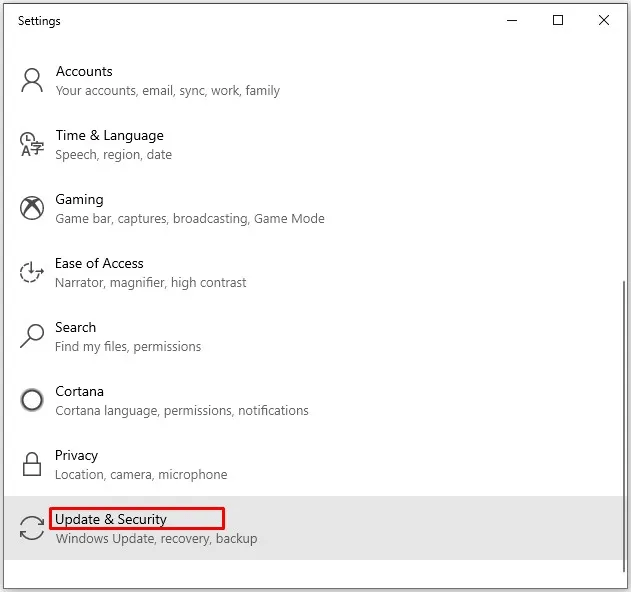
Đầu tiên, mở tính năng Cài đặt (hoặc Bảng điều khiển, như cách gọi trước đây) từ Thực đơn Bắt đầu bằng cách tìm kiếm nhanh. Khi bạn đến màn hình Cài đặt chính, điều hướng tới Hệ thống và Bảo mật. Tiếp theo, nhấp vào Bảo mật Windows (hoặc Tường lửa Windows).
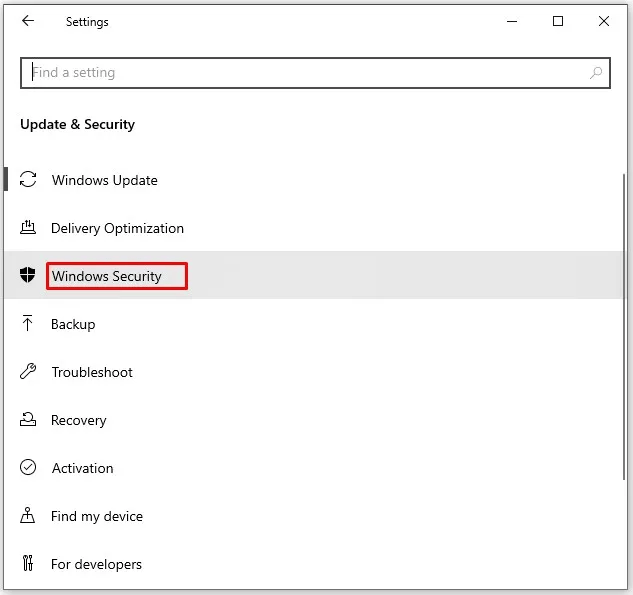
Bây giờ, trên màn hình bạn đang xem, thường có một thanh bên trái. Xem qua các mục của nó và nhấp vào Cài đặt Nâng cao. Nếu không có thanh bên, hãy thử tìm ở dưới cùng của màn hình.
Bước 2: Mở Cài đặt Defender
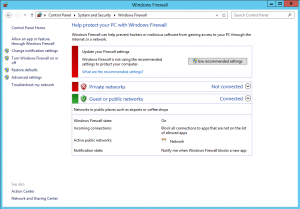
Bây giờ, một cửa sổ mới sẽ bật lên, có tiêu đề "Tường lửa Windows Defender với Bảo mật Nâng cao."
Bước 3: Tìm Inbound Rules
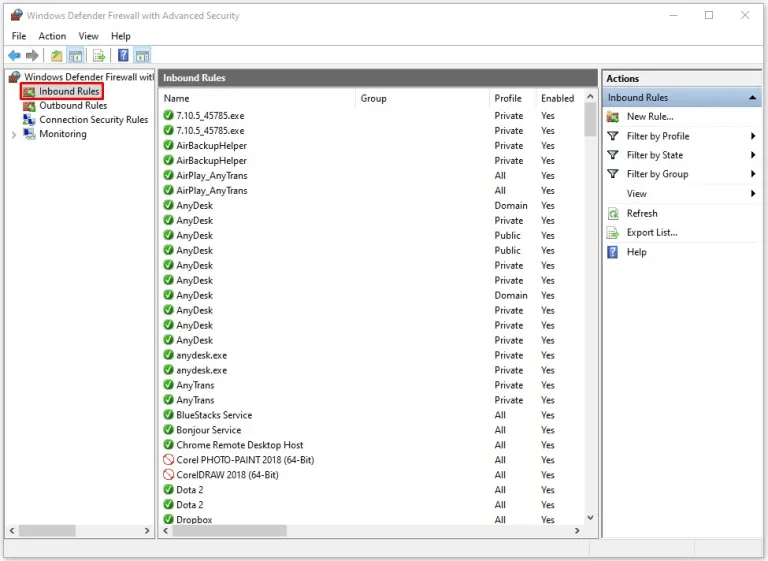
Ở phía bên trái, bạn sẽ tìm thấy hai danh mục thú vị mà chúng ta sẽ tập trung vào ở đây. Đó là Quy tắc Inbound và Quy tắc Outbound.
Nhưng Windows hiểu các từ này nghĩa là gì? Hãy xem định nghĩa:
- Quy tắc đến: Những quy tắc này xác định lưu lượng truy cập được phép đi vào mạng nội bộ (PC của bạn hoặc VPS chẳng hạn), được thực hiện bằng cách xác định các nguồn và cổng nào được phép truy cập.
- Quy tắc gửi đi: Những quy tắc này xác định lưu lượng truy cập được phép đi ra khỏi hệ thống của bạn tới mạng bên ngoài (thường là Internet), được kiểm soát thông qua các cổng.
Triển khai VPS Windows với thiết lập tức thì và RDP quản trị đầy đủ.
Mua VPS WindowsBước 4: Tạo quy tắc mới
Bây giờ chúng ta bắt đầu cấu hình chuyển tiếp cổng trên Windows.
Đầu tiên, nhấp chuột phải vào tùy chọn Inbound Rules (Quy tắc Lưu lượng Đi vào) và chọn "New Rule" (Quy tắc Mới) từ menu.
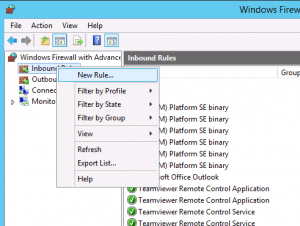
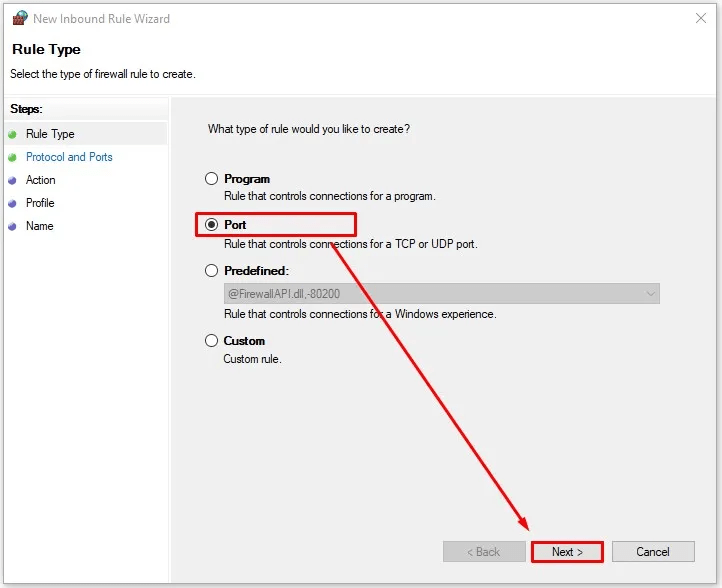
Cửa sổ Wizard sẽ bật lên để hướng dẫn bạn qua các bước còn lại. Như bạn thấy từ ảnh chụp dưới đây, có nhiều loại quy tắc khác nhau bạn có thể xác định bằng Tường lửa Windows. Tuy nhiên, vì chúng ta đang cấu hình chuyển tiếp cổng, hãy chọn Port từ danh sách trước khi nhấp vào Next.
Bước 5: Nhập chi tiết
Bây giờ đến bước chính trong Wizard, nơi bạn phải xác định loại và số cổng bạn muốn cấu hình để chuyển tiếp.
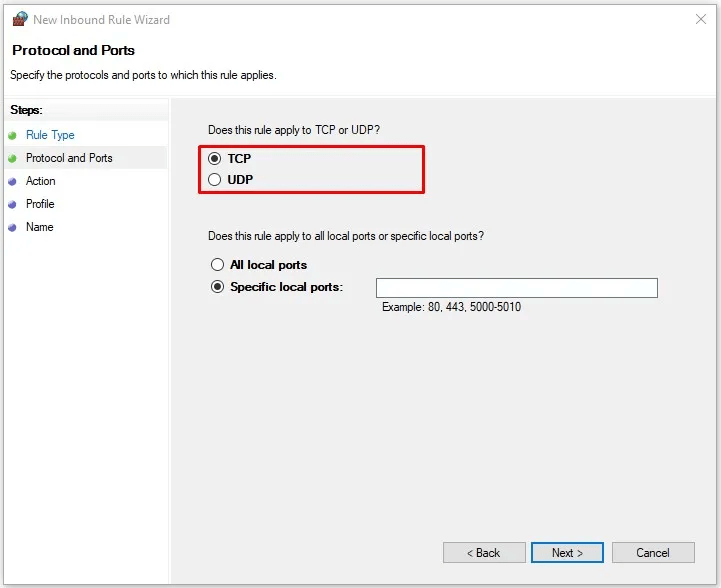
Câu hỏi đầu tiên liên quan đến loại giao thức mà cổng này sẽ sử dụng trong giao tiếp của nó. Cả TCP và UDP đều là giao thức vận chuyển dữ liệu nhưng chúng khác nhau ở một số khía cạnh quan trọng. Ví dụ, UDP nhanh hơn nhưng có tỷ lệ mất gói cao hơn so với TCP chậm hơn.. Nếu bạn không chắc chắn giao thức nào sẽ được sử dụng bởi cổng và dịch vụ chạy trên nó, tốt nhất là chạy wizard hai lần và thêm quy tắc cho cả hai loại.
Bước 6: Tạo quy tắc
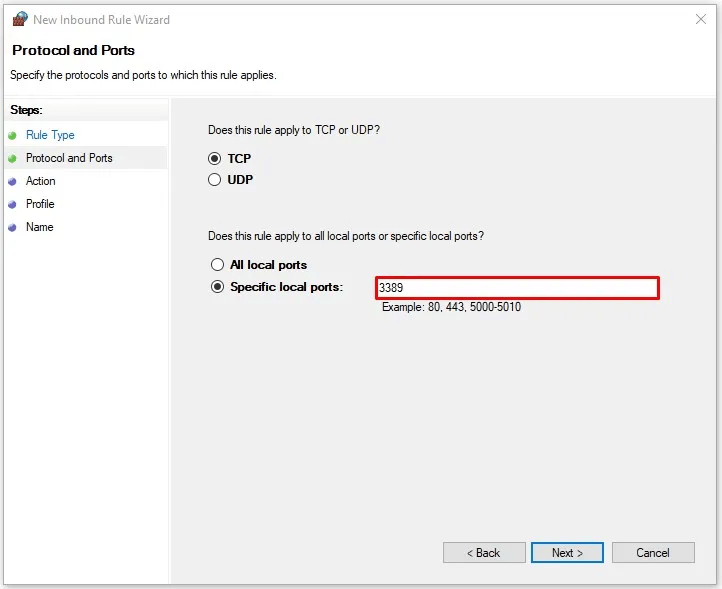
Phần tiếp theo trên màn hình này liên quan đến một lựa chọn khác, lần này giữa việc áp dụng quy tắc cho tất cả các cổng hay chỉ các cổng bạn sắp xác định tại đây. Nói chung không phải là một ý tưởng tốt để chọn tùy chọn "All local ports" (Tất cả các cổng cục bộ), bất kể bối cảnh nào. Chọn "Specific local ports" (Các cổng cục bộ cụ thể) và chuyển sang hộp văn bản để xác định chúng.
Nếu bạn muốn thêm quy tắc cho nhiều hơn một cổng cùng lúc, bạn có thể tách chúng bằng dấu phẩy., chẳng hạn như:
“8080, 443, 3000”
Tất nhiên, bạn cũng có thể xác định một số lượng cổng lớn hơn trong một dãy. Để làm điều đó, bạn cần viết số cổng đầu tiên và cuối cùng trong dãy và tách chúng bằng dấu gạch ngang:
“8000-8800”
Bạn cũng có thể kết hợp cả hai phương pháp này, lấy tất cả các cổng ở một nơi:
“443, 3000, 8000-8800”
Bước 7: Chọn loại quy tắc
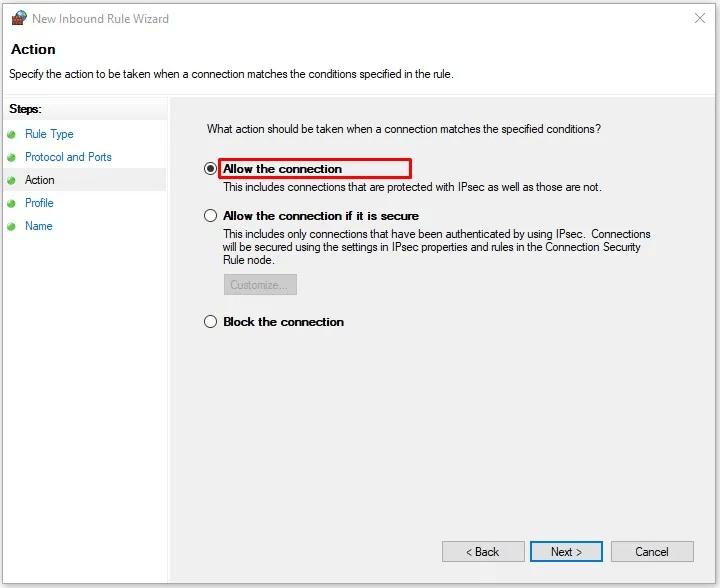
Trên màn hình này, bạn có thể quyết định bạn muốn đặt quy tắc nào cho các cổng bạn đã xác định. Bạn có muốn chúng chấp nhận dữ liệu (được chuyển tiếp tới) không? Nếu vậy, chọn tùy chọn đầu tiên, "Allow the connection" (Cho phép kết nối). Nếu thay vào đó, bạn muốn đảm bảo không có chuyển tiếp cổng, bạn có thể chọn "Block the connection" (Chặn kết nối). Còn một lựa chọn thứ ba nữa, nhưng nó không liên quan đến những gì chúng ta đang cố gắng làm ở đây.
Bước 8: Xác định phạm vi quy tắc
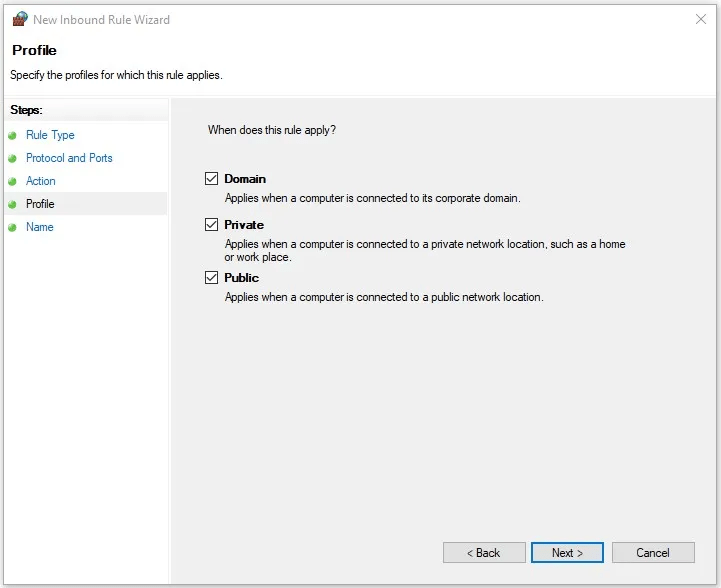
Tại thời điểm này, Wizard sẽ hỏi bạn "When does this rule apply?" (Quy tắc này áp dụng khi nào?). Bạn có thể muốn chọn Public vì với VPS, các mạng doanh nghiệp và riêng tư không phải là vấn đề. Bạn cũng có thể chắc chắn an toàn và đánh dấu cả ba hộp. Nhấp vào Next để đi đến bước cuối cùng của Wizard.
Bước 9: Hoàn tất quy tắc
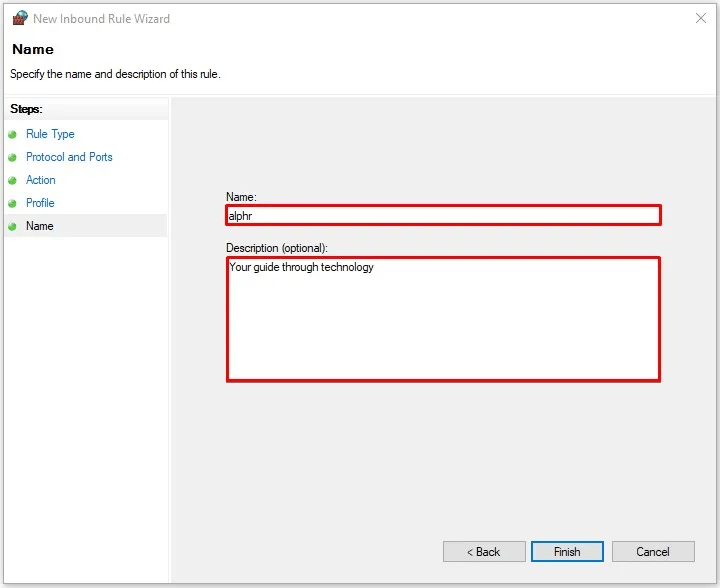
Trên màn hình này, bạn sẽ đặt tên cho quy tắc này và có thể cả mô tả. Tên là bắt buộc và cần thiết để hoàn thành quy tắc. Mô tả là tùy chọn nhưng nếu bạn dành thời gian, nó sẽ giúp bạn tìm lại quy tắc sau này. Nhấp vào Finish và bạn sẽ hoàn thành.
Bước 10: Outbound Rules
Về mặt kỹ thuật, bạn mới chỉ hoàn thành việc thiết lập Quy tắc Lưu lượng Đi vào. Bạn có thể cần quay lại và làm lại các bước tương tự trong trường hợp bạn cũng cần xác định Quy tắc Lưu lượng Đi ra. Tuy nhiên, điều đó không nên là thách thức gì vì tất cả các bước đều giống nhau.
Bạn đã xong, hay chưa?
Nếu bạn đã làm theo các bước trên, bạn đã hiểu cách cấu hình chuyển tiếp cổng trên Windows VPS. Bạn có thể sử dụng kiến thức đó để giải quyết bất kỳ vấn đề nào trong tương lai. Tất nhiên, luôn có khả năng mọi thứ sẽ không được giải quyết dễ dàng. Nhưng thực tế, quản trị viên mạng được trả lương để làm loại việc này vì nó thực sự rất phức tạp. Chẳng hạn, làm sao bạn biết một cổng đã được ứng dụng khác yêu cầu khi bạn đang gán nó? Làm sao bạn sử dụng chuyển tiếp cổng để bảo mật máy chủ web của mình?
Triển khai VPS Windows với thiết lập tức thì và RDP quản trị đầy đủ.
Mua VPS WindowsĐó là những câu hỏi hay, nhưng câu trả lời quá phức tạp để trình bày ở đây. Đó là lý do tôi hứa một cách làm tắt giúp bạn vượt qua toàn bộ quy trình, hoàn toàn bỏ qua vấn đề. RouterHosting cung cấp giải pháp Windows VPS tối ưu hóa cao cấp, tập trung vào bảo mật và độ tin cậy. Với chuyển tiếp cổng được cấu hình sẵn, bạn không phải lo lắng về thiết lập kết nối SSH. Hơn nữa, nếu có ứng dụng mới hoặc bạn gặp phải vấn đề ngoài dự kiến, bạn luôn có thể dựa vào đội hỗ trợ chăm sóc khách hàng 24/7 của chúng tôi. Được lưu trữ trên phần cứng hiệu năng cao với lưu trữ NVMe và băng thông 1 Gbps, sử dụng Windows VPS của chúng tôi thật tuyệt vời. Vì vậy, đừng lãng phí thời gian cấu hình chuyển tiếp cổng trên Windows, hãy lấy một máy chủ Cloudzy Windows VPS và chúng tôi sẽ làm việc đó cho bạn, cùng với rất nhiều thứ khác.



Thảo luận
Bình luận
Đăng nhập để tham gia thảo luận.