

Remote Desktop Dịch vụ sẽ được cung cấp bởi Remote Desktop Protocol (RDP) trên Windows VPS và các cập nhật Windows khác. Nếu hệ thống của bạn bật Remote Desktop, nó đợi kết nối trên cổng 3389 để lưu trữ kết nối RDP. Tuy nhiên, vấn đề là:
Vì cổng này cho phép truy cập nhiều tài khoản và khá dễ bị tấn công, nó đã trở thành mục tiêu của những hacker mới bắt đầu tìm kiếm mục tiêu dễ dàng. Bài viết này sẽ mô tả cách thay đổi cổng Remote Desktop trong Windows VPS. Chúng tôi cũng sẽ cho bạn biết cách khám phá các ứng dụng của Dịch vụ Remote Desktop.
Remote Desktop là gì?
Remote Desktop là một chương trình của Microsoft cho phép người dùng kết nối đến máy tính ở vị trí khác, xem màn hình của máy tính đó và tương tác với nó như thể bạn đang ở đó. Ví dụ, bạn có thể sử dụng tất cả các chương trình, tệp và tài nguyên mạng của máy tính công việc từ nhà riêng, cảm giác như bạn đang ngồi trước máy tính tại nơi làm việc. Bằng cách sử dụng desktop từ xa, bạn có thể truy cập các tệp công việc từ nhà.
Một số freelancer cũng sử dụng các máy chủ Remote Desktop ở Hoa Kỳ để kiếm được những công việc lương cao trên các nền tảng freelancing. Ngoài ra, một số công ty ở Mỹ có nhân viên khắp thế giới. Để bảo vệ dữ liệu của họ, họ sử dụng các Máy chủ RDP ở Mỹ. Cloudzy cung cấp Máy chủ RDP ở Mỹ với giá hợp lý, giúp bạn gần hơn với công ty hoặc nhà tuyển dụng.

Nhận máy chủ RDP với thiết lập tức thì, toàn quyền root và bộ nhớ NVMe.
Mua RDPLàm cách nào để kết nối với máy tính từ xa?
Để kết nối tới máy tính từ xa, bạn cần các bước sau:
- Máy tính từ xa phải được bật.
- Nó phải có kết nối mạng.
- Remote Desktop phải được bật.
- Bạn phải có quyền truy cập mạng đến máy tính từ xa (điều này có thể thông qua Internet).
- Và bạn phải có quyền kết nối bằng cách nằm trong danh sách người dùng được phép.
Làm cách nào để bảo mật Remote Desktop?
-
Nguyên tắc cơ bản: sử dụng mật khẩu mạnh!
Về cơ bản, trên một hệ thống không có chính sách khóa tài khoản, giao thức RDP có thể được sử dụng để lấy mật khẩu quản trị viên bằng cách tấn công brute force. Vì RDP có thể cho phép truy cập vào các tài khoản khác, một mối đe dọa đối với nó có thể gây ra những rủi ro bảo mật nghiêm trọng. Tệ hơn nữa, nếu hệ thống không bao giờ khóa tài khoản, thì thời gian là điều duy nhất ngăn chặn hacker cuối cùng đoán được mật khẩu của bạn và đăng nhập.
-
Chính sách khóa tài khoản là một lựa chọn.
Một cách tiếp cận khả thi là triển khai một chính sách khóa tài khoản tốt, nhưng điều này một mình không giải quyết được toàn bộ vấn đề. Bất kỳ quản trị viên nào của máy chủ web Windows công khai sẽ nhận thấy rằng máy chủ của họ liên tục bị tấn công bởi các bot tìm kiếm mục tiêu dễ dàng. Các bot thường sẽ khóa tài khoản của bạn, điều này có thể gây khó chịu.
-
Giải pháp tốt nhất: thay đổi cổng lắng nghe
Để bảo vệ hệ thống của bạn khỏi bot và hacker, chúng tôi khuyên bạn thay đổi cổng RDP mặc định. Điều này sẽ có tác dụng lớn trong việc bảo mật tài khoản của bạn chống lại bot và hacker.

Truy cập VPS Windows 10 từ bất kỳ đâu với toàn quyền quản trị viên.
VPS Windows DesktopLàm cách nào để thay đổi cổng Remote Desktop trong Windows VPS?
Để thay đổi cổng remote desktop trong Windows VPS, hãy thực hiện các bước sau:
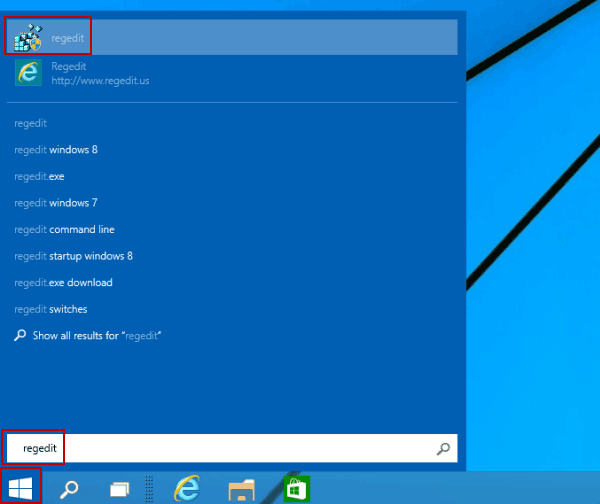
1- Bấm vào nút Start/run, gõ registry editor /(Regedit)
2- Trong Registry Editor, điều hướng đến
HKEY_LOCAL_MACHINE > SYSTEM > CurrentControlSet > Control > Terminal Server > WinStations > RDP-Tcp.
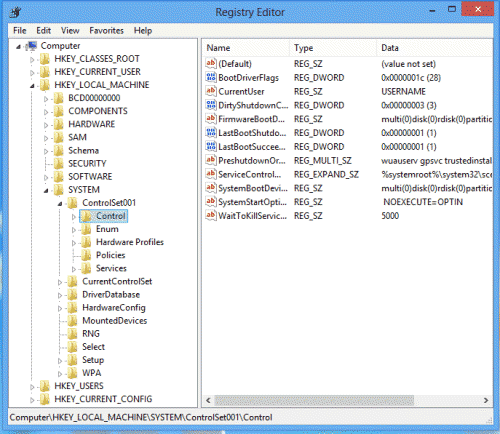 3- Nhấp chuột phải, nhấn New, rồi chọn DWORD (32-bit) value. Nhấp vào New value #1
4- Trên cửa sổ nhỏ bật lên, đổi tên new value #1 thành PortNumber, thay đổi base sang Decimal, nhập một cổng mới từ 1025 đến 65535 mà chưa được sử dụng.
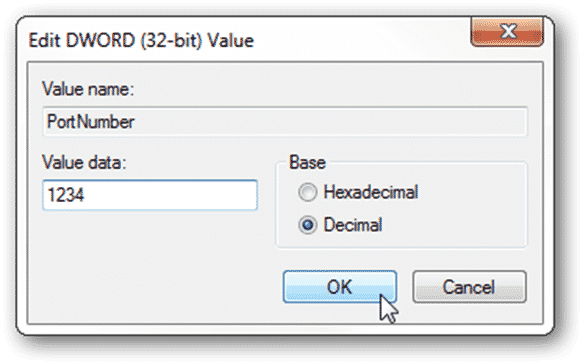
5- Nhấp OK và khởi động lại để thay đổi cổng Remote Desktop trong Windows VPS.
Nhận máy chủ RDP với thiết lập tức thì, toàn quyền root và bộ nhớ NVMe.
Mua RDPMẹo bạn cần lưu ý khi thay đổi Cổng Remote Desktop
- Đảm bảo rằng bạn đã khởi động lại thành công để kích hoạt thay đổi.
Lưu ý rằng việc chỉnh sửa đăng ký Windows có rủi ro. Chúng tôi khuyên bạn nên thực hiện nhiệm vụ này dưới sự giám sát của một quản trị viên có kinh nghiệm. - Hãy chắc chắn rằng bạn đã sao lưu dữ liệu cần thiết trước khi thực hiện bất kỳ thay đổi nào đối với đăng ký.
Hãy nhớ rằng lần tiếp theo khi bạn muốn kết nối với hệ thống của mình thông qua RDP, bạn sẽ cần cung cấp số cổng mà bạn đã nhập. Bạn có thể thực hiện việc này từ ứng dụng khách Remote Desktop bằng cách thêm dấu hai chấm sau tên máy chủ hoặc địa chỉ IP, rồi nhập số cổng.
Ví dụ, nếu tôi có một máy tính có tên máy chủ là "test" chạy RDP trên cổng 1234, tôi sẽ sử dụng: "test:1234" trong trường tên máy chủ của ứng dụng khách Remote Desktop.
Đọc thêm: Cách gửi Ctrl+Alt+Del trong RDP?
Cách thay đổi cổng remote desktop trong Windows 10
Thay đổi cổng Remote Desktop trong Windows 10 là cách dễ nhất để bảo vệ mạng cục bộ của bạn khỏi các cuộc tấn công xâm nhập. Điều này giúp bạn trở nên ẩn danh hoặc không thể truy cập được trong quá trình quét cổng. Bây giờ hãy bắt đầu với các bước thay đổi cổng RDP của bạn.
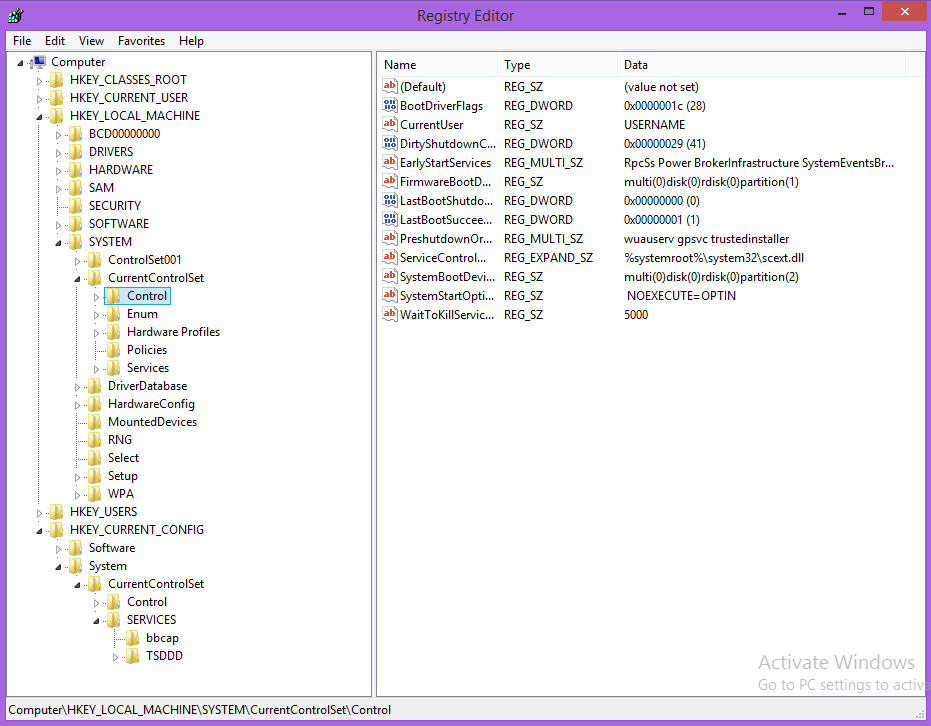
1- Làm theo đường dẫn này:
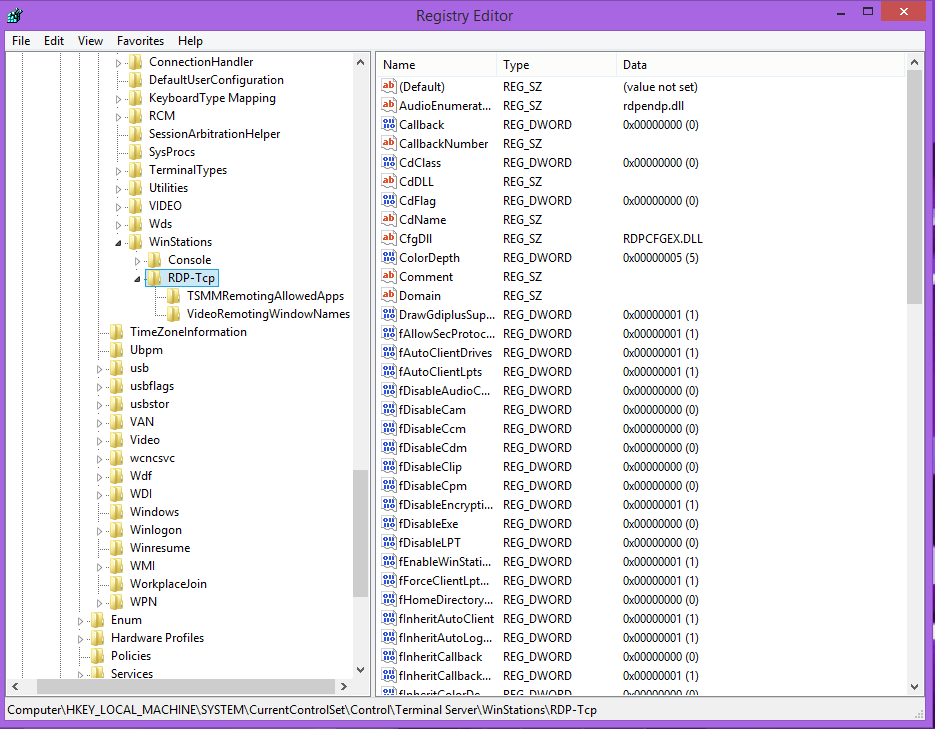
HKEY_LOCAL_MACHINE > SYSTEM > CurrentControlSet > Control > WinStations > RDP-Tcp
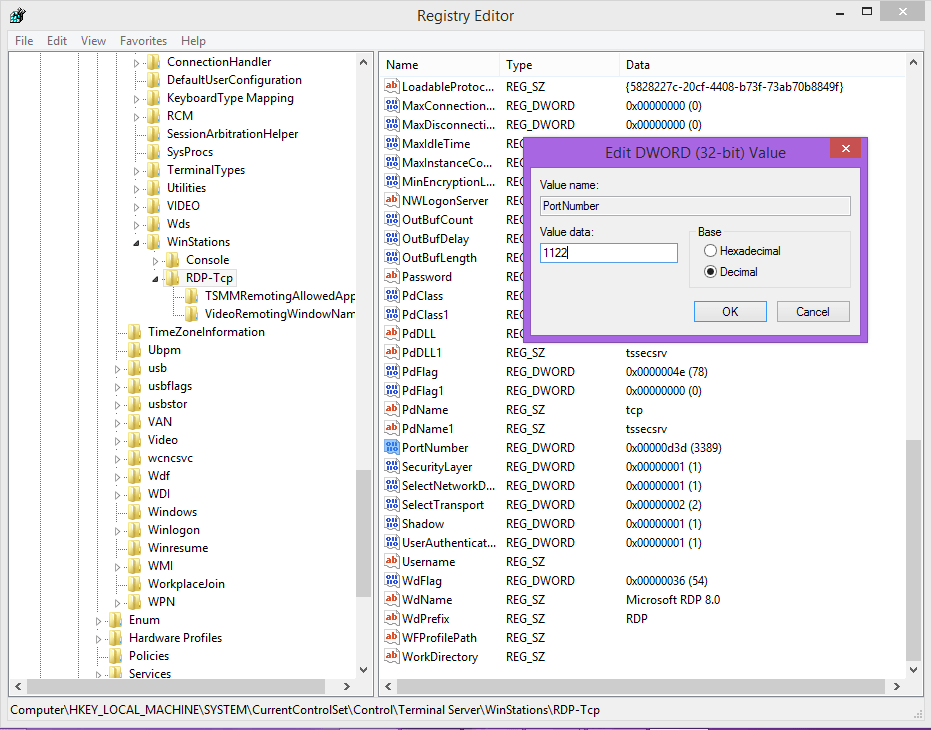
2- Nhấp vào PortNumber và đặt giá trị dữ liệu thành "1122"
Cách thêm cổng remote desktop tùy chỉnh vào firewall Windows 10
Khi bạn đã biết cách thay đổi cổng remote desktop trong windows 10, bạn phải cấu hình tường lửa Windows để thêm cổng RDP mới.
Trong trường hợp đó, bạn cho phép truy cập vào máy tính của mình tường lửa bằng cách thêm một quy tắc mới cho cổng RDP tùy chỉnh của bạn.
Trước khi chúng tôi thảo luận về cách này, bạn nên biết cách thực hiện các hướng dẫn dưới đây cho các cổng TCP và UDP.
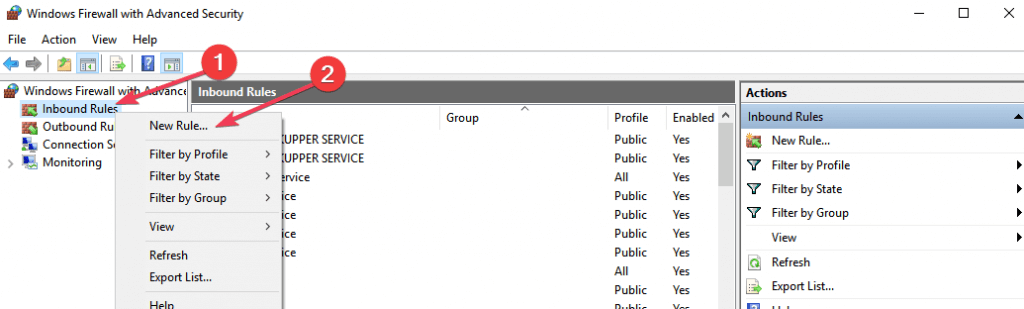
- Nhấn phím Windows + R và gõ run, rồi nhấp ok
- Console quản lý Windows Firewall sẽ xuất hiện để thêm rule mới
- Nhấp chuột phải vào Quy tắc Inbound từ menu bên trái
- Sau đó chọn "New Rule."
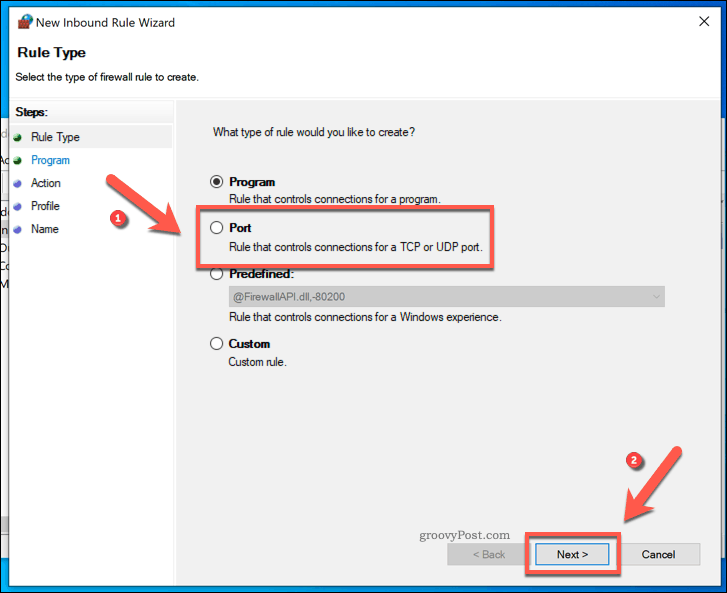
- Cửa sổ trình hướng dẫn quy tắc inbound mới sẽ mở ra, chọn tùy chọn "Port" và nhấp Next
- Chọn TCP cho cấu hình rule đầu tiên trên Windows firewall
- Trong phần dưới, ở câu hỏi "Áp dụng cho tất cả cổng cục bộ hay chỉ cổng cục bộ cụ thể?", chọn "Cổng Cục Bộ Cụ Thể" và nhập số cổng tùy chỉnh (RDP)
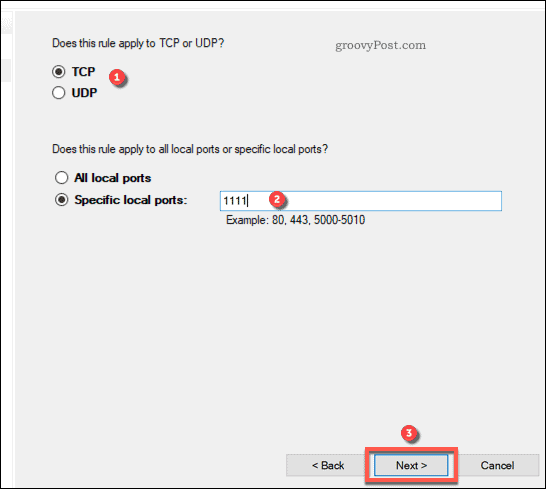
- Nhấp Tiếp Theo để tiếp tục
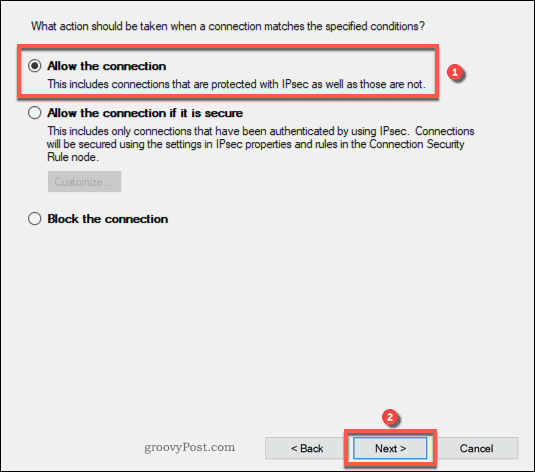
- Trong menu Hành Động, chọn "Cho phép kết nối", sau đó nhấp Tiếp Theo để tiếp tục
- Ở bước này, hãy chọn hồ sơ mạng mà bạn muốn áp dụng quy tắc, rồi nhấp Tiếp Theo
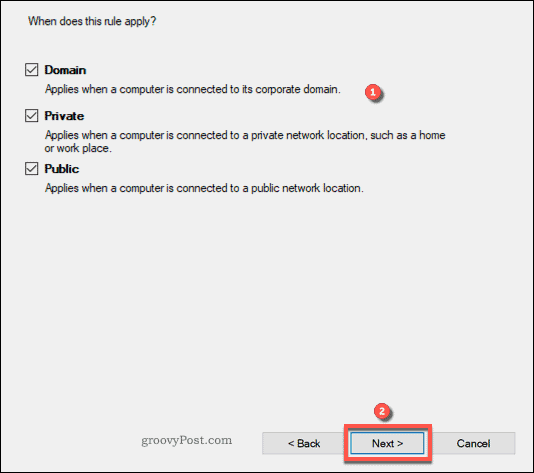
Lưu ý: nên đánh dấu tất cả các hồ sơ mạng
- Đặt tên cho quy tắc mới của bạn (ví dụ: Cổng RDP Mới)
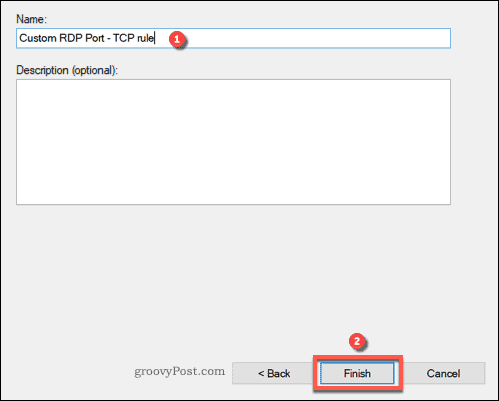
- Nhấp Hoàn Thành để cấu hình quy tắc mới
Lưu ý: Nhớ lặp lại các bước này cho cổng UDP
Truy cập VPS Windows 10 từ bất kỳ đâu với toàn quyền quản trị viên.
VPS Windows DesktopKết luận
Biết cách thay đổi cổng Remote Desktop trong Windows 10 VPS là điều quan trọng cho bảo mật hệ thống của bạn, giúp giảm nguy cơ bị tấn công. Một lý do khác để thay đổi là internet liên tục quét các cổng mở 3389
Bạn có thể nghĩ rằng chính sách mật khẩu phức tạp và xác thực đa yếu tố rất hiệu quả trong việc giảm thiểu rủi ro tấn công, nhưng tôi muốn nói rằng bạn có thể rơi vào bẫy lỗ hổng RDP
Câu hỏi thường gặp
RDP sử dụng cổng nào trong Windows 10?
RDP lắng nghe trên cổng TCP và UDP 3389, tuy nhiên giao thức Remote Desktop hoạt động với cổng TCP 3389
Có an toàn khi sử dụng RDP qua Internet không?
Các phiên Remote Desktop chạy qua các kênh được mã hóa nếu bạn sử dụng cổng TCP. Ngược lại, cổng UDP không cung cấp đủ bảo mật để bảo vệ cổng của bạn, nhưng nó cung cấp kết nối từ xa tốc độ cao
RDP có những ưu điểm gì?
- Giao diện thân thiện với người dùng
- Dễ dàng sử dụng
- Có phải dịch vụ miễn phí
- Hỗ trợ chia sẻ phần cứng như máy in
- Dễ dàng truy cập mọi máy tính đích
- Hỗ trợ hơn 2 triệu kết nối internet



Thảo luận
Bình luận
Đăng nhập để tham gia thảo luận.