

Biết cách kết nối tới website của bạn qua SSH cho phép bạn thiết lập kết nối nhất định giữa máy cục bộ và máy chủ từ xa. Ngày nay, nhiều doanh nghiệp đang tận dụng các công nghệ mới nổi để cải thiện hiệu suất và giảm chi phí, và SSH không ngoại lệ.
Dấu hiệu tiến bộ mới dẫn đến yêu cầu mới, và công nghệ bảo mật hiện đại có thể chống lại các cách tiếp cận và phương pháp vô dụng và yếu kém. Đó là lý do tại sao chúng tôi muốn tìm hiểu sâu hơn về giải pháp SSH.
Vì vậy, hãy tiếp tục đọc để khám phá các mẹo thiết yếu về SSH, có thể tạo ra các kết nối an toàn và đáng tin cậy cho bạn. Trước khi chúng tôi nói về cách kết nối trang web của bạn qua SSH, chúng tôi nên biết SSH là gì.
SSH là gì?
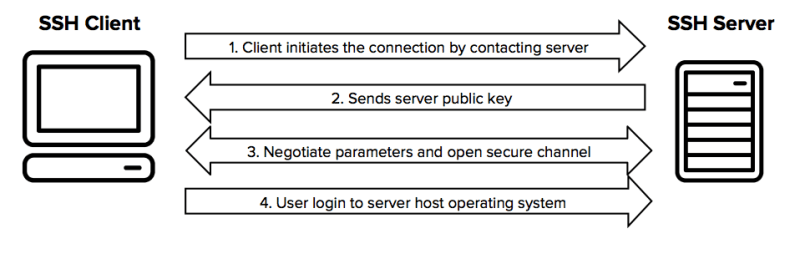
SSH viết tắt của secure shell và là giao thức truyền thông an toàn khởi tạo các kết nối được mã hóa trên mạng thông qua HTTP (hypertext transfer protocol). HTTP chia sẻ dữ liệu của các trang web cho máy tính, và SSH thêm bảo mật tuyệt vời vào nó để truy cập các tài nguyên từ xa.
SSH hỗ trợ nhiều loại bảo mật truy cập máy chủ, như truyền tệp và đồng bộ hóa, FTP qua SSH, sao chép an toàn và truy cập mạng riêng tư vào máy chủ với OpenSSH. Vì vậy, bạn sẽ có thể kết nối trang web của mình bằng khách hàng SSH để truyền dữ liệu một cách an toàn thông qua GUI hoặc dòng lệnh.
Tất nhiên, trước tiên bạn nên thay đổi cổng SSH từ giá trị mặc định để làm cho nó thực sự an toàn.
Đọc thêm : Chuyển tiếp cổng trên Windows VPS
Mẹo: Vì Linux và Mac Os có giao diện SSH tích hợp sẵn, nên không cần cài đặt ứng dụng khách SSH.

Khởi chạy VPS WordPress nhanh hơn với triển khai tức thì.
Nhận VPS WordPressLàm cách nào để kết nối với máy chủ bằng SSH?
Để bắt đầu kết nối trang web của bạn qua SSH, bạn cần các công cụ để thực hiện việc này. Đầu tiên, bạn nên SSH vào một máy chủ bằng terminal mà chúng tôi sẽ hướng dẫn ở các dòng tiếp theo, để bạn có thể thiết lập kết nối qua SSH.

Làm cách nào để SSH vào máy chủ bằng terminal?
Mac và Linux Os có thể khởi tạo kết nối SSH bằng Terminal. Terminal là một loại trình giả lập tương tự như DOS, chạy các lệnh trên hệ thống của bạn và máy chủ từ xa.
Vì vậy, không có giao diện người dùng đồ họa để dễ dàng thiết lập kết nối SSH đến máy chủ của bạn. Bạn có tất cả các tùy chọn cần thiết và hữu ích trên màn hình đen đơn giản này để đạt được kết quả mong muốn.
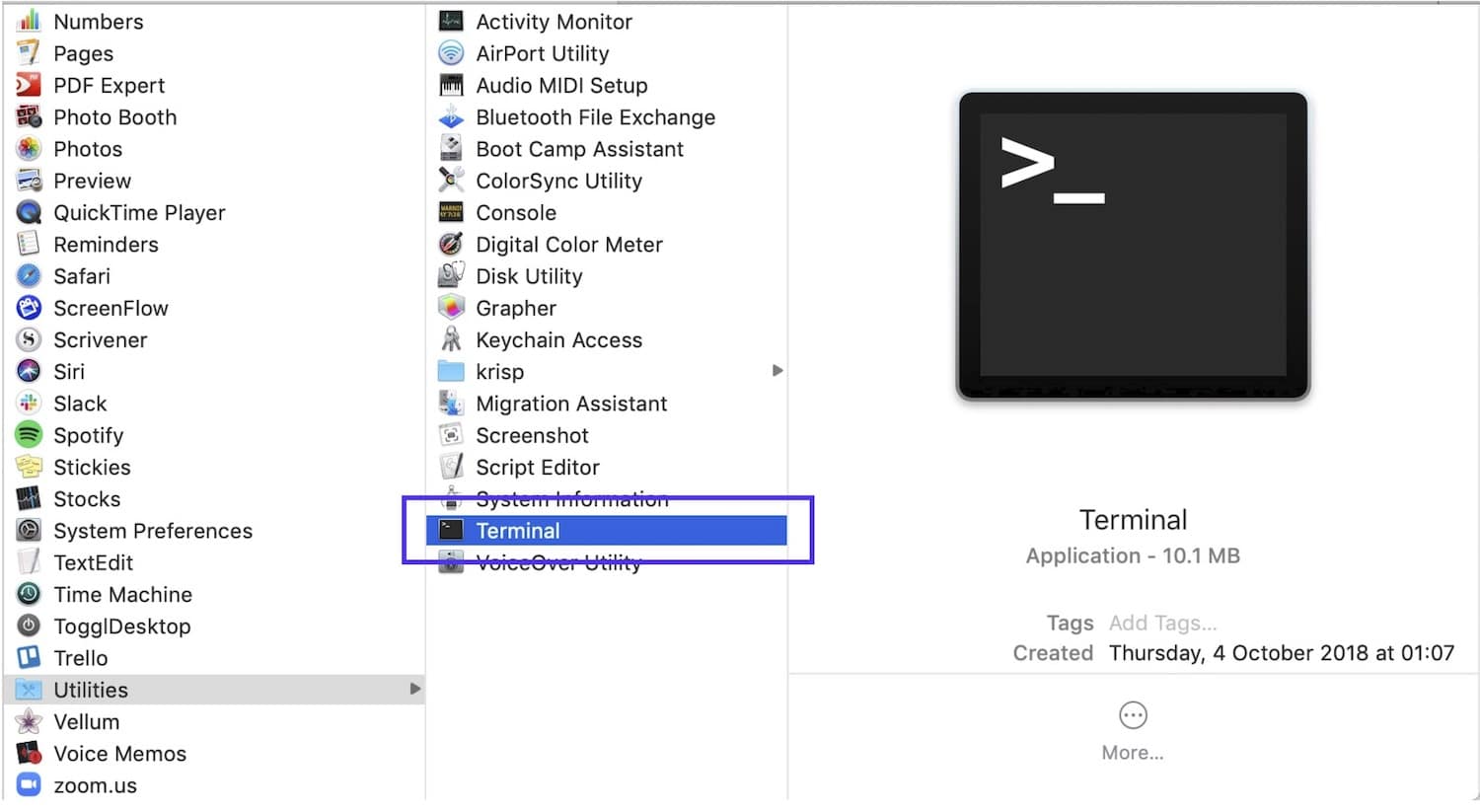
- Trước tiên, nhấp vào biểu tượng Pod khởi động rồi gõ "Terminal" vào thanh tìm kiếm
- Bạn có thể vào Terminal qua Applications > Utilities
Làm cách nào để kết nối với máy chủ web bằng Putty?
Putty là một phần mềm terminal SSH miễn phí được biết đến như một ứng dụng khách SSH chạy trên Microsoft Windows để truy cập VPS, máy vật lý hoặc nhiều máy ảo trên một máy chủ để quản lý chúng. Dễ sử dụng.
Không giống Terminal, để kết nối máy chủ web của bạn bằng SSH, bạn cần tải xuống và cài đặt Putty trước, sau đó tiến hành các bước tiếp theo.
Cài đặt Putty SSH Client trên Windows
- Go đến trang web chính thức và tải xuống Putty phiên bản mới nhất
Mẹo: Bạn có thể chọn gói phù hợp nhất với phiên bản Windows của bạn, và nên tải xuống phiên bản 32-bit để an toàn hơn.
Hai phương pháp này làm điều tương tự để bạn kết nối qua máy chủ SSH từ Windows hoặc Mac Os. Sau khi bạn đã sử dụng ứng dụng khách SSH hoặc Terminal như điều kiện tiên quyết để kết nối máy chủ của bạn, bây giờ hãy tiếp tục với dòng lệnh để chạy mã và gửi lệnh đến máy chủ đích. Bây giờ, bạn cần biết một số thông tin để hoàn thành danh sách kiểm tra.
Đọc thêm : Cài đặt MikroTik CHR trên VPS (Sử dụng PuTTY)
Yêu cầu để kết nối với trang web của bạn qua SSH

- Địa chỉ IP máy chủ: đó là tên miền hoặc địa chỉ IP của bạn
- Cổng SSH: cổng được cung cấp bởi nhà cung cấp hosting của bạn
- Tên người dùng SSH: đề cập đến tên người dùng FTP của bạn (không phải admin WordPress)
- Mật khẩu SSH: đó là mật khẩu FTP của bạn
- Khi cài đặt PuTTY hoàn tất, hãy mở nó và sử dụng nó để kết nối đến trang web của bạn.
- Để kết nối ứng dụng khách SSH PuTTY, hãy mở nó rồi nhập IP máy chủ và Cổng SSH của bạn.
- Nhấp nút Open để tiếp tục.
- Một cửa sổ đăng nhập xuất hiện yêu cầu bạn nhập tên người dùng SSH và nhấn Enter
- Sau đó, nhập mật khẩu SSH của bạn và nhấn Enter một lần nữa.
Sau khi bạn đã kết nối thành công với máy chủ của mình qua client PuTTY SSH, bạn có thể chạy các dòng lệnh cần thiết ngay bây giờ.
14 lệnh SSH hữu ích và cơ bản
Với các lệnh SSH này, bạn có thể di chuyển tập tin, xóa thư mục, tạo thư mục mới, thay đổi quyền người dùng, và nhiều hơn nữa.
- Lệnh ls: Lệnh này liệt kê các tập tin và thư mục trong thư mục hiện tại.
ls
- Lệnh cd: Lệnh này thay đổi thư mục và di chuyển đến các vị trí khác nhau. Ví dụ $ cd /home
cd
- Lệnh mkdir: Lệnh này tạo một thư mục mới
mkdir
- Lệnh touch: Lệnh này thêm một file mới vào thư mục
touch
- Lệnh rm: Lệnh này xóa một tập tin hoặc thư mục
rm
- Lệnh cp: Lệnh này sao chép tập tin và thư mục.
Lưu ý: Bạn cần chỉ định tên tập tin hoặc thư mục và nơi bạn muốn sao chép nó. Ví dụ: $ cp [options] [source] [destination]
cp
- Lệnh mv: Lệnh này di chuyển tập tin, và bạn nên gõ đường dẫn nguồn và đích của tập tin. mv [nguồn] [đích]
mv
Bây giờ hãy xem những tùy chọn bổ sung bạn có thể thêm vào đầu lệnh này.
- -f: tùy chọn này sẽ xóa tập tin đích và cho phép bạn tạo một tập tin mới khi bạn không có quyền ghi.
- -u: sao chép tập tin nguồn chỉ khi nó mới hơn tập tin đích.
- -n: việc này sẽ không ghi đè file đã tồn tại và bảo vệ nó khỏi bị thay đổi
- -a: tùy chọn này lưu trữ các tập tin.
- -R: nó chỉ được sử dụng cho thư mục; nó sao chép tất cả các tập tin và thư mục bên trong thư mục đích.
- Lệnh clear: Lệnh này xóa màn hình terminal.
clear
- Lệnh Tar: lệnh này tạo và giải nén các archive nén.
tar cvzf ArchiveName.tar.gz /path/to/directory
- Lệnh Wget: lệnh này tải file từ internet.
wget http://fileurl/filename.ext
- Lệnh du: Lệnh này hiển thị kích thước của các tập tin và thư mục trong một thư mục cụ thể.
du
- Lệnh History: lệnh này hiển thị các lệnh đã dùng gần đây
history 50
- Lệnh PWD: lệnh này hiển thị đường dẫn đầy đủ của thư mục hiện tại. Sau khi chạy lệnh, bạn sẽ thấy kết quả tương tự như sau: home/user/public_html
pwd
- Lệnh Find: lệnh này tìm kiếm tệp và hiển thị các thuộc tính của chúng (tên, kích thước, loại tệp, v.v.). Cách sử dụng: find [thư mục bắt đầu] [tùy chọn] [từ khóa tìm kiếm]
find
Cũng đọc: Cài đặt âm thầm XQNT0111ZXogle Chrome
Các bước tạo cặp khóa
- Tạo khóa công khai trong Terminal
- Thêm cặp khóa vào tài khoản hosting của bạn.
- Tạo khóa riêng tư thông qua ứng dụng SSH client (Putty)
Đọc thêm: Tạo Khóa SSH trong Windows 10
Làm cách nào để tạo cặp khóa công khai trong Terminal?
Tạo xác thực khóa công khai cho Linux và Mac: gõ các lệnh trong Terminal và mở SSH.
- Mở cửa sổ terminal. Tại dấu nhắc shell, gõ lệnh sau:
- Chương trình ssh-keygen sẽ yêu cầu bạn chỉ định vị trí và tên của tệp khóa.
Mẹo: Bạn có thể nhập tên mới hoặc sử dụng tên mặc định và nhấn Enter.
- Bạn có thể tùy chọn tạo một mật khẩu để bảo vệ khóa của mình.
- Sao chép nửa công khai của cặp khóa lên máy chủ của bạn bằng lệnh dưới đây
ssh-copy-id -i ~/.ssh/id_rsa.pub user@server
Thay thế user bằng tên người dùng của bạn và nhập địa chỉ máy chủ mà bạn muốn sử dụng xác thực khóa.
- Nhập mật khẩu tài khoản user của bạn cho SSH server đó khi được yêu cầu
Mẹo: Bây giờ bạn có thể xác thực với máy chủ bằng cặp khóa.
Khởi chạy VPS WordPress nhanh hơn với triển khai tức thì.
Nhận VPS WordPressLàm cách nào để tạo Cặp Khóa SSH Riêng Tư của bạn?
Tạo khóa SSH SSH mới là bước đầu tiên để thiết lập mức xác thực bảo mật cao. Bạn cần khóa SSH này để kết nối máy chủ với bảo mật tối đa cho quy trình đăng nhập của mình.
Khi khóa được tạo chính xác, chúng có thể đảm bảo bảo mật tốt hơn và cung cấp cách truy cập cũng như quản lý máy chủ nhanh chóng và tiện lợi.
Thay vì sử dụng cách truyền thống với tên người dùng và mật khẩu, Terminal hoặc ứng dụng SSH client có thể giúp bạn làm việc chuyên nghiệp hơn.
Đọc thêm: Lưu trữ nhiều trang web trên một máy chủ
Tạo khóa SSH riêng tư bằng khách hàng SSH
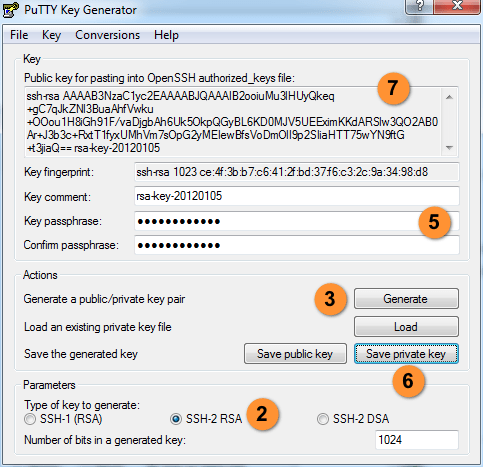
- Trước tiên, mở chương trình Go PuTTYgen
- Sau đó, chọn SSH-2 RSA ở mục type of key to generate.
- Sau đó, nhấp nút Generate từ phần Actions.
Mẹo: Ở bước này, bắt đầu di chuyển chuột của bạn trong cửa sổ cho đến khi thanh tiến trình xanh lam đầy.
Lý do là để hệ thống ghi nhận chuyển động ngẫu nhiên của bạn cho phương pháp xác thực. Đây là một trong những kỹ thuật đáng tin cậy nhất để bảo vệ bạn khỏi các cuộc tấn công.
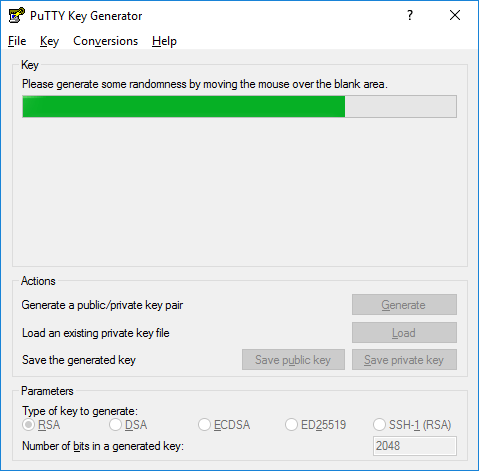
- Sau đó, khi thanh tiến trình hoàn thành, PuTTYgen sẽ tạo ra cặp khóa SSH của bạn.
- Nhập cụm mật khẩu trong trường Key passphrase và nhập lại nó trongXác nhận cụm mật khẩu trường
- Nhấp nút Save private key
Mẹo: (hãy nhớ lưu khóa riêng vì nó sẽ cần thiết cho lần kết nối tiếp theo đến máy của bạn)
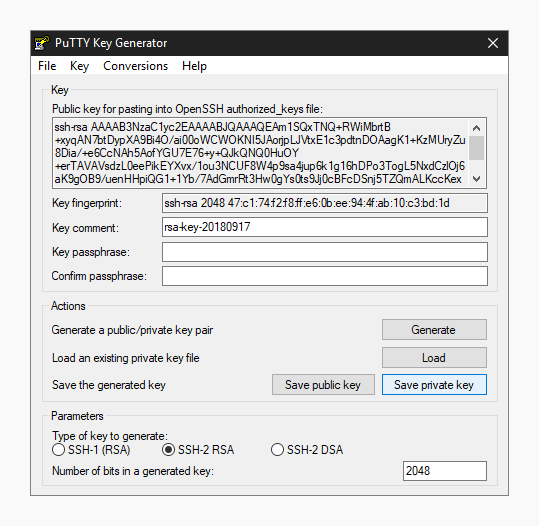
- Nhấp chuột phải vào trường văn bản tên "Public key for pasting into OpenSSH authorized_keys file" rồi chọn "Select All."
- Bây giờ, bấm chuột phải lại vào ô văn bản đó và chọn “Copy.”
Cách nhập khóa SSH của bạn
Khi bạn đã lưu một khóa mới trên máy tính, giờ đây bạn nên nhập nó vào tác nhân khóa PuTTY.
Hai bước này sẽ nhập khóa SSH vào PuTTY
- Nhấp nút Agent để mở trình quản lý khóa trong cửa sổ PuTTY Configuration.
- Nhấp nút "Add Key", sau đó tìm vị trí bạn đã lưu khóa riêng, chọn nó và nhấp Open.
Mẹo: Nhập cụm mật khẩu khóa của bạn nếu cần thiết.
Khởi chạy VPS WordPress nhanh hơn với triển khai tức thì.
Nhận VPS WordPressKết luận
Kết nối đến trang web của bạn qua SSH có những lợi thế và bước khác nhau mà chúng tôi giải thích chi tiết nhất có thể. Nói chung, để dẫn đầu trong thế giới kinh doanh hiện đại về mạng lưới giao tiếp, bạn cần kiểm soát chặt chẽ các tệp trang web và thông tin đăng nhập trên máy chủ đám mây của mình.
Do đó, tạo khóa công khai để xác thực sẽ mã hóa các kết nối của bạn đến các máy chủ. Khóa riêng do người nhận sử dụng có thể giải mã kết nối. Cuối cùng, quá trình hai chiều này sẽ cung cấp tương tác an toàn giữa hai điểm cuối mạng. Hãy coi nó một cách nghiêm túc để thành công trong kỷ nguyên kỹ thuật số này.



Thảo luận
Bình luận
Đăng nhập để tham gia thảo luận.