

Bạn bị khóa khỏi tường lửa máy chủ của mình? Có thể bạn đã sai cách cấu hình và bây giờ nó sẽ không thậm chí không cho phép kết nối RDP đi qua? Đây là những tình huống cấp bách nhất nhưng còn nhiều trường hợp khác nữa. Đôi khi bạn sẽ cần tạm thời tắt tường lửa Windows để cấu hình một phần nào đó của máy chủ. Trong bài viết này, tôi sẽ hướng dẫn bạn cách tắt Tường Lửa Windows bằng Group Policy Management Console. Có những cách khác, an toàn hơn, mà tôi sẽ giới thiệu sơ qua, trước khi cuối cùng đề xuất một giải pháp thay thế có thể đơn giản hóa mọi thứ. Nếu bạn đang tìm hướng dẫn cách tắt tường lửa Windows, video dưới đây cung cấp một cái nhìn tổng quan cơ bản. Tuy nhiên, để được hướng dẫn toàn diện, chúng tôi khuyên bạn nên đọc toàn bộ bài viết.
Trước khi bắt đầu, bạn nên biết rằng Windows 10 không có Group Policy Management Console được bật theo mặc định. Console này chỉ khả dụng theo mặc định trên các phiên bản máy chủ của Microsoft Windows. Vì vậy, nếu bạn đang cố gắng sử dụng những hướng dẫn này trên Windows 10 của mình, trước tiên bạn phải tải xuống và bật Group Policy Console. Bật công cụ Group Policy Management nói chung luôn là một ý tưởng tốt, vì bạn có thể cần chúng cho các cấu hình khác, như vô hiệu hóa những nỗ lực Cập Nhật Tự Động Windows bực bội.
Cách Bật Group Policy Management Console Trong Windows 10
Không giống như một số phiên bản khác của Windows, bạn không cần tải xuống gì để bật công cụ Group Policy. Bạn chỉ cần sử dụng Cài đặt.
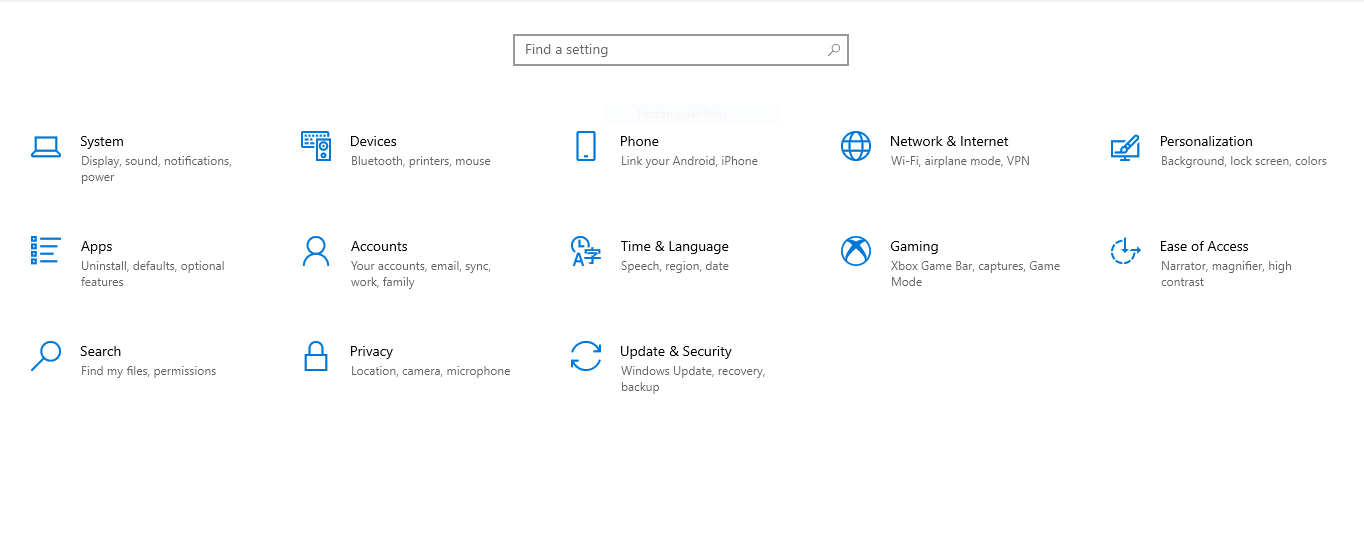
Bước 1: Mở Cài Đặt
Sử dụng Trình đơn Bắt đầu để tìm và nhấp vào biểu tượng Cài đặt. Bạn sẽ thấy màn hình Cài đặt (khác với Bảng điều khiển). Nhấp vào "Ứng dụng" để tiếp tục bước tiếp theo.
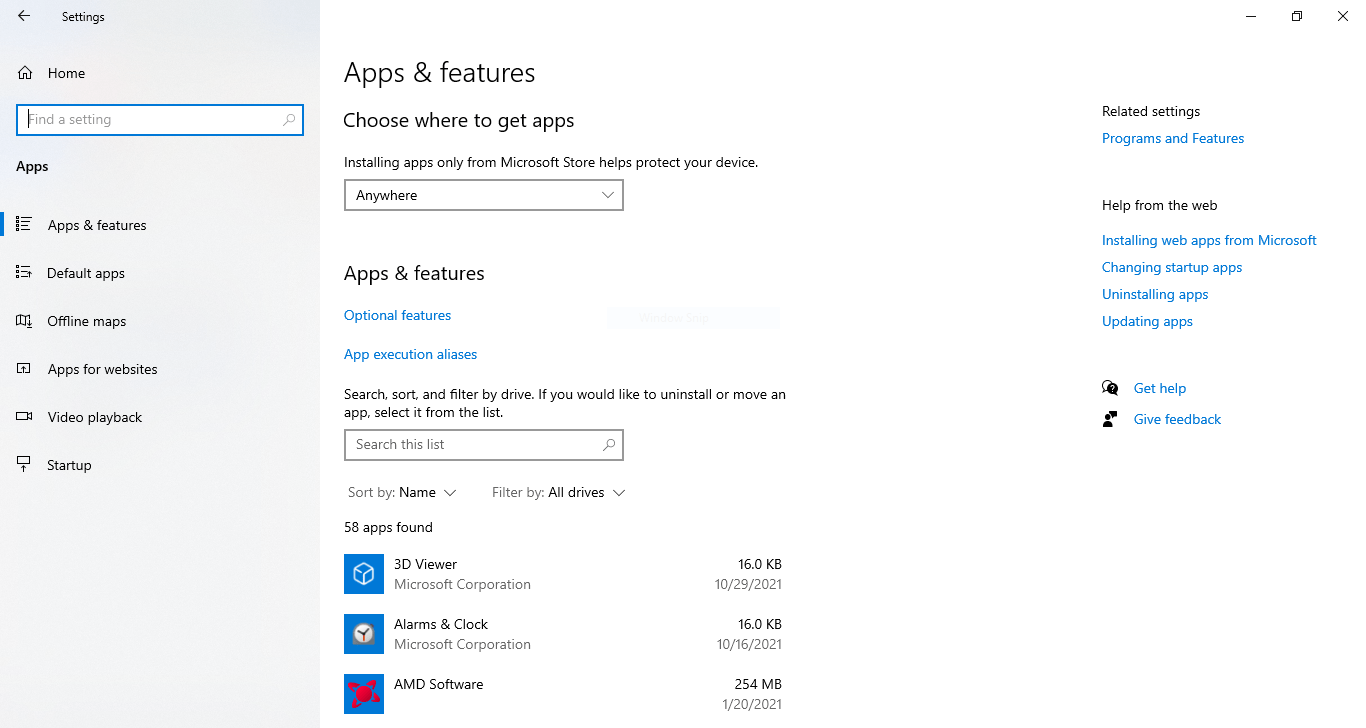
Bước 2: Mở Tính Năng Tùy Chọn
Trong màn hình Ứng dụng & tính năng, nhấp vào "Tính năng tùy chọn"
Bước 3: Tìm và Bật Group Policy Tools
Nhấp vào nút "Thêm một tính năng" hoặc biểu tượng "+" để mở menu để bật các ứng dụng hoặc tính năng bổ sung. Trong hộp tìm kiếm, nhập "group policy" và chọn tùy chọn có tên: "RESAT: Group Policy Management Tools" (xem hình ảnh bên dưới) trước khi nhấp vào nút "Cài đặt".
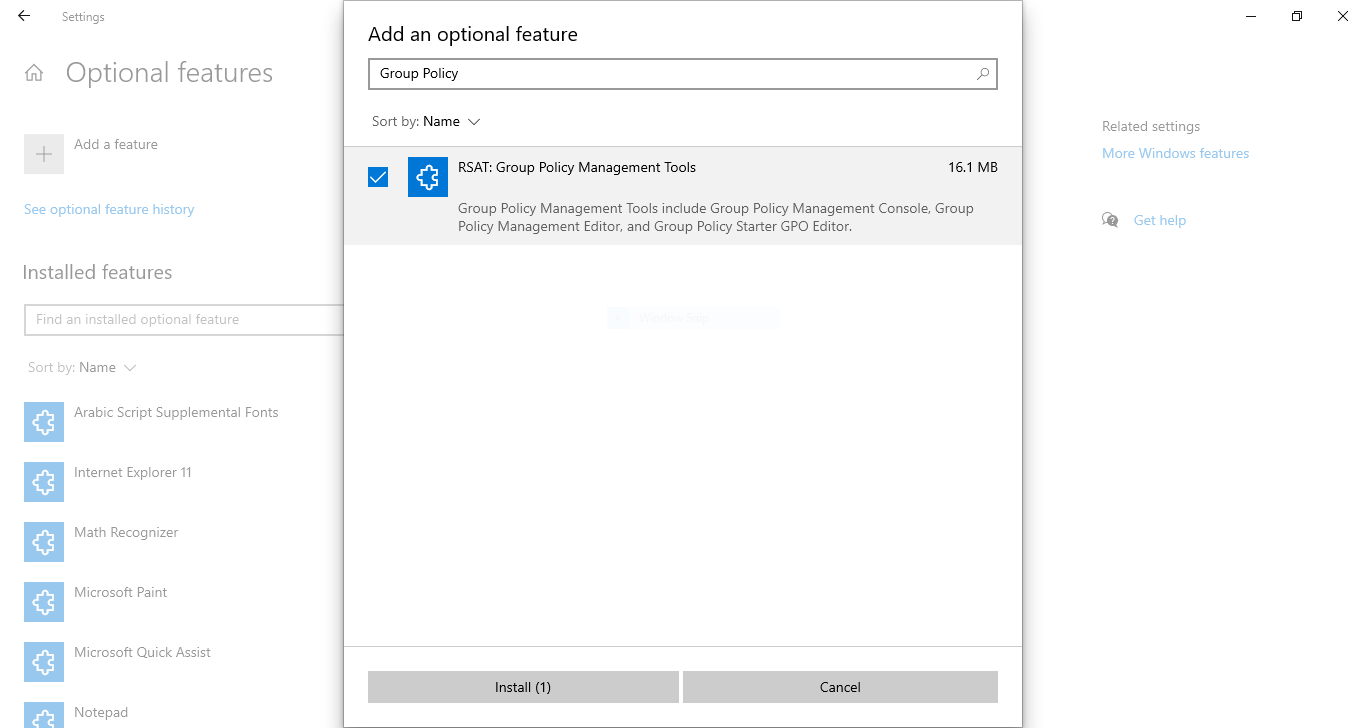
Quá trình cài đặt sẽ mất một vài phút, sau đó bạn sẽ có thể sử dụng phần còn lại của những hướng dẫn này và tắt tường lửa Windows của mình.
Cách Tắt Tường Lửa Windows Bằng Group Policy Console
Hãy nhớ rằng bạn sẽ cần truy cập vật lý hoặc từ xa vào máy chủ Windows được đề cập và quyền quản trị viên để hoàn thành tác vụ này. Nếu bạn không chắc chắn cách kết nối với máy chủ của bạn, bạn có thể đọc hướng dẫn này. Điều đó có nghĩa là bạn sẽ không thể thực hiện nó nếu bạn đang sử dụng shared-hosting chẳng hạn. Để bắt đầu, chúng ta cần khởi chạy Bảng điều khiển Group Policy Management.
Bước 1: Mở Group Policy Console
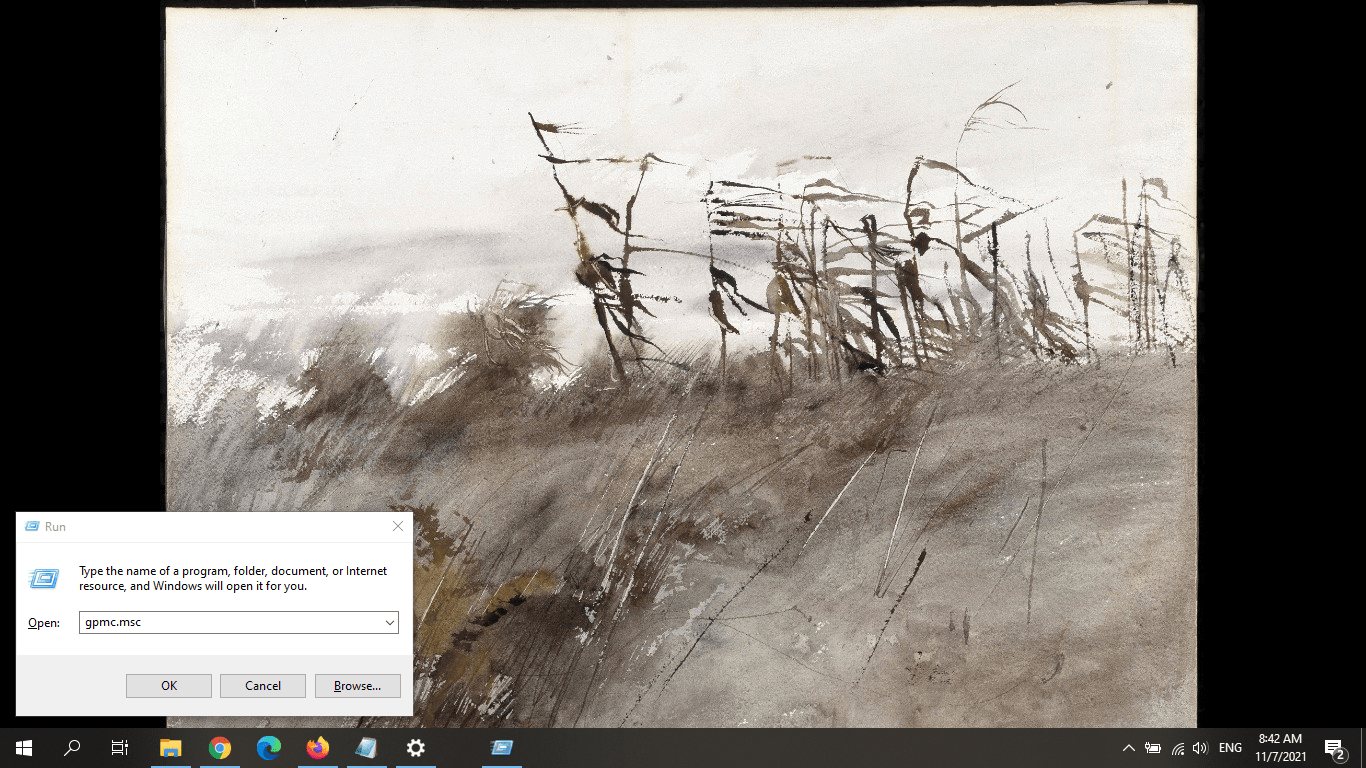
Nhấn Windows Key (Winkey) + R để khởi chạy Ứng dụng Quản trị viên. Trong hộp văn bản, nhập: gpmc.msc và nhấn OK.
Bước 2: Tạo một GPO
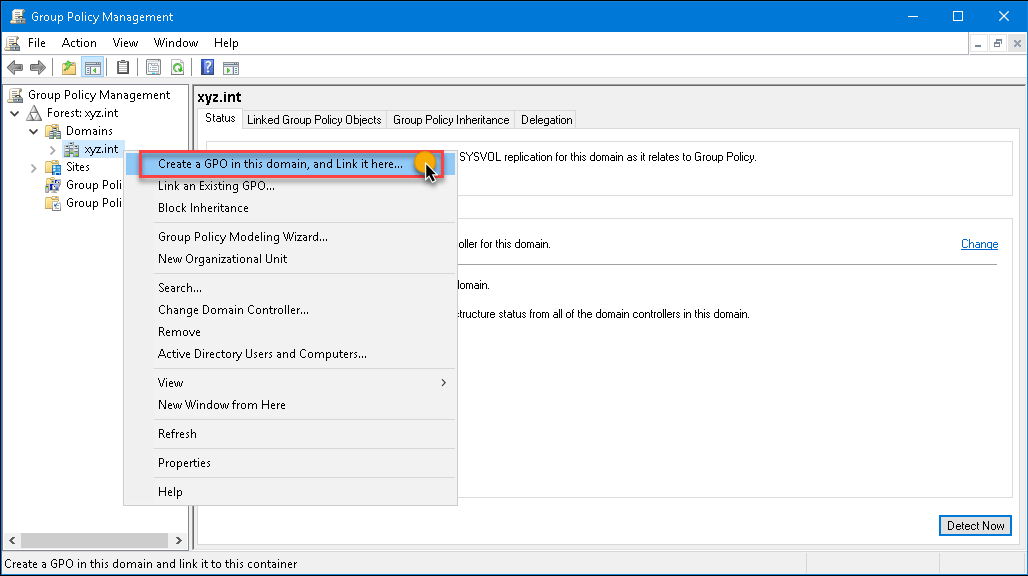
Tiếp theo, bạn cần tạo một Đối tượng Group Policy. GPO là đơn vị cơ bản của chính sách trong Windows Server. Trong bảng điều khiển, tìm tên miền của bạn (cục bộ hoặc khác) và nhấp chuột phải vào nó. Từ menu, chọn "Tạo GPO trong miền này và Liên kết tại đây…"
Bước 3: Đặt Tên GPO
Sau khi nhấp vào "Tạo GPO", bạn sẽ thấy hộp thoại GPO Mới. Nhập những thông tin sau trong hộp văn bản: Tắt Tường lửa Windows. Nhấp vào nút OK.
Bước 4: Chỉnh Sửa Group Policy Object
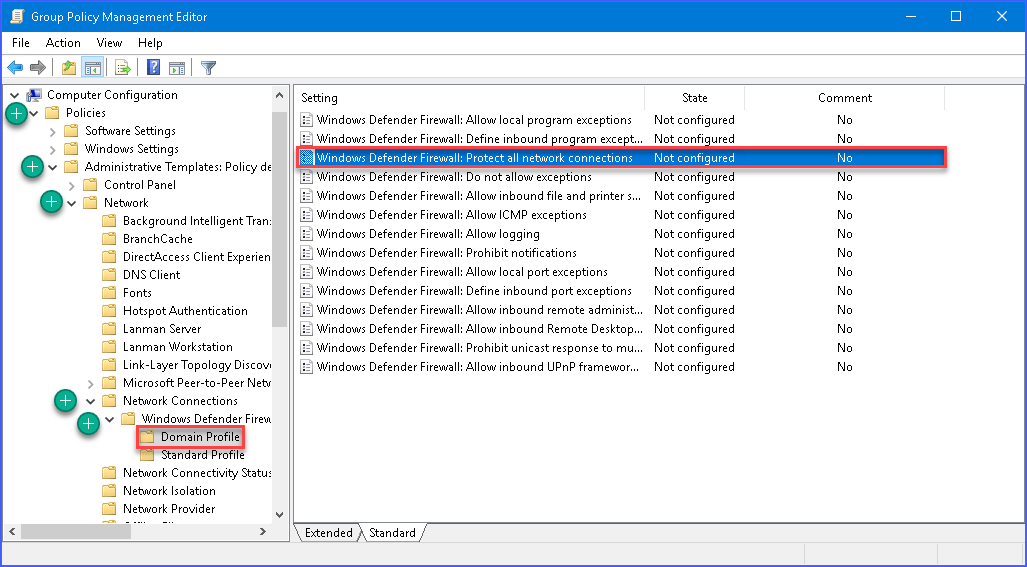
Nhấp chuột phải vào GPO bạn vừa tạo và chọn "Chỉnh sửa" từ menu. Điều đó sẽ khởi chạy Trình soạn thảo Group Policy Management. Trên bảng điều khiển bên trái, mở thư mục sau:
Cấu hình Máy tính → Chính sách → Mẫu Quản trị → Mạng → Kết nối Mạng → Windows Defender → Tường lửa → Hồ sơ Miền
Bước 5: Chỉnh sửa Cài đặt Defender
Trên bảng điều khiển bên phải, bạn sẽ thấy một số đối tượng cài đặt. Tìm và nhấp đúp vào cái có dòng chữ: "Windows Defender Firewall: Bảo vệ tất cả các kết nối mạng."
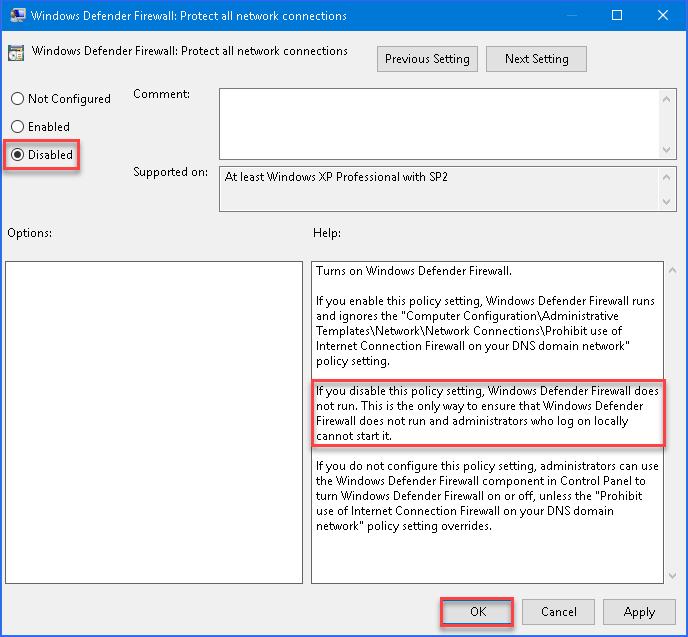
Khi cửa sổ cài đặt xuất hiện, chọn tùy chọn Disabled (xem hình dưới đây). Lặp lại bước này cho "Standard Profile."
Xong rồi! Giờ bạn đã biết cách vô hiệu hóa Windows Firewall bằng Group Policy chỉ với vài bước. Nó không phải là đơn giản, nhưng sẽ giải quyết được vấn đề.
Cách Tắt Tường lửa Windows Bằng Dòng lệnh
Để bạn có một lựa chọn khác tốt hơn, tôi sẽ để lại hướng dẫn ngắn để vô hiệu hóa Windows Firewall bằng Command Prompt.
Bước 1: Chạy Dấu nhắc lệnh
Nhấn Windows Key (Winkey) + R và gõ cmd để mở Command Prompt.
Bước 2: Nhập Lệnh Tắt Tường lửa
Nhập lệnh sau vào command prompt và nhấn <Enter>
netsh advfirewall set allprofiles state off
Bước 3: Bật Tường lửa Trở lại
Sau khi hoàn tất các điều chỉnh cần thiết, dùng lệnh dưới đây để bật Windows Firewall trở lại.
netsh advfirewall set allprofiles state on
Bước tiếp theo là gì?
Bây giờ bạn đã xử lý xong Firewall, là lúc cân nhắc đến một số biện pháp bảo mật khác. Dưới đây là một số bước quan trọng để bảo đảm máy chủ của bạn được bảo mật. Tất nhiên luôn có thêm nhiều việc phải làm, và máy chủ chạy Windows của bạn không bao giờ có thể an toàn quá. Đó chính là nơi giải pháp khác mà tôi hứa sẽ phát huy tác dụng.

Truy cập VPS Windows 10 từ bất kỳ đâu với toàn quyền quản trị viên.
VPS Windows DesktopTại Cloudzy, chúng tôi đặt sự an toàn của máy chủ của bạn lên hàng đầu. Tường lửa thông minh độc quyền và bảo vệ DDoS của chúng tôi có nghĩa là bạn đã được bảo vệ bởi một lớp bảo mật mạnh mẽ. Với lưu trữ NVMe siêu nhanh và băng thông 1 Gbps, các Windows VPS gói cước của chúng tôi cung cấp chức năng hàng đầu với giá hợp lý. Chưa chắc Windows VPS có ích gì? Hãy đọc bài viết này về 10 các trường hợp sử dụng Windows VPS và xem nó có phù hợp với bạn không.
Nếu bạn muốn đọc hướng dẫn chi tiết về "firewall", các loại tường lửa và tính hữu ích của chúng, hãy xem so sánh chi tiết giữa tường lửa phần cứng và tường lửa phần mềm. Bạn cũng có thể xem các bài viết về bảo mật trên blog của chúng tôi.



Thảo luận
Bình luận
Đăng nhập để tham gia thảo luận.