

Mật khẩu vẫn là rào cản chính giữa tin tặc và tài khoản của bạn, tuy nhiên 81% của các vi phạm dữ liệu phát sinh từ thông tin đăng nhập yếu hoặc bị đánh cắp. Chỉ một phần ba người Mỹ sử dụng trình quản lý mật khẩu, để hàng triệu người dễ bị đánh cắp thông tin đăng nhập và tiếp quản tài khoản. Câu hỏi thực sự là liệu bạn có thể tin tưởng người khác với kho lưu trữ của mình.
Hướng dẫn này cho bạn cách tự lưu trữ trình quản lý mật khẩu Bitwarden trên VPS của riêng bạn để có toàn quyền kiểm soát. Bạn sẽ học cài đặt từng bước cho Windows Server 2025 và Ubuntu 24.04 LTS, cộng với bảo vệ bảo mật giúp kho lưu trữ của bạn chỉ có thể truy cập được từ bạn.
Bạn Sẽ Xây Dựng Gì (và Tại Sao Là VPS)?
Khi bạn tự hosting Bitwarden password manager, bạn tạo cơ sở hạ tầng quản lý mật khẩu riêng tư trên máy chủ của mình. Thiết lập này cho bạn toàn quyền kiểm soát nơi lưu trữ thông tin đăng nhập, cách sao lưu chúng, và ai có thể truy cập.
Tại Sao Chọn VPS cho Bitwarden?
Virtual Private Server cung cấp sự cân bằng lý tưởng giữa kiểm soát, hiệu suất và hiệu quả chi phí cho quản lý mật khẩu.

Chủ Quyền Dữ Liệu Hoàn Toàn
Kho mật khẩu của bạn không bao giờ rời khỏi cơ sở hạ tầng mà bạn kiểm soát. Khác với các dịch vụ được lưu trữ trên đám mây, dữ liệu được mã hóa của bạn nằm trên các máy chủ mà bạn chọn, ở những vị trí mà bạn chỉ định.
Luôn Có Thể Truy Cập
VPS chạy liên tục, làm cho kho mật khẩu của bạn có sẵn từ bất kỳ nơi nào vào bất kỳ lúc nào. Bạn không cần phải giữ các máy tính cá nhân hoạt động suốt ngày đêm.
Tài Nguyên Chuyên Dụng
Các gói VPS cung cấp CPU, RAM và tài nguyên lưu trữ được đảm bảo không được chia sẻ với khối lượng công việc của người dùng khác. Hiệu suất luôn nhất quán bất kể các khách hàng khác đang làm gì.
Khả năng mở rộng
Khi nhu cầu quản lý mật khẩu của bạn phát triển từ sử dụng cá nhân sang triển khai nhóm hoặc doanh nghiệp, các gói VPS có thể mở rộng quy mô để phù hợp. Hãy bắt đầu nhỏ và nâng cấp khi cần.
Hiệu quả về chi phí
Chi phí hosting VPS rẻ hơn nhiều so với bảo trì phần cứng vật lý chuyên dụng. Bạn có được lợi ích tách biệt và kiểm soát tương tự mà không cần đầu tư ban đầu.
Bảo Mật Chuyên Nghiệp
Các nhà cung cấp VPS có uy tín cung cấp bảo vệ DDoS, sao lưu thường xuyên và bảo mật mạng cấp doanh nghiệp. Triển khai những điều này một cách độc lập sẽ tốn kém và tốn thời gian.
Yêu Cầu Tự Hosting Là Gì?
Bạn cần biết thông số kỹ thuật phần cứng để tự hosting Bitwarden password manager. Điều này giúp bạn chọn gói VPS phù hợp và ngăn chặn các vấn đề hiệu suất xuất hiện sau này.
Yêu Cầu Phần Cứng cho Windows Server
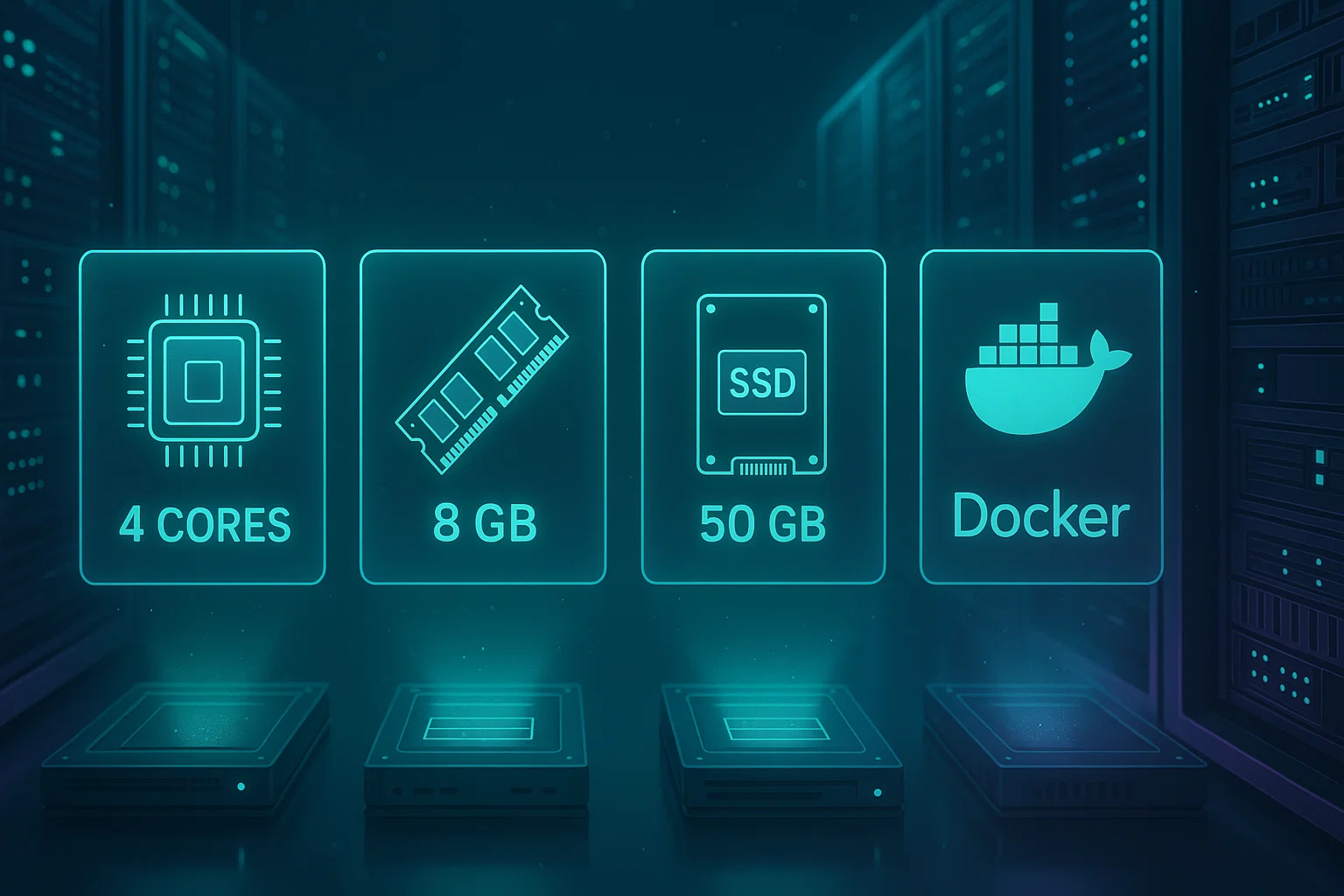
Để triển khai thành công trên Windows Server 2025, bạn cần những thông số tối thiểu này.
Bộ xử lý: x64, CPU 1,4GHz tối thiểu; x64, tứ lõi 2GHz được khuyến nghị
RAM: 6GB minimum; 8GB or more recommended for production use.
Lưu trữ: 76GB minimum; 90GB recommended for production deployments.
Docker: Docker Desktop với Engine 26.0+ (27.x được khuyến nghị) và Compose; hỗ trợ Hyper-V (không phải WSL2)
Windows Server 2025 cần hỗ trợ ảo hóa lồng nhau. Người dùng Azure nên sử dụng Virtual Machines Standard D2s v3 với Security Type được đặt thành Standard, không phải Trusted launch.
Yêu Cầu Phần Cứng cho Linux
Các bản phân phối Linux cần ít tài nguyên hơn. Để tự hosting Bitwarden password manager trên Ubuntu 24.04 LTS, Debian 12, hoặc Rocky Linux 9, đây là những gì bạn cần.
Bộ xử lý: x64, CPU 1,4GHz tối thiểu; x64, tứ lõi 2GHz được khuyến nghị
RAM: 2GB minimum; 4GB or more recommended for multiple users
Lưu trữ: 12GB minimum; 25GB recommended for production
Docker: Docker Engine 26.0+ (27.x được khuyến nghị) và Docker Compose
Linux là lựa chọn hiệu quả hơn. Nó sử dụng khoảng một phần ba RAM của các triển khai Windows Server trong khi cung cấp chức năng giống hệt.
So sánh Hiệu suất:
| Chỉ số | Linux (Ubuntu 24.04) | Máy chủ Windows 2025 |
| RAM tối thiểu | 2GB | 6GB |
| Bộ nhớ tối thiểu | 12GB | 76GB |
| Overhead của Docker | Thấp hơn | Cao hơn (Hyper-V) |
| Cập Nhật Độ Phức Tạp | Đơn giản | Vừa phải |
| Tài nguyên Cộng đồng | Rộng rãi | Vừa phải |
| Thời Gian Thiết Lập Ban Đầu | 15-30 phút | 30-60 phút |
Chọn Nhà Cung Cấp VPS của Bạn
Để tự lưu trữ Bitwarden, bạn cần một VPS có quyền root đầy đủ, hỗ trợ Docker, và một địa chỉ IP công cộng ổn định. Bạn cũng cần thông lượng mạng cao và độ tin cậy thời gian hoạt động để kho mật khẩu của bạn đồng bộ hóa ngay lập tức trên tất cả các thiết bị.
Tại Cloudzy, chúng tôi cung cấp cơ sở hạ tầng hiệu suất cao mà khối lượng công việc này yêu cầu. Các dịch vụ lưu trữ Docker VPS của chúng tôi chạy trên bộ xử lý AMD Ryzen 9 (tối đa 5,7 GHz) với bộ nhớ NVMe. Điều này cung cấp tốc độ luồng đơn cần thiết cho các hoạt động cơ sở dữ liệu được mã hóa.
Chúng tôi hỗ trợ điều này với các kết nối mạng lên tới 40 Gbps và thỏa thuận mức dịch vụ thời gian hoạt động 99,95% SLA, vì vậy kho lưu trữ của bạn luôn có thể truy cập được. Ngoài ra, chúng tôi cung cấp các vị trí ở 12 thành phố toàn cầu, cho phép bạn lưu trữ dữ liệu của mình ở nơi bạn muốn.
Cấu Hình Được Đề Xuất:
- Cho sử dụng cá nhân (dưới 10 người dùng): 2 lõi CPU, RAM 4GB RAM, bộ nhớ NVMe 25GB.
- Cho nhóm (10–50 người dùng): 4 lõi CPU, RAM 8GB RAM, bộ nhớ NVMe 50GB.
Bạn Nên Chuẩn Bị Những Gì Trước Khi Cài Đặt?
Trước khi bắt đầu cài đặt, hãy chuẩn bị những mục này để thuận tiện quá trình.
1. Tên Miền và Bản Ghi DNS
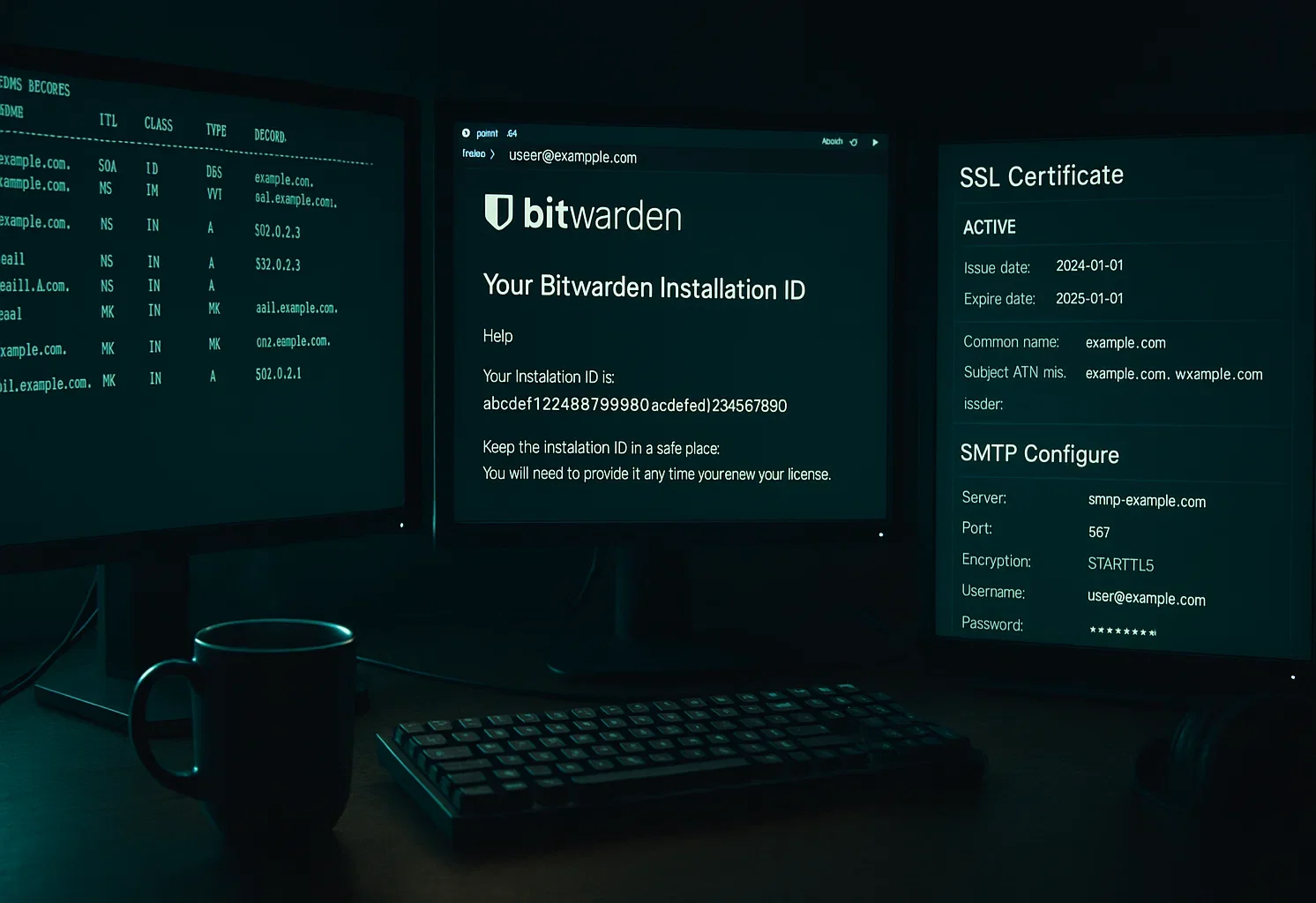
Cấu hình một tên miền (như vault.yourdomain.com) với các bản ghi DNS A chỉ đến địa chỉ IP VPS của bạn. Bitwarden hoạt động tốt nhất với tên miền. Sử dụng chỉ địa chỉ IP sẽ hạn chế các tùy chọn SSL và làm cho quản lý chứng chỉ trở nên khó khăn.
2. ID Cài Đặt Bitwarden và Khóa
Truy cập cổng lưu trữ Bitwarden và cung cấp một địa chỉ email hợp lệ. Bạn sẽ nhận được ID cài đặt và khóa cài đặt của mình qua email. Lưu cả hai giá trị một cách an toàn vì bạn sẽ cần chúng trong quá trình thiết lập.
3. Thông Tin Đăng Nhập Truy Cập VPS
Xác nhận bạn đã chuẩn bị những điều sau:
- thông tin đăng nhập truy cập SSH cho máy chủ Linux
- truy cập Remote Desktop (RDP) cho máy chủ Windows
- quyền cấp độ Administrator hoặc root
4. Kế Hoạch Chứng Chỉ SSL
Quyết định cách bạn sẽ xử lý mã hóa SSL/TLS:
- tạo chứng chỉ tự động Let's Encrypt trong quá trình cài đặt
- Chứng chỉ SSL đã được cấp từ trước từ một cơ quan cấp chứng chỉ
- Chứng chỉ tự ký cho môi trường kiểm thử
5. Chi tiết máy chủ SMTP
Để mời người dùng và xác minh email, bạn cần thông tin đăng nhập máy chủ SMTP:
- Tên máy chủ và cổng SMTP
- Tên người dùng và mật khẩu xác thực
- Địa chỉ email của người gửi
Nếu không cấu hình SMTP, bạn sẽ không thể mời người dùng hoặc xác minh địa chỉ email. Tuy nhiên, hệ thống vẫn hoạt động được cho tài khoản quản trị viên ban đầu.
Cách cài đặt trên Linux (Ubuntu/Debian/Rocky)?
Hướng dẫn này sử dụng Ubuntu 24.04 LTS. Các bước thực hiện giống hệt trên Debian 12 và Rocky Linux 9 với những điều chỉnh trình quản lý gói phù hợp. Làm theo các bước này để tự lưu trữ trình quản lý mật khẩu Bitwarden trên bất kỳ bản phân phối Linux nào.
Bước 1: Cấu hình máy chủ ban đầu
Kết nối đến VPS Linux của bạn qua SSH và cập nhật hệ thống:
sudo apt update && sudo apt upgrade -yXác minh rằng các cổng 80 (HTTP) và 443 (HTTPS) đã mở trong tường lửa của bạn. Với UFW trên Ubuntu:
sudo ufw allow 80/tcp

sudo ufw allow 443/tcp

sudo ufw reload
Bước 2: Cài đặt Docker Engine
Bitwarden chạy trong các container Docker. Docker Engine tạo nền tảng cho cài đặt của bạn. Cài đặt Docker Engine 26.0+ và plugin Docker Compose V2:
sudo apt install docker.io docker-compose-plugin -y

sudo systemctl enable --now docker

sudo systemctl status docker
Người bật –now Lệnh khởi động Docker ngay lập tức và đảm bảo nó tự khởi động sau khi máy chủ khởi động lại.
Xác minh cài đặt thành công:
docker --version

docker compose version
Both commands should return version numbers. Docker Engine should be 26.0 or higher, Docker Compose should be 2.0 or higher.
Bước 3: Tạo người dùng và thư mục Bitwarden
Chạy Bitwarden với một tài khoản người dùng chuyên dụng không phải root là một phương pháp an toàn tốt nhất. Điều này giới hạn thiệt hại tiềm ẩn nếu ứng dụng bị xâm phạm. Tạo tài khoản người dùng chuyên dụng này:
sudo adduser bitwardenĐặt mật khẩu mạnh khi được nhắc. Mật khẩu này bảo vệ truy cập SSH nếu bạn cần đăng nhập trực tiếp dưới tên người dùng Bitwarden.
Tạo nhóm Docker nếu nó chưa tồn tại (hầu hết hệ thống đã có):
sudo groupadd dockerThêm người dùng Bitwarden vào nhóm Docker. Điều này cấp quyền chạy các lệnh Docker mà không cần sudo:
sudo usermod -aG docker bitwardenTạo thư mục cài đặt Bitwarden với các quyền hạn chế:
sudo mkdir /opt/bitwarden

sudo chmod -R 700 /opt/bitwarden

sudo chown -R bitwarden:bitwarden /opt/bitwarden
Người 700 quyền có nghĩa là chỉ người dùng Bitwarden có thể đọc, ghi hoặc thực thi các tệp trong thư mục này. Điều này bảo vệ cơ sở dữ liệu mật khẩu của bạn khỏi các người dùng hệ thống khác.
Chuyển sang user Bitwarden cho mọi bước cài đặt còn lại:
sudo su - bitwarden

cd /opt/bitwarden
Bước 4: Tải xuống và Chạy Script Cài đặt
Tải xuống script cài đặt Bitwarden:
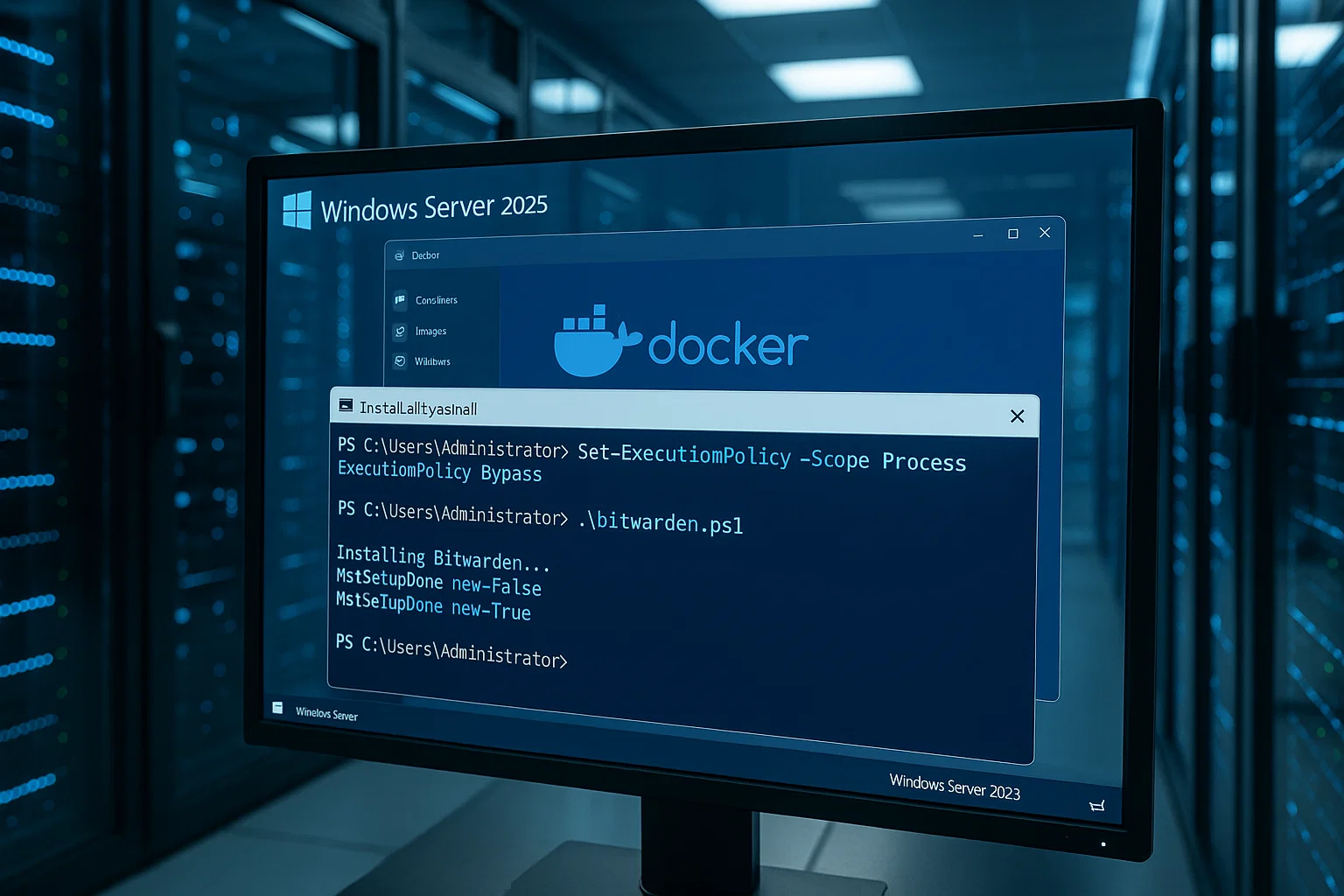
curl -Lso bitwarden.sh "https://func.bitwarden.com/api/dl/?app=self-host&platform=linux" && chmod 700 bitwarden.shBắt đầu cài đặt:
./bitwarden.sh installBước 5: Cấu hình Các Lời nhắc Cài đặt
Trình cài đặt sẽ yêu cầu một số giá trị:
Tên miền: Nhập bản ghi DNS đã cấu hình của bạn (vault.yourdomain.com)
Chứng chỉ SSL: Loại Y nếu bạn muốn Let's Encrypt tạo chứng chỉ, hoặc N nếu bạn đã có một
ID cài đặt: Nhập ID từ https://bitwarden.com/host/
Khóa Cài đặt: Nhập khóa từ https://bitwarden.com/host/
Làm theo các lời nhắc còn lại dựa trên lựa chọn chứng chỉ SSL của bạn. Quá trình cài đặt sẽ tải xuống hình ảnh Docker và cấu hình môi trường.
Bước 6: Cấu hình Cài đặt Email
Chỉnh sửa file môi trường:
nano ./bwdata/env/global.override.envĐặt thông tin xác thực SMTP của bạn:
globalSettings__mail__smtp__host=smtp.yourprovider.com

globalSettings__mail__smtp__port=587

globalSettings__mail__smtp__ssl=false

globalSettings__mail__smtp__startTls=true

[email protected]

globalSettings__mail__smtp__password=yourpassword
Lưu tệp (Ctrl+X, rồi Y, rồi Enter).
Bước 7: Khởi động Bitwarden
Khởi chạy phiên bản Bitwarden của bạn:
./bitwarden.sh startLần khởi động đầu tiên tải xuống tất cả hình ảnh Docker từ GitHub Container Registry. Quá trình này có thể mất vài phút. Xác minh tất cả các container đang chạy:
docker psBạn sẽ thấy nhiều container Bitwarden được liệt kê là “Up”.
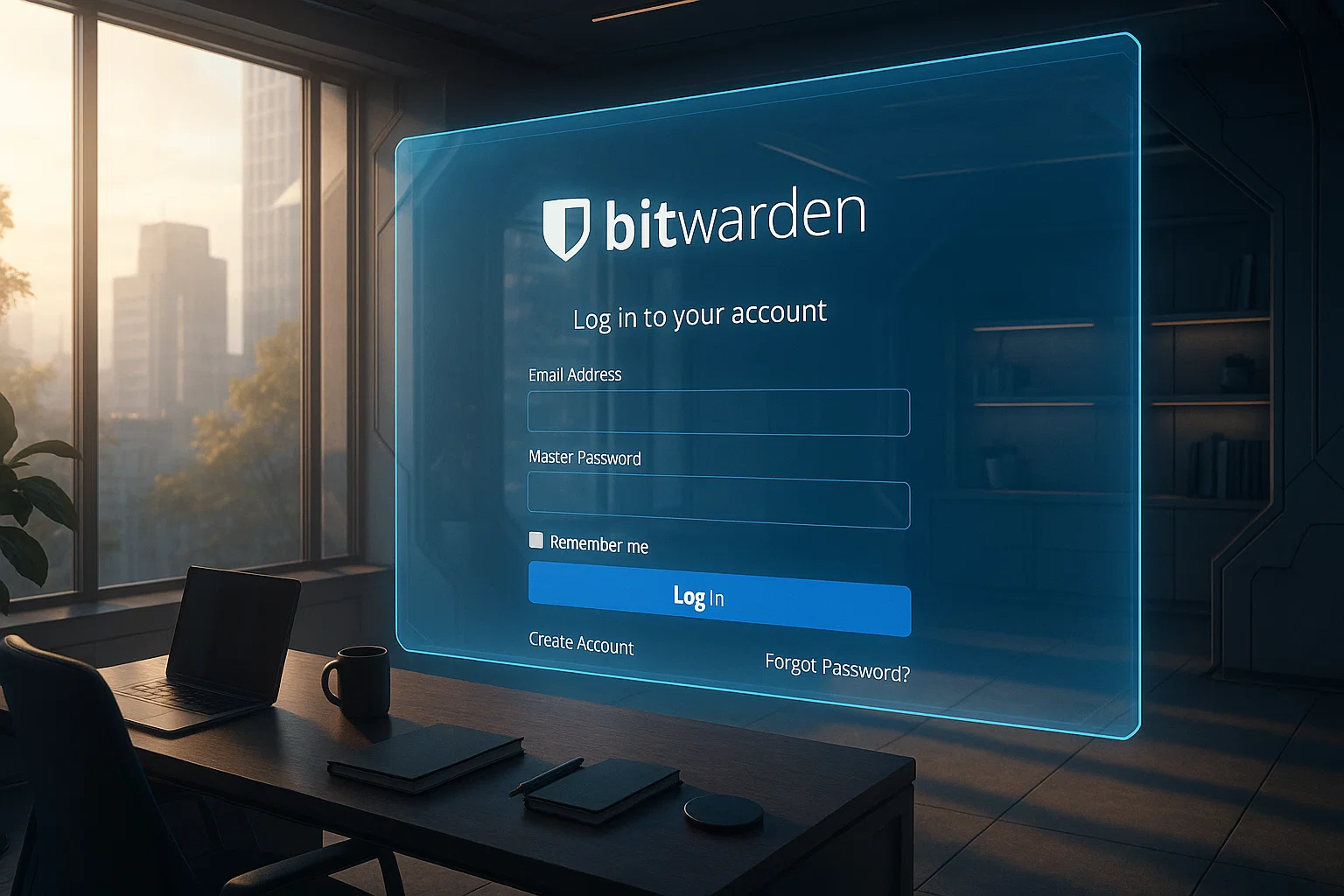
Truy cập miền đã cấu hình của bạn (https://vault.yourdomain.com) trong trình duyệt web. Bạn sẽ thấy trang đăng nhập kho lưu trữ web Bitwarden. Tạo tài khoản chính của bạn để bắt đầu sử dụng trình quản lý mật khẩu.
Làm cách nào để Cài đặt trên Windows Server (PowerShell)?
Phần này bao gồm cài đặt trên Windows Server 2025 bằng PowerShell. Quá trình này tương tự như cài đặt Linux nhưng sử dụng các lệnh dành riêng cho Windows để tự lưu trữ trình quản lý mật khẩu Bitwarden trên Windows VPS của bạn.
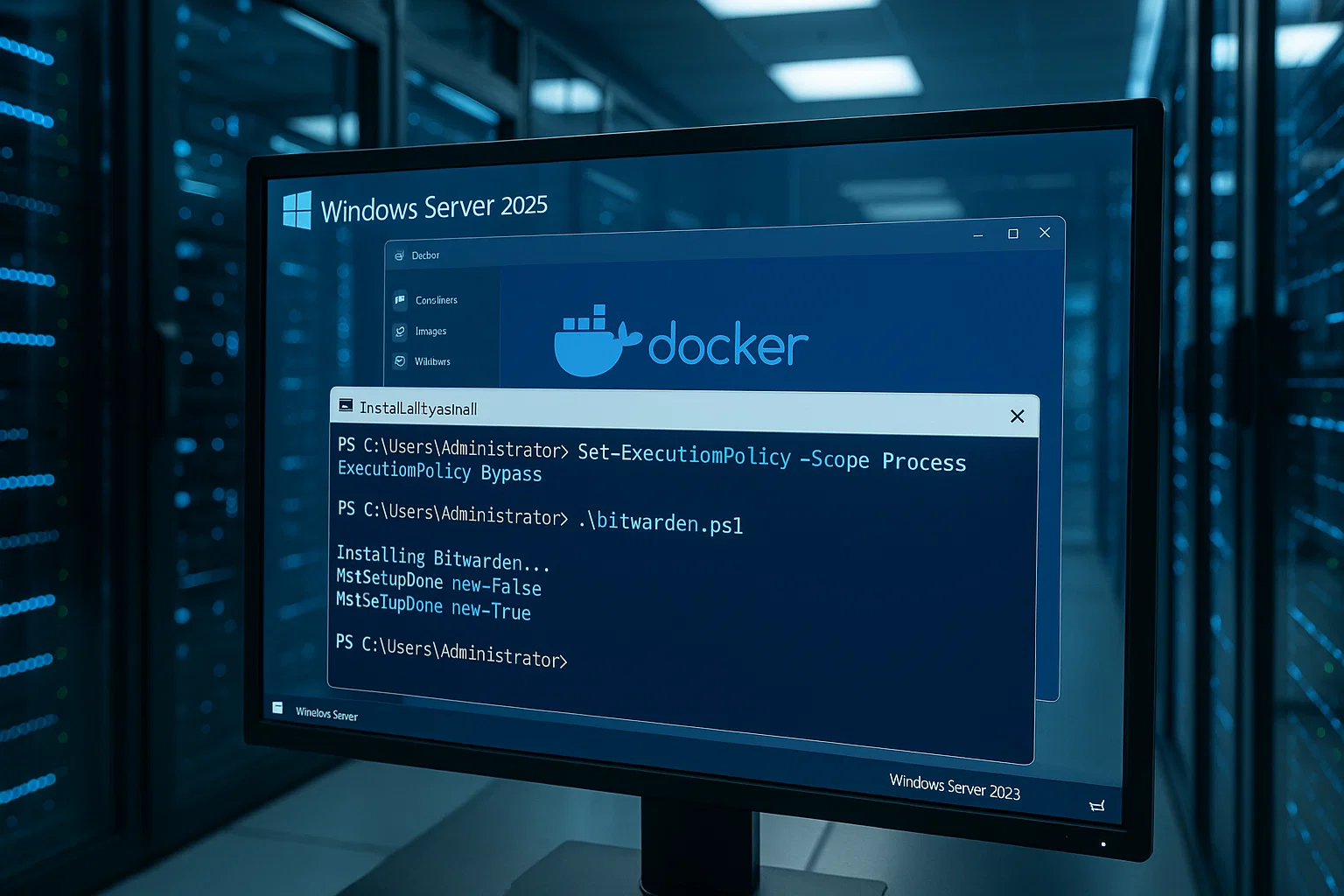
Bước 1: Cấu hình Windows Ban đầu
Kết nối với máy Windows VPS bằng Remote Desktop Protocol (RDP). RDP cung cấp trải nghiệm GUI đầy đủ cần thiết để thiết lập Docker Desktop.
Xác nhận Tường lửa Windows cho phép lưu thông trên cổng 80 và 443. Mở PowerShell với quyền Administrator và chạy:
New-NetFirewallRule -DisplayName "Allow HTTP" -Direction Inbound -Protocol TCP -LocalPort 80 -Action Allow

New-NetFirewallRule -DisplayName "Allow HTTPS" -Direction Inbound -Protocol TCP -LocalPort 443 -Action Allow
Bước 2: Cài đặt Docker Desktop
Docker Desktop không hỗ trợ chính thức Windows Server. Bạn có thể gặp vấn đề ổn định. Chúng tôi khuyên dùng Linux để có trải nghiệm mượt mà hơn.
Tải và cài đặt Docker Desktop cho Windows từ https://www.docker.com/products/docker-desktop/. Trong quá trình cài đặt, bỏ chọn "Use WSL2 instead of Hyper-V". Bitwarden cần chế độ Hyper-V để chạy.
Sau khi cài đặt, mở Docker Desktop và đi đến Settings → Resources. Đặt phân bổ RAM ít nhất 4GB. Điều này cấp RAM từ Windows cho Docker.
Bước 3: Tạo người dùng và thư mục Bitwarden
Mở PowerShell với quyền Administrator và tạo người dùng Bitwarden:
$Password = Read-Host -AsSecureStringNhập mật khẩu mạnh khi được nhắc. Sau đó tạo tài khoản người dùng:
New-LocalUser "Bitwarden" -Password $Password -Description "Bitwarden Local Admin"Thêm người dùng Bitwarden vào nhóm docker-users:
Add-LocalGroupMember -Group "docker-users" -Member "Bitwarden"Tạo thư mục cài đặt Bitwarden:
mkdir C:\BitwardenTrong Docker Desktop, đi đến Settings → Resources → File Sharing. Thêm C:\Bitwarden vào danh sách Resources. Nhấp Apply & Restart.
Bước 4: Tải xuống Tập lệnh Cài đặt Bitwarden
Điều hướng đến thư mục Bitwarden:
cd C:\BitwardenTải xuống tập lệnh cài đặt:
Invoke-RestMethod -OutFile bitwarden.ps1 -Uri "https://func.bitwarden.com/api/dl/?app=self-host&platform=windows"Chạy trình cài đặt:
.\bitwarden.ps1 -installBước 5: Cấu hình Các Lời nhắc Cài đặt
Trình cài đặt nhắc giống như cài đặt Linux:
Tên miền: Nhập tên miền được cấu hình DNS
Chứng chỉ SSL: Enter Y cho chứng chỉ Let's Encrypt hoặc N nếu cung cấp của riêng bạn
ID cài đặt: Từ https://bitwarden.com/host/
Khóa Cài đặt: Từ https://bitwarden.com/host/
Hoàn tất các prompt còn lại dựa trên lựa chọn cài đặt SSL của bạn.
Bước 6: Cấu hình Email và Bắt đầu
Chỉnh sửa C:\Bitwarden\bwdata\env\global.override.env với cài đặt SMTP của bạn, rồi khởi động lại Bitwarden:
.\bitwarden.ps1 -restartTruy cập kho Bitwarden của bạn tại tên miền được cấu hình để tạo tài khoản chính.
Cách nhanh nhất để xác minh và tăng cường bảo mật là gì?
Sau khi tự lưu trữ trình quản lý mật khẩu Bitwarden, hãy xác minh rằng instance của bạn hoạt động trước khi thêm người dùng hoặc nhập mật khẩu.
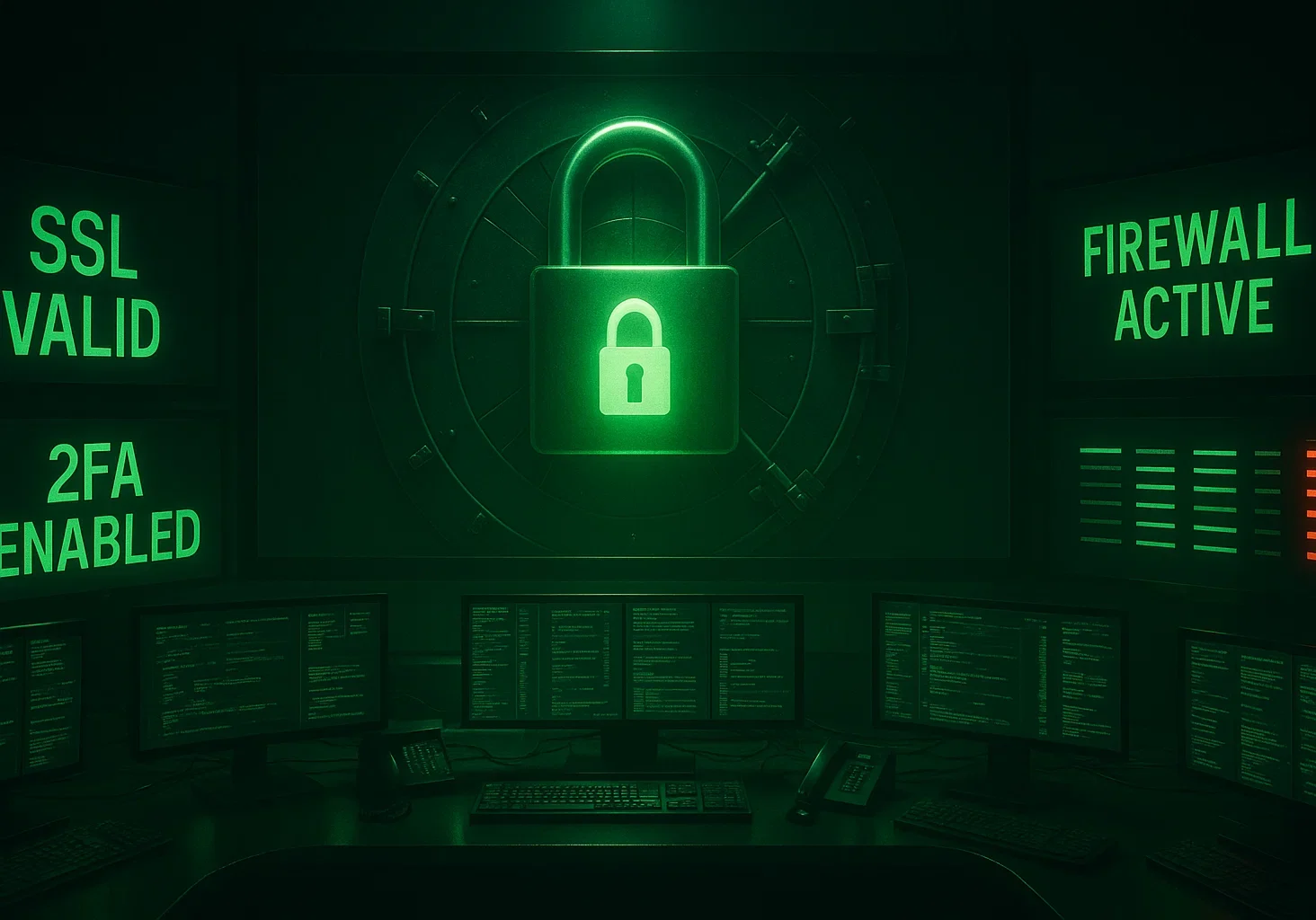
Các Bước Xác Minh
Kiểm tra Chứng chỉ SSL: Mở tên miền Bitwarden của bạn trong trình duyệt web (https://vault.yourdomain.com). Bạn sẽ thấy màn hình đăng nhập kho Bitwarden, biểu tượng ổ khóa trong thanh địa chỉ, và không có cảnh báo "Không an toàn".
Nếu bạn thấy cảnh báo về chứng chỉ, hãy xem lại phần cài đặt SSL.
Tạo Tài khoản Quản trị: Nhấp vào "Tạo Tài khoản" trên màn hình đăng nhập. Sử dụng mật khẩu chính mạnh có ít nhất 12 ký tự, kết hợp chữ hoa, chữ thường, số và ký tự đặc biệt. Viết ra mật khẩu này và lưu trữ nó an toàn ngoại tuyến.
Bitwarden không thể khôi phục mật khẩu chính bị mất.
Kiểm tra Ứng dụng Khách: Cài đặt phần mở rộng trình duyệt Bitwarden hoặc ứng dụng di động. Trước khi đăng nhập, nhấn vào biểu tượng cài đặt/hình bánh răng, thay đổi "Server URL" thành tên miền tự lưu trữ của bạn, lưu, và quay lại đăng nhập.
Nhập thông tin xác thực của bạn và xác minh rằng bạn có thể thêm mục mật khẩu mới, xem nó đồng bộ hóa với kho web, và lấy nó từ phần mở rộng trình duyệt.
Sức khỏe Container Docker: Xác minh tất cả các container đang chạy.
Linux:
cd /opt/bitwarden

docker ps
Windows:
cd C:\Bitwarden

docker ps
Đầu ra mong đợi: 5-7 container được liệt kê, tất cả hiển thị "Up" trong cột STATUS. Tên container bao gồm: bitwarden-web, bitwarden-api, bitwarden-identity, bitwarden-attachments, bitwarden-icons, bitwarden-mssql, bitwarden-nginx.
Nếu bất kỳ container nào hiển thị "Exited" hoặc bị thiếu, hãy kiểm tra nhật ký: docker compose logs [tên-container]
Danh sách kiểm tra Tăng cường Bảo mật
Bật Xác thực Hai yếu tố: Cấu hình 2FA cho tài khoản quản trị của bạn ngay lập tức. Bitwarden hỗ trợ ứng dụng xác thực, email và khóa phần cứng để xác minh yếu tố thứ hai.
Cấu hình Quy tắc Tường lửa: Hạn chế SSH (cổng 22 trên Linux) hoặc RDP (cổng 3389 trên Windows) thành các địa chỉ IP đã biết. Cân nhắc sử dụng fail2ban trên Linux để chặn các nỗ lực tấn công vũ phu.
Thiết lập Sao lưu Thường xuyên: Sao lưu /opt/bitwarden/bwdata (Linux) hoặc C:\Bitwarden\bwdata (Windows) theo lịch trình. Thư mục này chứa cơ sở dữ liệu và cài đặt của bạn. Lưu bản sao lưu ngoài máy chủ để có khả năng phục hồi thảm họa thực sự.
Cập nhật Gia hạn Chứng chỉ: Nếu sử dụng Let's Encrypt, xác minh rằng gia hạn đã được thiết lập. Kiểm tra gia hạn bằng lệnh: ./bitwarden.sh renewcert trên Linux.
Vô hiệu hóa Đăng ký Người dùng: Sau khi tạo các tài khoản cần thiết, vô hiệu hóa đăng ký người dùng mới để ngăn chặn các đăng ký trái phép. Chỉnh sửa global.override.env và thêm globalSettings__disableUserRegistration=true sau đó khởi động lại Bitwarden.
Cấu hình Quyền truy cập Cổng thông tin Quản trị: Ủy quyền các địa chỉ email cụ thể để truy cập Cổng thông tin Quản trị viên Hệ thống. Thêm adminSettings__admins=admin@miền_của_bạn.com vào tệp cài đặt của bạn.
Xem lại Nhật ký Truy cập: Màn hình /opt/bitwarden/bwdata/logs (Linux) hoặc C:\Bitwarden\bwdata\logs (Windows) hàng tuần để tìm các mô hình hoạt động đáng ngờ.
Làm thế nào để Bảo trì và Nâng cấp Bitwarden một cách An toàn?
Bảo trì thường xuyên giữ cho phiên bản của bạn an toàn và hoạt động tốt. Các phương pháp bảo trì thích hợp giúp bạn tự lưu trữ trình quản lý mật khẩu Bitwarden một cách đáng tin cậy trong nhiều năm.
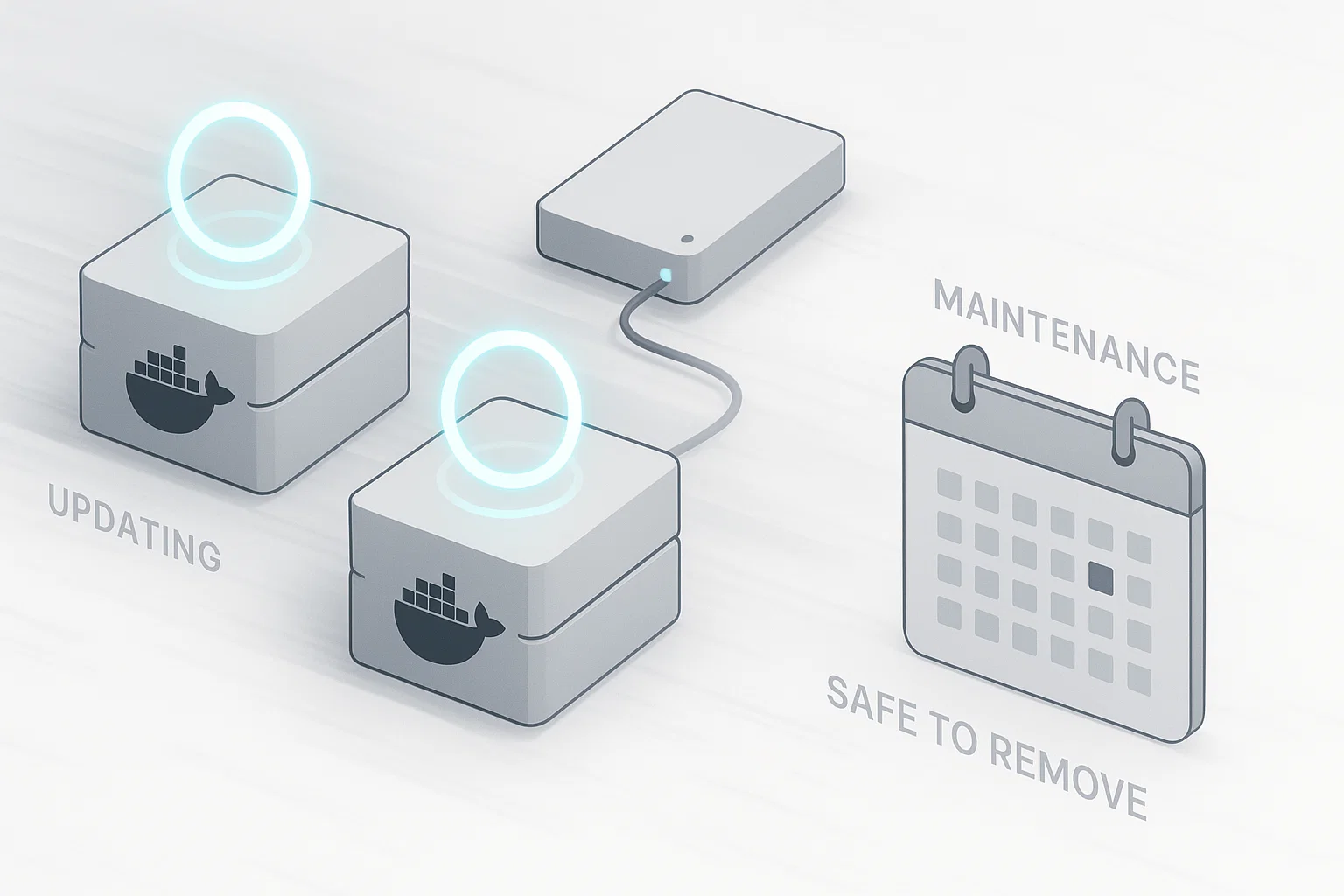
Quy Trình Cập Nhật
Bitwarden phát hành cập nhật với các bản vá lỗi bảo mật và tính năng mới. Cập nhật phiên bản của bạn hàng tháng hoặc khi các bản cập nhật bảo mật được công bố qua các kênh chính thức.
Linux Quy trình Cập nhật:
cd /opt/bitwarden

./bitwarden.sh updateself

./bitwarden.sh update

./bitwarden.sh start
Người updateself lệnh cập nhật tập lệnh cài đặt, trong khi cập nhật kéo các hình ảnh Docker mới.
Windows Quy trình Cập nhật:
cd C:\Bitwarden

.\bitwarden.ps1 -updateself

.\bitwarden.ps1 -update

.\bitwarden.ps1 -start
Chiến lược sao lưu
Của bạn bwdata thư mục chứa tất cả mọi thứ: cơ sở dữ liệu, tệp cài đặt, chứng chỉ SSL và nhật ký. Sao lưu tự động là một bước an toàn bắt buộc khi bạn tự lưu trữ trình quản lý mật khẩu Bitwarden.
Những gì cần sao lưu:
Cơ sở dữ liệu: Linux sử dụng bwdata/mssql/data (SQL Server), Windows sử dụng bwdata/mssql/data.
Cấu hình: Người bwdata/env thư mục chứa các biến môi trường, cài đặt SMTP và chi tiết thiết lập miền.
Chứng chỉ SSL: Nằm ở hoặc Được đặt tại bwdata/ssl nếu sử dụng chứng chỉ tùy chỉnh thay vì Let's Encrypt.
Script Sao lưu Tự động (Linux):
#!/bin/bash

# Save as /home/bitwarden/backup-bitwarden.sh

BACKUP_DIR="/home/bitwarden/backups"

DATE=$(date +%Y%m%d-%H%M%S)

# Create backup directory if it doesn't exist

mkdir -p $BACKUP_DIR

# Create compressed backup

cd /opt/bitwarden

tar -czf $BACKUP_DIR/bitwarden-backup-$DATE.tar.gz bwdata/

# Keep only last 30 days of backups

find $BACKUP_DIR -name "bitwarden-backup-*.tar.gz" -mtime +30 -delete

# Optional: Copy to remote storage

# rsync -az $BACKUP_DIR/ user@remoteserver:/backups/bitwarden/
Đặt quyền thực thi cho script và thêm vào crontab:
chmod +x /home/bitwarden/backup-bitwarden.sh

# Run daily at 2 AM

crontab -e

# Add this line:

0 2 * * * /home/bitwarden/backup-bitwarden.sh
Sao lưu Windows (PowerShell):
# Run as scheduled task

$Date = Get-Date -Format "yyyyMMdd-HHmmss"

$BackupPath = "C:\Backups\Bitwarden"

New-Item -ItemType Directory -Force -Path $BackupPath

Compress-Archive -Path "C:\Bitwarden\bwdata" -DestinationPath "$BackupPath\bitwarden-backup-$Date.zip"

# Clean old backups (older than 30 days)

Get-ChildItem -Path $BackupPath -Filter "*.zip" |

  Where-Object {$_.LastWriteTime -lt (Get-Date).AddDays(-30)} |

  Remove-Item
Lưu trữ sao lưu ngoài máy chủ bằng rsync, lưu trữ cloud được mã hóa hoặc một VPS sao lưu riêng. Sao lưu trên máy chủ không bảo vệ chống lại hỏng hóc phần cứng. Để truyền tệp an toàn sao lưu đến các vị trí từ xa, hãy cân nhắc sử dụng các giao thức được mã hóa như SFTP hoặc FTPS.
Giám sát
Thiết lập giám sát cơ bản để phát hiện vấn đề trước khi ảnh hưởng tới người dùng:
Trạng thái Container: Kiểm tra xem tất cả các container Docker có tiếp tục chạy trong suốt ngày không.
Dung lượng đĩa: Theo dõi dung lượng lưu trữ khả dụng trong thư mục bwdata để ngăn chặn tổn hại cơ sở dữ liệu do đĩa đầy.
Hết hạn chứng chỉ SSL: Xác minh các chứng chỉ được gia hạn đúng lịch và không hết hạn bất ngờ.
Xem xét Nhật ký Kiểm tra nhật ký lỗi hàng tuần để tìm hoạt động bất thường hoặc lỗi xác thực.
Kiểm tra khôi phục
Kiểm tra quy trình khôi phục sao lưu của bạn theo quý để có thể phục hồi sau khi mất dữ liệu:
- Dừng Bitwarden
- Đổi tên thư mục bwdata hiện tại
- Khôi phục từ sao lưu
- Khởi động Bitwarden và xác minh chức năng
- Nếu thành công, xóa thư mục cũ
Linux so với Windows: Bạn nên chọn cái nào?
Cả hai nền tảng đều cho phép bạn tự lưu trữ trình quản lý mật khẩu Bitwarden. Mỗi nền tảng có những ưu điểm và đánh đổi riêng biệt đáng xem xét.
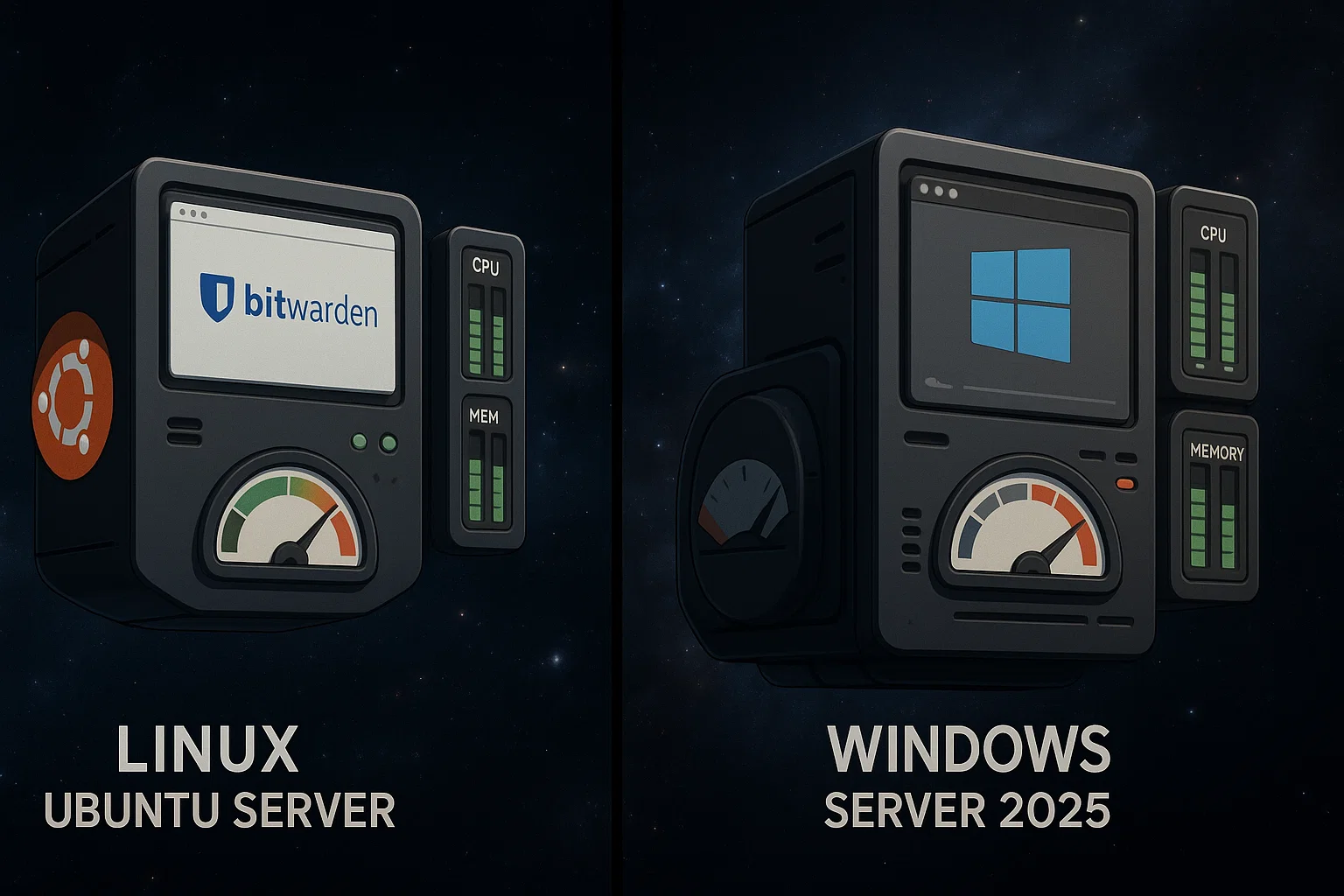
Những ưu điểm của Linux
Hiệu suất Tài nguyên: Linux cần khoảng 2GB RAM tối thiểu so với mức tối thiểu 4GB của Windows. Điều này dẫn đến chi phí lưu trữ thấp hơn từng tháng.
Giảm Overhead Vận hành: Linux dành nhiều tài nguyên hơn cho việc chạy Bitwarden thay vì hệ điều hành.
Cập nhật đơn giản hơn: Trình quản lý gói giúp việc cập nhật hệ thống dễ dàng hơn. Tích hợp Docker là native và đơn giản mà không cần thêm lớp trung gian.
Hỗ trợ cộng đồng: Cộng đồng tự lưu trữ chủ yếu sử dụng Linux. Bạn sẽ tìm thấy nhiều hướng dẫn và tài nguyên khắc phục sự cố từ cộng đồng trực tuyến.
Chi phí: Hầu hết các bản phân phối Linux đều miễn phí, loại bỏ chi phí cấp phép hệ điều hành.
Ưu điểm của Windows Server
Sự quen thuộc: Quản trị viên hệ thống có kinh nghiệm với Windows Server có thể áp dụng kiến thức hiện có ngay lập tức.
Tích hợp: Tích hợp tốt hơn với cơ sở hạ tầng dựa trên Windows hiện có và môi trường Active Directory.
Công cụ quản lý: Các công cụ quản lý Windows Server có thể được ưa thích trong môi trường tổ chức nặng về Windows.
Hỗ trợ: Các tùy chọn hỗ trợ thương mại từ Microsoft để khắc phục sự cố và hỗ trợ.
So sánh hiệu suất
| Chỉ số | Linux (Ubuntu 24.04) | Máy chủ Windows 2025 |
| RAM tối thiểu | 2GB | 6GB |
| Bộ nhớ tối thiểu | 12GB | 76GB |
| Overhead của Docker | Thấp hơn | Cao hơn (Hyper-V) |
| Cập Nhật Độ Phức Tạp | Đơn giản | Vừa phải |
| Tài nguyên Cộng đồng | Rộng rãi | Vừa phải |
| Thời Gian Thiết Lập Ban Đầu | 15-30 phút | 30-60 phút |
Khuyến nghị
Chọn Linux trừ khi bạn có yêu cầu cụ thể về Windows Server. Ubuntu 24.04 LTS mang lại sự cân bằng tốt nhất giữa tính ổn định, hiệu quả tài nguyên và hỗ trợ cộng đồng. Thời gian hỗ trợ năm năm phù hợp tốt với chu kỳ triển khai VPS thông thường.
Khắc phục sự cố (Câu trả lời nhanh)
Bitwarden không khởi động: Nếu các container không hoạt động hoặc vault không thể truy cập được, trước tiên hãy kiểm tra trạng thái dịch vụ Docker. Trên Linux, chạy sudo systemctl status docker. Trên Windows, xác minh Docker Desktop đang hoạt động. Kiểm tra logs lỗi bằng nhật ký docker compose để tìm xung đột cổng hoặc vấn đề quyền file ngăn cản khởi động.
Tên miền không thể truy cập: Nếu bạn thấy lỗi timeout kết nối, hãy xác minh các bản ghi DNS A của bạn trỏ đến IP VPS. Đảm bảo tường lửa của bạn cho phép các cổng 80 và 443. Chạy docker ps để xác nhận tất cả các container hiển thị "Up". Nếu bất kỳ container nào "Exited", hãy kiểm tra logs của container đó.
Lỗi Email: Nếu người dùng không nhận được lời mời, hãy xác minh cài đặt SMTP trong bwdata/env/global.override.env. Hầu hết các nhà cung cấp cần cổng 587 với StartTLS. Kiểm tra SMTP độc lập để loại trừ vấn đề thông tin xác thực, hoặc kiểm tra identity.txt logs để tìm lỗi từ chối phía máy chủ.
Lỗi chứng chỉ SSL: Cảnh báo trình duyệt thường có nghĩa là xác thực Let's Encrypt không thành công. Xác nhận cổng 80 mở cho internet công khai. Để sửa chứng chỉ hết hạn, bắt buộc gia hạn với ./bitwarden.sh renewcert (Linux) hoặc .\bitwarden.ps1 -renewcert (Windows).
Sử dụng bộ nhớ cao: Nếu VPS chậm lại, hãy sử dụng thống kê Docker để xác định các container tiêu tốn tài nguyên. Khởi động lại Bitwarden có thể tạm thời giải phóng rò rỉ bộ nhớ. Tuy nhiên, các vấn đề kéo dài thường yêu cầu nâng cấp lên gói có 4GB+ RAM.
Cập Nhật Làm Hỏng Cài Đặt: Luôn sao lưu bwdata trước khi cập nhật. Nếu cập nhật thất bại, khôi phục thư mục này và quay lại phiên bản trước. Kiểm tra ghi chú phát hành chính thức để tìm các thay đổi không tương thích trước khi cố gắng cập nhật lại.
Kiểm tra ghi chú phát hành tại https://github.com/bitwarden/server/releases để tìm các thay đổi không tương thích trước khi cập nhật.
Lựa Chọn Khác: Vaultwarden cho Triển Khai Nhẹ
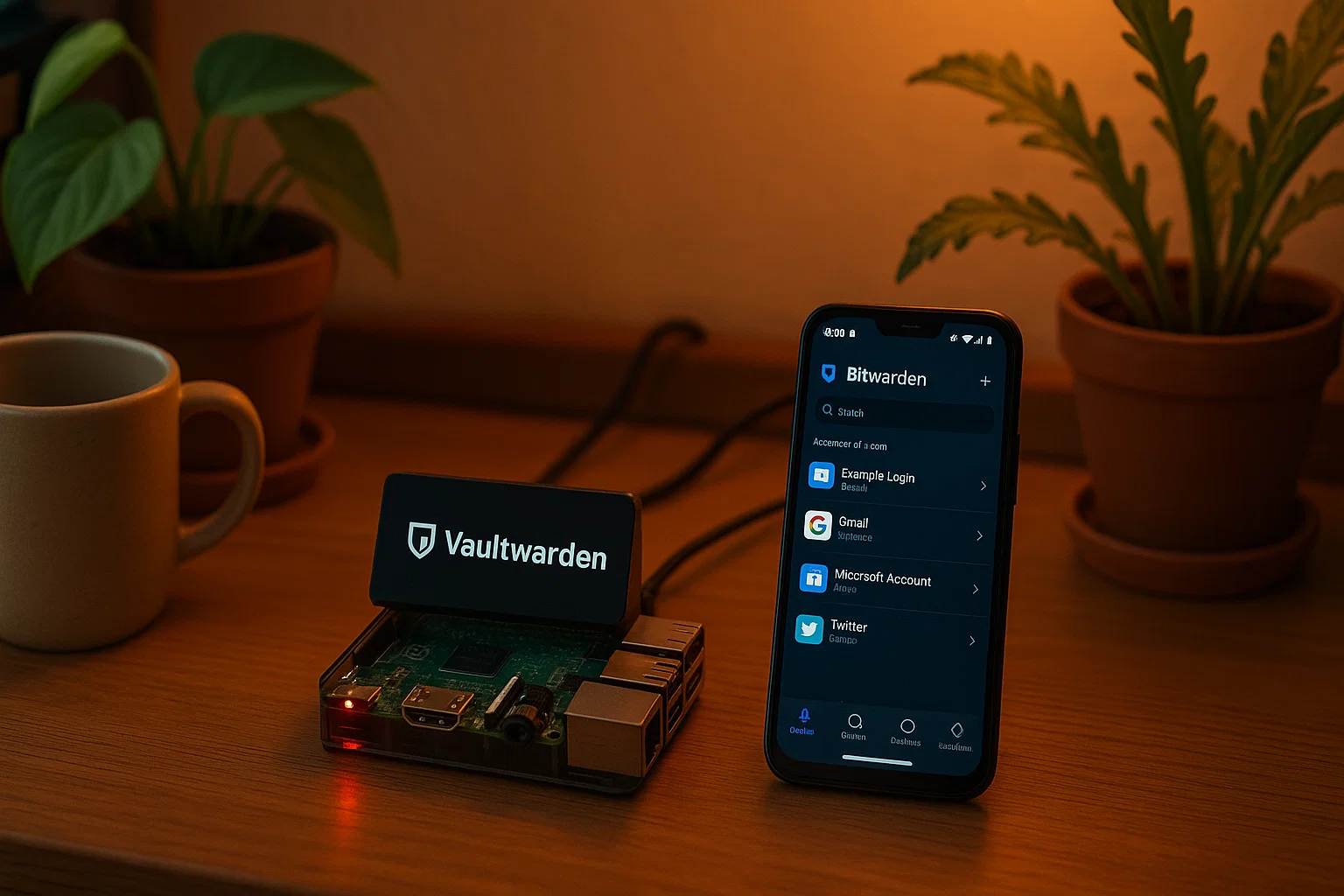
Đối với những người tìm kiếm lựa chọn tiết kiệm tài nguyên hơn, Vaultwarden cung cấp một giải pháp hấp dẫn. Vaultwarden là máy chủ tương thích Bitwarden không chính thức được viết bằng Rust, sử dụng ít tài nguyên hơn.
Ưu Điểm Vaultwarden
Yêu Cầu Tài Nguyên Tối Thiểu: Vaultwarden chạy mượt mà chỉ với 512MB RAM. Điều này làm cho nó phù hợp với các thiết bị công suất thấp như Raspberry Pi.
Tương Thích với Ứng Dụng Bitwarden: Bạn sử dụng các ứng dụng, tiện ích mở rộng và ứng dụng di động Bitwarden chính thức. Chỉ cần hướng chúng đến máy chủ Vaultwarden URL của bạn thay thế.
Tính Năng Premium Được Bao Gồm: Vaultwarden cung cấp các tính năng premium như tạo TOTP và tệp đính kèm mà không cần giấy phép Bitwarden trả phí.
Triển khai Nhanh Hơn: Cài đặt thường hoàn tất trong chưa đến 10 phút trên các hệ thống Linux mà không cần các bước thiết lập phức tạp.
Khi Nên Chọn Vaultwarden
Vaultwarden hoạt động tốt nhất cho:
- Sử dụng cá nhân hoặc các nhóm nhỏ (dưới 10 người dùng)
- Gói VPS bị hạn chế tài nguyên với RAM hạn chế
- Người dùng thoải mái với phần mềm được hỗ trợ bởi cộng đồng
- Môi trường ưu tiên hiệu quả tài nguyên hơn hỗ trợ thương mại
Khi Nên Chọn Bitwarden Chính Thức
Gắn bó với Bitwarden chính thức cho:
- Các triển khai enterprise cần hợp đồng hỗ trợ thương mại
- Các tổ chức yêu cầu kiểm toán bảo mật chính thức và chứng chỉ
- Các triển khai vượt quá 50 người dùng với lưu lượng đồng thời lớn
- Các môi trường cần đảm bảo hỗ trợ tích hợp bên thứ ba
Cả hai tùy chọn đều cung cấp quản lý mật khẩu mạnh mẽ. Lựa chọn phụ thuộc vào giới hạn tài nguyên cụ thể, yêu cầu hỗ trợ và nhu cầu quy mô của bạn.
Kết luận
Tự lưu trữ Bitwarden mang lại bảo mật cấp enterprise và chủ quyền dữ liệu trong vòng một giờ. Với chi phí vi phạm năm 2025 trung bình 4,44 triệu đô la, việc kiểm soát thông tin xác thực của bạn giảm rủi ro trong khi vẫn giữ lợi thế của một trình quản lý mật khẩu hiện đại.
Để bảo mật phiên bản của bạn, bật xác thực hai yếu tố ngay lập tức và định cấu hình sao lưu tự động ngoài máy chủ. Nhớ rằng mật khẩu chính của bạn không thể phục hồi được theo thiết kế, vì vậy hãy lưu trữ nó ngoại tuyến trên phương tiện vật lý thay vì kỹ thuật số.
Cuối cùng, đảm bảo khả năng phục hồi lâu dài bằng cách đăng ký cập nhật bảo mật và kiểm tra khôi phục sao lưu của bạn hàng quý. Những thói quen bảo trì đơn giản này giữ cho kho lưu trữ của bạn có thể truy cập được và được bảo vệ chống mất dữ liệu.



Thảo luận
Bình luận
Đăng nhập để tham gia thảo luận.