

Trong quản lý website, giao tiếp giữa máy tính cục bộ và máy chủ web là chìa khóa. FTP - viết tắt của File Transfer Protocol - là công cụ thiết yếu cho phép chủ sở hữu website WordPress quản lý truyền file và khắc phục sự cố với các file website cốt lõi. Nhờ FTP trong WordPress, bạn có thể tương tác trực tiếp và hiệu quả với phần sau của website. Nhưng FTP là gì? Và làm cách nào bạn có thể sử dụng hiệu quả các loại FTP khác nhau để xử lý các tác vụ cụ thể? Trong bài viết này, chúng tôi sẽ cung cấp cho bạn giới thiệu chi tiết về file transfer protocol trong WordPress, cách kết nối FTP hoạt động, một số ví dụ FTP tốt nhất, và mọi thứ bạn cần biết để sử dụng công cụ này một cách hiệu quả.
FTP là gì? Nó hoạt động như thế nào?
Như đã đề cập, Giao thức Truyền tệp (FTP) là một giao thức truyền thông tiêu chuẩn cho phép người dùng truyền tệp giữa máy cục bộ (máy tính nội bộ) và máy chủ từ xa (tài khoản lưu trữ trang web). Với FTP trong WordPress, bạn có thể tải lên, tải xuống và quản lý tệp trên máy chủ web mà không cần phải sử dụng trình duyệt.
Nhiều người dùng tận dụng kết nối FTP để:
- Tải lên và quản lý nội dung cũng như các tệp trang web khác
- Sửa lỗi WordPress
- Khôi phục bản sao lưu
- Sửa đổi các tệp giao diện hoặc plugin
Có nhiều loại FTP khác nhau mà dựa trên bảo mật, giao thức và chức năng, có những trường hợp sử dụng khác nhau. Dưới đây là chi tiết một số loại được sử dụng phổ biến nhất:
- FTP ẩn danh: Là một trong những hình thức cơ bản nhất của kết nối FTP, FTP ẩn danh cho phép truyền dữ liệu mà không mã hóa dữ liệu. Người dùng có thể sử dụng phương pháp giao thức truyền tệp này mà không cần tên người dùng và mật khẩu. Là một trong nhiều loại FTP, nó thường được sử dụng để tải xuống tài liệu không hạn chế từ internet.
- FTP Bảo vệ bằng Mật khẩu: theo nhiều cách, nó tương tự như kết nối FTP trước đó, nhưng yêu cầu tên người dùng và mật khẩu để cho phép truy cập.
- FTP-SSL: Còn được gọi là FTP Secure Sockets Layer, FTP-SSL thêm một lớp bảo mật bằng cách sử dụng mã hóa SSL/TLS để bảo vệ dòng dữ liệu.
- FTP an toàn: SFTP hoạt động trên cổng 22 và an toàn hơn nhiều so với FTP. Nó sử dụng SSH (Secure Shell) để mã hóa việc truyền dữ liệu, bao gồm cả tệp và thông tin xác thực, ngăn chặn truy cập trái phép hoặc mất dữ liệu trong quá trình truyền.
- TFTP: Giao thức Truyền tệp Trivial là một phiên bản đơn giản hơn của FTP hoạt động trên cổng 69. Nó thiếu nhiều tính năng xác thực và bảo mật được tìm thấy trong FTP và SFTP. Nó chủ yếu được sử dụng trong các hệ thống như bộ định tuyến và máy in.
Mỗi loại FTP này có các trường hợp sử dụng khác nhau. Ví dụ, SFTP tối ưu cho việc truyền dữ liệu nhạy cảm khi bảo mật rất quan trọng và khi bạn muốn truyền tệp được mã hóa. Mặt khác, TFTP chủ yếu được sử dụng cho các truyền tệp nhẹ và cơ bản trong các mạng nội bộ an toàn hoặc các môi trường không yêu cầu xác thực.
Cách sử dụng FTP trong WordPress (Hướng dẫn từng bước)
Đến lúc này, bạn đã biết định nghĩa cơ bản về FTP, các loại kết nối FTP khác nhau và mục đích của chúng. Bây giờ hãy xem cách truy cập FTP trong WordPress:
Bước 1: Chọn ứng dụng khách FTP
Để sử dụng FTP, bạn cần một phần mềm client FTP cho phép kết nối đến máy chủ web của bạn. Một số client FTP phổ biến nhất bao gồm:
- FileZilla (Miễn phí và được sử dụng rộng rãi)
- Cyberduck (Thân thiện với người mới bắt đầu, tuyệt vời cho người dùng Mac)
- WinSCP (Tốt nhất cho người dùng Windows, hỗ trợ SFTP và SCP)
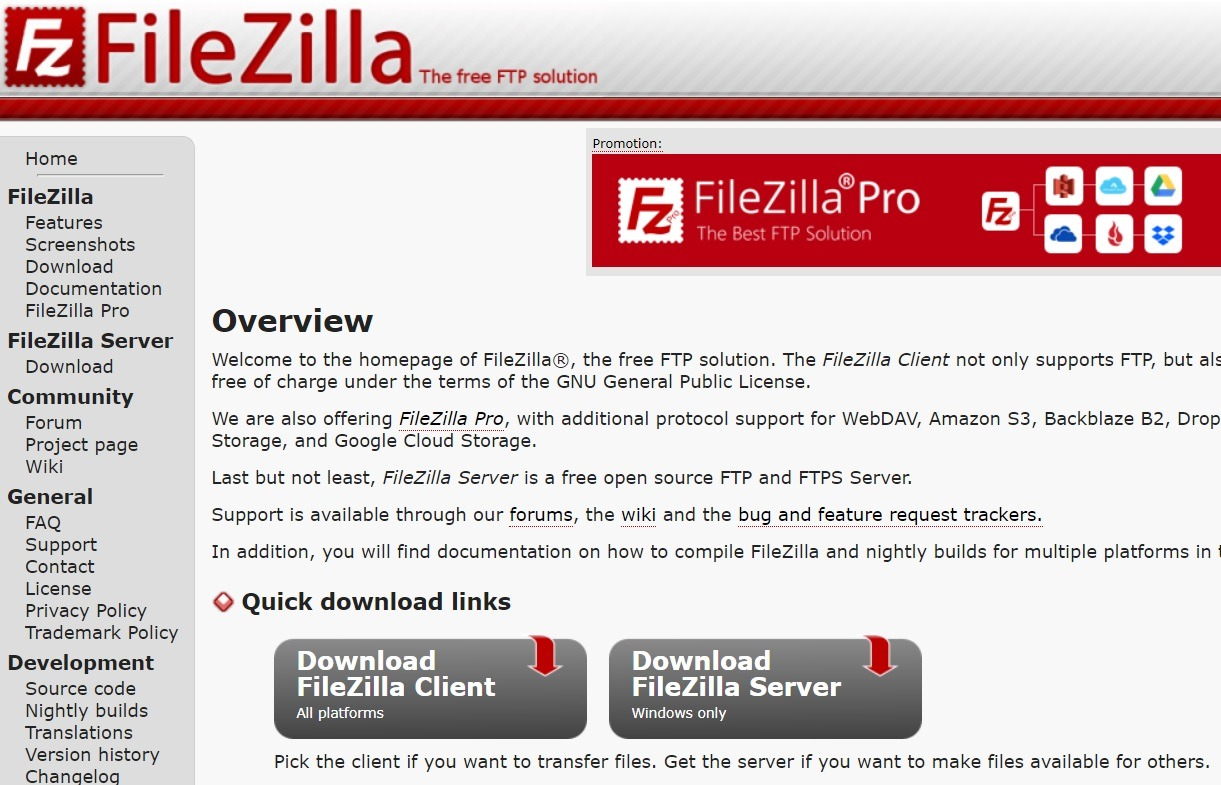
Các client này cung cấp giao diện thân thiện để quản lý các tệp trên máy chủ của bạn. Để kết nối và quản lý trang web dễ dàng hơn, hầu hết các nhà cung cấp web hosting, bao gồm Máy chủ của Cloudzy, hỗ trợ truy cập FTP.
Bước 2: Lấy thông tin đăng nhập FTP
Để kết nối qua FTP, bạn cần thông tin đăng nhập cụ thể. Chúng có thể được tìm thấy trong tài khoản web hosting của bạn:
- CPanel, Plesk, hoặc DirectAdmin: Điều hướng đến phần FTP để tìm thông tin đăng nhập.
- Email của Nhà cung cấp Hosting: Nhiều nhà cung cấp host gửi thông tin đăng nhập FTP khi thiết lập hosting.
- Liên hệ Hỗ trợ: Nếu bạn không thể tìm thấy thông tin đăng nhập, hãy liên hệ với đội hỗ trợ của nhà cung cấp web hosting của bạn.
Bước 3: Kết nối với WordPress qua FTP
Sau khi bạn chọn một client FTP (ví dụ: FileZilla) và có thông tin đăng nhập, hãy nhập các chi tiết sau:
- Máy chủ: Địa chỉ server của bạn (thường là ftp.yourwebsite.com hoặc một địa chỉ IP)
- Tên đăng nhập & Mật khẩu: Như đã đề cập, những điều này sẽ được cung cấp bởi nhà cung cấp web hosting của bạn
- Cổng: Sử dụng cổng 21 cho FTP và cổng 22 cho SFTP
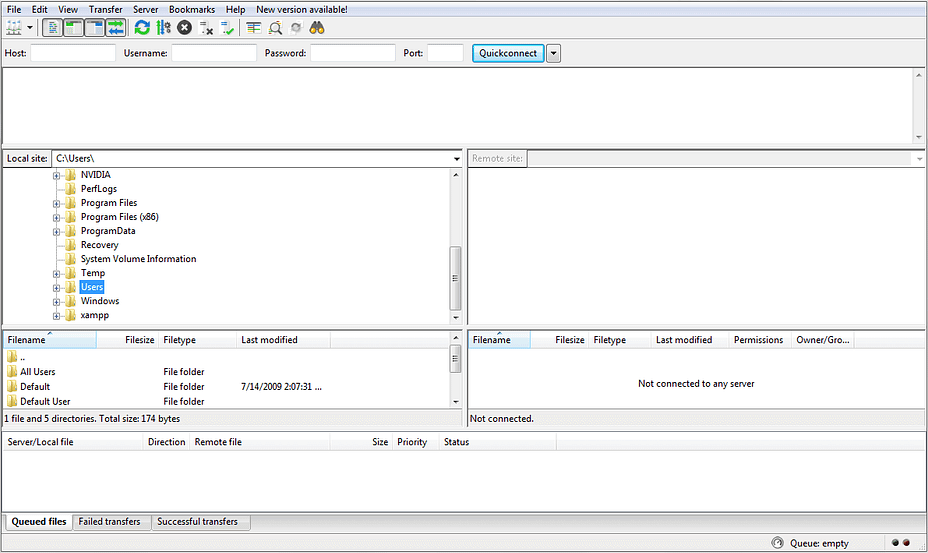
Sau khi nhập các chi tiết này, bạn có thể nhấp vào Kết nối để thiết lập một phiên FTP.
Bước 4: Điều hướng thư mục WordPress
Sau khi thiết lập kết nối FTP, bạn sẽ thấy hai bảng điều khiển trên client của bạn. Đối với người dùng FileZilla, bảng điều khiển bên trái hiển thị các tệp của máy tính cục bộ và bảng điều khiển bên phải hiển thị các tệp máy chủ của trang web của bạn.
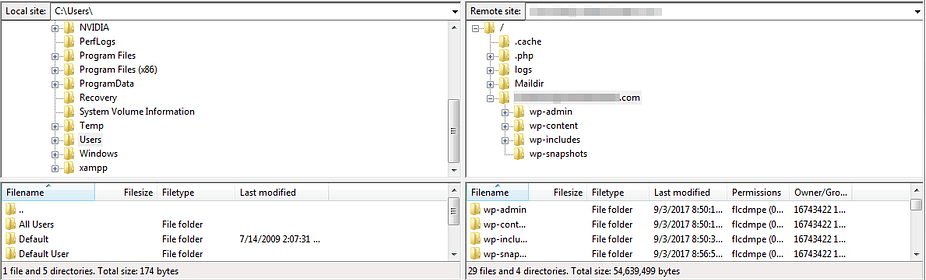
Một số thư mục WordPress quan trọng mà bạn nên biết:
- wp-content/: Chứa các chủ đề, plugin và tải lên phương tiện
- wp-admin/: Các tệp quản trị cốt lõi của WordPress
- wp-includes/: Các tệp chức năng cốt lõi của WordPress
Cảnh báo: Tránh sửa đổi hoặc xóa các tệp WordPress quan trọng trừ khi cần thiết.
Bước 5: Tải xuống, Tải lên và Chỉnh sửa Tệp
Bây giờ, bạn có thể quản lý các tệp để đảm bảo mọi thứ trên trang web của bạn hoạt động suôn sẻ. Để chỉnh sửa tệp, bạn có thể nhấp chuột phải và chọn Chỉnh sửa để sửa đổi các tệp WordPress như wp-config.php hoặc .htaccess.

Khởi chạy VPS WordPress nhanh hơn với triển khai tức thì.
Nhận VPS WordPress
Các Trường hợp Sử dụng Phổ biến cho FTP trong WordPress
FTP cung cấp giải pháp cho nhiều vấn đề WordPress phổ biến, ví dụ:
- Cài đặt thủ công WordPress: Nếu bộ cài đặt tự động thất bại, bạn có thể cài đặt các tệp WordPress theo cách thủ công.
- Tải lên tệp lớn: Bỏ qua giới hạn upload của WordPress cho media, theme và plugin.
- Cài đặt hoặc cập nhật theme và plugin thủ công: Tải lên hoặc cập nhật theme/plugin khi bảng điều khiển không thể truy cập.
- Khắc phục lỗi WordPress: Phục hồi trang web bị hỏng bằng cách tắt plugin hoặc khôi phục tệp. Lỗi có thể xuất phát từ 502 Bad Gateway to 429 Quá nhiều yêu cầu lỗi.
- Chỉnh sửa .htaccess và wp-config.php: Sửa đổi cấu hình để bảo mật, hiệu suất hoặc khắc phục sự cố.
Các Thực tiễn Tốt nhất và Mẹo Bảo mật Khi Sử dụng Kết nối FTP
Vì FTP xử lý dữ liệu nhạy cảm, bảo mật rất quan trọng. Hãy tuân theo các thực tiễn tốt nhất sau đây:
-
Dùng SFTP Thay vì FTP
SFTP (Secure File Transfer Protocol) mã hóa việc truyền dữ liệu. Nếu nhà cung cấp hosting của bạn hỗ trợ, luôn chọn SFTP thay vì FTP tiêu chuẩn.
2. Dùng Mật khẩu Mạnh
Đảm bảo mật khẩu FTP của bạn phức tạp và được cập nhật thường xuyên. Luôn sử dụng trình quản lý mật khẩu để tạo và lưu trữ các thông tin xác thực an toàn.
3. Giới hạn Quyền truy cập FTP
Tắt FTP khi không sử dụng để giảm rủi ro tấn công tiềm ẩn. Hoặc giới hạn quyền truy cập từ các địa chỉ IP cụ thể thông qua bảng điều khiển hosting của bạn.
4. Thiết lập Quy tắc Tường lửa
Cấu hình tường lửa để chỉ cho phép truy cập FTP từ các mạng đáng tin cậy và chặn các mối đe dọa từ bên ngoài.
5. Sao lưu Trước khi Thực hiện Thay đổi
Hãy thường xuyên tạo bản sao lưu toàn bộ trang web trước khi sửa đổi hoặc xóa tệp qua FTP để tránh mất dữ liệu vô tình.
Lời kết
Sau khi bạn học cách sử dụng nó, File Transfer Protocol có thể là một công cụ rất tiện ích cho người dùng WordPress. Với kết nối FTP, bạn có thể trực tiếp truy cập các tệp của trang web và thực hiện các thay đổi tùy thích. Từ tải lên tệp mới từ máy tính lên máy chủ trang web của bạn đến chỉnh sửa theme và plugin WordPress. Bằng cách tuân theo hướng dẫn này, bạn có thể tự tin kết nối với trang WordPress của mình qua FTP và quản lý tệp một cách an toàn. Nếu bạn muốn một giải pháp thay thế, các công cụ như cPanel File Manager có thể xử lý các tác vụ quản lý tệp cơ bản mà không cần FTP.
Câu hỏi thường gặp
Định nghĩa File Transfer Protocol: Mạng FTP hoạt động ra sao?
FTP là một giao thức cho phép truyền tệp giữa máy tính cục bộ và máy chủ từ xa. Nó sử dụng mô hình client-server, trong đó client (máy tính của bạn) kết nối với máy chủ (tài khoản hosting). FTP hoạt động trên Port 21 cho FTP hoặc Port 22 cho SFTP an toàn, cho phép người dùng tải lên, tải xuống và quản lý các tệp trang web.
Liệu Ai Vẫn Dùng FTP?
Có, FTP vẫn được sử dụng rộng rãi, đặc biệt là để quản lý trang web, truyền tệp lớn và khắc phục sự cố cho các trang WordPress. Mặc dù các tùy chọn an toàn hơn như SFTP thường được ưa thích, FTP vẫn là một công cụ phổ biến cho những người dùng cần tương tác trực tiếp với hệ thống tệp máy chủ của họ.
Cách sử dụng FTP an toàn?
Để sử dụng FTP một cách an toàn, luôn chọn SFTP để truyền mã hóa và an toàn. Sử dụng mật khẩu mạnh, duy nhất và thay đổi chúng thường xuyên. Giới hạn quyền truy cập FTP cho các IP đáng tin cậy, tắt nó khi không sử dụng và thường xuyên sao lưu tệp trước khi thực hiện bất kỳ thay đổi nào để tránh mất dữ liệu.



Thảo luận
Bình luận
Đăng nhập để tham gia thảo luận.