


Khi bạn cài đặt Magento trên cơ sở hạ tầng VPS, bạn sẽ có quyền kiểm soát và tính linh hoạt cần thiết cho các hoạt động thương mại điện tử nghiêm túc. Nền tảng này cung cấp năng lượng cho hơn 131.000 trang web trên toàn cầu, xử lý hơn 155 tỷ đô la giao dịch hàng năm.
VPS hosting cung cấp RAM chuyên dụng, sức xử lý, và lưu trữ ổn định ngay cả khi lưu lượng truy cập tăng đột ngột. Hướng dẫn từng bước cài đặt Magento trên Ubuntu này bao gồm ba phương pháp cài đặt để giúp bạn sẵn sàng một cửa hàng Magento chức năng để tùy chỉnh.
Tại sao Nên Cài Đặt Magento trên VPS?
Virtual private servers mang lại những lợi thế rõ rệt cho các cài đặt Magento so với môi trường hosting chia sẻ, vì VPS hosting giải quyết những thách thức về hiệu suất, bảo mật, và khả năng mở rộng mà các cửa hàng Magento trên hosting chia sẻ thường gặp.
Đối với những doanh nghiệp tìm kiếm VPS tốt nhất cho Magento hosting, việc hiểu được cả nhu cầu hiện tại và tiềm năng tăng trưởng trong tương lai vẫn là ưu tiên. Trong các nền tảng quản lý nội dung khác nhau, Magento nổi bật là một trong những hệ thống quản lý nội dung tốt nhất lựa chọn hàng đầu cho thương mại điện tử cấp doanh nghiệp.

Những Lợi Ích Chính Khi Bạn Cài Đặt Magento trên VPS
VPS hosting thay đổi hoàn toàn cách cửa hàng Magento của bạn hoạt động bằng cách cung cấp tài nguyên chuyên dụng, bảo mật nâng cao, và quyền kiểm soát hoàn toàn trên môi trường của bạn. Những lợi thế này tác động trực tiếp đến tốc độ, độ tin cậy, và khả năng mở rộng của cửa hàng bạn khi doanh nghiệp phát triển.
Hiệu Suất và Tốc Độ
VPS hosting cung cấp CPU, RAM, và băng thông chuyên dụng giữ cho các trang sản phẩm và quy trình thanh toán của bạn luôn nhanh, ngay cả trong những chiến dịch khuyến mãi hoặc các đợt tăng lưu lượng theo mùa. Nghiên cứu của Portent cho thấy các trang web tải trong một giây chuyển đổi tốt hơn 2,5 lần so với những trang tải trong năm giây, điều này dẫn trực tiếp đến sự khác biệt đáng đo lường về doanh thu cho cửa hàng của bạn.

Khả năng Mở Rộng Theo Nhu Cầu Tăng Trưởng
Khi kinh doanh của bạn phát triển, các gói VPS có thể mở rộng theo chiều dọc mà không cần chuyển sang cơ sở hạ tầng hoàn toàn mới. Bạn có thể thêm RAM để xử lý thêm hình ảnh sản phẩm hoặc nâng cấp CPU của mình để xử lý thêm khách hàng đồng thời trong các đợt bán flash, tất cả mà không gặp thời gian chết hoặc xử lý chuyển tệp.

Kiểm Soát Hoàn Toàn và Tùy Chỉnh
Quyền truy cập root trên VPS cho phép bạn cài đặt các phiên bản PHP cụ thể, cấu hình cài đặt máy chủ web và tối ưu hóa hiệu suất cơ sở dữ liệu chính xác theo cách Magento cần. Ngược lại, shared hosting khóa bạn vào bất kỳ cấu hình nào mà nhà cung cấp cung cấp cho tất cả khách hàng của họ, điều này giới hạn khả năng tối ưu hóa cho những nhu cầu cụ thể của Magento.

Bảo Mật Nâng Cao
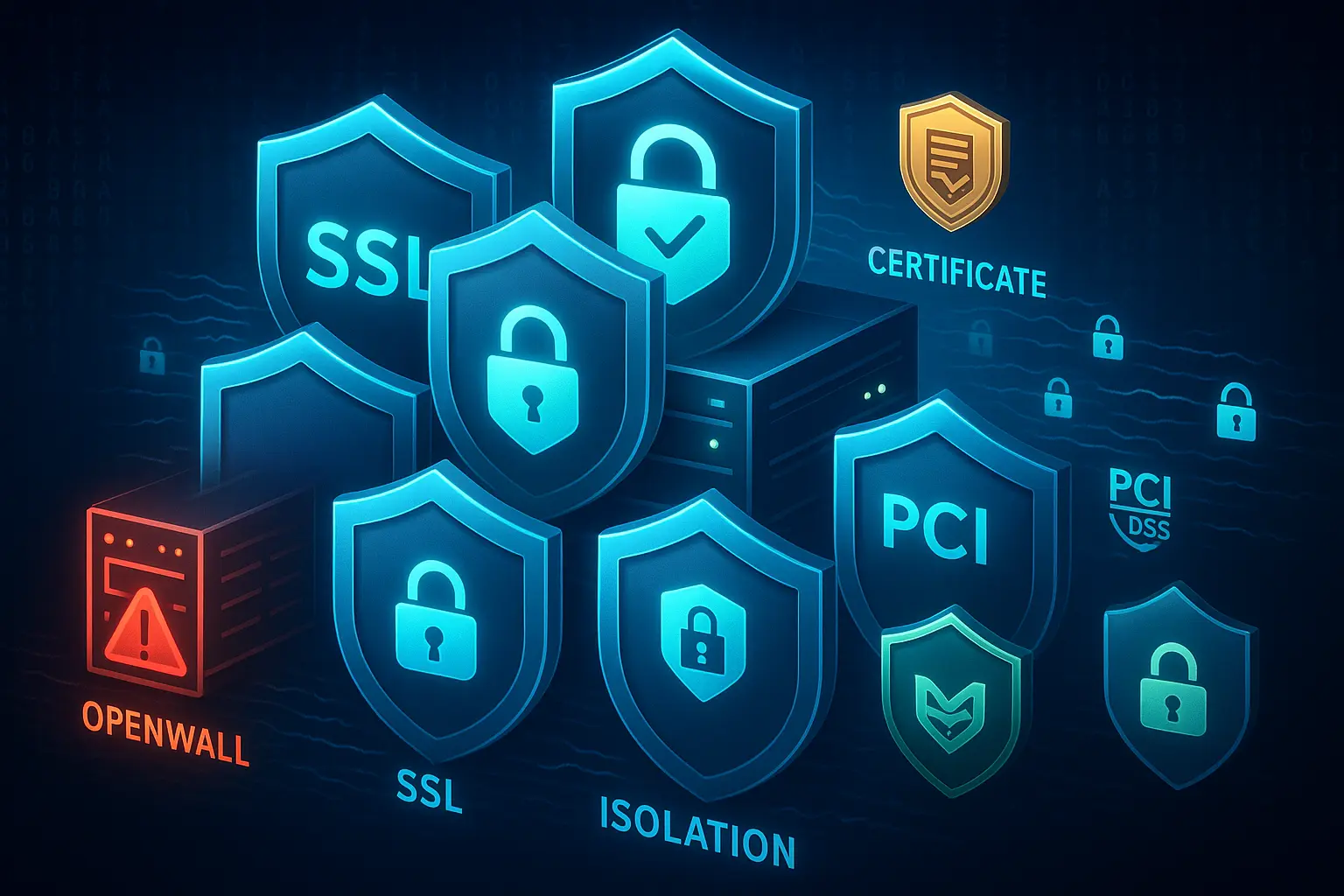
Hosting VPS cách ly môi trường của bạn khỏi người dùng khác, giảm rủi ro bảo mật xuất phát từ chia sẻ tài nguyên với các trang web có khả năng bị xâm phạm. Sự cách ly này trở nên đặc biệt quan trọng khi xử lý giao dịch thẻ tín dụng, vì nó thường được yêu cầu để duy trì các tiêu chuẩn tuân thủ PCI.
Tính linh hoạt về địa lý

Các nhà cung cấp VPS cung cấp máy chủ ở nhiều khu vực, cho phép bạn định vị cửa hàng của mình gần hơn với khán giả mục tiêu của mình để có hiệu suất tốt hơn. Một công ty Mỹ bán cho khách hàng châu Âu có thể triển khai VPS ở Đức hoặc Hà Lan, giảm thời gian tải xuống một nửa và cải thiện trải nghiệm mua sắm cho khách truy cập quốc tế.
Yêu Cầu Cài Đặt Magento trên Ubuntu
Trước khi bắt đầu quá trình cài đặt, hãy xác minh rằng VPS của bạn đáp ứng cả yêu cầu phần cứng và phần mềm. Magento 2.4.8-p3 (bản phát hành ổn định hiện tại kể từ tháng 11 năm 2025) có các nhu cầu cụ thể phải được đáp ứng để có hiệu suất tối ưu khi bạn cài đặt Magento trên Ubuntu.
Chạy Magento trên phần cứng không đủ dẫn đến tải trang chậm, lỗi hết thời gian chờ trong khi thanh toán và trải nghiệm khách hàng kém khiến những người mua tiềm năng chuyển sang các trang web cạnh tranh.
Tương tự, việc sử dụng các phiên bản phần mềm lỗi thời có thể gây ra vấn đề tương thích hoặc các lỗ hổng bảo mật làm nguy hiểm dữ liệu khách hàng.
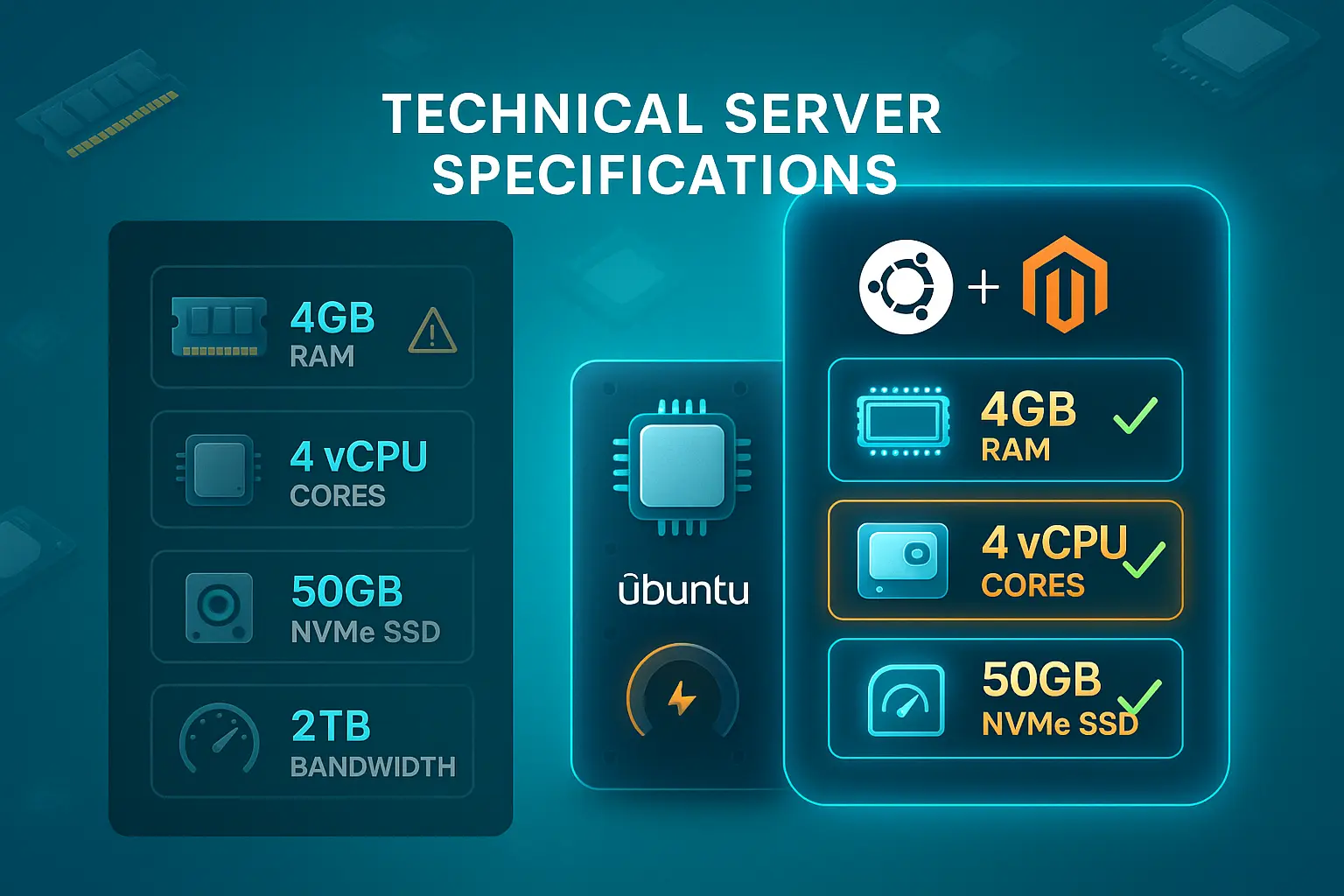
Yêu cầu Máy chủ:
| Yêu cầu | Tối thiểu | Được đề xuất |
| RAM | 2 GB | 4 GB or higher |
| vCPU | 2 nhân | 4 lõi hoặc cao hơn |
| Loại lưu trữ | SSD | lưu trữ NVMe SSD |
| Dung lượng lưu trữ | 25 GB | 50 GB or more |
| Băng thông | 1 TB/month | 2 TB/month or more |
Đối với các cửa hàng sản xuất dự kiến lưu lượng trung bình đến cao, các thông số kỹ thuật được đề xuất cung cấp hiệu suất tốt hơn nhiều và chỗ để phát triển. Lưu trữ NVMe SSD cải thiện đáng kể tốc độ truy vấn cơ sở dữ liệu và thời gian tải trang so với các tùy chọn SSD hoặc HDD truyền thống, đặc biệt là khi chạy các bộ lọc sản phẩm phức tạp hoặc tạo báo cáo.
Sự khác biệt trở nên rõ ràng khi khách hàng thực hiện tìm kiếm danh mục hoặc khi bạn tạo báo cáo bán hàng truy vấn hàng nghìn bản ghi đơn hàng.
Ngăn xếp phần mềm
Magento yêu cầu thiết lập stack Magento LEMP/LAMP hoàn chỉnh. Dưới đây là các phiên bản cụ thể tương thích với Magento 2.4.8. Mỗi thành phần đóng một vai trò quan trọng trong cách Magento hoạt động trong mọi tương tác của khách hàng.

Dưới đây là các phiên bản cụ thể tương thích với Magento 2.4.8. Ubuntu 24.04 LTS là lựa chọn ưa thích do hỗ trợ dài hạn và tài liệu phong phú. Nếu bạn đang quyết định giữa các bản phân phối, hãy xem Ubuntu Server Vs Desktop để hiểu phiên bản nào phù hợp với nhu cầu của bạn. Để cấu hình máy chủ web, thiết lập Magento với Nginx trên VPS thường cung cấp hiệu suất tốt hơn để phục vụ các tài sản tĩnh.
Đây là các phiên bản cụ thể tương thích với Magento 2.4.8:
| Thành phần | Phiên bản yêu cầu | Ghi chú |
| Hệ điều hành | Ubuntu 24.04 LTS, Ubuntu 22.04 LTS, Ubuntu 20.04 LTS, Debian 12, RHEL 8/9 | Ubuntu 24.04 LTS được khuyến nghị để hỗ trợ dài hạn |
| Máy chủ Web | Apache 2.4 hoặc Nginx 1.x | Apache được ưu tiên cho hiệu suất tài sản tĩnh; MySQL cho cấu hình đơn giản hơn |
| Cơ sở dữ liệu | MySQL 8.4, MySQL 8.0, MariaDB 11.4, MariaDB 10.6+, Percona Server 8.0 | Khuyến nghị MariaDB 11.4 hoặc MySQL 8.4 |
| PHP | PHP 8.4 hoặc PHP 8.3 | PHP 8.4 được khuyến nghị cho Magento 2.4.8 (PHP 8.2 chỉ để tương thích nâng cấp) |
| Tiện ích mở rộng PHP | bcmath, ctype, curl, dom, gd, hash, iconv, intl, mbstring, openssl, pdo_mysql, simplexml, soap, xml, xsl, zip, sockets | Tất cả các tiện ích mở rộng được yêu cầu cho chức năng đầy đủ |
| Công cụ tìm kiếm | OpenSearch 2.19+ hoặc OpenSearch 3.x | Hỗ trợ Elasticsearch được loại bỏ trong Magento 2.4.8 |
| Trình quản lý gói | Composer 2.8 hoặc phiên bản mới hơn | Cần thiết để quản lý phụ thuộc của PHP |
| Kiểm soát phiên bản | Git (phiên bản ổn định mới nhất) | Tùy chọn nhưng khuyến nghị để theo dõi thay đổi mã |
| Bộ nhớ đệm | Redis 7.x hoặc Valkey 8.x | Cần thiết để lưu trữ phiên và lưu vào bộ nhớ đệm toàn trang |
| Chứng chỉ SSL | SSL hợp lệ từ Let's Encrypt hoặc CA thương mại | Bắt buộc cho production; self-signed không hỗ trợ cho thanh toán |
Phương pháp 1: Cài đặt Thủ công (Apache + PHP + MySQL)
Cài đặt thủ công mang lại cho bạn kiểm soát hoàn toàn từng thành phần và giúp bạn hiểu cách Magento hoạt động bên dưới. Phương pháp này mất nhiều thời gian hơn nhưng cung cấp sự hiểu biết sâu sắc nhất về môi trường của bạn.
Khi cài đặt Magento với Apache trên VPS, bạn sẽ cài đặt từng thành phần phần mềm riêng lẻ, cấu hình các cài đặt dành riêng cho yêu cầu của Magento, và xây dựng ngăn xếp của bạn từ đầu mà không dựa vào các tập lệnh tự động ẩn những gì chúng đang làm.
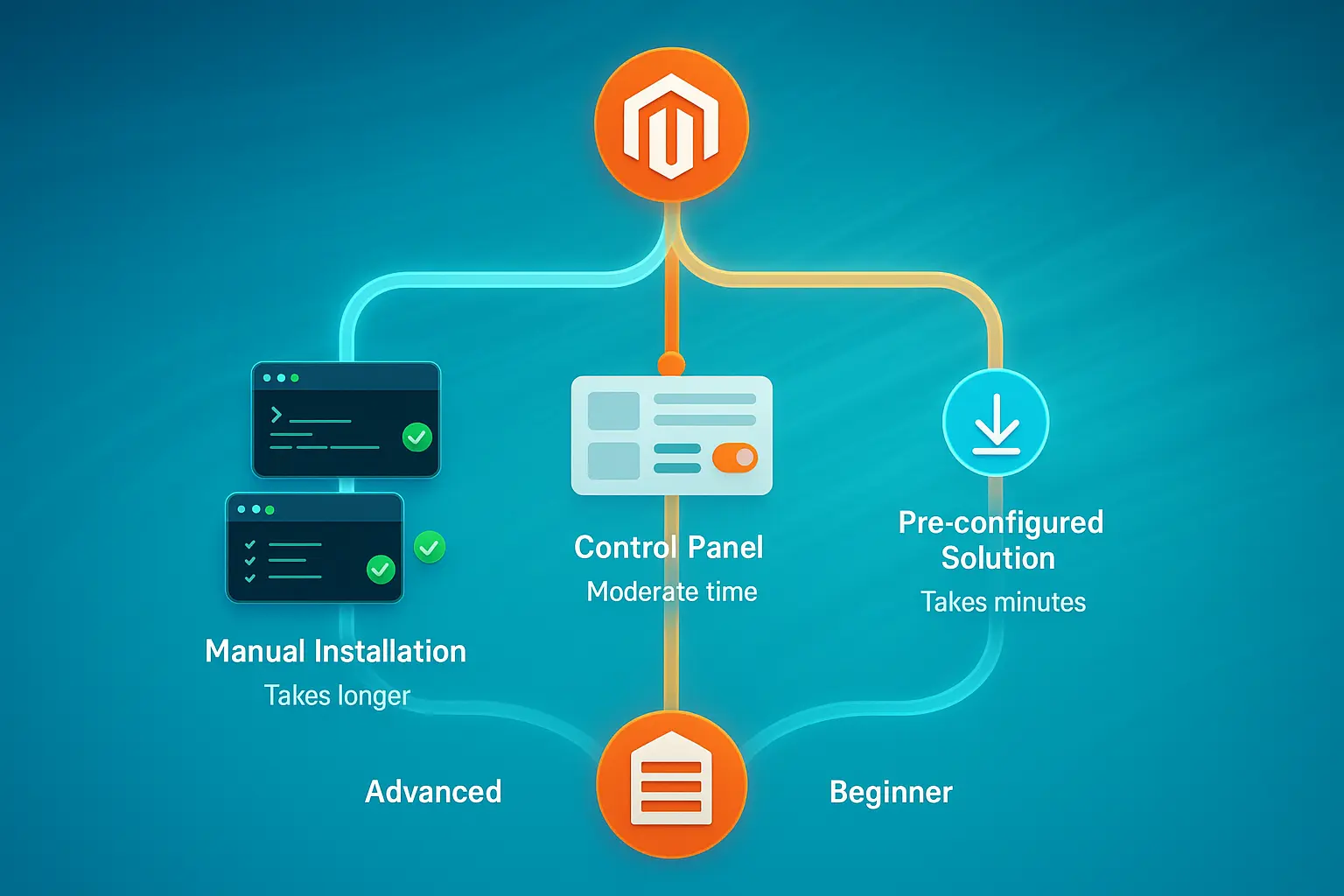
Phương pháp này hoạt động tốt nhất cho những quản trị viên hệ thống hoặc nhà phát triển có kinh nghiệm muốn kiểm soát hoàn toàn cấu hình máy chủ của họ và cần hiểu chính xác những gì chạy trên hệ thống của họ. Đối với những người muốn cài đặt Magento 2 trên Ubuntu VPS với tính minh bạch hoàn toàn, phương pháp thủ công này cung cấp sự hiển thị đó.
Mặc dù tốn thời gian hơn các phương pháp tự động, cài đặt thủ công sẽ dạy cho bạn chính xác cách mỗi phần của cơ sở hạ tầng Magento của bạn hoạt động cùng nhau. Kiến thức này trở nên vô giá khi khắc phục sự cố hoặc tối ưu hóa hiệu suất sau này, vì bạn sẽ biết tệp cấu hình nào cần kiểm tra và dịch vụ nào cần khởi động lại khi xảy ra sự cố.
Ngoài ra, hiểu cách cài đặt Magento trên VPS thủ công sẽ chuẩn bị bạn cho các tùy chỉnh nâng cao.
Bước 1: Cập nhật Hệ thống và Cài đặt Apache
Kết nối với Ubuntu VPS của bạn qua SSH và cập nhật kho lưu trữ gói để lấy phiên bản mới nhất:
sudo apt update && sudo apt upgrade -yCài đặt máy chủ web Apache:
sudo apt install apache2 -yBật Apache để khởi động cùng hệ thống và bắt đầu dịch vụ:
sudo systemctl enable apache2sudo systemctl start apache2Xác minh Apache đang chạy bằng cách truy cập IP server của bạn trong trình duyệt web. Bạn sẽ thấy trang mặc định của Apache xác nhận máy chủ web đang chấp nhận kết nối.
Bước 2: Cài đặt Cơ sở dữ liệu MySQL
Cài đặt máy chủ MySQL:
sudo apt install mysql-server -yBảo mật bản cài đặt MySQL bằng cách chạy script bảo mật:
sudo mysql_secure_installationLàm theo các lời nhắc để đặt mật khẩu root, xóa người dùng ẩn danh, vô hiệu hóa đăng nhập root từ xa và xóa cơ sở dữ liệu thử nghiệm. Tạo cơ sở dữ liệu và người dùng cho Magento:
sudo mysql -u root -pTrong lời nhắc MySQL, chạy các lệnh này (thay PASSWORD bằng mật khẩu mạnh mà bạn tạo):
CREATE DATABASE magentodb;

CREATE USER 'magentouser'@'localhost' IDENTIFIED BY 'PASSWORD';

GRANT ALL PRIVILEGES ON magentodb.* TO 'magentouser'@'localhost';

FLUSH PRIVILEGES;

EXIT;
Bước 3: Cài đặt PHP 8.4 với FPM
Cài đặt PHP 8.4 với PHP-FPM và các phần mở rộng cần thiết:
sudo apt install php8.4-fpm php8.4-mysql php8.4-cli php8.4-common php8.4-opcache php8.4-curl php8.4-gd php8.4-mbstring php8.4-intl php8.4-soap php8.4-xml php8.4-zip php8.4-bcmath php8.4-xsl php8.4-sockets -yBật các mô-đun Apache cần thiết cho PHP-FPM:
sudo a2enmod proxy_fcgi setenvif rewrite headers sudo a2enconf php8.4-fpmCấu hình PHP cho Magento bằng cách chỉnh file FPM php.ini:
sudo nano /etc/php/8.4/fpm/php.iniCập nhật các cài đặt này:
memory_limit = 2G

max_execution_time = 1800

zlib.output_compression = On
Khởi động lại PHP-FPM và Apache:
sudo systemctl restart php8.4-fpmsudo systemctl restart apache2Bước 4: Cài đặt Composer
Composer quản lý các phần phụ thuộc PHP của Magento và cần thiết cho cài đặt Magento bằng Composer trên Ubuntu. Tải xuống và cài đặt nó:
cd ~

curl -sS https://getcomposer.org/installer | sudo php -- --install-dir=/usr/local/bin --filename=composer
Xác minh cài đặt:
composer --versionBước 5: Cài đặt OpenSearch
OpenSearch cung cấp chức năng tìm kiếm cho cửa hàng Magento của bạn. Cài đặt nó từ kho lưu trữ APT chính thức, kho lưu trữ này xử lý cấu hình dịch vụ và tăng cường bảo mật tự động.
Thêm kho lưu trữ OpenSearch và khóa GPG:
curl -fsSL https://artifacts.opensearch.org/publickeys/opensearch.pgp | sudo gpg --dearmor -o /usr/share/keyrings/opensearch-keyringecho "deb [signed-by=/usr/share/keyrings/opensearch-keyring] https://artifacts.opensearch.org/releases/bundle/opensearch/2.x/apt stable main" | sudo tee /etc/apt/sources.list.d/opensearch-2.x.listCập nhật và cài OpenSearch với mật khẩu admin ban đầu:
sudo apt updatesudo env OPENSEARCH_INITIAL_ADMIN_PASSWORD='StrongPass#1' apt -y install opensearchCấu hình tham số kernel cần thiết cho OpenSearch:
echo "vm.max_map_count=262144" | sudo tee /etc/sysctl.d/60-opensearch.confsudo sysctl --systemBật và bắt đầu OpenSearch:
sudo systemctl enable --now opensearchBước 6: Tải xuống và Cài đặt Magento
Tạo thư mục cho Magento:
sudo mkdir -p /var/www/magentocd /var/www/magentoLấy khóa xác thực Magento của bạn từ Trang khóa truy cập Marketplace Magento. Bạn cần những thông tin xác thực này để tải Magento qua Composer.
Tải Magento bằng Composer (thay thế <public_key> và <private_key> bằng khóa thực tế của bạn khi được yêu cầu):
sudo composer create-project --repository-url=https://repo.magento.com/ magento/project-community-edition .Đặt quyền truy cập file:
sudo chown -R www-data:www-data /var/www/magento

cd /var/www/magento

find var generated pub/static pub/media app/etc -type f -exec chmod g+w {} +

find var generated pub/static pub/media app/etc -type d -exec chmod g+ws {} +
Bước 7: Cấu hình Virtual Host Apache
Tạo file cấu hình Apache:
sudo nano /etc/apache2/sites-available/magento.confThêm cấu hình này (thay thế yourdomain.com bằng tên miền của bạn):
<VirtualHost *:80>

    ServerAdmin [email protected]

    DocumentRoot /var/www/magento/pub

    ServerName yourdomain.com

    <Directory /var/www/magento/pub>

        Options Indexes FollowSymLinks

        AllowOverride All

        Require all granted

    </Directory>

    ErrorLog ${APACHE_LOG_DIR}/magento_error.log

    CustomLog ${APACHE_LOG_DIR}/magento_access.log combined

</VirtualHost>
Bật trang web và các module Apache cần thiết:
sudo a2ensite magento.conf

sudo a2enmod rewrite

sudo systemctl restart apache2
Bước 8: Hoàn tất Cài đặt qua CLI
Các phiên bản Magento hiện đại yêu cầu cài đặt từ dòng lệnh vì trình hướng dẫn thiết lập web đã bị loại bỏ. Chạy lệnh cài đặt với cấu hình cụ thể của bạn:
cd /var/www/magento

sudo -u www-data bin/magento setup:install \

--base-url=http://yourdomain.com \

--db-host=localhost \

--db-name=magentodb \

--db-user=magentouser \

--db-password=PASSWORD \

--admin-firstname=Admin \

--admin-lastname=User \

[email protected] \

--admin-user=admin \

--admin-password=Admin123! \

--language=en_US \

--currency=USD \

--timezone=America/New_York \

--use-rewrites=1 \

--search-engine=opensearch \

--opensearch-host=localhost \

--opensearch-port=9200
Thay thế thông tin xác thực cơ sở dữ liệu, chi tiết quản trị viên, múi giờ và URLs bằng các giá trị thực tế của bạn. Quá trình cài đặt mất vài phút vì nó thiết lập schema cơ sở dữ liệu và cấu hình cửa hàng của bạn.
Sau khi cài đặt hoàn tất, tắt chế độ bảo trì:
sudo -u www-data bin/magento maintenance:disablePhương pháp 2: Cài đặt bằng Control Panel (cPanel/Plesk)
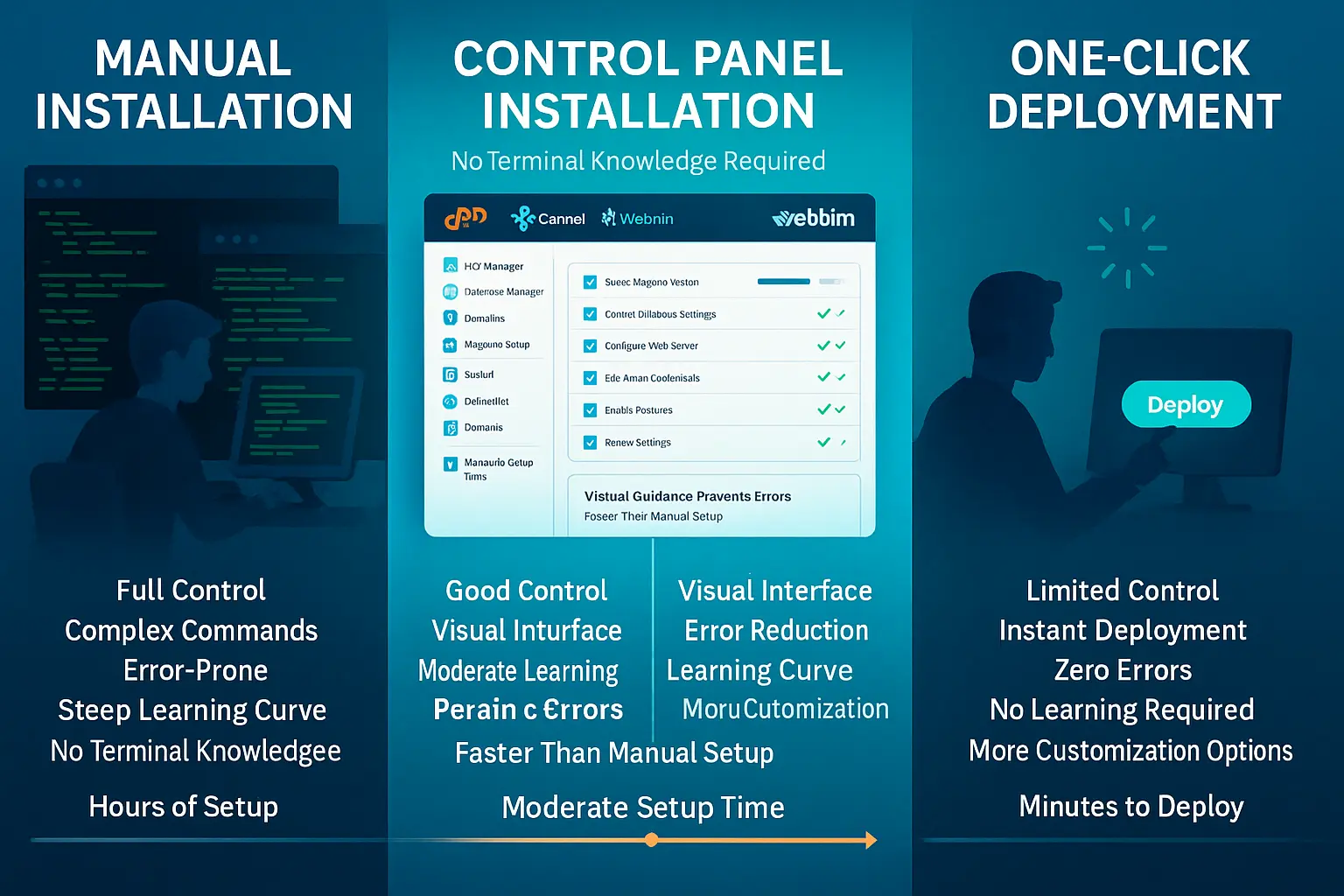
Control panel cung cấp giao diện đồ họa giúp đơn giản hóa quản lý máy chủ khi bạn cài đặt Magento trên VPS. Phương pháp này cân bằng giữa dễ sử dụng và tùy chọn tùy chỉnh, lý tưởng cho những người dùng muốn giao diện thân thiện mà không cần phải từ bỏ khả năng kiểm soát.
cPanel và Plesk tự động hóa nhiều bước cấu hình thủ công, xử lý cập nhật tự động và cung cấp các giải pháp sao lưu tích hợp. Mặc dù không có tính giáo dục cao như cài đặt thủ công, control panel tiết kiệm thời gian đáng kể và giảm nguy cơ lỗi cấu hình.
Sử dụng Softaculous trong cPanel
Đăng nhập vào dashboard cPanel của bạn và tìm Softaculous Apps Installer. Tìm kiếm Magento trong danh sách ứng dụng có sẵn và nhấp nút Cài đặt.
Cấu hình cài đặt của bạn bằng cách cung cấp:
- Tên miền và thư mục cài đặt
- Email và mật khẩu quản trị viên
- Tên và mô tả cửa hàng
- Tên cơ sở dữ liệu (được tạo tự động theo mặc định)
Nhấp vào Cài đặt để bắt đầu quá trình cài đặt tự động. Softaculous sẽ tải xuống các tệp, tạo cơ sở dữ liệu và cấu hình các cài đặt cơ bản. Quá trình này thường hoàn tất trong 5-10 phút.
Sử dụng Trình cài đặt ứng dụng Plesk
Truy cập bảng điều khiển Plesk của bạn và chuyển đến Ứng dụng. Tìm Magento trong danh mục ứng dụng và chọn Cài đặt.
Làm theo trình hướng dẫn cài đặt để cấu hình:
- Cài đặt miền và thư mục con
- Thông tin đăng nhập quản trị viên
- Cấu hình cửa hàng ban đầu
- Cài đặt email để gửi xác nhận đơn hàng
Plesk sẽ tạo các cơ sở dữ liệu cần thiết, đặt quyền tệp và cấu hình cài đặt máy chủ web tự động. Sau khi cài đặt, bạn có thể truy cập bảng điều khiển quản trị viên và bắt đầu tùy chỉnh cửa hàng của mình.
Phương pháp 3: Giải pháp Magento VPS được cấu hình sẵn
Để triển khai nhanh nhất khi bạn cài đặt Magento trên VPS, hãy xem xét các giải pháp được cấu hình sẵn đi kèm với mọi thứ được thiết lập và tối ưu hóa. Tại Cloudzy, chúng tôi cung cấp hosting Magento VPS loại bỏ hoàn toàn cấu hình máy chủ, cho phép bạn khởi chạy cửa hàng trong vài phút thay vì dành hàng giờ cho thiết lập thủ công.
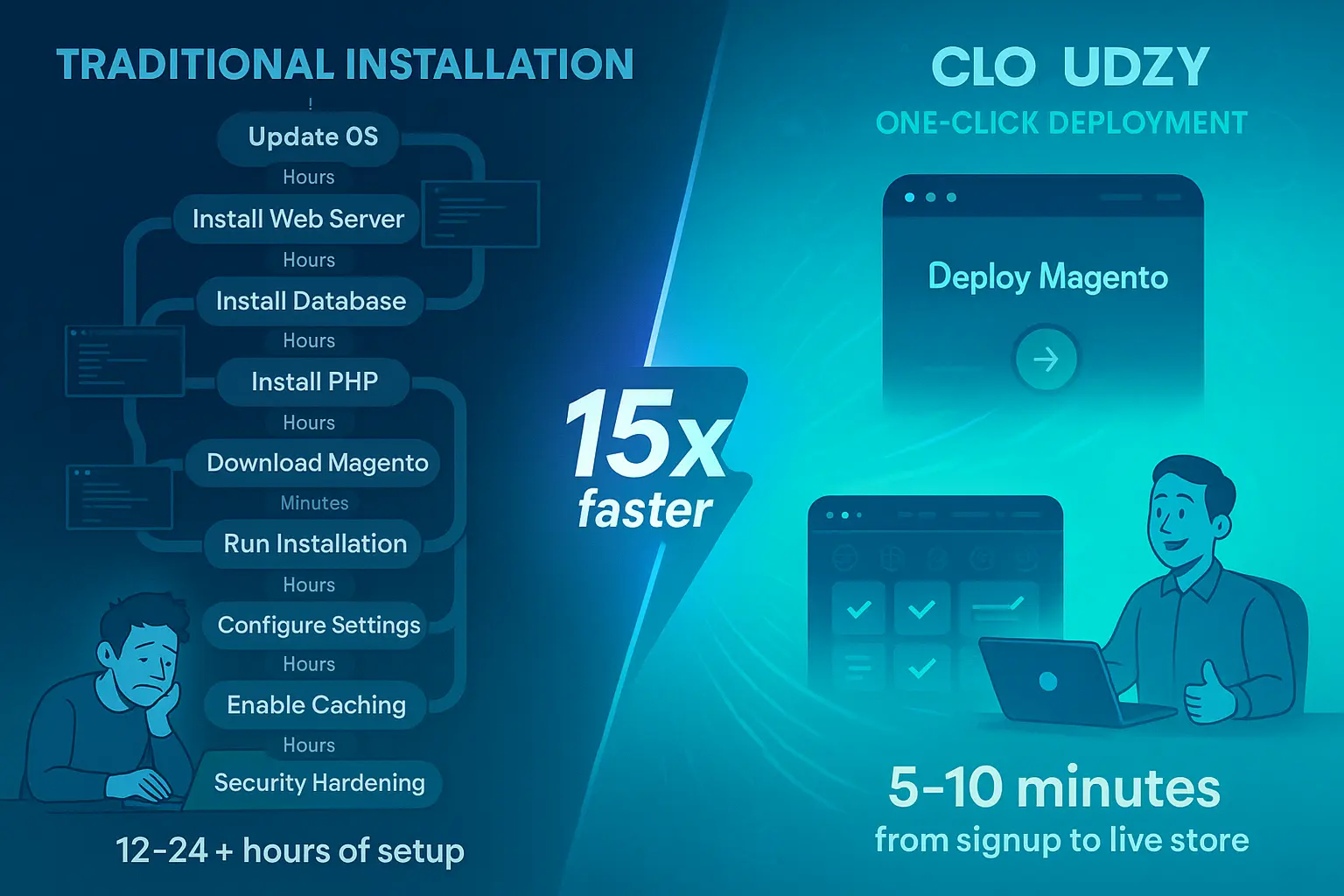
Các gói được cấu hình sẵn của chúng tôi bao gồm Magento 2.4.8-p3 được tối ưu hóa, PHP 8.4 với các phần mở rộng bắt buộc, MySQL 8.4 hoặc MariaDB 11.4 được điều chỉnh cho Magento, OpenSearch 2.19+ được cấu hình đúng cách và bộ nhớ cache Redis cho bộ nhớ cache phiên và toàn trang. Lưu trữ NVMe SSD và DDR5 RAM cung cấp hiệu suất tối đa trong quá trình hoạt động cơ sở dữ liệu và các phiên khách hàng đồng thời.
Chúng tôi cung cấp các vị trí máy chủ trên 12 khu vực toàn cầu ở Bắc Mỹ, châu Âu, châu Á và Trung Đông, đặt cửa hàng của bạn gần hơn với khách hàng mục tiêu. Cơ sở hạ tầng của chúng tôi cung cấp băng thông lên tới 40 Gbps, nhiều phương thức thanh toán, hỗ trợ 24/7, bảo đảm thời gian hoạt động 99,95% và quyền truy cập root đầy đủ để kiểm soát hoàn toàn môi trường của bạn.
Cấu hình bảo mật sau khi bạn cài đặt Magento trên VPS
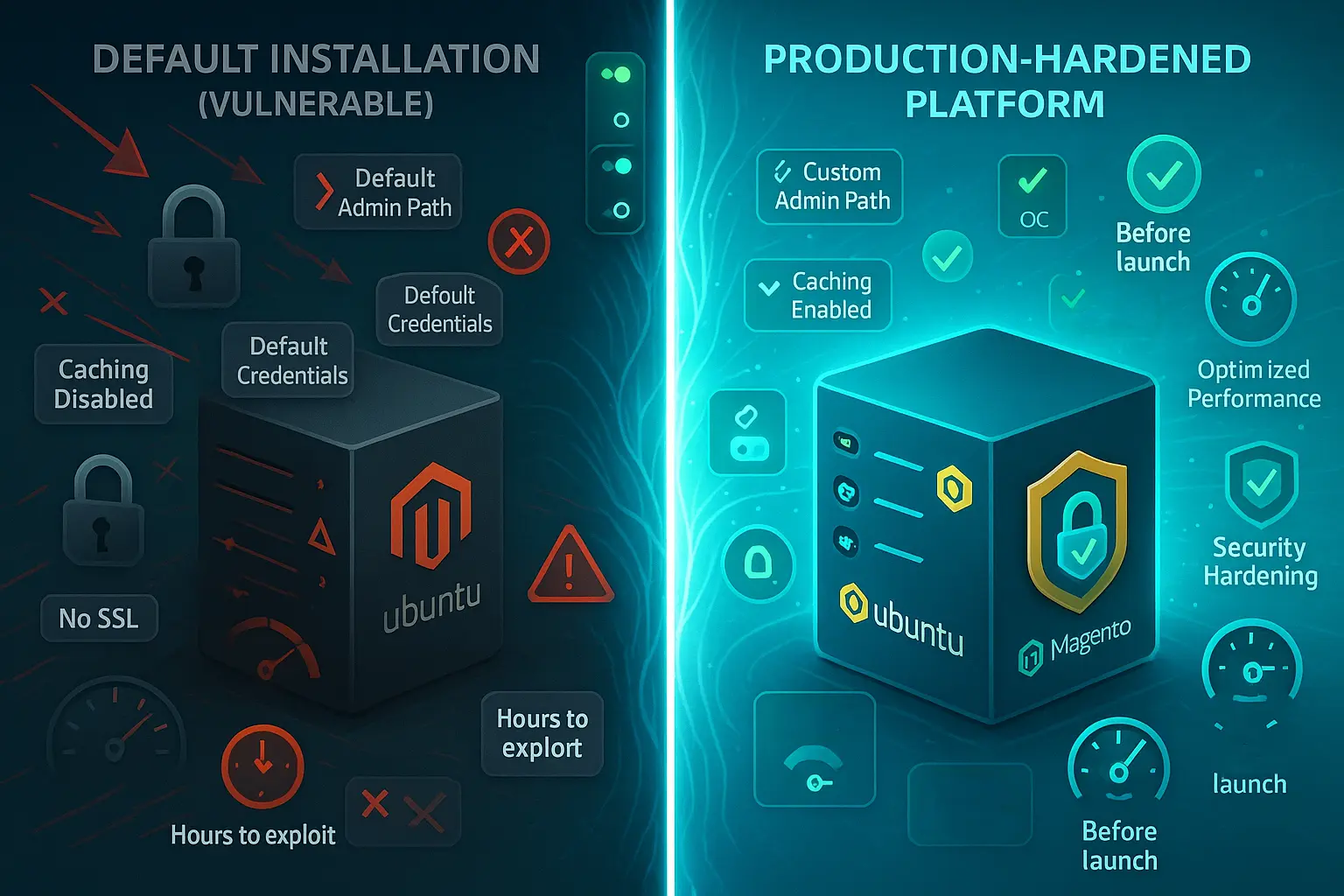
Bảo mật phải là ưu tiên hàng đầu của bạn trước khi chấp nhận các đơn hàng khách hàng thực tế hoặc xử lý thanh toán thông qua cửa hàng Magento của bạn. Triển khai cài đặt Magento an toàn trên VPS yêu cầu nhiều lớp bảo vệ chống lại các vectơ tấn công khác nhau.
Các cửa hàng Magento trở thành mục tiêu của những kẻ tấn công tìm kiếm dữ liệu khách hàng, thông tin thanh toán hoặc tài nguyên máy chủ để sử dụng trong các cuộc tấn công lớn hơn chống lại các mục tiêu khác.
Mỗi lớp bảo mật bổ sung bảo vệ chống lại các vectơ tấn công khác nhau, từ những nỗ lực đăng nhập vũ phu cố gắng hàng nghìn tổ hợp mật khẩu đến tiêm malware có thể làm tổn hại dữ liệu khách hàng. Để có hướng dẫn toàn diện, hãy xem lại hướng dẫn chi tiết của chúng tôi về cách bảo vệ Linux VPS.
Kích hoạt xác thực hai yếu tố
Bảo vệ tài khoản quản trị viên bằng xác thực hai yếu tố yêu cầu cả mật khẩu và mã dựa trên thời gian từ ứng dụng xác thực. Cài đặt mô-đun Google Authenticator:
cd /var/www/magento

sudo -u www-data bin/magento module:enable Magento_TwoFactorAuth

sudo -u www-data bin/magento setup:upgrade

sudo -u www-data bin/magento cache:flush
Kích hoạt xác thực hai yếu tố
Bảo vệ tài khoản quản trị viên bằng xác thực hai yếu tố yêu cầu cả mật khẩu và mã dựa trên thời gian từ ứng dụng xác thực. Xác thực hai yếu tố được bật theo mặc định trong Magento 2.4+, vì vậy hãy cấu hình nhà cung cấp của bạn như sau:
cd /var/www/magento

bin/magento config:set twofactorauth/general/force_providers google

bin/magento cache:flush
Sau khi cấu hình, ghi danh người dùng quản trị viên thông qua bảng điều khiển quản trị viên bằng cách quét mã QR bằng ứng dụng xác thực của bạn.
Cấu hình Quy tắc Tường lửa
Sử dụng UFW (Uncomplicated Firewall) để hạn chế quyền truy cập vào VPS của bạn. Chỉ cho phép các cổng cần thiết:
sudo ufw allow 22/tcp

sudo ufw allow 80/tcp

sudo ufw allow 443/tcp

sudo ufw enable
Cấu hình này cho phép truy cập SSH trên cổng 22, HTTP trên cổng 80 và HTTPS trên cổng 443, đồng thời chặn tất cả các kết nối đến khác có thể bị khai thác để tấn công.
Cài đặt Chứng chỉ SSL
Bảo mật cửa hàng của bạn bằng HTTPS với Let’s Encrypt. Cài Certbot:
sudo apt install certbot python3-certbot-apache -yLấy và cài đặt chứng chỉ:
sudo certbot --apache -d yourdomain.com -d www.yourdomain.comCertbot tự động cấu hình Apache để sử dụng chứng chỉ và thiết lập gia hạn tự động. Cửa hàng của bạn giờ phục vụ tất cả lưu lượng truy cập qua kết nối HTTPS được mã hóa, bảo vệ dữ liệu khách hàng.
Đặt Quyền tệp Thích hợp
Quyền không chính xác tạo ra các lỗ hổng bảo mật mà kẻ tấn công có thể khai thác để tiêm mã độc. Đặt quyền sở hữu và quyền truy cập chính xác:
sudo chown -R www-data:www-data /var/www/magento

cd /var/www/magento

find var generated pub/static pub/media app/etc -type f -exec chmod g+w {} +

find var generated pub/static pub/media app/etc -type d -exec chmod g+ws {} +
Cấu hình URL Quản trị viên và Cài đặt Bảo mật
Thay đổi đường dẫn URL quản trị viên từ đường dẫn mặc định thành thứ gì đó duy nhất mà kẻ tấn công không thể dễ dàng đoán được:
sudo -u www-data bin/magento setup:config:set --backend-frontname="custom_admin_path"Bật các tiêu đề bảo mật trong cấu hình máy chủ web của bạn để ngăn chặn tấn công clickjacking và cross-site scripting. Chỉnh sửa máy chủ ảo Apache của bạn để bao gồm:
Header always set X-Frame-Options "SAMEORIGIN"

Header always set X-Content-Type-Options "nosniff"

Header always set X-XSS-Protection "1; mode=block"
Tối ưu hóa Hiệu suất Khi Cài đặt Magento trên VPS
Hiệu suất Magento ảnh hưởng trực tiếp đến tỷ lệ chuyển đổi và sự hài lòng của khách hàng. Tối ưu hóa đúng cách đảm bảo cửa hàng của bạn hoạt động ở mức hiệu quả tối đa. Nghiên cứu cho thấy rằng 47% người dùng mong đợi tải trong hai giây, và cơ sở hạ tầng được tối ưu hóa kết hợp với cấu hình đúng cách cung cấp tốc độ giúp tăng doanh số bán hàng.

Bật Chế độ Sản xuất
Magento chạy trong ba chế độ. Chế độ sản xuất cung cấp hiệu suất tốt nhất cho các cửa hàng trực tiếp bằng cách bật tất cả tối ưu hóa:
cd /var/www/magento

sudo -u www-data bin/magento deploy:mode:set production

sudo -u www-data bin/magento setup:di:compile

sudo -u www-data bin/magento setup:static-content:deploy -f

sudo -u www-data bin/magento cache:flush
Cấu hình Varnish Cache
Varnish cải thiện đáng kể thời gian tải trang bằng cách lưu trữ các trang đầy đủ trong bộ nhớ. Cài đặt Varnish:
sudo apt install varnish -yCấu hình Apache để lắng nghe trên cổng 8080 trong khi Varnish xử lý cổng 80. Tạo ghi đè dịch vụ systemd:
sudo systemctl edit varnish

Paste this configuration in the editor:

[Service]

ExecStart=

ExecStart=/usr/sbin/varnishd -a :80 -b 127.0.0.1:8080 -s malloc,1G
Áp dụng thay đổi:
sudo systemctl daemon-reload && sudo systemctl restart varnishCấu hình Magento để sử dụng Varnish cho bộ nhớ cache toàn trang và tạo cấu hình VCL:
bin/magento config:set system/full_page_cache/caching_application 2

bin/magento varnish:vcl:generate --export-version=7 > /tmp/varnish.vcl

sudo cp /tmp/varnish.vcl /etc/varnish/default.vcl
Cập nhật máy chủ ảo Apache của bạn để lắng nghe trên cổng 8080 và khởi động lại các dịch vụ:
sudo systemctl restart varnish apache2Tối ưu hóa Lập chỉ mục
Giữ trình chỉ mục ở chế độ "Cập nhật theo Lịch biểu" thay vì "Cập nhật khi Lưu" để có hiệu suất tốt hơn:
sudo -u www-data bin/magento indexer:set-mode scheduleChạy trình chỉ mục:
sudo -u www-data bin/magento indexer:reindexSử dụng chế độ Production với Full Page Cache và Varnish để có hiệu suất tối ưu. Các nghiên cứu cho thấy tỷ lệ chuyển đổi đạt cao nhất ở 3,05% cho các trang tải trong một hoặc hai giây. Hãy nhớ rằng tốc độ trang web ảnh hưởng trực tiếp đến doanh thu của bạn.
Giám sát Hiệu suất
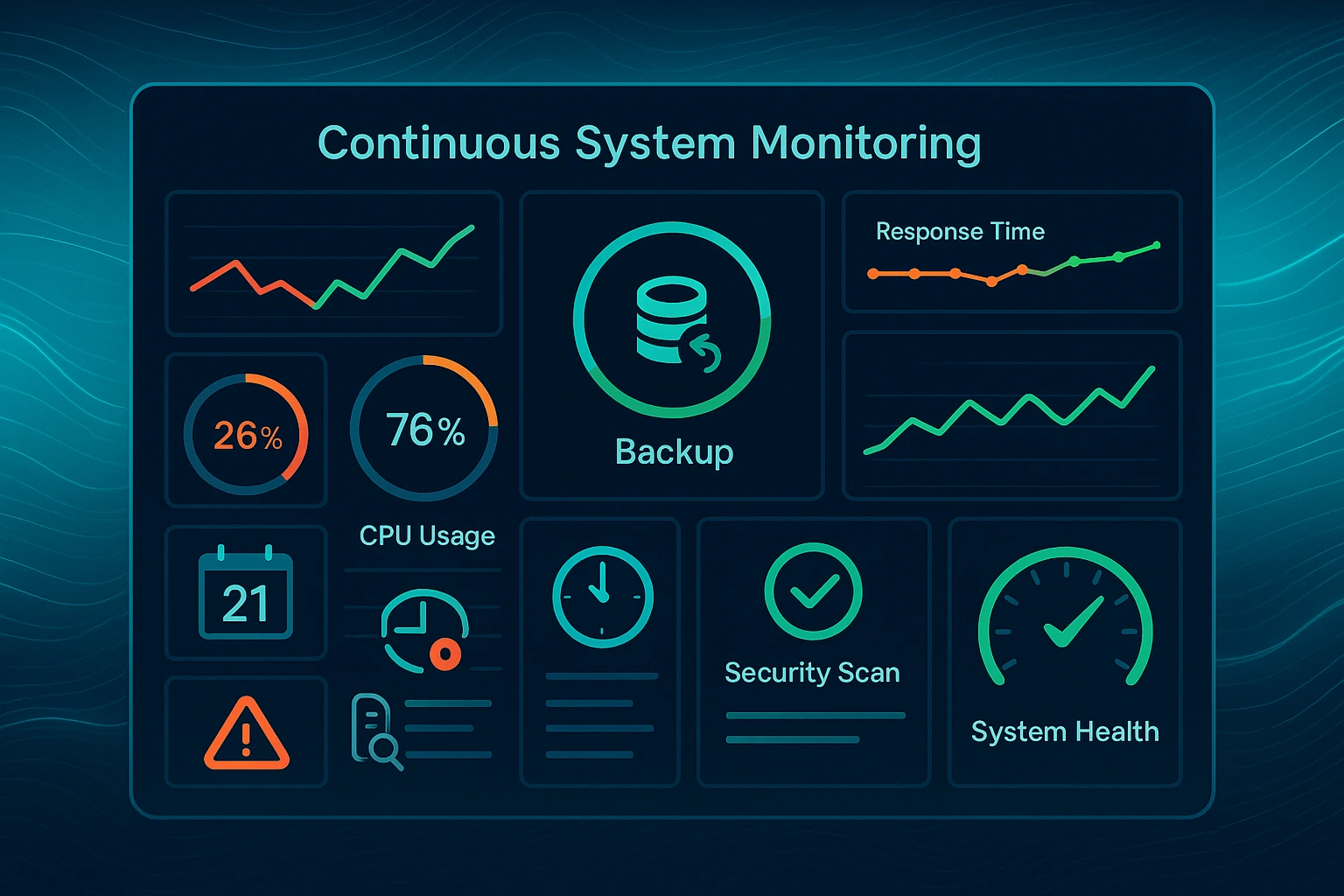
Cài đặt New Relic hoặc các công cụ giám sát hiệu suất ứng dụng khác để xác định các nút cổ chai khi chúng xuất hiện. Theo dõi các chỉ số quan trọng này: thời gian tải trang cho các trang khác nhau, hiệu suất truy vấn cơ sở dữ liệu để tìm truy vấn chậm, mức sử dụng tài nguyên máy chủ để biết khi nào cần nâng cấp, và tỷ lệ cache hit để đảm bảo bộ nhớ đệm hoạt động đúng cách. Kiểm tra hiệu suất thường xuyên giúp bạn duy trì thời gian tải nhanh khi danh mục của bạn phát triển từ 100 sản phẩm lên 10.000.
Các Tác vụ Bảo trì cho Cài đặt Magento VPS của Bạn
Bảo trì thường xuyên giữ cửa hàng Magento của bạn an toàn, nhanh chóng và đáng tin cậy theo thời gian thay vì dần dần trở nên không sử dụng được. Bỏ qua bảo trì dẫn đến các lỗ hổng bảo mật mà những kẻ tấn công có thể khai thác, suy giảm hiệu suất khiến khách hàng rời đi, và cuối cùng là những lỗi hệ thống khiến toàn bộ cửa hàng của bạn ngoại tuyến trong vài giờ hoặc vài ngày.
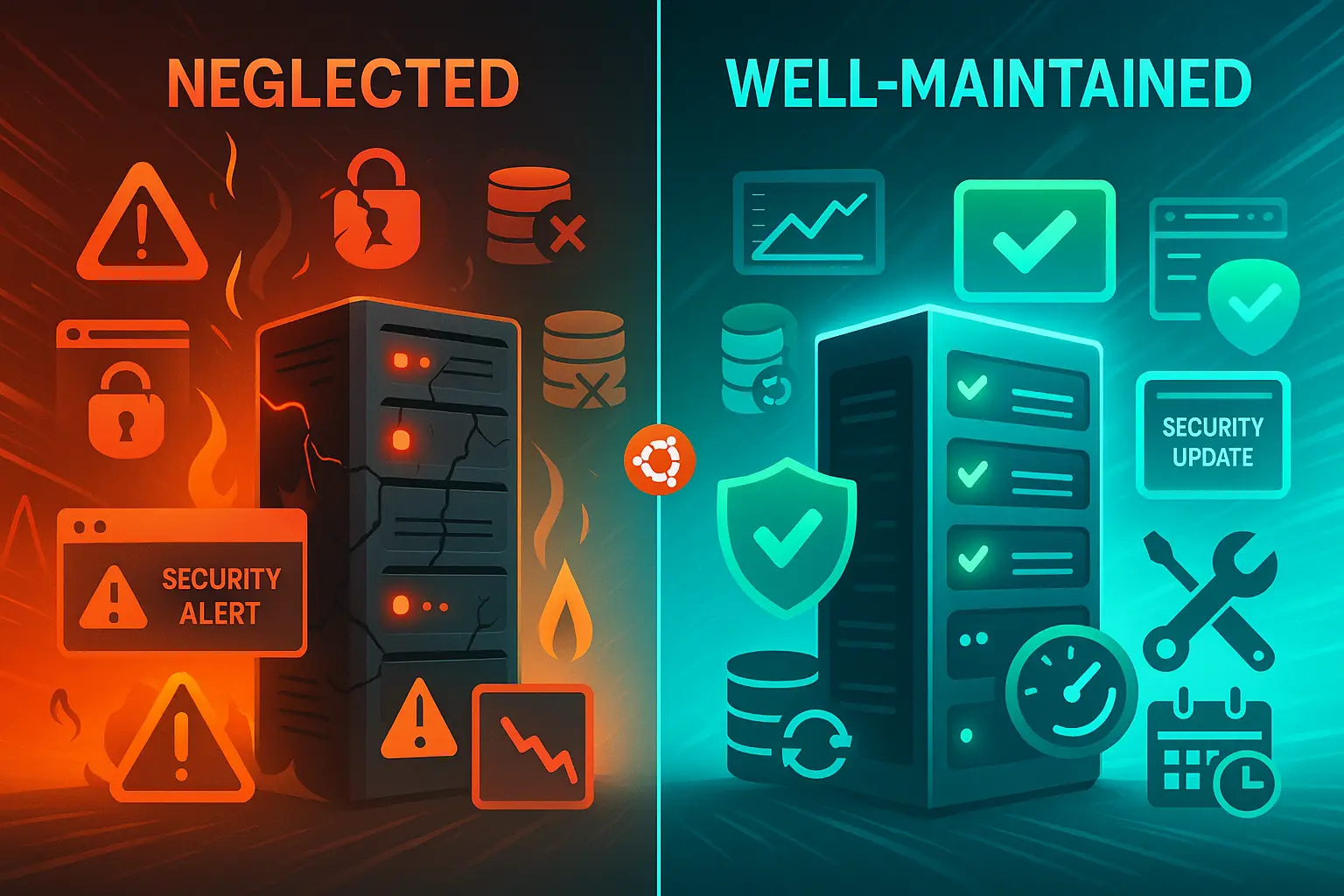
Các bản cập nhật thường xuyên vá các lỗ hổng bảo mật trước khi những kẻ tấn công khai thác chúng. Sao lưu bảo vệ doanh nghiệp của bạn khỏi mất dữ liệu do lỗi phần cứng, lỗi phần mềm hoặc lỗi của con người, chẳng hạn như vô tình xóa dữ liệu sản phẩm quan trọng.
Các tác vụ bảo trì thường xuyên có vẻ tẻ nhạt khi không có gì bị hỏng, nhưng chúng ngăn chặn các sự cố thảm khốc tốn nhiều thời gian và tiền bạc hơn để khắc phục. Lên lịch các hoạt động này thường xuyên và thực hiện nhất quán để duy trì một nền tảng thương mại điện tử lành mạnh hoạt động khi bạn cần nhất.
Cập nhật thường xuyên
Giữ Magento, PHP và các gói hệ thống được cập nhật để vá các lỗ hổng bảo mật:
cd /var/www/magento

sudo composer update

sudo -u www-data bin/magento setup:upgrade

sudo apt update && sudo apt upgrade -y
Chiến lược sao lưu
Triển khai sao lưu tự động bao gồm cơ sở dữ liệu (hàng ngày), tệp phương tiện (hàng tuần) và tệp cấu hình (sau mỗi thay đổi). Lưu trữ các bản sao lưu ngoài trang web hoặc trong một trung tâm dữ liệu khác để bảo vệ chống lại lỗi máy chủ hoặc sự cố trung tâm dữ liệu.
Lập chỉ mục lại
Magento duy trì các chỉ mục để truy vấn cơ sở dữ liệu nhanh hơn khi khách hàng tìm kiếm sản phẩm. Tạo chỉ mục lại thường xuyên:
sudo -u www-data bin/magento indexer:reindexThiết lập các công việc cron để xử lý điều này tự động trong các thời kỳ lưu lượng thấp như 3 giờ sáng.
Giám sát Nhật ký
Xem xét nhật ký thường xuyên để phát hiện các sự cố sớm trước khi chúng ảnh hưởng đến khách hàng:
tail -f /var/www/magento/var/log/system.log

tail -f /var/www/magento/var/log/exception.log
Định cấu hình xoay vòng nhật ký để ngăn các tệp nhật ký tiêu thụ quá nhiều dung lượng đĩa và làm đầy ổ đĩa của bạn.
Kết luận
Khi bạn cài đặt Magento trên VPS, bạn nhận được hiệu suất, bảo mật và quyền kiểm soát mà lưu trữ được chia sẻ không thể cung cấp. Ba phương pháp được đề cập (cài đặt thручной, bảng điều khiển và giải pháp được cấu hình trước) mỗi phương pháp đều có những ưu điểm khác nhau tùy thuộc vào kỹ năng kỹ thuật và ràng buộc thời gian của bạn.
Bảo mật và tối ưu hóa không phải là những phần mở rộng tùy chọn. Chúng ảnh hưởng đến tỷ lệ chuyển đổi từ ngày đầu tiên. Chứng chỉ SSL, tường lửa, bộ nhớ đệm và giám sát hiệu suất phải được đưa vào hoạt động ngay sau khi cài đặt.
Linux chiếm ưu thế trong triển khai Magento vì những lý do chính đáng. Hiệu suất tốt hơn và hỗ trợ cộng đồng rộng hơn khiến nó trở thành nền tảng được lựa chọn. Nền tảng thưởng cho các cửa hàng nhanh chóng và an toàn bằng tỷ lệ chuyển đổi cao hơn và phạt các trang web chậm bằng các giỏ hàng bị bỏ rơi. Các nền tảng lưu trữ khác nhau cung cấp những lợi thế riêc. Hãy xem so sánh của chúng tôi về Các tùy chọn lưu trữ Linux so với Windows của chúng tôi để biết thêm chi tiết.
Chọn phương pháp cài đặt của bạn dựa trên kỹ năng kỹ thuật và thời gian có sẵn. Sau đó, tập trung vào những gì quan trọng: phát triển kinh doanh của bạn.



Thảo luận
Bình luận
Đăng nhập để tham gia thảo luận.