


Hướng dẫn này sẽ giải thích cách thiết lập Plex Server trên Linux VPS, đặc biệt trên máy chủ chạy Ubuntu và Debian. Lưu ý rằng một số bước sau đây liên quan đến VPS cho Plex và phải được áp dụng trên máy chủ từ xa của bạn, trong khi một số cấu hình dành cho máy tính (cục bộ). Chúng tôi sẽ đề cập và chia nhỏ chúng cho bạn. Hơn nữa, chúng tôi sẽ giới thiệu VPS tốt nhất cho Plex và gợi ý cho bạn một số cách để tối ưu hóa phát trực tuyến Plex của bạn. Vậy, trước khi chần chừ thêm nữa, hãy nói về Plex.
Plex là gì?
Plex là một máy chủ phát trực tuyến cho phép bạn quản lý các bộ sưu tập phương tiện của mình, bao gồm video, nhạc và ảnh, sau đó phát chúng tới máy tính cá nhân, điện thoại, máy tính bảng hoặc TV của bạn bất kỳ lúc nào và từ bất kỳ nơi đâu bạn muốn. Bạn có thể cài đặt máy chủ Plex Media trên tất cả các hệ điều hành và thiết bị chính. Câu hỏi tỷ đô bây giờ là cách cài đặt Plex Media Server trên Ubuntu? Hoặc trên bất kỳ hệ điều hành nào khác.

Cách cài đặt Plex trên VPS: Ubuntu
Plex là phần mềm độc quyền nên không có trong kho lưu trữ Ubuntu. Tất nhiên, bạn có thể dễ dàng cài đặt Plex Server Media vì nó khá đơn giản. Chúng ta sẽ cần bật kho lưu trữ chính thức của Plex và cài đặt gói bằng cách sử dụng apt. Lần nữa, điều này không yêu cầu bạn có nền tảng kỹ thuật cụ thể, và việc cài đặt cũng như cấu hình máy chủ phương tiện này sẽ không mất quá 20 phút.
Bước 1: Thêm kho lưu trữ Plex APT
Điều đầu tiên bạn phải làm là thêm kho lưu trữ Plex APT vào hệ thống của mình và nhập khóa GPG của kho lưu trữ. Để làm điều đó, chạy các lệnh sau:
curl https://downloads.plex.tv/plex-keys/PlexSign.key | sudo apt-key add -
echo deb https://downloads.plex.tv/repo/deb public main | sudo tee /etc/apt/sources.list.d/plexmediaserver.list
Bước 2: Cập nhật và cài đặt phiên bản máy chủ mới nhất
Sau khi bạn kích hoạt kho lưu trữ, bạn cần cập nhật danh sách gói apt và cài đặt phiên bản máy chủ mới nhất bằng lệnh sau:
sudo apt update
sudo apt install plexmediaserver
Bước 3: Xác minh Plex
Bạn có thể kiểm tra trạng thái dịch vụ để xác minh Plex có đang chạy không thông qua lệnh này:
sudo systemctl status plexmediaserver
Sau khi bạn chạy lệnh, bạn sẽ thấy output tương tự thế này:

Hoàn tất rồi, bây giờ Plex đã được cài đặt trên Ubuntu. Tuy nhiên, để hoàn toàn xong quá trình cài đặt Plex trên Ubuntu, bạn cần điều chỉnh tường lửa.
Bước 4: Điều chỉnh quy tắc tường lửa của bạn
Plex đã được cài đặt và chạy trên máy chủ của bạn, nhưng bạn phải đảm bảo cấu hình tường lửa cho phép lưu lượng trên các cổng dành riêng cho Plex. Nếu hệ thống của bạn không chạy tường lửa, bạn có thể bỏ qua phần này.
Nếu bạn sử dụng UFW để quản lý tường lửa, cách đơn giản nhất là tạo hồ sơ ứng dụng UFW bằng lệnh dưới đây:
sudo nano /etc/ufw/applications.d/plexmediaserver
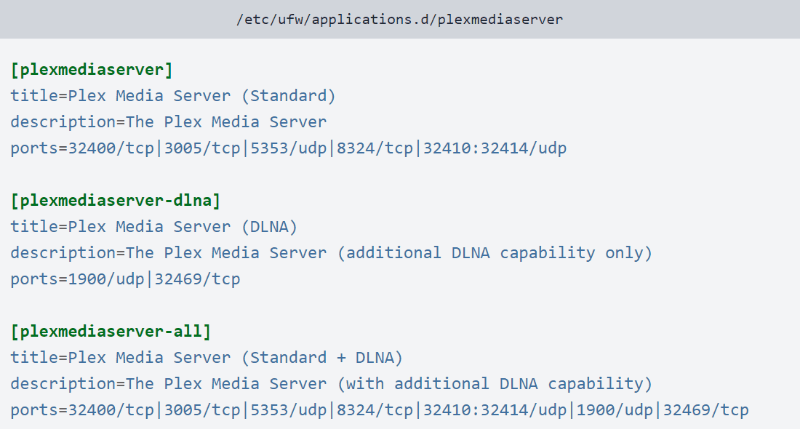
Bây giờ bạn phải lưu tệp này và cập nhật danh sách hồ sơ bằng lệnh:
sudo ufw app update plexmediaserver
Sử dụng lệnh này để áp dụng các quy tắc tường lửa mới:
sudo ufw allow plexmediaserver-all
Cuối cùng, bạn nên kiểm tra xem các quy tắc tường lửa có được áp dụng thành công hay không. Chạy lệnh sau để làm điều đó:
sudo ufw status verbose
Bạn sẽ thấy kết quả tương tự như thế này:
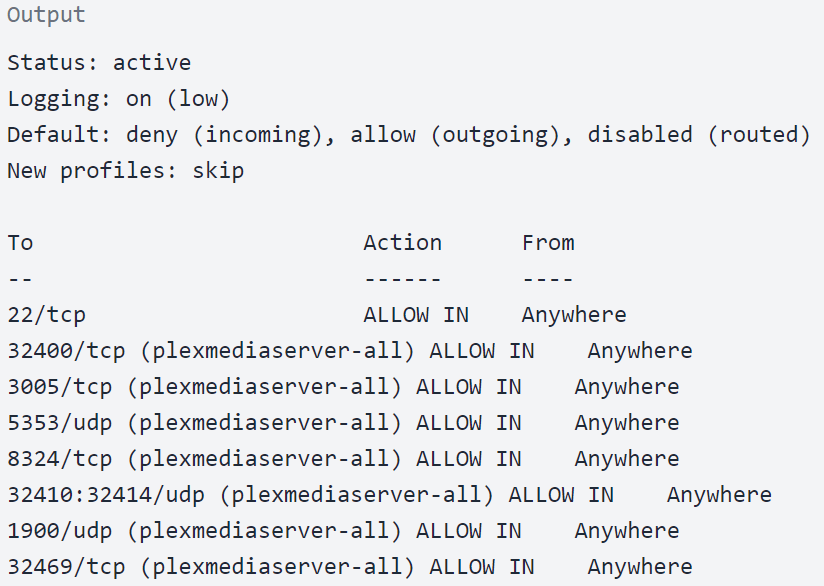
Bạn đã thực hiện một số bước cài đặt trên máy chủ, sử dụng VPS cho Plex mà bạn chọn. Sau khi cài đặt Plex trên Ubuntu và điều chỉnh tường lửa, bạn cũng cần biết cách cấu hình Plex Media Server.
Lưu ý rằng các bước sau liên quan đến hệ thống của bạn chứ không phải VPS cho Plex.
Bước 5: Cấu hình Plex Server
Trước khi chuyển sang trình hướng dẫn cài đặt Plex, bạn có thể sử dụng lệnh sau để tạo các thư mục lưu trữ tệp phương tiện Plex:
sudo mkdir -p /opt/plexmedia/{movies,series}
Plex chạy dưới quyền người dùng plex, và người dùng này cần có quyền đọc và thực thi các tệp và thư mục phương tiện. Bạn có thể sử dụng lệnh dưới đây để xác định quyền sở hữu chính xác:
sudo chown -R plex: /opt/plexmedia
Lưu ý rằng bạn có thể chọn bất kỳ vị trí nào để lưu trữ tệp phương tiện, hãy đảm bảo đặt quyền chính xác.
Bây giờ bạn phải khởi động PuTTY ở chế độ localhost để cấu hình máy chủ Plex bằng trình duyệt cục bộ ở bước này. Mở terminal, nhập địa chỉ IP mà nhà cung cấp VPS cung cấp cho bạn.
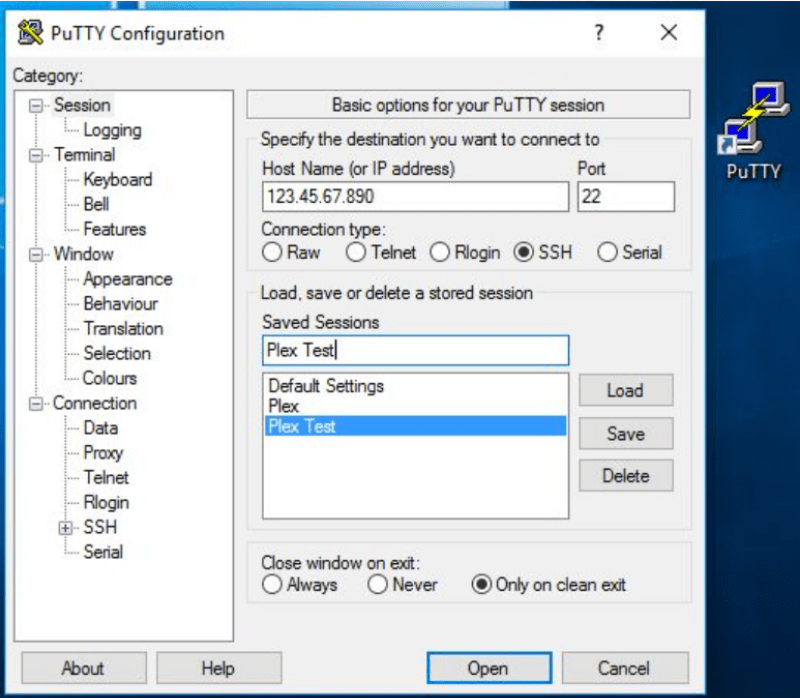
Trước khi nhấp vào Mở, tìm kiếm Connection ở bên trái, chọn SSH, và bấm vào Đường hầm. Nhập 32400 như một giá trị cho Cổng nguồn và localhost:32400 cho Điểm đến các trường. Bây giờ bạn có thể nhấp vào Thêm nút
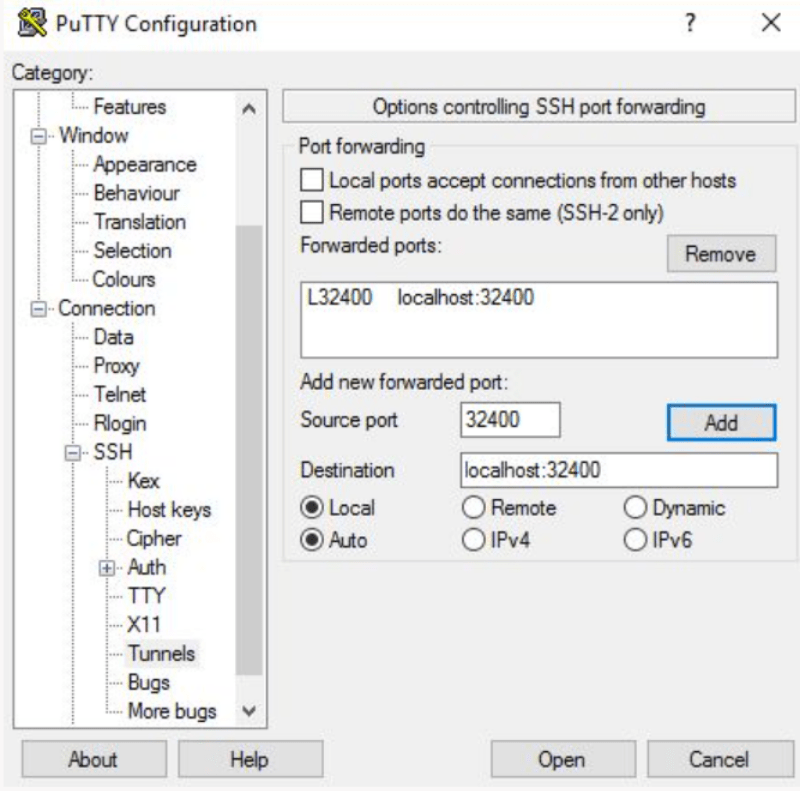
Sau khi bạn nhấp vào Mở nút, bạn sẽ đăng nhập dưới tên Plex của bạn.
Tiếp theo, hãy cấu hình máy chủ Plex.
-
Mở trang web Plex
Go vào trình duyệt và nhập http://YOUR_SERVER_IP:32400/web vào thanh địa chỉ, sẽ chuyển hướng bạn đến trang web Plex.

-
Tạo tài khoản máy chủ Plex
Để sử dụng Plex đúng cách, bạn phải tạo một tài khoản. Ngoài ra, bạn có thể nhấp vào các nút Go, Facebook, Apple hoặc Email để tạo tài khoản Plex miễn phí qua chúng. Nếu bạn muốn truy cập các tính năng cao cấp của Plex Server, hãy mua Gói Plex Pass kế hoạch
Khi bạn đăng ký, bạn sẽ được chuyển hướng đến trang hiển thị chi tiết về cách Plex hoạt động.
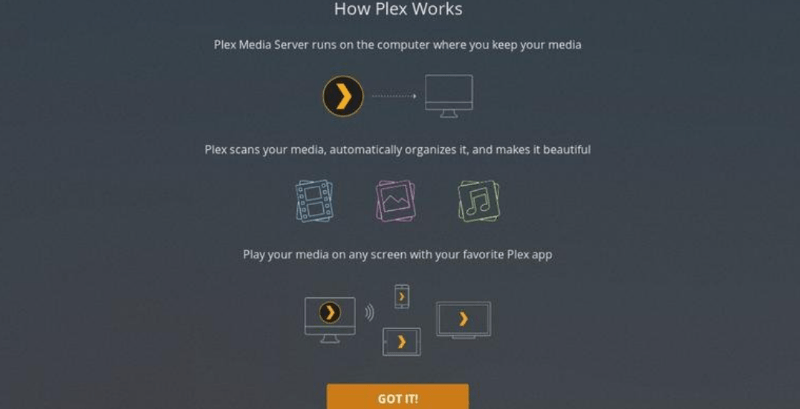
Tốt nhất là bạn nên xem qua những giải thích ngắn này một cách nhanh chóng và nhấp vào nút Đã hiểu.
-
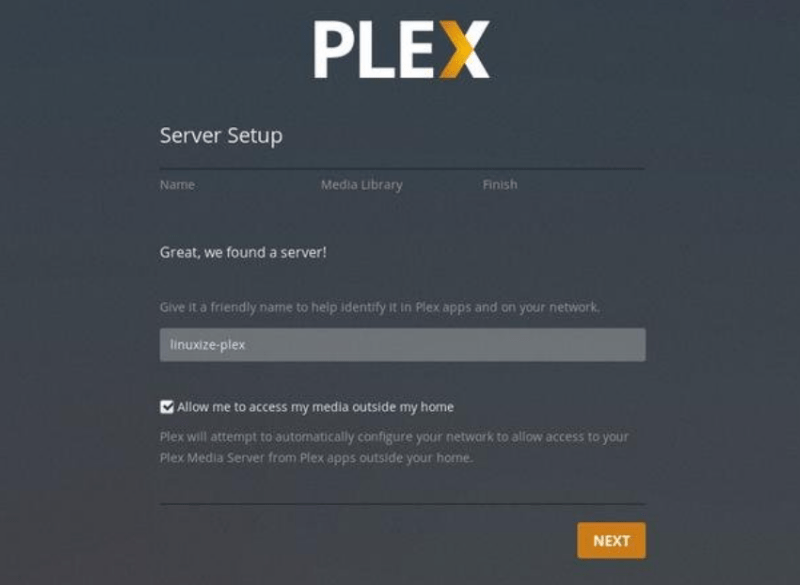
Nhập tên máy chủ Plex
Trên trang tiếp theo, bạn cần nhập tên máy chủ Plex của bạn. Không bỏ chọn Cho phép tôi truy cập phương tiện của tôi bên ngoài nhà tùy chọnvà nhấp nút Tiếp theo.
-
Thêm thư viện phương tiện vào Plex Server
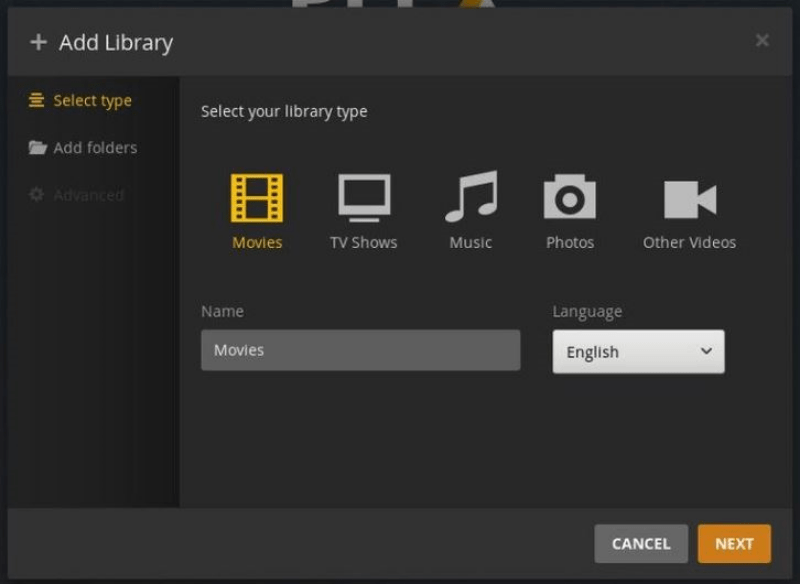
Tại thời điểm này, bạn cần thêm một thư viện phương tiện. Để làm điều đó, nhấp vào nút Thêm Thư viện.
Khi cửa sổ bật lên hiển thị trên màn hình, bạn nên chọn loại phương tiện. Chọn phim làm loại thư viện và nhấp vào tiếp theo.
-
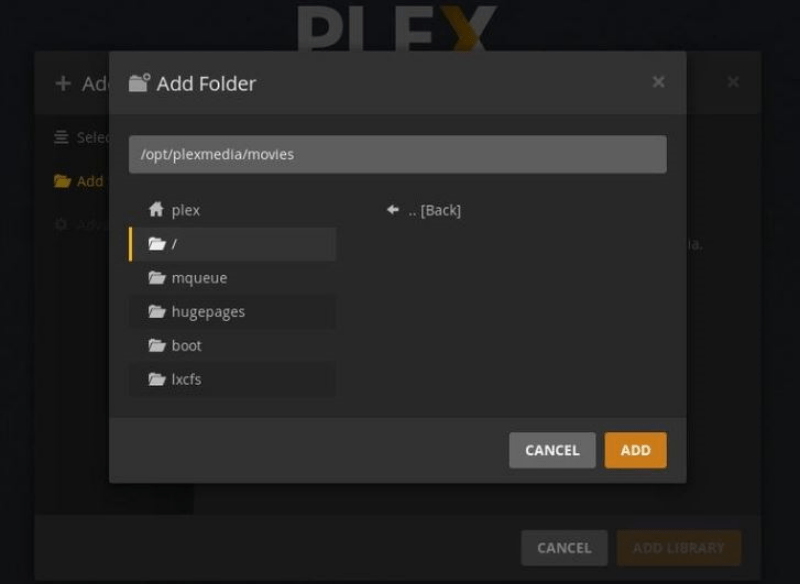
Nhập đường dẫn
Bây giờ nhấp vào trình duyệt để tìm thư mục phương tiện, sau đó thêm đường dẫn đến thư mục chứa các tệp phương tiện Phim. Trong hướng dẫn máy chủ Plex này, đó là /opt/plexmedia/movies.
-
Thêm phương tiện vào thư viện của bạn
Sau khi chọn đường dẫn, nhấp vào thêm nút sau đó thêm thư viện. Không có giới hạn số lượng thư viện bạn có thể thêm vào máy chủ Plex của mình, vì vậy bạn có thể thêm bao nhiêu tùy thích. Bây giờ bạn đã sẵn sàng để thêm nội dung vào thư viện của mình.
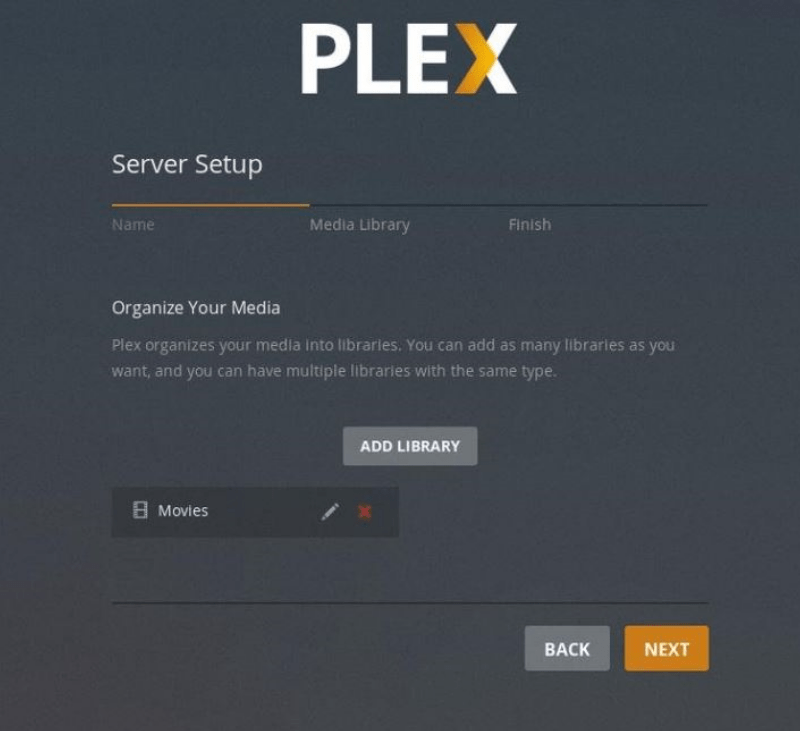
Bạn gần như hoàn thành cấu hình máy chủ Plex của mình; nhấp vào Tiếp theo nút, sau đó nhấp Hoàn tất. Điều này sẽ chuyển hướng bạn đến bảng điều khiển web của Plex.
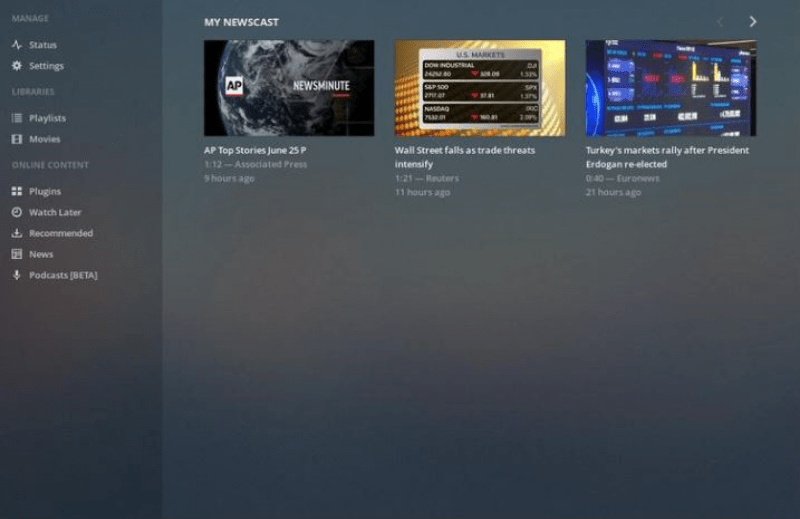
Tại thời điểm này, bạn đã hoàn tất trình hướng dẫn thiết lập. Bây giờ bạn có thể bắt đầu khám phá các tùy chọn Plex và tất cả các khả năng tuyệt vời của nó.
Như bạn có thể thấy, sử dụng VPS cho Plex là một giải pháp thay thế tiện dụng. Vì vậy, hãy cùng thảo luận các bước cần thiết để cài đặt Plex trên Debian, đồng thời cung cấp cho bạn một hướng dẫn bổ sung về PLEX VPS.
Đọc thêm: CPU tốt nhất cho máy chủ Plex năm 2022
Cách cài đặt Plex Media Server trên VPS: Debian
Trước khi đi vào hướng dẫn từng bước, lưu ý rằng bạn cần đăng nhập bằng tài khoản có quyền Sudo để cài đặt Plex Media Server trên hệ thống Debian của mình.
Bước 1: nhập khóa GPG của kho lưu trữ
Giống như Ubuntu, Plex Media Server không được cung cấp trong kho lưu trữ gói chính thức của Debian. Do đó, chúng ta nên sử dụng kho lưu trữ chính thức của Plex. Bạn có thể nhập khóa GPG của kho lưu trữ bằng lệnh curl như sau:
sudo apt install curl
curl https://downloads.plex.tv/plex-keys/PlexSign.key | sudo apt-key add -
bạn cần thêm kho lưu trữ APT của Plex vào danh sách kho lưu trữ phần mềm của hệ thống của mình thông qua lệnh này:
echo deb https://downloads.plex.tv/repo/deb ./public main | sudo tee /etc/apt/sources.list.d/plexmediaserver.list
Bước 2: cài đặt phiên bản mới nhất của Plex
bây giờ kho lưu trữ Plex đã được bật, bạn cần cập nhật danh sách gói apt và cài đặt phiên bản Plex Media Server mới nhất bằng các lệnh sau:
sudo apt install apt-transport-https
sudo apt update
sudo apt install plexmediaserver
Bước 3: xác minh cài đặt Plex
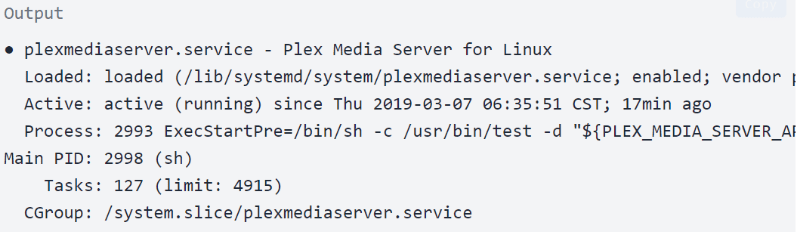
Máy chủ Plex của bạn hiện đang chạy tự động. Nếu bạn muốn kiểm tra xem Plex có được cài đặt chính xác hay không và dịch vụ SSH có đang chạy, hãy sử dụng lệnh dưới đây để nhận ra kết quả trạng thái của máy chủ Plex:
sudo systemctl status plexmediaserver
Bạn sẽ thấy một kết quả tương tự như thế này:
Bước 4: điều chỉnh quy tắc tường lửa
Giống như Ubuntu, bạn cũng cần điều chỉnh quy tắc tường lửa của mình cho hệ điều hành này, điều này có nghĩa là nó phải được cấu hình để cho phép lưu lượng truy cập trên các cổng dành riêng cho Plex. Giả sử bạn đang sử dụng UFW để quản lý tường lửa của mình, hãy tiếp tục với các bước tiếp theo. Mở trình soạn thảo ưa thích của bạn và tạo hồ sơ ứng dụng UFW:
Bạn có thể lưu tệp và cập nhật danh sách hồ sơ thông qua lệnh này:
sudo ufw app update plexmediaserver
sử dụng lệnh sau để áp dụng các quy tắc tường lửa mới:
sudo ufw allow 22sudo ufw allow plexmediaserver-all
bây giờ bạn cần kiểm tra xem các quy tắc tường lửa mới có được áp dụng thành công hay không bằng lệnh này:
sudo ufw status verbose
Đã đến lúc cấu hình máy chủ Plex trên hệ thống của bạn.
Bước 5: thiết lập Plex Media Server
Trước khi bắt đầu thiết lập Plex, chúng ta nên tạo các thư mục nơi bạn sẽ lưu các tệp phương tiện Plex; nhập lệnh sau để thực hiện việc này:
sudo mkdir -p /opt/plexmedia/{movies,series}Copy
Plex Media Server chạy dưới tên người dùng plex. Bạn cần có quyền đọc và thực thi đối với các tệp và thư mục media. Sử dụng lệnh này để kiểm tra quyền sở hữu chính xác:
sudo chown -R plex: /opt/plexmediaCopy
Tất nhiên, giống như Ubuntu, bạn có thể chọn bất kỳ đường dẫn nào để lưu trữ các tệp media.
giờ bạn cần nhập http://YOUR_SERVER_IP:32400/web vào trình duyệt của bạn, nó sẽ hiển thị một cái gì đó như thế này:
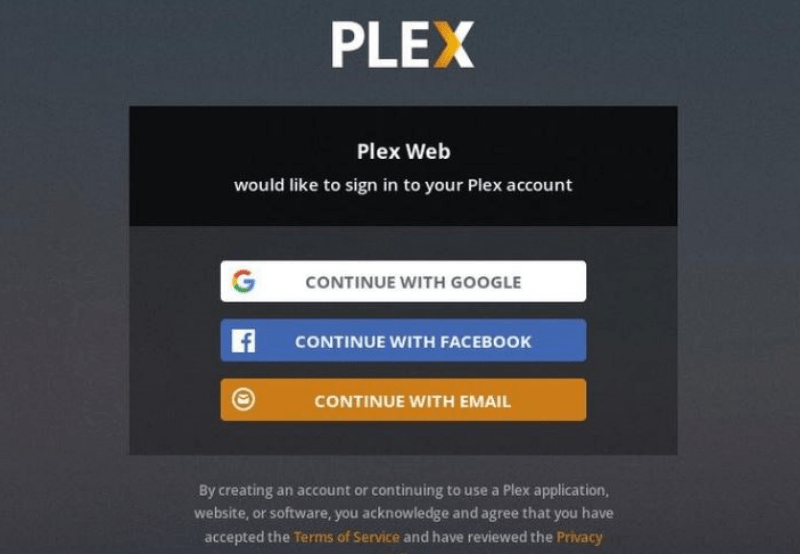
Bạn phải tạo một tài khoản để sử dụng Plex Media Server. Nhấp vào nút Google, Email hoặc Facebook để tạo tài khoản Plex miễn phí. Nếu bạn muốn sử dụng các tính năng cao cấp của Plex, hãy mua một gói Plex Pass. Sau khi đăng ký tài khoản Plex, bạn sẽ thấy một trang giải thích cách Plex hoạt động. Giống như các phần hướng dẫn Ubuntu trước đó trên VPS cho Plex, bạn nên xem qua thông tin và nhấp nút "Tôi hiểu rồi".
Bây giờ bạn phải nhập tên máy chủ Plex và nhấp nút Tiếp theo. Lưu ý rằng bạn không cần phải bỏ chọn tùy chọn "Cho phép tôi truy cập media của tôi bên ngoài nhà".
Ở bước này, bạn cần thêm một thư viện media bằng cách nhấp vào tùy chọn Thêm Thư viện. Sau đó, chọn Movies làm loại thư viện và nhấp nút Tiếp theo.
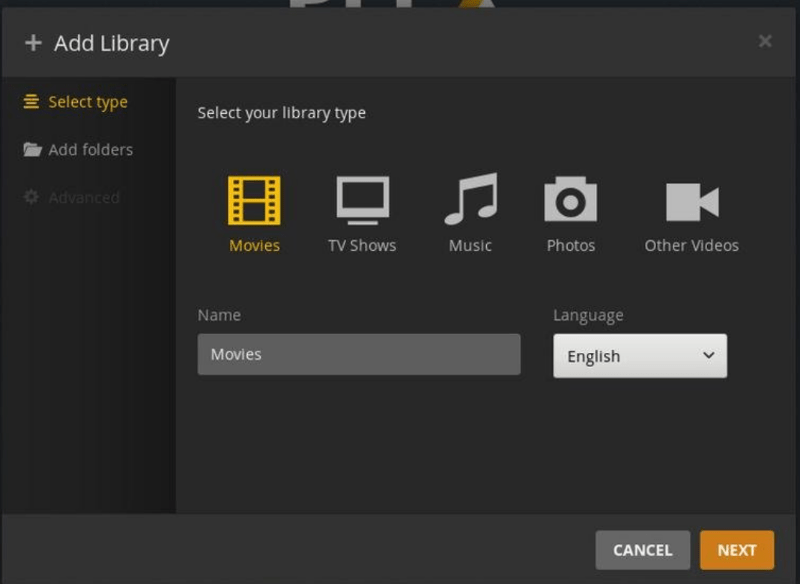
Bây giờ bạn phải thêm đường dẫn của thư mục chứa các tệp media Movies. Nhấp nút Thêm rồi nhấp nút Thêm Thư viện.
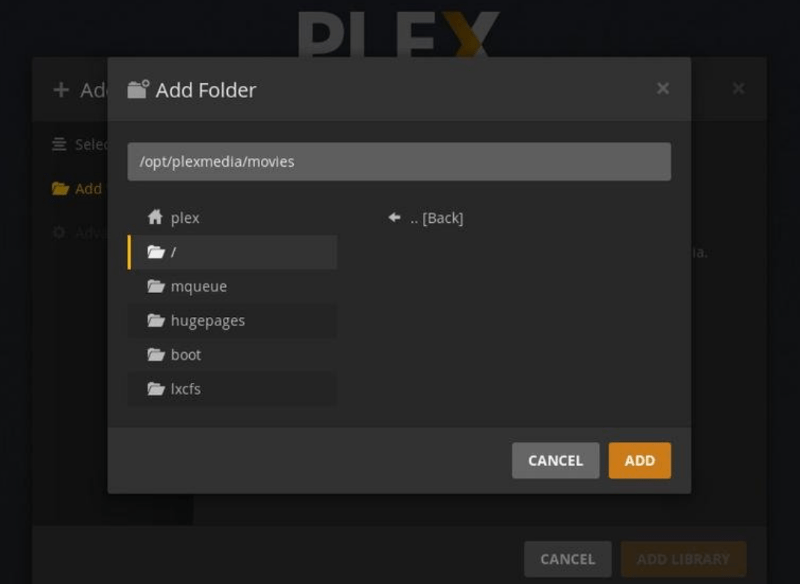
Như chúng tôi đã đề cập về Ubuntu và VPS cho Plex trước đây, bạn có thể thêm bất kỳ số lượng Thư viện nào bạn muốn ở đây.
Cuối cùng, khi bạn nhấp Tiếp theo và Hoàn tất, bạn sẽ thấy bảng điều khiển Plex server.
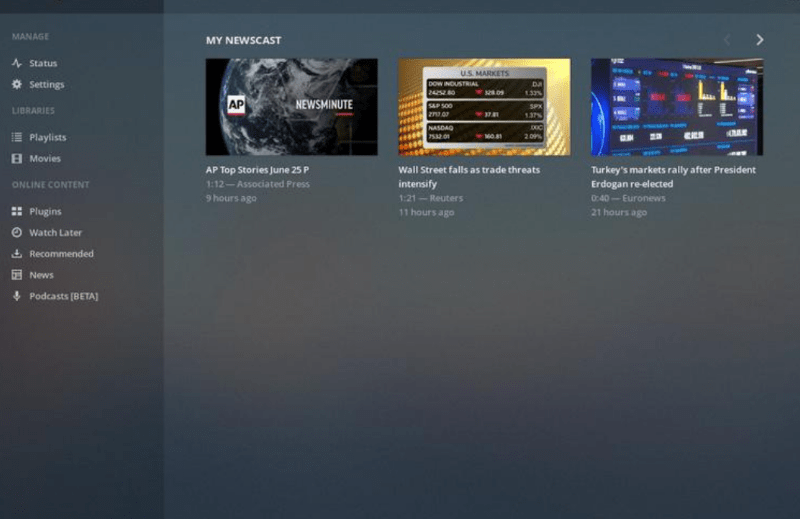
Ngoài ra, bạn có thể tìm hiểu thêm về Debian so với Ubuntu so sánh để chọn distro phù hợp với nhu cầu của bạn. Sau khi biết mọi thứ về cấu hình Plex server cho Ubuntu và Debian, bạn có thể tự hỏi một câu hỏi quan trọng: làm cách nào để tối ưu hóa phát trực tuyến Plex?
Làm thế nào để tối ưu hóa Plex streaming?
Bạn có thể thực hiện một số hành động để phát trực tuyến media tốt nhất có thể với Plex Media Server. Chúng tôi sẽ mô tả những điều này để cung cấp cho bạn hướng dẫn Plex VPS tốt nhất, giúp bạn sử dụng Plex mượt mà và chuyên nghiệp.
-
Quản lý các agent Plex của bạn
Plex Media Server có thể tự động kéo siêu dữ liệu cho nội dung của bạn, nhưng bạn phải định dạng các tệp Plex media chính xác. Siêu dữ liệu cung cấp cho bạn nhiều hơn những gì bạn biết. Ngoài việc biết chi tiết về phim, chẳng hạn như poster và tên tập phim, nó có thể cho bạn biết về diễn viên, đạo diễn và thậm chí các bài đánh giá về nội dung.
Bạn phải cấu hình đúng, có nghĩa là bạn phải cấu hình các agent chính xác. Điều quan trọng là phải đảm bảo rằng Tài sản Media Cục bộ được chỉ định dưới các nguồn siêu dữ liệu khác. Nếu không, Plex sẽ sử dụng siêu dữ liệu cục bộ hiện có trên tệp làm nguồn của nó. Để thay đổi thứ tự này:
- Bấm vào Cài đặt > Cài đặt > Tác nhân.
- Sau đó đi tới Phim > Cơ sở dữ liệu Phim.
- Kéo Tài Sản Phương Tiện Địa Phương (Phim Ảnh) dưới Cơ sở dữ liệu Phim.
- Đi tới Các chương trình > TheTVDB và di chuyển Tài Sản Phương Tiện Truyền Thông Địa Phương (TV) dưới TheTVDB.
-
Giới hạn tốc độ tải lên
Với Plex, bạn có thể phát nội dung ngoài mạng của mình, cho phép bạn xem video Plex khi không ở nhà hoặc cho phép bạn và gia đình truy cập thư viện của bạn. Bạn có thể thiết lập truy cập từ xa bằng cách vào Cài đặt > Cài đặt > Truy cập từ xa và nhấp vào Bật Truy Cập Từ Xa lựa chọn
Ngoài ra, nếu nhà cung cấp dịch vụ Internet của bạn không cung cấp tốc độ tải lên nhanh, hoặc có nhiều người phát nội dung cùng lúc, bạn nên giới hạn tốc độ tải lên. Điều này sẽ giúp mạng nhà của bạn không bị chậm trong quá trình này. Bạn có thể thay đổi tốc độ tải lên bằng cách vào Cài đặt > Cài đặt > Truy cập từ xa và tìm tốc độ tải lên Internet option, cho phép bạn tối ưu hóa phát trực tuyến Plex và phát trực tuyến video trên máy chủ của bạn.
-
Tối ưu hóa video Plex
Tối ưu hóa video là một trong những tính năng hữu ích của máy chủ Plex, cho phép bạn chuyển đổi chúng sang các định dạng khác. Ví dụ, nếu bạn muốn xem Titanic, Batman và Wall-E trên iPad khi đang đi du lịch, bạn có thể dễ dàng tối ưu hóa những video này trước chuyến đi, giúp chúng sẵn sàng để phát trên thiết bị bạn chọn.
Tối ưu hóa video được gọi là bước pre-transcoder; khi làm như vậy, bạn không cần phải transcoding. Nếu bạn chưa quen với transcoding video và các khái niệm liên quan, đừng lo lắng; chúng tôi sẽ giải thích chi tiết trong phần tiếp theo.
Ngoài ra, đối với những người đang xem video từ xa cùng lúc, tối ưu hóa media sẽ giúp giảm tải cho CPU.
Tính năng này cho phép bạn tối ưu hóa một chương trình cụ thể, một series, hoặc cả thư viện của bạn. Để làm điều này, hãy nhấp vào ba dấu chấm ngang ứng với nội dung bạn muốn chỉnh sửa và chọn Tối ưu hóa option. Bạn có thể chọn tối ưu hóa các video cụ thể hoặc chỉ những video chưa xem. Ngoài ra, nó cho phép bạn chỉ định chất lượng tối ưu hóa video với các lựa chọn khác nhau, bao gồm tối ưu hóa cho Mobile, TV, Original Quality, hoặc Custom optimization.
Điều đáng lưu ý là tùy chọn custom cho phép bạn xác định thiết bị, độ phân giải và tốc độ bit cụ thể. Lưu ý rằng bạn có thể quản lý hàng đợi tối ưu hóa bằng cách vào Cài đặt > Trạng thái > Chuyển đổi.
-
Xử lý Plex Transcoding
Bạn có thể sử dụng Plex Server để transcoding video của mình, giúp chúng có thể phát trên các thiết bị khác như điện thoại di động và các thiết bị phát trực tuyến kết nối tivi. Tuy nhiên, vấn đề là transcoding yêu cầu rất nhiều tài nguyên CPU, do đó công suất CPU của bạn có thể đạt giới hạn khi transcoding nhiều mục cùng lúc.
- Để giải quyết vấn đề này, bạn cần điều chỉnh cài đặt transcoder bằng cách vào Cài đặt > Cài đặt > Bộ chuyển mãSau khi nhấp vào hiển thị nâng cao, bạn sẽ thấy ba giá trị có tên Transcoder Quality, Background Transcoding x264 Preset, và Maximum number of simultaneous transcode sessions.
Vì chúng rất quan trọng trong việc tối ưu hóa phát trực tuyến Plex, bạn nên làm quen với chúng:
- Chất lượng Transcoder: Sử dụng tùy chọn này cho phép bạn đặt chất lượng của các file transcoding.
- Cài đặt sẵn Transcoding x264 nền: bạn có thể chỉ định tốc độ của background transcoding.
- Số lượng phiên phiên dịch đồng thời tối đa: Đây là cài đặt quan trọng nhất đối với hầu hết người dùng vì nó ảnh hưởng trực tiếp đến tải trên CPU của bạn. Sau khi xem xét khả năng của CPU và số lượng người phát trực tuyến cùng lúc, hãy đặt con số phù hợp. Lưu ý rằng bạn có thể cần phải thử nghiệm để tìm ra giá trị đúng.
-
Định cấu hình chất lượng Plex streaming
Plex server có nhiều cài đặt chất lượng phát trực tuyến khác nhau, bao gồm các thiết lập cho máy tính, thiết bị di động và hộp phát trực tuyến, cùng những thứ khác. Cài đặt bạn chọn có thể xác định chất lượng và độ phân giải của video của bạn. Nếu bạn sử dụng cài đặt thấp hơn, chất lượng video cũng sẽ giảm. Tuy nhiên, điều này dẫn đến tải nhanh hơn và cần ít băng thông hơn. Vì vậy, sửa đổi các cài đặt này trên Plex là một cách khác để bạn tối ưu hóa phát trực tuyến Plex. Bạn có thể thay đổi ba cài đặt, gọi là Local Quality, Remote Quality và Online Quality.
-
Tối ưu hóa cơ sở dữ liệu Plex
Plex cung cấp hai cách để tối ưu hóa phát trực tuyến Plex, điều này có nghĩa là bạn cũng có thể tối ưu hóa toàn bộ cơ sở dữ liệu Plex ngoài cách tiếp cận trước đó. Tối ưu hóa cơ sở dữ liệu Plex cho phép bạn buộc Plex loại bỏ dữ liệu không được sử dụng và bị phân mảnh. Điều này rất quan trọng để chạy công cụ mỗi khi bạn thực hiện các chỉnh sửa hoặc sửa đổi toàn bộ thư viện, giúp máy chủ Plex hoạt động mà không bị chậm. Để tối ưu hóa cơ sở dữ liệu Plex, hãy vào Settings > Manage > Troubleshooting > Optimize Database và nhấn nút để bắt đầu.
-
Xóa tác phẩm nghệ thuật cũ
Tải xuống tác phẩm nghệ thuật là một yếu tố không thể thiếu để cải thiện trải nghiệm Plex của bạn. Có tất cả các áp phích phim và bìa series thích hợp sẽ giúp bạn dễ dàng tìm thấy những gì bạn đang tìm kiếm. Plex cho phép bạn tải xuống tác phẩm nghệ thuật tự động, nhưng nó lưu trữ tác phẩm cũ ngay cả khi bạn quyết định thay đổi nó sau này. Sẽ rất hữu ích nếu bạn loại bỏ tác phẩm nghệ thuật không được sử dụng để tối ưu hóa phát trực tuyến Plex, giải phóng không gian mà nó chiếm dụng. Để xóa tác phẩm nghệ thuật trước đó, hãy vào Settings > Manage > Troubleshooting > Clean Bundles.
Chúng tôi đã cung cấp cho bạn hướng dẫn hoàn chỉnh về cách sử dụng VPS cho Plex trên Ubuntu và Debian cùng các cách khác nhau để tối ưu hóa phát trực tuyến Plex của bạn. Với những hướng dẫn này làm nền tảng tốt nhất cho VPS cho Plex, bây giờ hãy cùng tìm hiểu chi tiết hơn về việc chạy Plex trên VPS.
Cũng đọc: Cách Bảo Mật Linux VPS | 20 cách bảo mật máy chủ VPS
Điều cần cân nhắc khi chạy Plex trên VPS?
Trước đó, chúng tôi đã đề cập ngắn gọn rằng sử dụng máy chủ Plex và thực hiện các tác vụ phát trực tuyến khác nhau có thể yêu cầu CPU mạnh mẽ, cùng các tài nguyên khác. Chạy Plex trên VPS là một ý tưởng thông minh để giải quyết các vấn đề này vì nó mang lại cho bạn nhiều lợi thế so với các phương pháp khác. Khi sử dụng VPS cho Plex, bạn chỉ cần chú ý đến một số khía cạnh, bao gồm CPU, RAM và mức sử dụng mạng. Để tận dụng tối đa tiềm năng của máy chủ Plex, VPS tốt nhất cho Plex cần cung cấp cho bạn những gì chúng tôi liệt kê ở đây:
- các gói VPS hiệu suất cao với giá phải chăng
- vị trí trung tâm dữ liệu toàn cầu để loại bỏ độ trễ
- Sử dụng ảo hóa dựa trên kernel, cung cấp tài nguyên hoàn toàn cô lập với những cái khác
- cung cấp cho bạn các giải pháp máy chủ tối ưu hóa mà không có tranh chấp tài nguyên
- cung cấp thời gian hoạt động được đảm bảo và sự ổn định của kết nối
- Quan tâm đến khách hàng và cung cấp hỗ trợ kỹ thuật 24/7
Chúng tôi rất tự hào khi nói rằng Cloudzy cung cấp cho bạn những lợi thế quý giá này. Hơn nữa, không giống như nhiều nhà cung cấp VPS khác, chúng tôi cho phép bạn chọn bất kỳ phiên bản Windows hoặc bản phân phối Linux nào bạn muốn cho các gói VPS của mình, với mong muốn cung cấp giải pháp tốt nhất cho nhu cầu PLEX VPS của bạn. Chúng tôi quan tâm đến bạn như những khách hàng của mình đến mức chúng tôi cung cấp bảo đảm hoàn lại tiền 14 ngày để bạn cảm thấy thoải mái hơn và trải nghiệm mua hàng không có rủi ro.

Xây dựng trên VPS Linux với quyền root, NVMe và sức mạnh AMD EPYC.
Xem các gói LinuxTóm lại: chọn VPS tốt nhất cho Plex
Bài viết này chủ yếu hướng dẫn bạn cách sử dụng VPS cho Plex trên Ubuntu và Debian cũng như cách bạn có thể tối ưu hóa phát trực tuyến Plex của mình. Giải pháp cho tất cả các vấn đề được đề cập trong hướng dẫn này là chạy Plex trên VPS. Chúng tôi cung cấp nhiều giải pháp VPS hosting mà bạn có thể sử dụng để phát trực tuyến nội dung của mình trên máy chủ Plex. Tất nhiên, các gói VPS của chúng tôi có nhiều trường hợp sử dụng hơn nữa, vì chúng tôi cung cấp bộ nhớ NVMe/SSD siêu nhanh, băng thông tuyệt vời, và Thời gian hoạt động được đảm bảo 99.95% với cơ sở hạ tầng hiện đại. Đừng ngần ngại mua giải pháp VPS chỉ từ $7.95/tháng!
Câu hỏi thường gặp
Làm thế nào để cài đặt Plex trên VPS?
Dưới đây là các bước chung để cài đặt Plex trên VPS:
- Tải xuống Plex Media Server và cài đặt nó.
- Mở giao diện web Plex và tạo tài khoản Plex
- Thêm các đường dẫn thư mục vào máy chủ
- Thêm thư viện phương tiện
Cần bao nhiêu RAM cho Plex?
Chạy Plex trên VPS cần tối thiểu 2GB RAM. Nếu muốn hiệu suất cao hơn và trải nghiệm Plex tốt hơn, bạn nên chọn gói VPS với dung lượng RAM lớn hơn.
Làm thế nào để có streaming tốt hơn trên Plex?
Đây là một số cài đặt Plex có thể tối ưu việc stream Plex:
- Quản lý Plex Agents
- Giới hạn tốc độ tải lên
- Tối ưu hóa Video Plex
- Xử lý Plex Transcoding
- Xác định Chất lượng Phát trực tuyến
- Tối ưu hóa Cơ sở dữ liệu Plex
- Xóa Artwork cũ và không sử dụng
Sử dụng Plex server có phải là lựa chọn tốt không?
Có, không quan trọng bạn muốn lưu trữ nhiều phim trên máy chủ phương tiện mạnh mẽ hay tìm cách phát trực tuyến tiện lợi, Plex Server chạy trên VPS phù hợp với nhu cầu của bạn.



Thảo luận
Bình luận
Đăng nhập để tham gia thảo luận.