
Bật kết nối RDP đồng thời trên Windows Server 2022
Remote Desktop là công cụ mạnh mẽ cho phép bạn
kết nối tới máy tính từ một vị trí khác, cho bạn quyền truy cập trực tiếp
đến giao diện desktop của hệ thống từ xa. Windows Server 2022 được trang bị
tính năng Remote Desktop Services (RDS), cho phép
nhiều người dùng kết nối cùng lúc, có khả năng
truy cập các ứng dụng và desktop của server từ xa. Tính năng này
rất hữu ích cho các chuyên viên CNTT quản lý
server từ xa.
Bật
Remote Desktop trên Windows Server 2022
- Truy cập Server:
Trước tiên, đăng nhập vào Windows Server 2022 bằng tài khoản quản trị viên cục bộ.
Tài khoản này sẽ cấp cho bạn quyền cần thiết để
thay đổi các cài đặt hệ thống.
- Mở Server Manager:
Sau khi đăng nhập, khởi chạy Server Manager, một công cụ quản lý
toàn diện cho phép bạn định cấu hình và quản lý các khía cạnh khác nhau
của máy chủ của bạn.
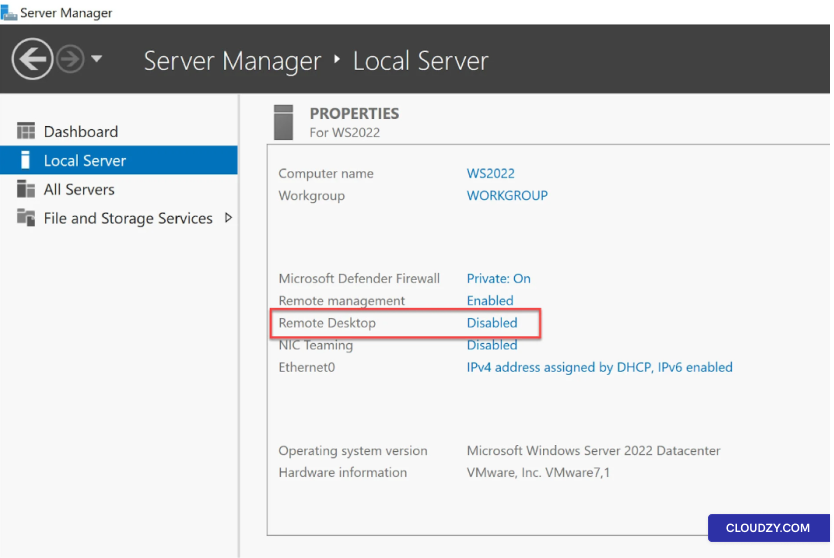
- Điều hướng đến Local Server Properties:
Trong giao diện Server Manager, tìm và chọn
Máy Chủ Cục Bộ phần này. Phần này chứa các
cài đặt liên quan đến server quan trọng có thể được định cấu hình theo nhu cầu của bạn
yêu cầu
- Bật Remote Desktop:
Trong Thuộc tính phần của tab Local Server,
hãy tìm tùy chọn Remote Desktop. Theo mặc định, nó có thể được đánh dấu là
Bị vô hiệu hóa, nghĩa là truy cập desktop từ xa được
hiện đang không hoạt động.
- Kích hoạt Remote Desktop:
Nhấp vào Bị vô hiệu hóa trạng thái bên cạnh Remote Desktop.
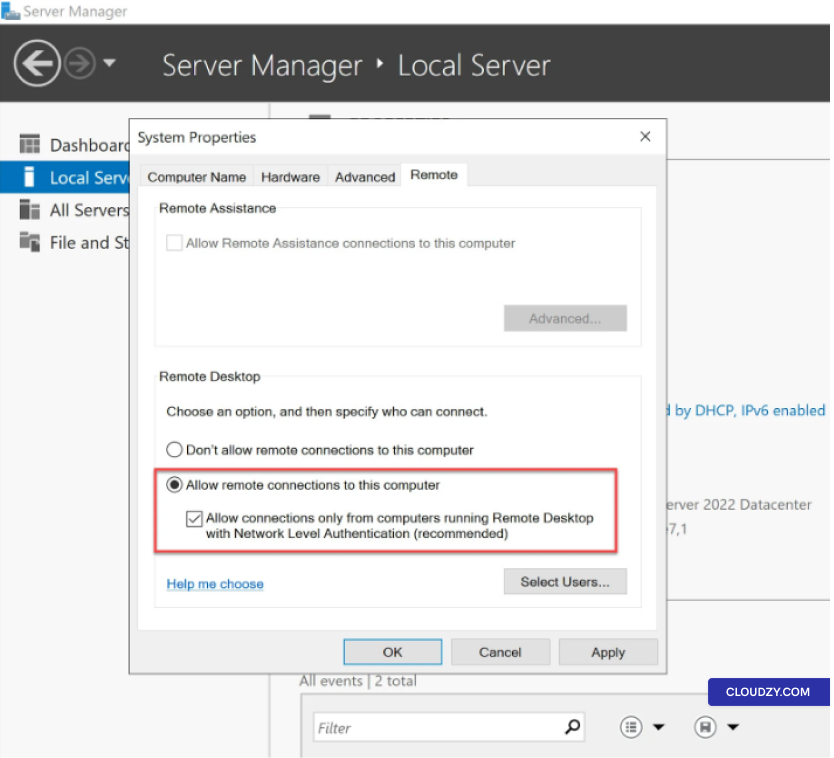
Một cửa sổ mới, hộp thoại System Properties, sẽ hiện lên.
- Cấu hình Cài đặt Kết nối Từ xa:
Trong hộp thoại System Properties, chuyển đến
Từ xa tab. Tại đây, bạn sẽ tìm thấy tùy chọn Cho phép
kết nối từ xa đến máy tính này. Hãy chắc chắn tùy chọn này được
đánh dấu để bật truy cập Remote Desktop.
- Nâng cao Bảo mật:
Để tăng cường bảo mật, nên đánh dấu vào ô
Chỉ cho phép kết nối từ các máy tính chạy Remote Desktop
với xác thực cấp mạng (NLA)Thêm một cái này
để thêm một lớp bảo vệ cho kết nối từ xa của bạn.
- Cấp quyền truy cập cho Người dùng (Tùy chọn):
Nếu bạn muốn những người dùng cụ thể có quyền truy cập Remote Desktop vào
Windows Server 2022, hãy nhấp vào Chọn người dùng. Bạn có thể thêm
những người dùng riêng lẻ cần truy cập từ xa. Nếu máy chủ của bạn là một phần
của miền, bạn cũng có thể chọn người dùng miền để truy cập từ xa
quyền hạn
Truy cập Thay thế
Phương pháp
Nếu bạn muốn sử dụng cách tiếp cận dòng lệnh, bạn có thể mở cửa sổ cài đặt
Remote Desktop bằng cách chạy lệnh
sysdm.cpl. Lệnh này sẽ mở cửa sổ System Properties,
và từ đó, bạn có thể điều hướng đến Từ xa
tab và bật các cài đặt Remote Desktop.
Tạo
một Người dùng Mới và Gán Quyền Remote Desktop
Để cho phép nhiều quản trị viên thiết lập các kết nối Remote Desktop đồng thời
trên Windows Server 2022, điều cần thiết là tạo các
tài khoản người dùng mới và cấp cho họ quyền truy cập Remote Desktop. Điều này
phần này trình bày các bước để tạo người dùng mới và
cấu hình quyền truy cập desktop từ xa:
Bước 1: Truy cập
Server Manager
-
Đăng nhập vào máy chủ Windows Server 2022 bằng tài khoản
quản trị viên hiện có. Tài khoản này phải có các quyền cần thiết
để thay đổi cài đặt hệ thống. -
Mở Server Manager, một công cụ quản lý toàn diện cho phép
bạn cấu hình các khía cạnh khác nhau của máy chủ.
Bước 2: Tạo Người Dùng Mới
Người dùng
-
Trong Server Manager, chuyển đến Tools
menu và chọn Quản lý Máy tính. Thao tác này mở
bảng điều khiển Computer Management. -
Trong bảng điều khiển Computer Management, mở rộng Local
Người dùng và Nhóm phần, rồi nhấp chuột phải vào
Người dùng. -
Chọn Người dùng mới để tạo người dùng mới
tài khoản -
Làm theo các lời nhắc để điền thông tin người dùng, bao gồm
tên người dùng và mật khẩu. Đảm bảo mật khẩu đáp ứng yêu cầu bảo mật của máy chủ
yêu cầu
Bước 4:
Cấp Quyền Truy Cập Desktop Từ Xa
Bây giờ bạn đã tạo tài khoản người dùng mới, đã đến lúc cấp quyền
truy cập desktop từ xa cho tài khoản này.
-
Go quay lại Server Manager và chuyển đến Local
Máy chủ phần như đã đề cập trước đó. -
Trong Thuộc tính phần, tìm
Remote Desktop tùy chọn. Theo mặc định, nó có thể được đánh dấu
as Bị vô hiệu hóa cho các tài khoản người dùng mới. -
Nhấp vào Bị vô hiệu hóa trạng thái bên cạnh cái mới
tên tài khoản của người dùng, và một cửa sổ Thuộc tính Hệ thống sẽ
xuất hiện -
Trong hộp thoại System Properties, chuyển đến
Từ xa Thẻ tab -
Bạn sẽ tìm thấy tùy chọn này ở đây Cho phép kết nối từ xa tới
chiếc máy tính này. Hãy chắc chắn tùy chọn này được bật để cấp quyền truy cập từ xa
truy cập desktop cho người dùng vừa tạo. -
Để bảo mật thêm, hãy cân nhắc chọn ô có nhãn
Chỉ cho phép kết nối từ các máy tính chạy Remote Desktop
với xác thực cấp mạng (NLA). -
Bấm vào OK để lưu các thay đổi của bạn.
Bước 5:
Đăng nhập bằng Tài khoản Người dùng Mới
Tài khoản người dùng mới đã được cấu hình xong với quyền truy cập desktop từ xa
quyền truy cập. Người dùng có thể kết nối từ xa đến máy chủ bằng
tên đăng nhập và mật khẩu.
Bật Remote Desktop trên máy chủ Windows Server 2022 của bạn là
quy trình đơn giản để bạn có thể quản lý
máy chủ của bạn từ xa. Tính năng này, kết hợp với bảo mật
được cải tiến bởi Network Level Authentication, đảm bảo an toàn
và trải nghiệm quản lý từ xa hiệu quả. Nếu bạn cần thêm bất kỳ điều gì
thông tin hoặc hỗ trợ thêm, vui lòng liên hệ với đội hỗ trợ của chúng tôi
by gửi một
vé.
<BlogFAQSection data={[ { title: 'Cách bật đồng thời
Kết nối RDP có lợi cho những người quản trị máy chủ không?', câu trả lời: 'Cho phép
với RDP kết nối đồng thời, quản trị viên máy chủ có thể
quản lý hiệu quả nhiều tác vụ và phiên người dùng từ xa. Điều này
khả năng này tăng năng suất, tính linh hoạt và khả năng
khắc phục sự cố máy chủ mà không cần truy cập vật lý.
title: 'Remote Desktop Services (RDS) trên Server 2022 Windows là gì?',
answer: "Remote Desktop Services (RDS) là tính năng cho phép
nhiều người dùng kết nối và sử dụng các ứng dụng cũng như màn hình
máy chủ từ xa. Nó đặc biệt hữu ích cho các tình huống liên quan đến
quản trị từ xa và truy cập đa người dùng vào tài nguyên máy chủ.", }, {
title: 'Bật RDP trên Server 2022 Windows có an toàn không?', answer: "Có,
bật RDP trên Server 2022 Windows có thể an toàn khi áp dụng các biện pháp
bảo mật phù hợp. Nên bật Network Level
Authentication (NLA) để tăng cường bảo mật. NLA đảm bảo chỉ những
người dùng được xác thực mới có thể kết nối từ xa, thêm một lớp
bảo vệ bổ sung.", }, { title: 'Tôi có thể bật RDP trên Server 2022 Windows bằng
tài khoản quản trị viên cục bộ không?', answer: 'Có, bạn có thể bật RDP trên
Server 2022 Windows bằng tài khoản quản trị viên cục bộ. Tài khoản này
cung cấp quyền hạn cần thiết để định cấu hình các cài đặt hệ thống,
bao gồm truy cập màn hình máy tính từ xa.', }, { title: 'Làm cách nào tôi có thể cấp cho người dùng cụ thể
quyền truy cập Remote Desktop trên Server 2022 Windows?', answer: 'Để cho phép
người dùng cụ thể truy cập Remote Desktop, nhấp vào "Select Users" trong
cài đặt Remote Desktop. Từ đó, bạn có thể thêm các người dùng cá nhân cần
truy cập từ xa. Nếu máy chủ của bạn là một phần của miền, bạn cũng có thể
cấp quyền truy cập từ xa cho những người dùng trong miền.', }, ]} />
Cũng trong Windows / RDP
Hướng dẫn liên quan.
Cần giúp việc khác?
Thời gian phản hồi trung vị dưới 1 giờ. Con người thật, không phải bot.