
Dùng Windows App trên Mac để kết nối với Cloudzy Windows VPS qua giao thức Remote Desktop Protocol (RDP). Ứng dụng này của Microsoft trước đây có tên là Microsoft Remote Desktop.
Trước khi bắt đầu
Hãy chuẩn bị:
- Máy Mac chạy macOS 14 trở lên, theo yêu cầu của phiên bản Windows App hiện tại.
- Windows VPS đang hoạt động và đã bật Remote Desktop.
- Địa chỉ IP công khai, tên người dùng Windows và mật khẩu Windows của VPS.
Để tìm thông tin đăng nhập VPS, mở Services trong bảng điều khiển Cloudzy, nhấp vào tên máy chủ rồi chọn thẻ Overview.
1. Cài đặt Windows App
Trên Mac, mở Windows App trong Mac App Store. Xác nhận nhà phát triển là Microsoft Corporation, sau đó tải xuống và mở ứng dụng.
Hoàn thành hoặc bỏ qua phần giới thiệu ban đầu. Bạn có thể kết nối trực tiếp với VPS mà không cần đăng nhập vào Windows App bằng tài khoản Microsoft.
2. Thêm VPS
Mở thẻ Devices.
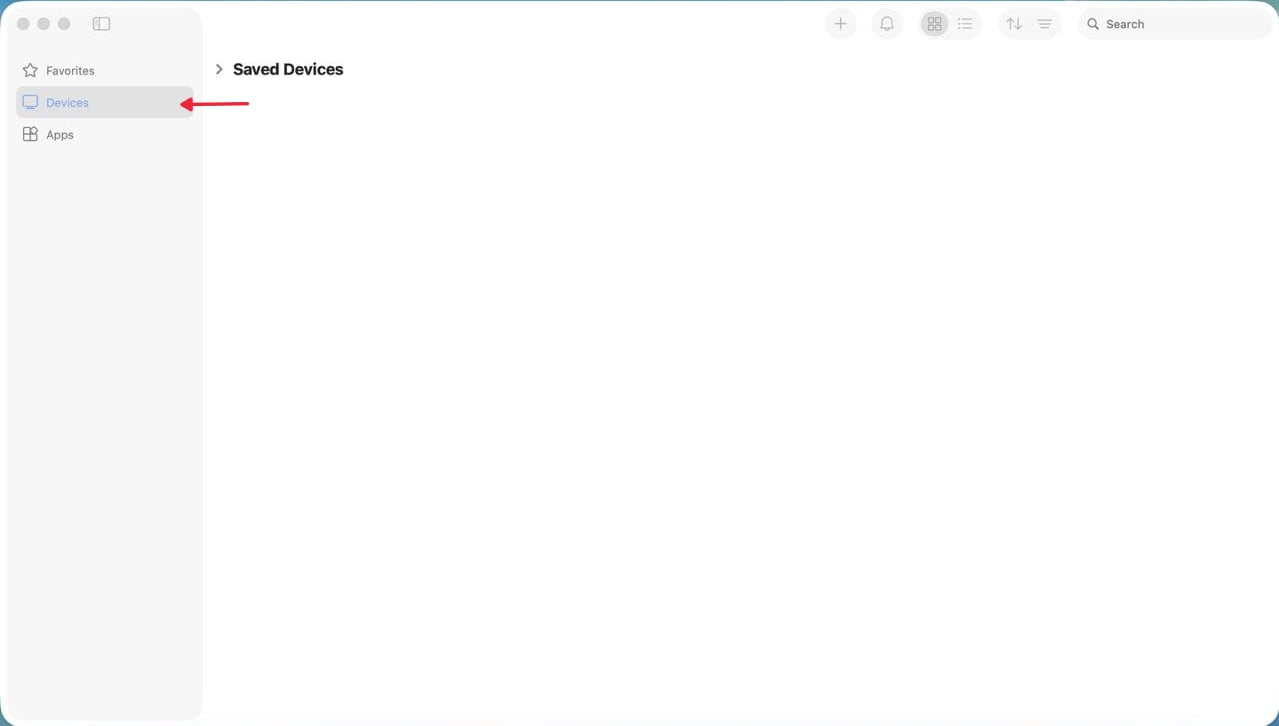
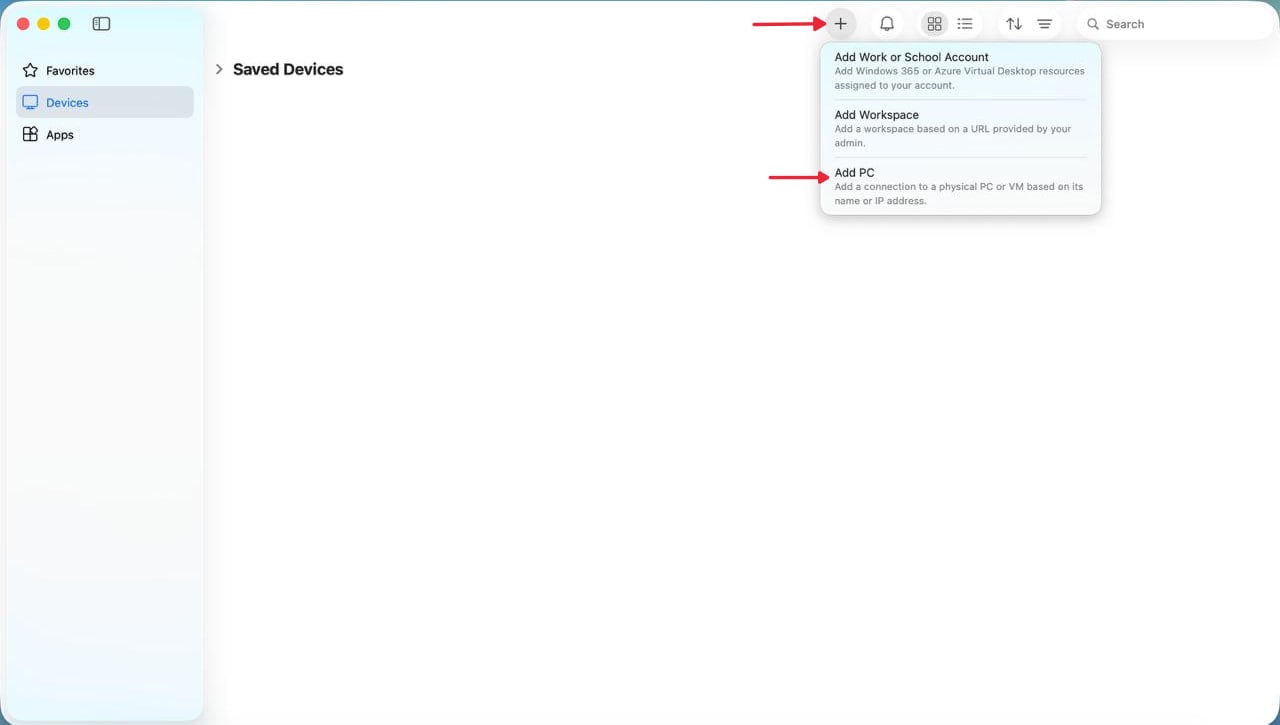
Nhấp vào nút + và chọn Add PC.
Trong PC Name, nhập địa chỉ IP công khai của VPS.
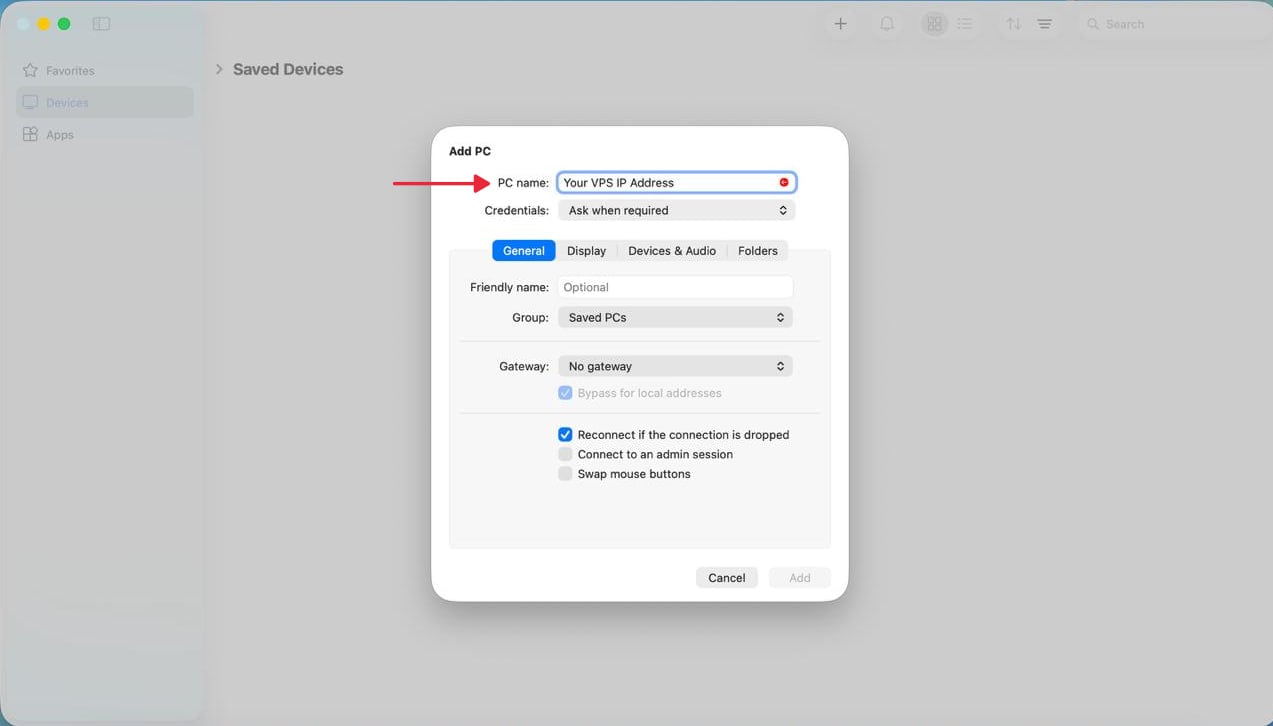
Nếu muốn kết nối qua cổng tùy chỉnh (cổng mặc định là 3389), hãy thêm :port_number ngay sau địa chỉ IP công khai của VPS trong trường PC Name.
Giữ nguyên các cài đặt còn lại ở giá trị mặc định rồi nhấp vào Add.
3. Kết nối và đăng nhập
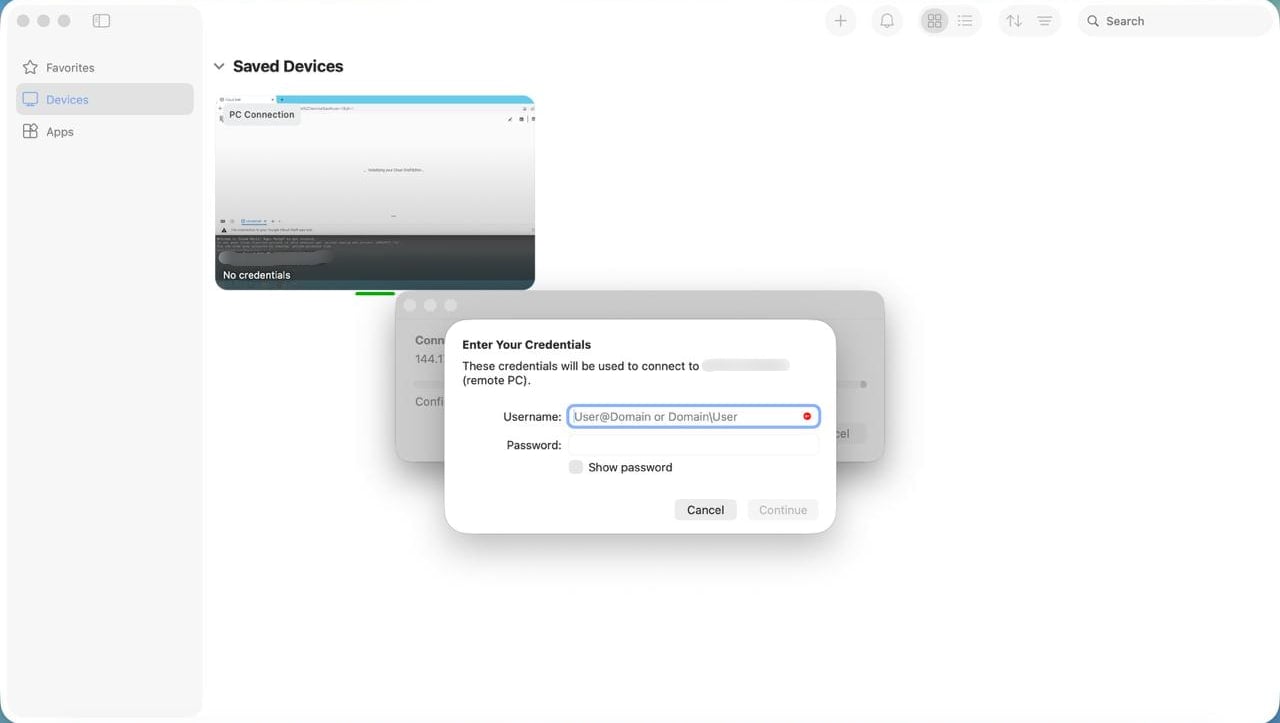
Trong thẻ Devices, nhấp đúp vào VPS bạn vừa thêm.
Khi được yêu cầu, nhập tên người dùng và mật khẩu của Windows VPS. Hãy dùng tên người dùng được cấp cho VPS của bạn, thường là Administrator.
Sau khi kết nối, màn hình nền Windows của VPS sẽ xuất hiện. Giờ đây, bạn có thể dùng các ứng dụng và tệp trên VPS từ Mac.
Để kết nối vào những lần sau, mở Windows App và nhấp đúp vào VPS đã lưu.
Nếu bạn không thể kết nối
- Kết nối không thành công: Xác nhận VPS đang hoạt động trong bảng điều khiển Cloudzy, đồng thời kiểm tra địa chỉ IP và cổng RDP. Đảm bảo tường lửa của VPS cho phép kết nối Remote Desktop đến trên cổng 3389 hoặc cổng RDP tùy chỉnh nếu bạn đã thay đổi cổng. Kiểm tra xem mạng cục bộ hoặc nhà cung cấp dịch vụ Internet có chặn kết nối đến cổng đó hay không.
- Đăng nhập bị từ chối: Đối chiếu tên người dùng và mật khẩu Windows VPS với thông tin trong thẻ Overview. Nếu mật khẩu vẫn không dùng được, hãy đặt lại mật khẩu qua bảng điều khiển rồi thử kết nối lại bằng mật khẩu mới.
- Vẫn không thể kết nối: Mở VPS bằng VNC Console để kiểm tra Remote Desktop đã được bật và tường lửa đã cho phép cổng của dịch vụ này. Nếu cần trợ giúp, hãy liên hệ bộ phận hỗ trợ Cloudzy và cung cấp nguyên văn thông báo lỗi.
Cũng trong Windows / RDP
Hướng dẫn liên quan.
Cần giúp việc khác?
Thời gian phản hồi trung vị dưới 1 giờ. Con người thật, không phải bot.