
Để đổi cổng Remote Desktop trên VPS Windows Cloudzy, hãy cập nhật cổng và cài đặt tường lửa bên trong VPS, rồi kết nối lại từ máy tính xách tay bằng cổng mới.
Quy trình tương tự áp dụng cho VPS Windows 10/11 đã bật tính năng tiếp nhận kết nối Remote Desktop và Windows Server 2016 trở lên. Tên giao thức vẫn là RDP. Hướng dẫn này sử dụng Remote Desktop Connection (mstsc), ứng dụng vẫn được hỗ trợ trên Windows 10 và 11.
Trước khi bắt đầu
- Đảm bảo bạn có quyền quản trị viên trên VPS.
- Xác nhận rằng bạn có thể mở bảng điều khiển VNC qua bảng điều khiển Cloudzy. Chỉ thực hiện tất cả các bước cấu hình qua VNC, không qua kết nối RDP. Dưới đây là hình ảnh tham khảo:
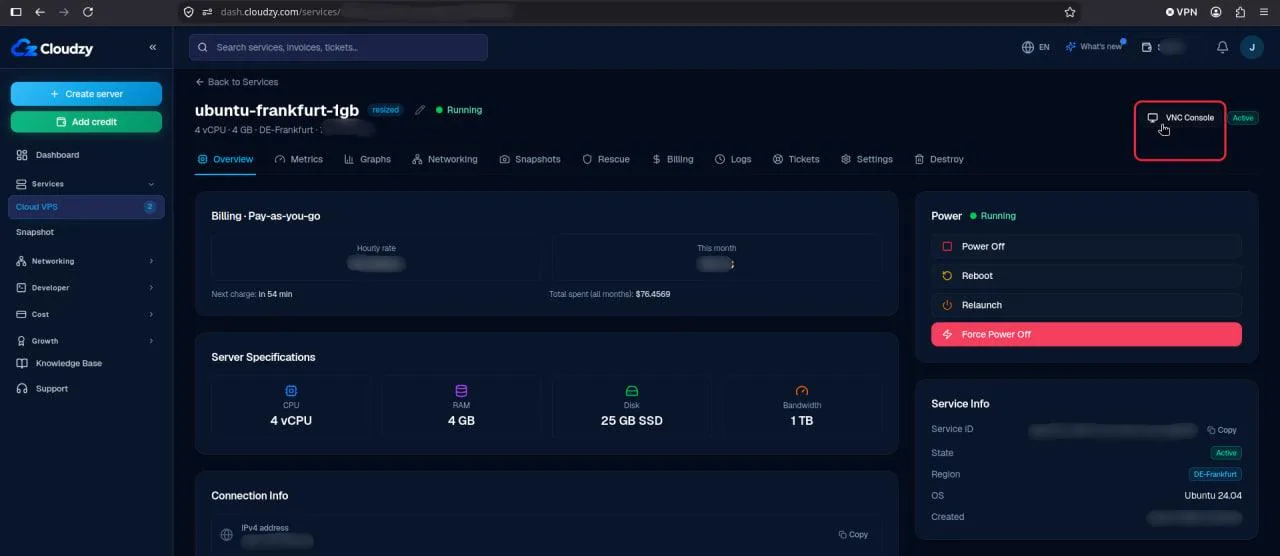
- Lưu công việc của bạn. Việc khởi động lại dịch vụ Remote Desktop sẽ ngắt các phiên RDP hiện có.
1. Mở PowerShell trên VPS
Kết nối với VPS qua bảng điều khiển VNC. Trên màn hình nền của VPS, mở Start, tìm Windows PowerShell và chọn Run as administrator.
Chạy lệnh này và ghi lại cổng hiện tại để khôi phục khi cần:
Get-ItemPropertyValue -Path 'HKLM:\SYSTEM\CurrentControlSet\Control\Terminal Server\WinStations\RDP-Tcp' -Name PortNumberGiá trị mặc định là 3389.
2. Cho phép cổng mới
Ví dụ này sử dụng 54321. Kiểm tra xem cổng đó đã được sử dụng chưa:
Get-NetTCPConnection -LocalPort 54321 -ErrorAction SilentlyContinue

Get-NetUDPEndpoint -LocalPort 54321 -ErrorAction SilentlyContinue
Nếu cả hai lệnh đều không trả về mục nào, không phát hiện cổng đó đang được sử dụng. Nếu một trong hai lệnh trả về mục, hãy thử cổng khác, chẳng hạn 54322 hoặc 54323. Không có gì đảm bảo các cổng ví dụ này chưa được sử dụng trên VPS của bạn. Thay số cổng trong cả hai lệnh kiểm tra và chạy lại trước khi tiếp tục.
Trong hướng dẫn này, hãy chọn một cổng từ 49152 đến 65535 chưa được ứng dụng khác sử dụng. Tránh các cổng thường dùng cho dịch vụ khác, bao gồm 22 (SSH), 53 (DNS), 80 (HTTP), 443 (HTTPS) và 445 (chia sẻ tệp Windows).
Sau khi chọn cổng khác, hãy thay 54321 bằng số đó trong toàn bộ các hướng dẫn còn lại, bao gồm lệnh tường lửa, cài đặt Remote Desktop và địa chỉ kết nối.
Thêm quy tắc kết nối đến cho Windows Firewall:
Nếu các quy tắc RDP hiện tại giới hạn quyền truy cập ở những địa chỉ IP cụ thể, hãy thêm -RemoteAddress cùng các địa chỉ IP được phép đó vào cả hai lệnh bên dưới trước khi chạy. Nếu không, hãy chạy lệnh như được hiển thị.
New-NetFirewallRule -DisplayName 'RDP-54321-TCP' -Direction Inbound -Action Allow -Protocol TCP -LocalPort 54321 -Profile Any

New-NetFirewallRule -DisplayName 'RDP-54321-UDP' -Direction Inbound -Action Allow -Protocol UDP -LocalPort 54321 -Profile Any
Cho phép cổng mới trong mọi tường lửa bổ sung mà bạn sử dụng. Khắc phục tất cả lỗi tường lửa trước khi tiếp tục.
3. Cấu hình cổng mới trong Registry
Duy trì kết nối qua VNC. Chạy tập lệnh sau để đặt cổng lắng nghe của Remote Desktop trong registry Windows và hiển thị giá trị đã lưu.
Nếu đã chọn cổng khác ở Bước 2, hãy thay 54321 ở dòng đầu tiên trước khi chạy tập lệnh.
$portValue = 54321

if ($portValue -ge 1 -and $portValue -le 65535) {
    Set-ItemProperty `
      -Path 'HKLM:\SYSTEM\CurrentControlSet\Control\Terminal Server\WinStations\RDP-Tcp' `
      -Name 'PortNumber' `
      -Value $portValue

    Get-ItemPropertyValue `
      -Path 'HKLM:\SYSTEM\CurrentControlSet\Control\Terminal Server\WinStations\RDP-Tcp' `
      -Name 'PortNumber'
} else {
    Write-Error "Invalid RDP port. Use a value between 1 and 65535."
}
Kết quả phải khớp với cổng đã chọn: 54321 trong ví dụ này. Khắc phục mọi lỗi hoặc kết quả không chính xác trước khi tiếp tục.
Giữ lại các quy tắc tường lửa RDP hiện có để khôi phục khi cần. Các quy tắc này duy trì việc cho phép cổng ban đầu qua tường lửa nếu bạn cần khôi phục cổng đó qua VNC và khởi động lại dịch vụ Remote Desktop.
4. Khởi động lại dịch vụ Remote Desktop
Sau khi lưu toàn bộ công việc, chạy lệnh này qua VNC:
Restart-Service TermService -ForceCác phiên RDP hiện có sẽ bị ngắt trong khi dịch vụ khởi động lại. Giữ bảng điều khiển VNC mở. Bạn không cần khởi động lại VPS trong quy trình này.
5. Kết nối lại từ máy tính xách tay
Trên máy tính xách tay Windows 10 hoặc 11, nhấn Win + R, nhập nội dung sau và nhấn Enter:
mstsc /v:YOUR_VPS_IP:54321Thay YOUR_VPS_IP bằng địa chỉ IPv4 của VPS. Đăng nhập bằng thông tin đăng nhập VPS hiện có của bạn.
Đăng nhập thành công xác nhận cổng mới hoạt động. Sử dụng IP:54321 cho các lần kết nối sau và cập nhật mọi hồ sơ kết nối đã lưu.
Nếu không thể kết nối lại
Mở VPS qua VNC trong bảng điều khiển Cloudzy. Trong PowerShell với quyền quản trị viên, khôi phục cổng trước đó.
Trước khi chạy các lệnh này, hãy thay 3389 nếu bạn đã ghi lại một cổng ban đầu khác.
Set-ItemProperty -Path 'HKLM:\SYSTEM\CurrentControlSet\Control\Terminal Server\WinStations\RDP-Tcp' -Name PortNumber -Value 3389Nếu lệnh hoàn tất mà không có lỗi, hãy khởi động lại dịch vụ:
Restart-Service TermService -ForceSau khi dịch vụ khởi động lại, kết nối lại bằng cổng ban đầu.
Cũng trong Windows / RDP
Hướng dẫn liên quan.
Cần giúp việc khác?
Thời gian phản hồi trung vị dưới 1 giờ. Con người thật, không phải bot.