
Remote Desktop Protocol (RDP) là một công cụ quan trọng để quản lý từ xa
cho phép người dùng kiểm soát hệ thống từ xa. Tuy nhiên,
việc sử dụng rộng rãi của nó đã khiến nó trở thành mục tiêu chính cho các cuộc tấn công brute force.
Những cuộc tấn công này khai thác các mật khẩu yếu, cố gắng giành quyền truy cập trái phép
vào các hệ thống. Với sự gia tăng của làm việc từ xa, bảo mật RDP chưa bao giờ
quan trọng hơn.
Toàn diện
Hướng dẫn Tăng cường Bảo mật RDP
Bằng cách tuân theo các khuyến nghị được nêu dưới đây, bạn sẽ tăng cường
các biện pháp bảo vệ môi trường máy tính để bàn từ xa của bạn chống lại truy cập trái phép
và các mối đe dọa an ninh mạng.
Đổi tên
tài khoản Quản trị viên và Bảo mật Quyền truy cập Người dùng
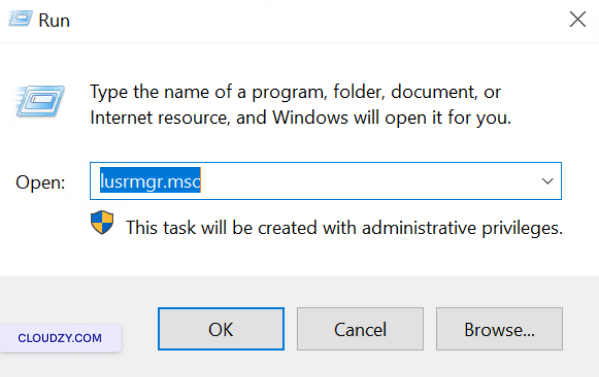
Nhấn Phím Windows + R, nhập
lusrmgr.msc, và nhấn Enter mở
Local Users and Groups Manager.
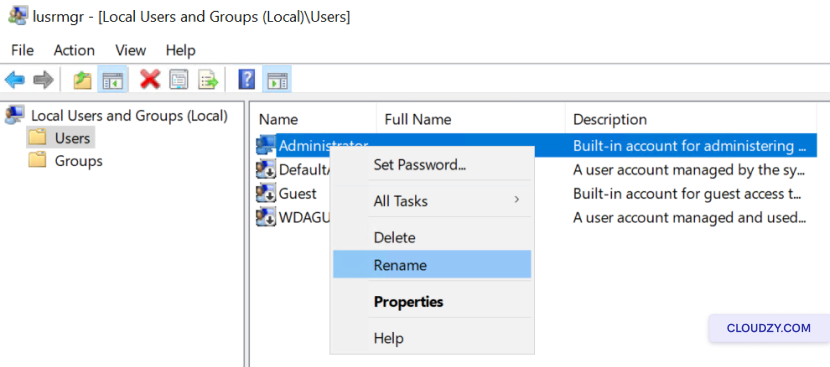
Để đổi tên tài khoản Administrator:
- Ở ngăn giữa, nhấp chuột phải vào
Administrator tài khoản và chọn
Đổi tên.
- Nhập tên mới cho tài khoản quản trị viên và nhấn
Enter.
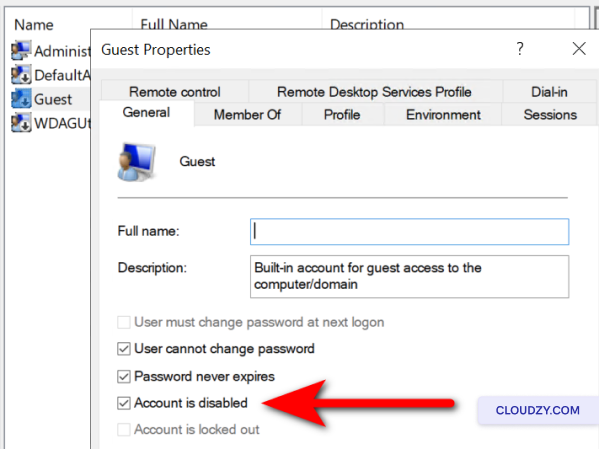
Để vô hiệu hóa tài khoản Guest:
-
Tìm và nhấp đúp vào tài khoản Guest.
-
Đánh dấu Tài khoản bị vô hiệu hóa hộp kiểm và nhấp
on OK.
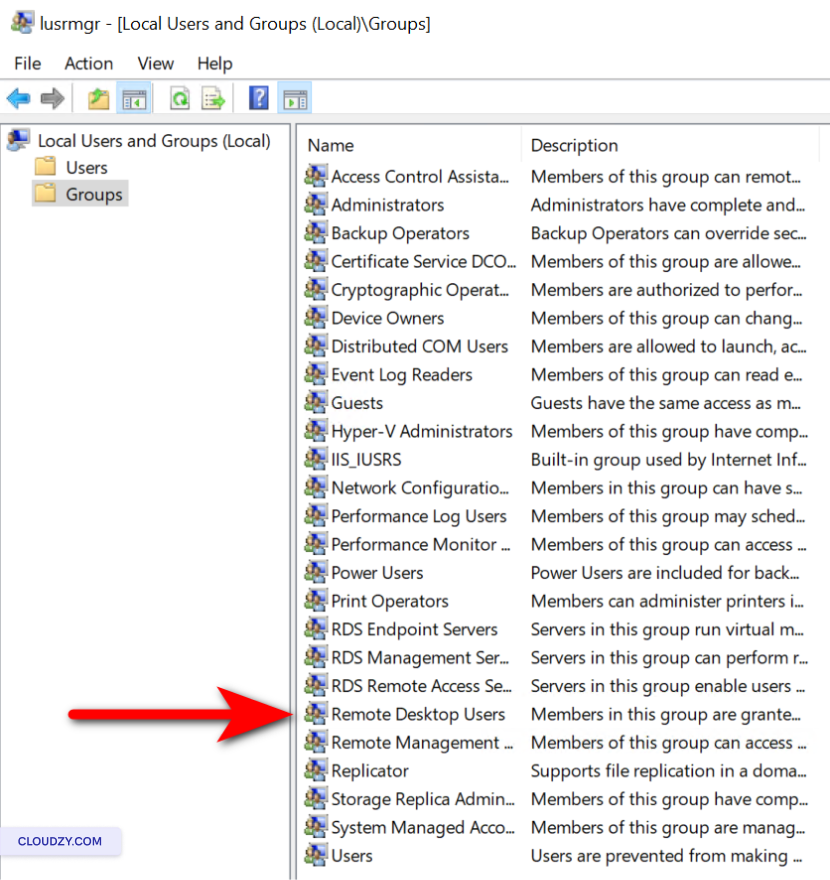
Để kiểm tra định kỳ quyền truy cập RDP:
-
Bấm vào Nhóm trong ngăn bên trái.
-
Nhấp đúp vào Người dùng Máy tính để bàn từ xa
nhóm -
Xem lại danh sách người dùng được phép. Để xóa một người dùng, chọn
họ và nhấp Xóa. Để thêm một người dùng, nhấp
Thêm và nhập các chi tiết cần thiết. -
Nhấp Áp dụng và sau đó OK to
xác nhận mọi thay đổi.
Triển khai một
Chính sách mật khẩu mạnh
-
Mở Trình chỉnh sửa chính sách nhóm bằng cách nhấn Windows phím +
R, nhập gpedit.msc vào hộp thoại Chạy
hộp thoại. -
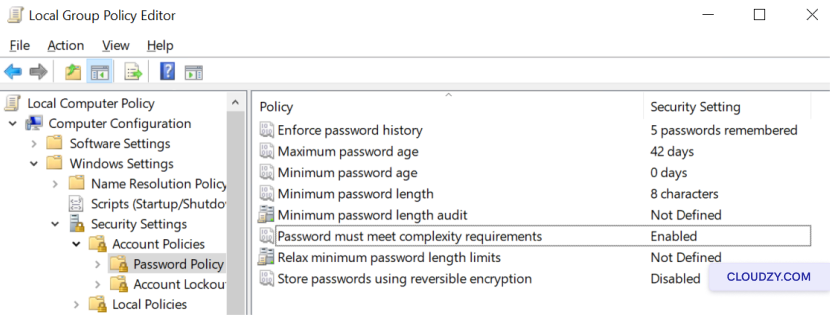
Điều hướng đến Cấu hình Máy tính > Cài đặt Windows >
Cài đặt bảo mật > Chính sách tài khoản > Chính sách mật khẩu. -
Xác định độ dài mật khẩu tối thiểu và yêu cầu độ phức tạp để
Nâng cao bảo mật. -
Thực thi lịch sử mật khẩu để ngăn chặn tái sử dụng các
mật khẩu
Hạn chế
Truy cập RDP qua Cấu hình Tường lửa
-
Mở Tường lửa Windows với Bảo mật nâng cao by
gõ phím wf.msc vào hộp thoại Chạy (phím Windows +
R). -
Bấm vào Quy tắc Inbound ở bên trái
pane -
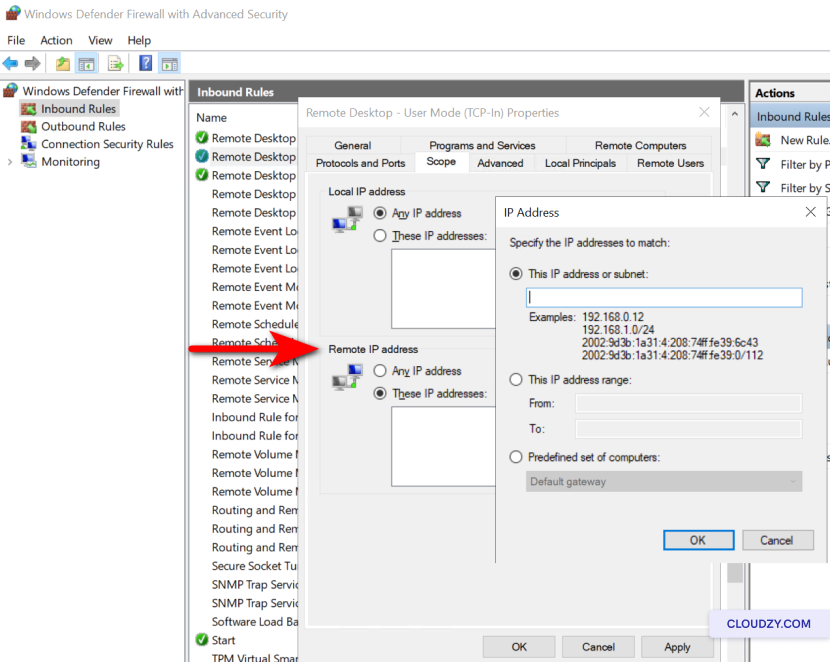
Tìm các quy tắc cho Remote Desktop - Chế độ người dùng
(TCP-In) và Remote Desktop - Chế độ người dùng
(UDP-In). -
Nhấp chuột phải vào từng quy tắc và chọn
Thuộc tính. -
Dưới đây Phạm vi tab, nhấp vào Những địa chỉ IP này
địa chỉ trong Địa chỉ IP từ xa
phần -
Nhấp Thêm và chỉ định các địa chỉ IP được
phép thiết lập kết nối RDP. -
Xác nhận các thay đổi bằng cách nhấp OK và đảm bảo
các quy tắc đã được bật.
Thiết lập
Xác thực đa yếu tố
-
Chọn giải pháp MFA tương thích với thiết lập RDP của bạn (ví dụ: Bảo mật Duo, Microsoft
Entra). -
Làm theo hướng dẫn cài đặt và cấu hình của nhà cung cấp MFA
để tích hợp nó với môi trường RDP của bạn. -
Đăng ký người dùng và thiết lập các phương thức xác thực thứ cấp như
ứng dụng di động hoặc token phần cứng.
Kích hoạt Mạng
Xác thực cấp độ
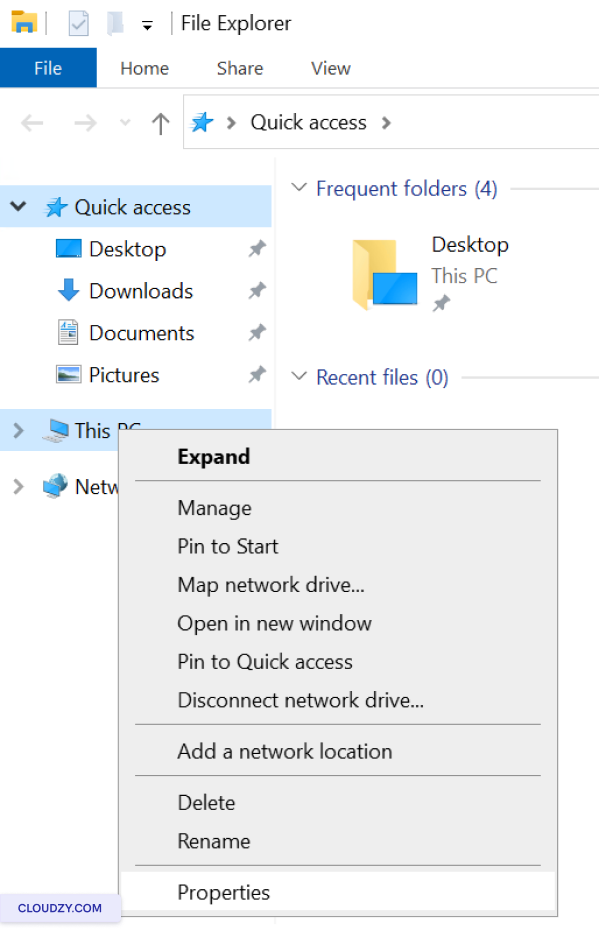
- Nhấp chuột phải vào Chiếc PC này và chọn
Thuộc tính.
-
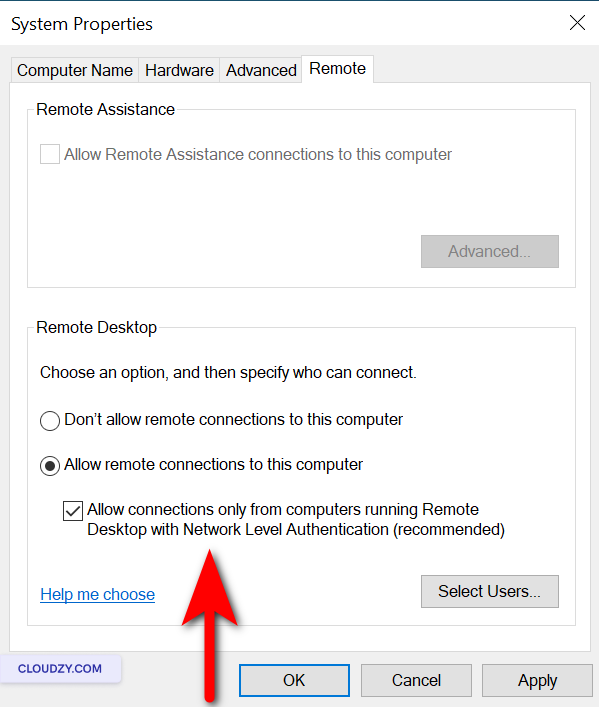
Bấm vào Cài đặt từ xa.
-
Dưới Remote Desktop, đảm bảo Cho phép
kết nối chỉ từ các máy tính chạy Remote Desktop với Network
Xác thực cấp độ được chọn.
Thay đổi cổng RDP mặc định
Cổng
-
Nhấn Phím Windows + R để mở Run
hộp thoại. -
Loại regedit và nhấn Enter to
mở Registry Editor. -
Điều hướng đến HKEY_LOCAL_MACHINE\Server-Tcp.
-
Tìm thấy PortNumber khóa con, nhấp đôi vào nó,
chọn Thập phân, rồi nhập số cổng mới.
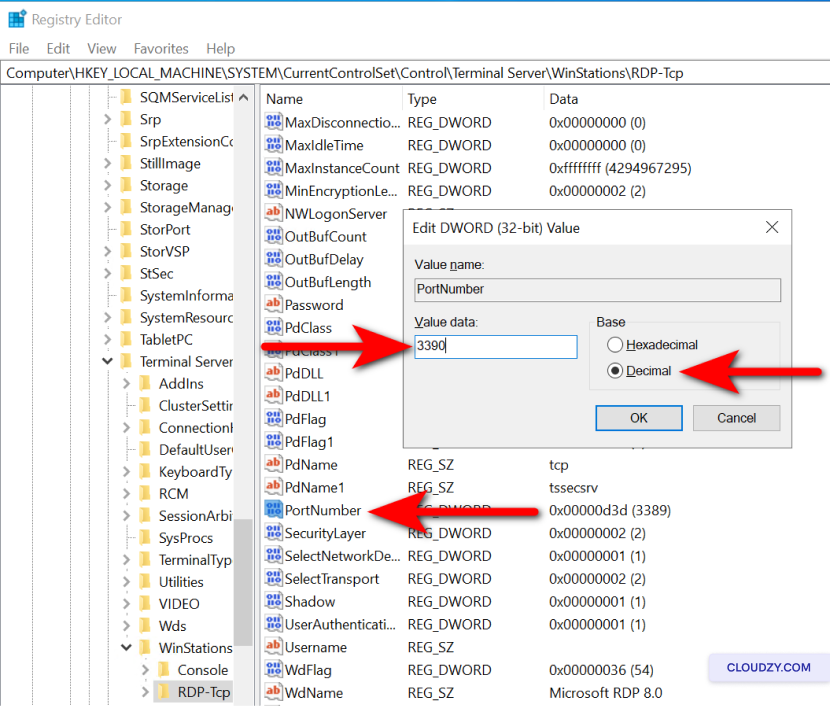
- Bấm vào OK, đóng Registry Editor và cập nhật
quy tắc tường lửa của bạn cho phù hợp.
Bây giờ, để cho phép cổng mới qua Windows
Tường lửa:
-
Mở Tường lửa Windows bằng cách nhấn Windows phím +
R, nhập wf.msc. -
Trong ngăn bên trái, nhấp vào Đến hạn
Quy tắc. -
Bấm vào Quy Tắc Mới ở ngăn bên phải.
-
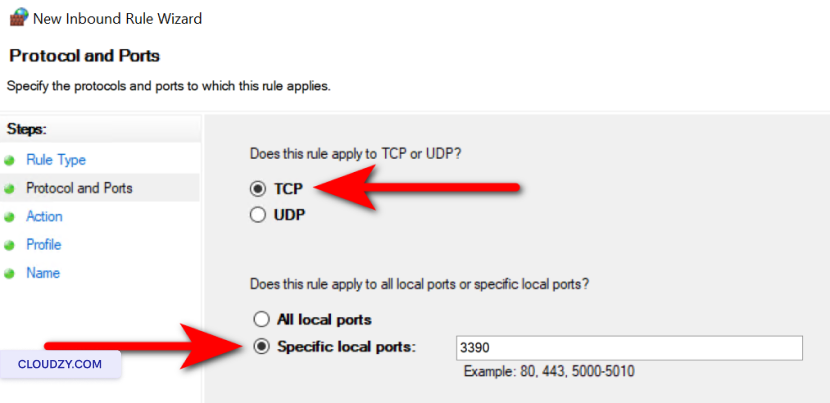
Chọn Cổng và bấm vào
Tiếp theo. -
Chọn TCP và chỉ định số cổng mới mà bạn
đã đặt trong Registry Editor, rồi nhấp Next.
-
Chọn Cho phép kết nối và bấm vào
Tiếp theo. -
Đảm bảo Miền, Riêng tư, và
Công khai được chọn để xác định phạm vi của quy tắc là
cần thiết, rồi nhấp Next. -
Đặt tên cho quy tắc, chẳng hạn như Cổng RDP Tùy chỉnh,
và bấm vào Hoàn thành. -
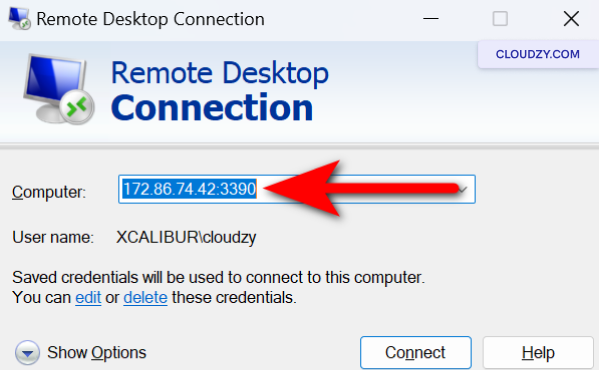
Khởi động lại hệ thống rồi đảm bảo kết nối qua cổng mới
cảng
Đang cấu hình
Chính sách khóa tài khoản
-
Truy cập Trình chỉnh sửa Chính sách nhóm bằng cách nhấn Windows phím +
R và gõ gpedit.msc. -
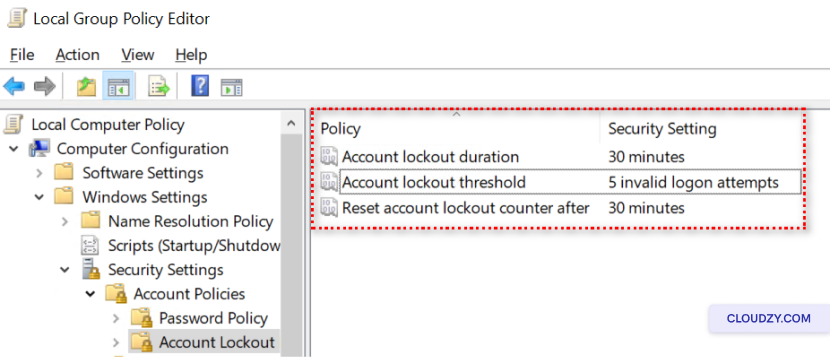
Điều hướng đến Cấu hình Máy tính > Cài đặt Windows >
Cài đặt Bảo mật > Chính sách Tài khoản > Khóa Tài khoản
Chính sách -
Đặt Ngưỡng khóa tài khoản, Khóa tài khoản
thời lượng, và Đặt lại bộ đếm khóa tài khoản
sau (after),đến các giá trị thích hợp.
Cập nhật hệ thống và
Phần mềm
-
Bật cập nhật tự động trong cài đặt Windows Update.
-
Kiểm tra định kỳ các bản cập nhật cho tất cả phần mềm được sử dụng cùng
với RDP. -
Áp dụng cập nhật trong các cửa sổ bảo trì theo lịch để giảm thiểu
sự gián đoạn
Triển khai
Giải pháp diệt virus và chống phần mềm độc hại
-
Chọn một phần mềm diệt virus và chống phần mềm độc hại đáng tin cậy.
-
Cài đặt phần mềm theo hướng dẫn của nhà sản xuất.
hướng dẫn -
Đặt phần mềm để cập nhật tự động và thực hiện kiểm tra định kỳ
quét
Tiến hành
Kiểm tra bảo mật thường xuyên và thiết lập cảnh báo
-
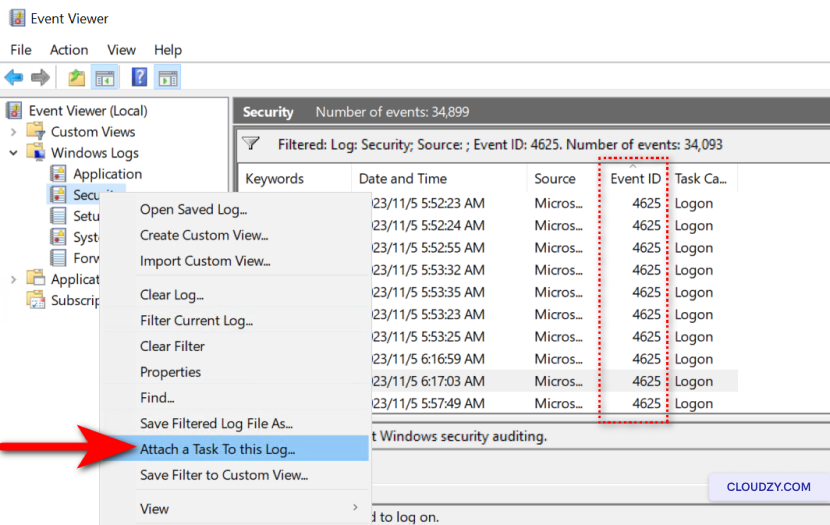
Mở Trình xem sự kiện bằng cách nhập eventvwr.msc in
hộp thoại Run (phím Windows + R). -
Điều hướng đến Windows Logs > Security và tìm ID sự kiện
4625. -
Để thiết lập cảnh báo, nhấp chuột phải vào Bảo mật và
chọn Đính kèm Tác vụ vào Nhật ký này…. -
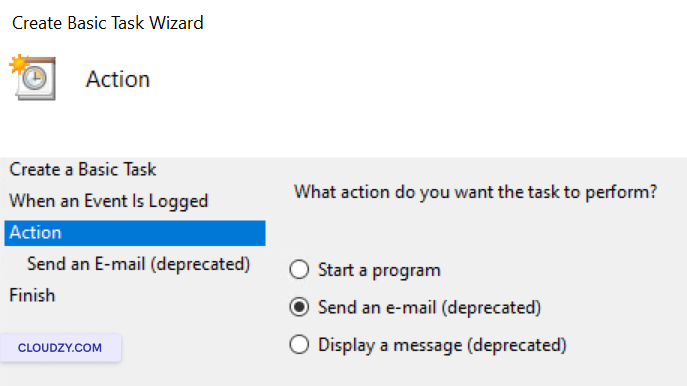
Làm theo trình hướng dẫn để tạo một tác vụ được kích hoạt bởi nhiều
các trường hợp của ID sự kiện 4625.
- Chọn một hành động như gửi email hoặc hiển thị thông báo khi
tác vụ đã được kích hoạt.
- Hoàn thành trình hướng dẫn và đặt tên cho tác vụ để dễ dàng xác định.
Sử dụng VPNs cho
Bảo Mật Bổ Sung
-
Xác định xem bạn có cần VPN dựa trên yêu cầu bảo mật của mình
và độ nhạy cảm của dữ liệu được truy cập qua RDP. -
Chọn một nhà cung cấp dịch vụ VPN đáng tin cậy hoặc tự triển khai VPN nếu
bạn có khả năng làm được. -
Cài đặt và cấu hình phần mềm máy khách VPN trên tất cả các thiết bị
sẽ sử dụng RDP. -
Hướng dẫn người dùng kết nối đến VPN trước khi khởi động RDP
phiên để đảm bảo rằng lưu lượng máy tính để bàn từ xa được mã hóa và
bảo mật -
Thường xuyên cập nhật và bảo trì hạ tầng VPN để giải quyết
bất kỳ lỗ hổng bảo mật nào và đảm bảo nó vẫn được bảo vệ tốt chống lại
những mối đe dọa
Bảo vệ RDP của bạn như một pháo đài kỹ thuật số. Cập nhật thường xuyên và
practices là những người canh gác đáng tin cậy, bảo vệ các phòng tuyến của mạng của bạn
luôn kiên cố. Hãy chủ động và sẵn sàng ứng phó - bảo mật hệ thống của bạn phụ thuộc vào điều này
đó. Nếu có bất kỳ câu hỏi nào, hãy liên hệ với đội hỗ trợ của chúng tôi
nhóm theo gửi một
vé.
Cũng trong Windows / RDP
Hướng dẫn liên quan.
Cần giúp việc khác?
Thời gian phản hồi trung vị dưới 1 giờ. Con người thật, không phải bot.