
Chuyển tệp hiệu quả giữa hệ thống cục bộ của bạn và
Windows VPS là điều quan trọng để quản lý máy chủ từ xa của bạn một cách hiệu quả. Hướng dẫn này
sẽ hướng dẫn bạn qua ba phương pháp thực tế để chuyển tệp mà không gặp rắc rối
bằng cách sử dụng Remote Desktop, giúp bạn tối ưu hóa quy trình làm việc
và giữ Cloudzy Windows VPS của bạn đồng bộ với máy tính cục bộ
môi trường
Phương pháp
1: Chia sẻ ổ đĩa từ máy tính cục bộ tới Cloudzy Windows VPS
Phương pháp này cho phép bạn chia sẻ ổ đĩa và thư mục giữa
máy tính cục bộ và Cloudzy Windows VPS của bạn bằng Remote Desktop
Kết nối (RDP). Điều này đặc biệt hữu ích khi bạn cần
truy cập các tệp trên máy tính cục bộ trong khi làm việc trên VPS của bạn hoặc
chuyển tệp giữa hai môi trường một cách hiệu quả.
Bước 1:
Cấu hình Kết nối Remote Desktop
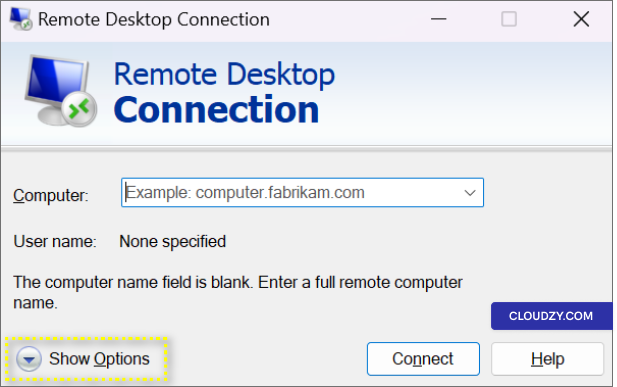
- Mở Remote Desktop Connection trên máy tính cục bộ của bạn.

- Bấm vào Hiển thị Tùy chọn.
-
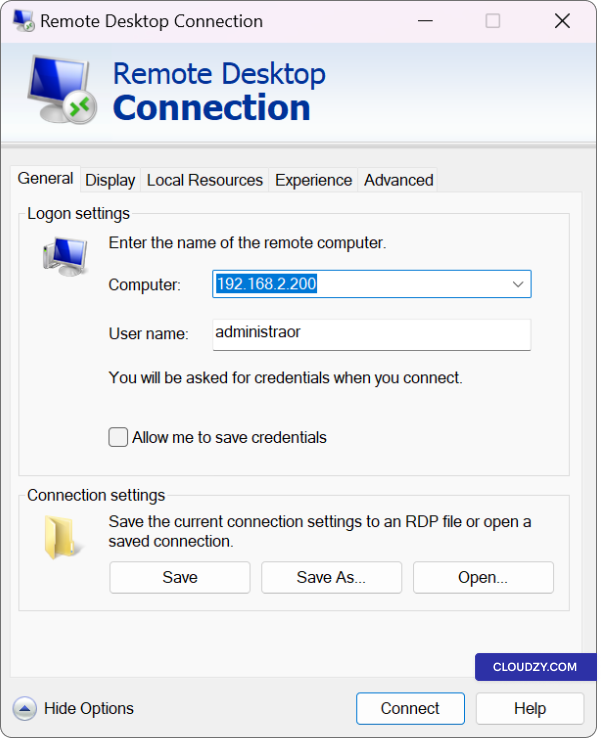
Trong Máy tính phần, nhập địa chỉ IP hoặc
tên miền đầy đủ của Cloudzy Windows VPS của bạn. -
Điền tên người dùng của bạn (mặc định là
Administrator).
Bước 2:
Chuyển hướng ổ đĩa của Máy trạm cục bộ của bạn
Sau khi kết nối được thiết lập, bạn có thể cấu hình chia sẻ
ổ đĩa và thư mục cục bộ của bạn. Tính năng này cho phép bạn chọn
các ổ đĩa hoặc thư mục cụ thể mà bạn muốn truy cập trong phiên VPS của bạn
bạn có thể sử dụng. Bằng cách chọn các tài nguyên bạn cần, bạn tối ưu hóa
truyền tệp và truy cập.
-
Trong cửa sổ Remote Desktop Connection, nhấp vào Hiển thị
Tùy chọn. -
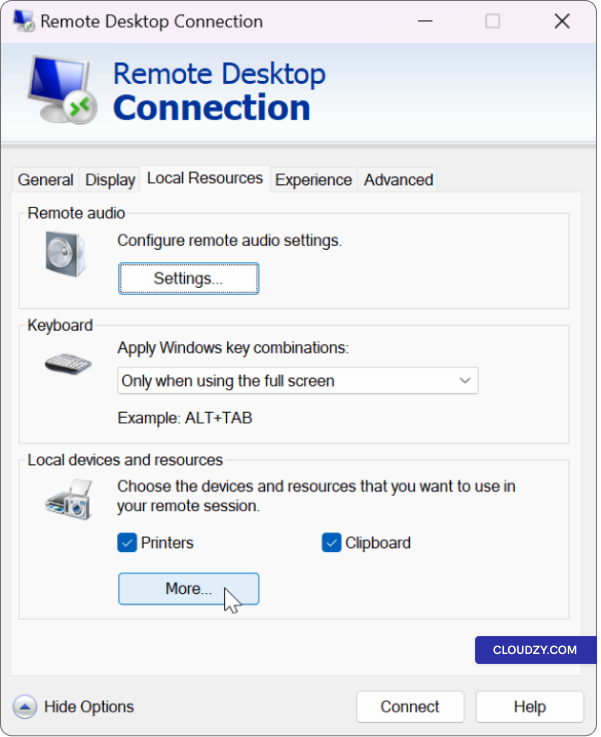
Điều hướng tới Tài Nguyên Cục Bộ Thẻ tab
-
Dưới Thiết bị và tài nguyên cục bộ, nhấp vào
Thêm.
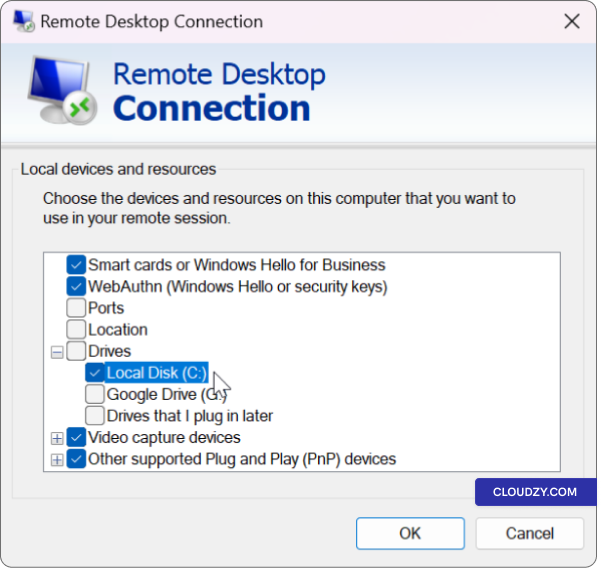
- Chọn các ổ đĩa hoặc thư mục bạn muốn chia sẻ bằng cách đánh dấu
các hộp
- Nhấp OK để xác nhận lựa chọn của bạn.
Bước 3:
Kết nối tới Cloudzy Windows VPS của bạn
-
Nhấp vào Kết nối tùy chọn trong Remote Desktop
Cửa sổ kết nối. -
Sau khi kết nối, nhấp chuột phải vào menu Bắt đầu và chọn
Trình khám phá tệp.
Bước 4:
Truy cập và Chuyển Tệp Dễ Dàng
Ở bước cuối cùng, bạn sẽ sử dụng "File Explorer" trên VPS để
truy cập các ổ đĩa và thư mục được chia sẻ từ hệ thống cục bộ của bạn. Điều này làm cho
quản lý tệp trở nên đơn giản. Bạn có thể kéo và thả tệp
giữa máy tính cục bộ và Cloudzy Windows VPS, giúp đơn giản hóa các tác vụ như
tải lên, tải xuống hoặc đồng bộ hóa các tệp quan trọng.
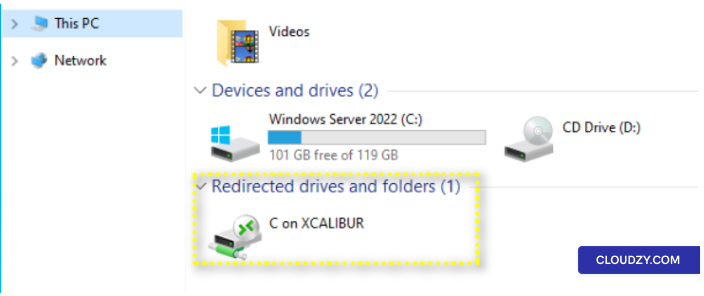
- Trong Trình khám phá tệp dưới Chiếc PC này
hoặc Máy tính, bạn sẽ thấy các ổ đĩa mà bạn
đã cấu hình để chia sẻ.
- Bạn có thể truy cập và chuyển tệp cũng như thư mục giữa hệ thống cục bộ
và Cloudzy Windows VPS một cách dễ dàng.
Khắc phục sự cố
Lỗi "Từ Chối Truy Cập Thư Mục Đích"
Nếu bạn gặp lỗi "Từ Chối Truy Cập Thư Mục Đích" khi
cố gắng chuyển tệp bằng Kết Nối Máy Tính Từ Xa, đừng
lo lắng; sự cố này có thể được giải quyết. Dưới đây là những gì bạn có thể làm để khắc phục
nó:
Khởi động lại Remote
Kết Nối Máy Tính:
Trước tiên, hãy thử khởi động lại phiên Kết Nối Máy Tính Từ Xa của bạn. Đóng
phiên hiện tại và kết nối lại với Cloudzy Windows VPS.
Đôi khi, kết nối lại đơn giản có thể giải quyết các sự cố truy cập.
Kết nối dưới tư cách là
Quản trị viên:
Đảm bảo rằng bạn đang kết nối với Cloudzy Windows VPS với tư cách là
quản trị viên. Các tài khoản quản trị viên thường có quyền truy cập tệp rộng hơn.
Nếu bạn chưa sử dụng tài khoản quản trị viên,
hãy đăng xuất và kết nối lại bằng một tài khoản.
Xác minh
Quyền truy cập trên Ổ Đĩa Cục Bộ:
Đảm bảo rằng ổ đĩa cục bộ trên máy cục bộ của bạn, mà bạn định
để sử dụng với Remote Desktop Connection, có quyền truy cập đọc và
ghi thích hợp. Nhấp chuột phải vào ổ đĩa, chọn
Thuộc tính, và điều hướng đến
Bảo mật tab. Xác nhận rằng tài khoản người dùng của bạn có
quyền cần thiết.
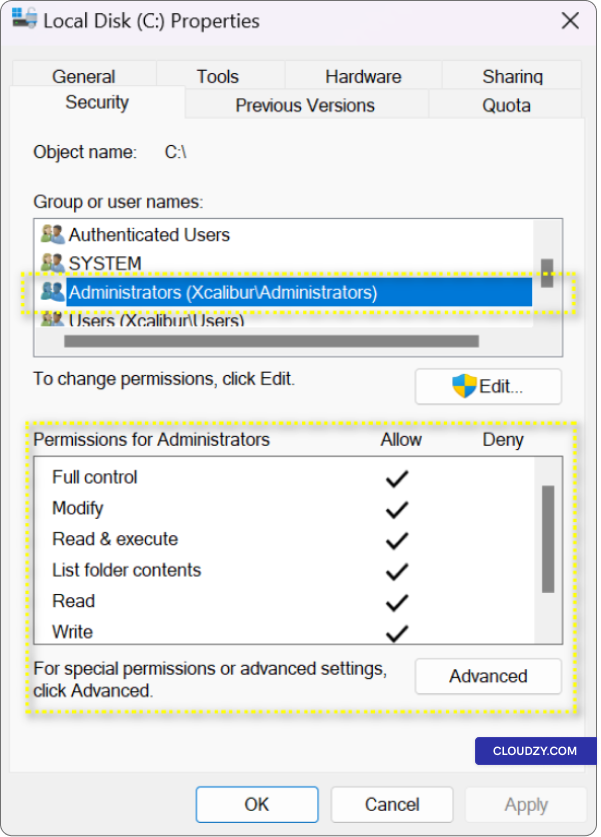
Để khắc phục lỗi "Destination Folder Access Denied", kiểm tra
quyền truy cập thư mục trên cả hệ thống cục bộ. Để kiểm tra quyền:
Trên Windows của bạn, nhấp chuột phải vào ổ đĩa, chọn
Thuộc tính, và điều hướng đến
Bảo mật tab. Đảm bảo các quyền cần thiết,
bao gồm quyền đọc và ghi, được cấp phép.
Sử dụng Cái Khác
Ổ đích:
Nếu lỗi vẫn tiếp tục, hãy thử chuyển tệp sang ổ đĩa đích khác.
Đảm bảo ổ đĩa mới cũng có các quyền cần thiết.
quyền
Phương pháp
2: Sao chép và dán tệp giữa Cloudzy Windows VPS và hệ thống cục bộ
Hệ thống
Bạn có thể dễ dàng chuyển tệp giữa Cloudzy Windows VPS và
hệ thống cục bộ của bạn bằng cách sao chép và dán. Phương pháp này cho phép
bạn di chuyển tệp theo cả hai hướng một cách dễ dàng, lý tưởng cho
các tác vụ như tải xuống báo cáo, sao lưu dữ liệu hoặc chỉ sắp xếp lại
các tập tin của bạn.
Bước
1: Sao chép tệp từ Cloudzy Windows VPS (sang hệ thống cục bộ)
Hệ thống)
-
Định vị tệp: Trên Cloudzy Windows VPS của bạn,
điều hướng đến vị trí tệp bạn muốn chuyển. -
Chọn tệp: Nhấp đơn vào
tệp để chọn nó. Nếu bạn muốn chuyển nhiều tệp, bạn có thể giữ
xuống CTRL phím trên bàn phím của bạn trong khi nhấp vào
mỗi tệp. -
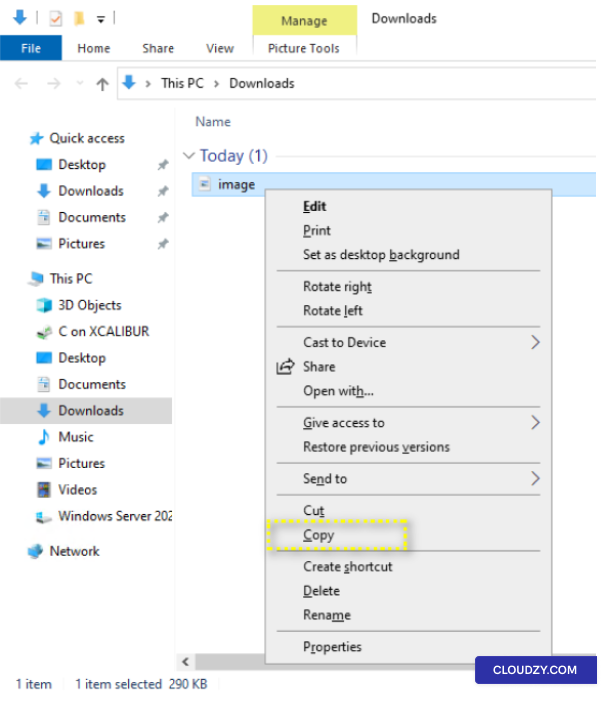
Sao chép tệp: Nhấp chuột phải vào mục đã chọn
và chọn Sao chép từ menu ngữ cảnh.
Hoặc bạn có thể dùng phím tắt CTRL +
C để sao chép tập tin.
Bước 2:
Dán tập tin vào hệ thống cục bộ của bạn
-
Điều hướng đến hệ thống cục bộ của bạn: Giảm thiểu
Cloudzy Windows VPS trên màn hình nền hoặc chuyển đến hệ thống cục bộ của bạn. -
Chọn đích đến: Nhấp chuột phải vào
màn hình nền của hệ thống cục bộ hoặc điều hướng đến thư mục đích nơi bạn
muốn lưu tập tin. Đây là nơi các tập tin đã sao chép sẽ được
dán -
Dán tập tin: Nhấp chuột phải trong
thư mục đích và chọn Dán từ menu
ngữ cảnh. Bạn cũng có thể dùng phím tắt CTRL + V
để dán tập tin. -
Truyền tệp: Tập tin sẽ bắt đầu
truyền từ Cloudzy Windows VPS của bạn đến hệ thống cục bộ. Thời gian
cần thiết để truyền tùy thuộc vào kích thước tập tin và kết nối mạng của bạn.
tốc độ kết nối. -
Xác nhận: Sau khi quá trình truyền hoàn tất, bạn
sẽ tìm thấy tập tin trong thư mục đích được chỉ định trên hệ thống cục bộ của bạn.
hệ thống.
Bước
3: Đảo ngược quy trình (Hệ thống cục bộ sang Cloudzy Windows
VPS)
Bạn cũng có thể sử dụng cách tương tự để chuyển tệp từ hệ thống cục bộ của mình
tới Cloudzy Windows VPS:
-
Trên hệ thống cục bộ của bạn, định vị các tệp bạn muốn
chuyển -
Sao chép các tệp sử dụng cách tương tự như đã đề cập
ở trên. -
Truy cập Cloudzy Windows VPS của bạn bằng Remote Desktop
Kết nối. -
Điều hướng tới vị trí mong muốn trên VPS của bạn.
-
Dán các tệp vào vị trí VPS để hoàn thành
chuyển
Sử dụng phương pháp sao chép và dán, bạn có thể chuyển tệp một cách hiệu quả
giữa Cloudzy Windows VPS của bạn và hệ thống cục bộ theo cả hai
hướng, giúp dễ dàng làm việc với và quản lý dữ liệu của bạn
trên cả hai môi trường.
Phương pháp
3: Chuyển tệp giữa Windows VPS và hệ thống cục bộ bằng
Trình khám phá tệp
Trình khám phá tệp cung cấp một phương pháp thân thiện với người dùng và trực quan
để chuyển tệp giữa Windows VPS của bạn và hệ thống cục bộ
của bạn. Cho dù bạn cần chuyển các tài liệu quan trọng, tệp sao lưu hoặc
sắp xếp dữ liệu của bạn, File Explorer đơn giản hóa quy trình.
Bước 1:
Truy cập File Explorer trên Windows VPS
-
Kết nối tới Windows VPS của bạn: Bắt đầu bằng cách kết nối
tới Windows VPS của bạn thông qua Remote Desktop Connection, làm theo
thủ tục thông thường. -
Mở File Explorer: Sau khi kết nối, hãy mở
Trình khám phá tệp bằng cách nhấp chuột phải vào menu Start hoặc
thanh tác vụ và chọn File Explorer từ menu. Ngoài ra, bạn có thể
sử dụng phím tắt Windows Phím + E để khởi động
Trình Khám Phá Tệp
Bước
2: Định vị và chọn tệp hoặc thư mục (Windows VPS sang cục bộ
Hệ thống)
-
Điều hướng đến Tệp hoặc Thư mục: Trong File
Explorer trên Windows VPS của bạn, điều hướng đến vị trí của tệp hoặc
thư mục mà bạn định chuyển đến hệ thống cục bộ của mình. -
Chọn Tệp hoặc Thư mục: Nhấp chuột trái vào
tệp hoặc thư mục để làm nổi bật nó.
Bước 3: Sao chép Tệp hoặc
Thư mục
-
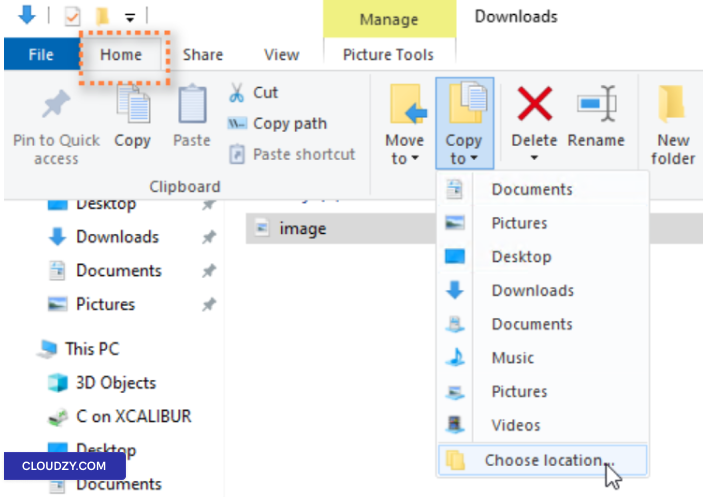
Truy cập Thẻ Trang chủ: Trong thanh trên cùng của cửa sổ File
Explorer, định vị và chọn Trang chủ
Thẻ tab -
Chọn Di chuyển đến hoặc Sao chép đến: Trong thẻ Trang chủ,
bạn sẽ tìm thấy các tùy chọn cho Di chuyển đến hoặc Sao chép
to trong danh mục con. Nhấp vào tùy chọn ưa thích của bạn dựa trên
nhu cầu chuyển tệp cụ thể của bạn.
- Chỉ định Đích đến: Trong menu thả xuống,
chọn Chọn vị trí và chỉ định đích đến
trên hệ thống cục bộ của bạn nơi bạn muốn chuyển tệp hoặc thư mục.
- Bắt đầu sao chép Sau khi chỉ định đích đến mong muốn,
nhấp vào Sao chép nút
Lưu ý: Để thực hiện quá trình ngược lại và chuyển
tệp từ hệ thống cục bộ của bạn đến Windows VPS, hãy làm theo các bước tương tự
nhưng hãy bắt đầu chuyển tệp từ File Explorer của hệ thống cục bộ của bạn tới
ổ đĩa mà bạn đã chia sẻ trong Remote Desktop Connection.
Tóm lại, những phương pháp này đơn giản hóa việc chuyển tệp giữa
Windows VPS và hệ thống cục bộ của bạn, cải thiện quản lý dữ liệu cho các tác vụ như
lưu trữ trang web và quản lý ứng dụng. Nếu bạn có bất kỳ
câu hỏi nào, vui lòng liên hệ với chúng tôi bằng gửi một
vé.
<BlogFAQSection data={[ { title: 'Có giới hạn kích thước nào cho
chuyển tệp sử dụng RDP?', answer: 'Với phương pháp sao chép và dán, các tệp
lên tới 2 GB có thể được chuyển giữa hệ thống cục bộ của bạn và
Windows VPS. Đối với các tệp lớn hơn, hãy xem xét sử dụng đồng bộ hóa ổ đĩa hoặc
tính năng ổ đĩa chia sẻ.', }, ]} />
Cũng trong Windows / RDP
Hướng dẫn liên quan.
Cần giúp việc khác?
Thời gian phản hồi trung vị dưới 1 giờ. Con người thật, không phải bot.