
Hướng dẫn này hướng dẫn cách bật âm thanh trong phiên Remote
Desktop. Đôi khi, người dùng cần tương tác trực quan và
âm thanh với hệ thống từ xa. Trong những trường hợp này, truyền âm thanh
từ máy tính từ xa đến thiết bị cục bộ là rất
quan trọng. Ví dụ, truy cập âm thanh của hệ thống từ xa có thể tăng
năng suất và giao tiếp trong hỗ trợ từ xa hoặc môi trường làm việc
cộng tác. Hướng dẫn này sẽ chi tiết các bước để cấu hình cả
máy từ xa và máy cục bộ cho tích hợp âm thanh trong Remote
Các phiên làm việc trên máy tính.
Điều kiện tiên quyết
Trước khi bắt đầu, hãy đảm bảo các điều kiện tiên quyết sau
được đáp ứng:
-
Truy cập Remote Desktop: Bạn phải có Remote
Desktop được thiết lập giữa máy tính cục bộ và máy tính từ xa. -
Quyền Quản trị: Hãy đảm bảo bạn có
đặc quyền quản trị viên trên các máy từ xa và cục bộ để sửa đổi hệ thống
cài đặt -
Phần cứng âm thanh: Máy tính cục bộ phải có
thiết bị âm thanh (như loa và micrô). -
Phần Mềm Đã Cập Nhật: Hãy đảm bảo rằng hệ thống
cục bộ được cập nhật với các bản vá hệ điều hành và trình điều khiển mới nhất,
đặc biệt là cho các thiết bị âm thanh. -
Kiến thức kỹ thuật cơ bản: Làm quen với
giao diện Remote Desktop và các cài đặt máy tính cơ bản (như âm thanh
cấu hình).
Bước
Bước 1: Bật âm thanh từ xa trên máy tính từ xa
đầu tiên, thiết lập kết nối Remote Desktop đến VPS của bạn. Sau khi
kết nối, hãy làm theo các bước sau:
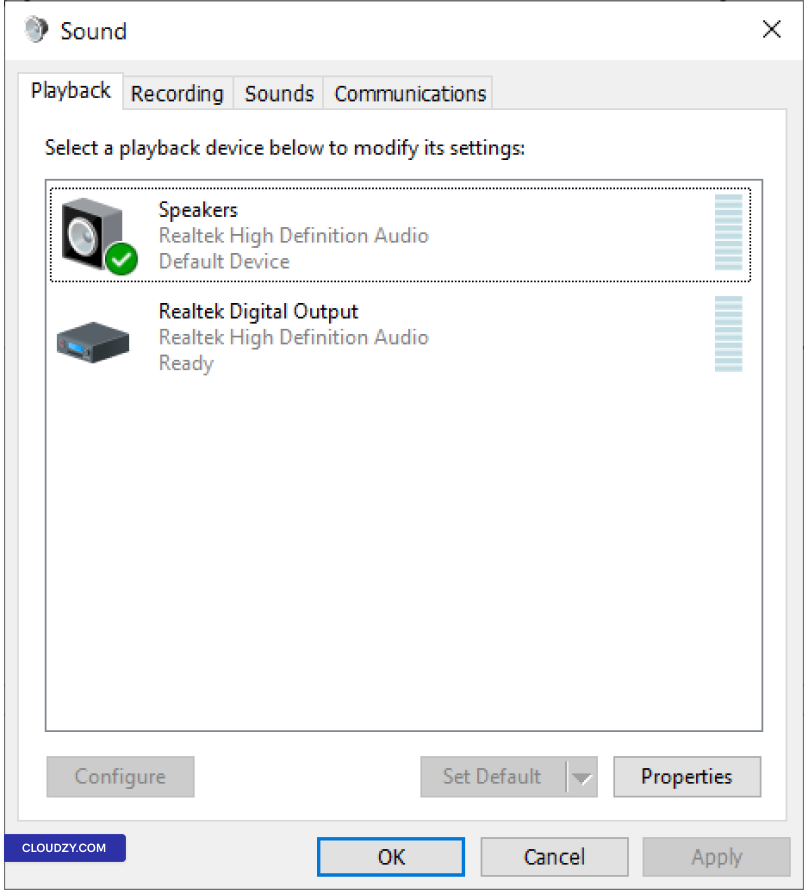
- Truy cập Cài đặt Âm thanh trên Máy tính Từ xa:
Nhấp chuột phải vào Biểu tượng âm thanh trong khay hệ thống và
chọn Âm thanh. Tác vụ này sẽ mở Âm thanh
cài đặt cửa sổ nơi bạn có thể quản lý các thiết bị âm thanh.
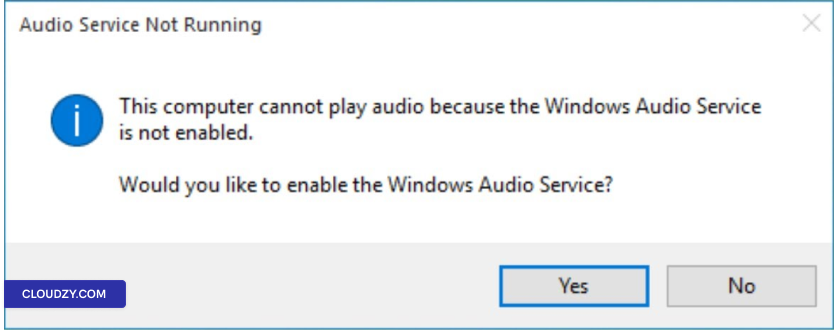
- Phản hồi Thông báo Dịch vụ Âm thanh:
Nếu xuất hiện thông báo rằng dịch vụ âm thanh không chạy,
nhấp vào Có để bật Dịch vụ Âm thanh Windows. Bước này
đảm bảo các dịch vụ âm thanh cần thiết cho phát lại và
ghi âm hoạt động bình thường.
- Bật Dịch vụ Âm thanh Theo cách Thủ công:
Nếu cần, bạn có thể khởi động hoặc khởi động lại dịch vụ âm thanh theo cách thủ công. Nhấn
Phím Windows + R, nhập services.msc,
và nhấn Enter. Tìm kiếm Windows Audio
trong danh sách, nhấp chuột phải lên nó và chọn Bắt đầu hoặc
Khởi động lại.
- Đặt Thiết bị Phát và Ghi âm Mặc định:
Trong Âm thanh cài đặt, dưới tab
Phát lại hãy đảm bảo thiết bị phát lại chính xác được
bật và đặt làm mặc định. Tương tự, dưới tab
Ghi âm hãy bật và đặt thiết bị ghi âm mặc định
thiết bị nếu cần thiết.
Bằng cách hoàn thành các bước này, bạn đảm bảo máy tính từ xa được
cấu hình để xử lý đầu vào và đầu ra âm thanh.
Bước 2:
Cấu hình Cài đặt Máy khách Remote Desktop
- Mở Ứng dụng Kết nối Desktop Từ xa:
Trên máy tính cục bộ của bạn, hãy mở Remote Desktop
Connection client. Bạn có thể tìm thấy nó trong menu Start dưới mục
Windows Accessories, hoặc khởi chạy bằng cách gõ
mstsc trong Chạy hộp thoại (Windows Key +
R).
- Truy cập Cài đặt Nâng cao:
Trước khi kết nối, nhấp vào Hiển thị Tùy chọn để tiết lộ
more settings. Điều này mở rộng giao diện để bao gồm các tùy chọn bổ sung.
tùy chọn cấu hình.
- Điều hướng đến Tài nguyên Cục bộ:
Đi tới Tài Nguyên Cục Bộ tab. Tab này chứa
các cài đặt cho các thiết bị và tài nguyên cục bộ, bao gồm cả âm thanh.
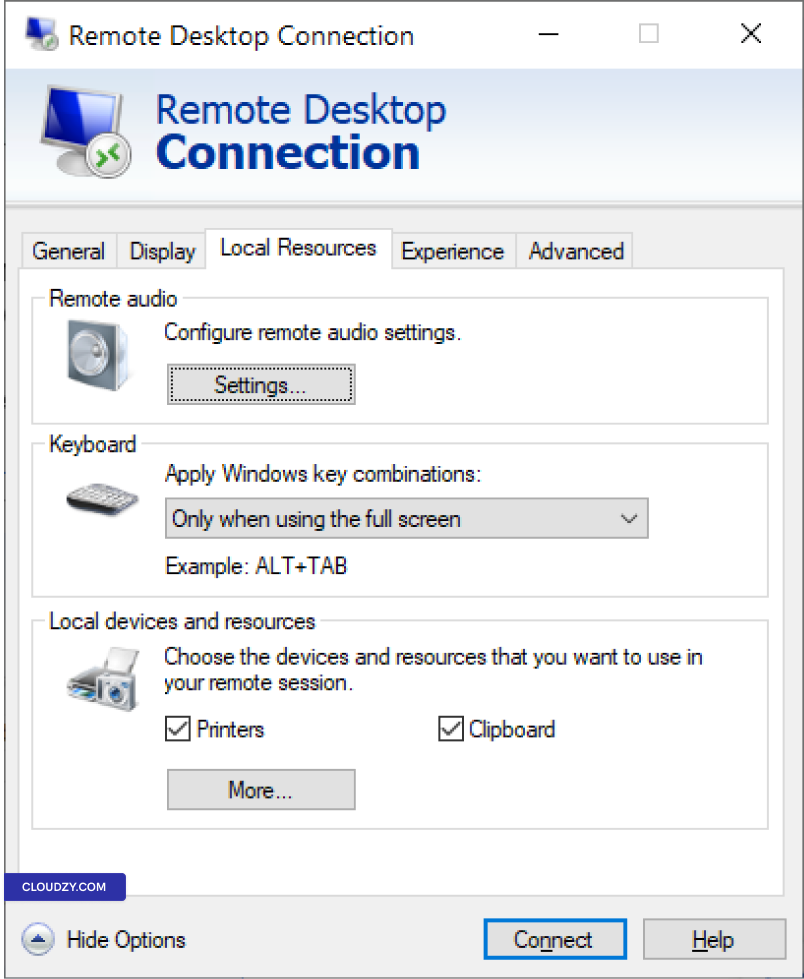
- Định cấu hình Cài đặt Âm thanh Từ xa:
Nhấp vào Cài đặt button dưới mục
Âm thanh từ xa phần
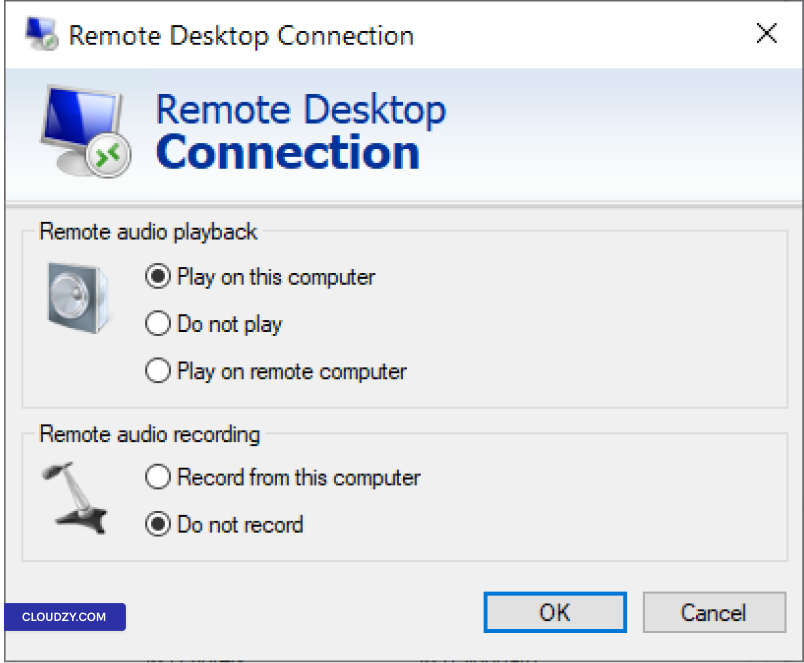
Ở đây, chọn Phát trên máy tính này để lấy âm thanh
phát lại âm thanh. Bây giờ, loa của máy tính cục bộ của bạn sẽ phát âm thanh.
Tùy chọn, nếu bạn muốn sử dụng một microphone kết nối với máy tính cục bộ
của bạn để nhập âm thanh trên máy tính từ xa, hãy chọn Ghi lại
từ máy tính này.
- Lưu và Kết nối:
Lưu những cài đặt này và sau đó tiếp tục kết nối với máy tính từ xa.
máy tính như bình thường.
Những điều chỉnh cài đặt này trên client Kết nối Desktop Từ xa đảm bảo
rằng âm thanh được truyền từ máy tính từ xa đến máy tính cục bộ của bạn
trong các phiên Kết nối Desktop Từ xa. Nếu bạn cần thêm thông tin hoặc
hỗ trợ thêm, vui lòng liên hệ với đội hỗ trợ của chúng tôi bằng cách gửi một
vé.
Cũng trong Windows / RDP
Hướng dẫn liên quan.
Cần giúp việc khác?
Thời gian phản hồi trung vị dưới 1 giờ. Con người thật, không phải bot.