

Gnome (/ɡəˈnoʊm, ˈnoʊm/) بيئة سطح مكتب متاحة لأنظمة تشغيل Linux (المشابهة لـ Unix). وهي بيئة مفتوحة المصدر ومجانية، استطاعت أن تصبح من أكثر المشاريع كفاءةً واستقراراً وموثوقيةً، مع الحفاظ على سهولة الاستخدام. يستطيع معظم المستخدمين التأقلم معها بسرعة بغض النظر عن مستوى خبرتهم.
بدءاً من الإصدار الثالث، أصبح Gnome Shell الواجهة الرسومية لـ Gnome. صُمِّم Gnome Shell للعمل على أجهزة الكمبيوتر المكتبية ذات الشاشات الكبيرة التي تُشغَّل بالفأرة ولوحة المفاتيح، وكذلك الحواسيب المحمولة ذات الشاشات الأصغر التي تعمل باللمس أو لوحة التتبع أو لوحة المفاتيح. هذه الواجهة الرسومية من تصميم فريق Gnome لتجربة المستخدم.
اقرأ أيضًا: CentOS مقابل Ubuntu
تتألف واجهة Gnome Shell من العناصر الوظيفية والرسومية التالية:
- منطقة حالة النظام
- محوّل التطبيقات
- منتقي التطبيقات
- منتقي النوافذ
- الشريط العلوي
- النظرة العامة النشطة
- درج الإشعارات والرسائل
- الشريط السريع
- درج المؤشرات
- البحث
ستكون هذه الواجهة الرسومية لـ Gnome متوافقة مع Fedora و Arch Linux وإصدار Gnome من openSUSE و Sabayon Linux و Mageia و Solaris و Debian و Ubuntu.

ما هو CentOS؟
يوفّر CentOS Linux منصة حوسبة مجانية ومفتوحة المصدر لأي شخص يرغب في استخدامها. بمعنى آخر، CentOS نظام تشغيل مدعوم من المجتمع، متوافق مع المصدر الأصلي Red Hat Enterprise Linux، وذلك من خلال مشروع CentOS. وعلى الرغم من أنهى Red Hat دعم CentOS في عام ٢٠٢١، لا يزال CentOS 8 يعمل. في هذا المقال، سنشرح كيفية تثبيت Gnome على CentOS 8.
اقرأ أيضًا: تثبيت واجهة رسومية على CentOS 7
كيفية تثبيت Gnome على CentOS 8
كما ذكرنا، نظرًا للأهمية الكبيرة لـ Gnome، يُنصح بشدة أن يقوم مستخدمو CentOS 8 بتثبيت Gnome على أنظمتهم. قبل البدء في تثبيت Gnome على CentOS 8، تجدر الإشارة إلى أننا سنفترض أن المستخدمين قد ثبّتوا CentOS مسبقًا، وأن لديهم صلاحية الوصول إلى المستخدم الجذر أو مستخدم عادي.
متطلبات تثبيت الواجهة الرسومية على CentOS 8
- النظام: CentOS 8 / RHEL
- البرامج: مستودع الحزم المُفعَّل
- المتطلبات الأخرى: صلاحية وصول متميز إلى نظام Linux بصفة مستخدم Root أو عبر أمر Sudo الأمر
كما هو الحال في الإصدارات الأخيرة، يأتي CentOS 8 افتراضياً مع بيئة سطح المكتب GNOME. وانطلاقاً من ذلك، حين نتحدث عن تثبيت سطح المكتب GNOME، فإننا نتحدث في الغالب عن محطة عمل CentOS 8. لذا، سنشرح في هذا المقال كيفية تثبيت Gnome على CentOS 8 ضمن مجموعة حزم محطة العمل. اتبع الخطوات التالية للبدء:
الخطوة 1: تسجيل الدخول إلى وحدة تحكم CentOS 8
سجّل الدخول إلى وحدة تحكم CentOS 8 وافتح واجهة سطر الأوامر، ثم نفّذ الأمر التالي dnf :
dnf group list
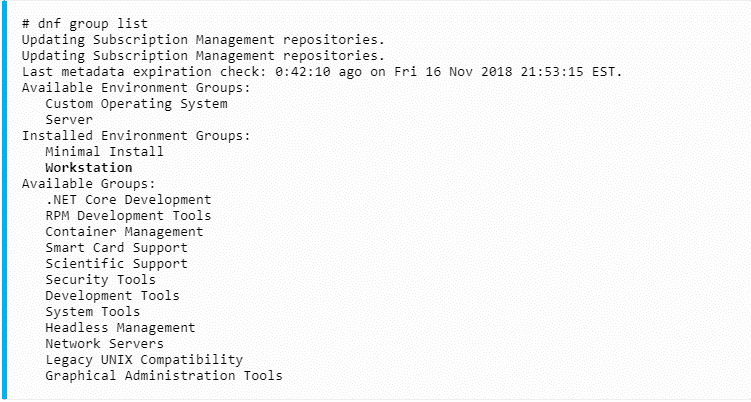
إذا سارت الأمور على ما يُرام، ستظهر مجموعة Workstation ضمن مخرجات أمر dnf.
اقرأ أيضًا : KDE مقابل GNOME مقابل Xfce
الخطوة 2: استخدام "dnf" لتثبيت Gnome على CentOS 8
استخدم أمر dnf لتثبيت مجموعة Workstation:
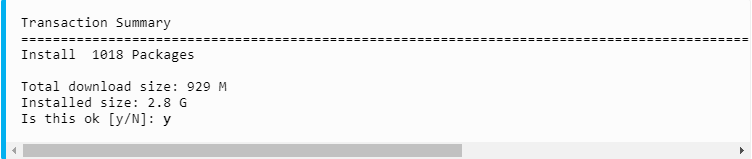
dnf groupinstall workstation
قد تستغرق هذه العملية بعض الوقت. اضغط y للمتابعة مع التثبيت:
الخطوة 3: تغيير إعدادات الإقلاع الافتراضي
بعد اكتمال تثبيت سطح المكتب GNOME، غيّر إعداد الإقلاع الافتراضي إلى مستوى التشغيل الرسومي. هذا سيضمن أن النظام سيُقلع مباشرةً إلى واجهة GUI، وهي GNOME في هذه الحالة، في كل مرة تُعيد تشغيله:
systemctl set-default graphical.target
الخطوة 4: تشغيل سطح المكتب الرسومي بعد تثبيت CentOS 8 عبر GUI
ابدأ جلسة سطح المكتب الرسومي:
systemctl isolate graphical.target
يمكنك أيضاً إعادة تشغيل النظام إذا كان ذلك متاحاً.
تهانينا. باتباع الخطوات المذكورة أعلاه بالترتيب، تكون قد نجحت في تثبيت Gnome على CentOS 8. يمكنك الآن البدء باستخدام Gnome على نظامك والاستفادة من مزاياه.

أنشئ بيئة CentOS الخاصة بك بضع نقرات فقط.
عرض باقات CentOSالخاتمة
استعرضنا في هذا المقال بالتفصيل كيفية تثبيت واجهة Gnome GUI على CentOS 8. نأمل أن يكون هذا الدليل المرئي قد أجاب على جميع تساؤلاتك حول تثبيت Gnome على CentOS 8. إن كنت بحاجة إلى مزيد من التوضيح، فنحن هنا هنا للمساعدة.



النقاش
التعليقات
سجّل الدخول للمشاركة في النقاش.