

معرفة كيفية الاتصال بـ VPS على Windows ضرورية للعمل عن بُعد وإدارة الخوادم والوصول إلى أجهزة سطح المكتب الافتراضية من أي مكان. يتيح بروتوكول سطح المكتب البعيد (RDP) إنشاء اتصالات آمنة بالخوادم الافتراضية الخاصة التي تعمل بـ Windows، مما يمكّنك من التحكم في الأنظمة البعيدة كأنها أمامك مباشرة. يغطي هذا الدليل الشامل عدة طرق للاتصال، من الإعداد الأساسي لـ RDP إلى الحلول المتقدمة متعددة المنصات.
ما هو Windows RDP: فهم البنية التقنية
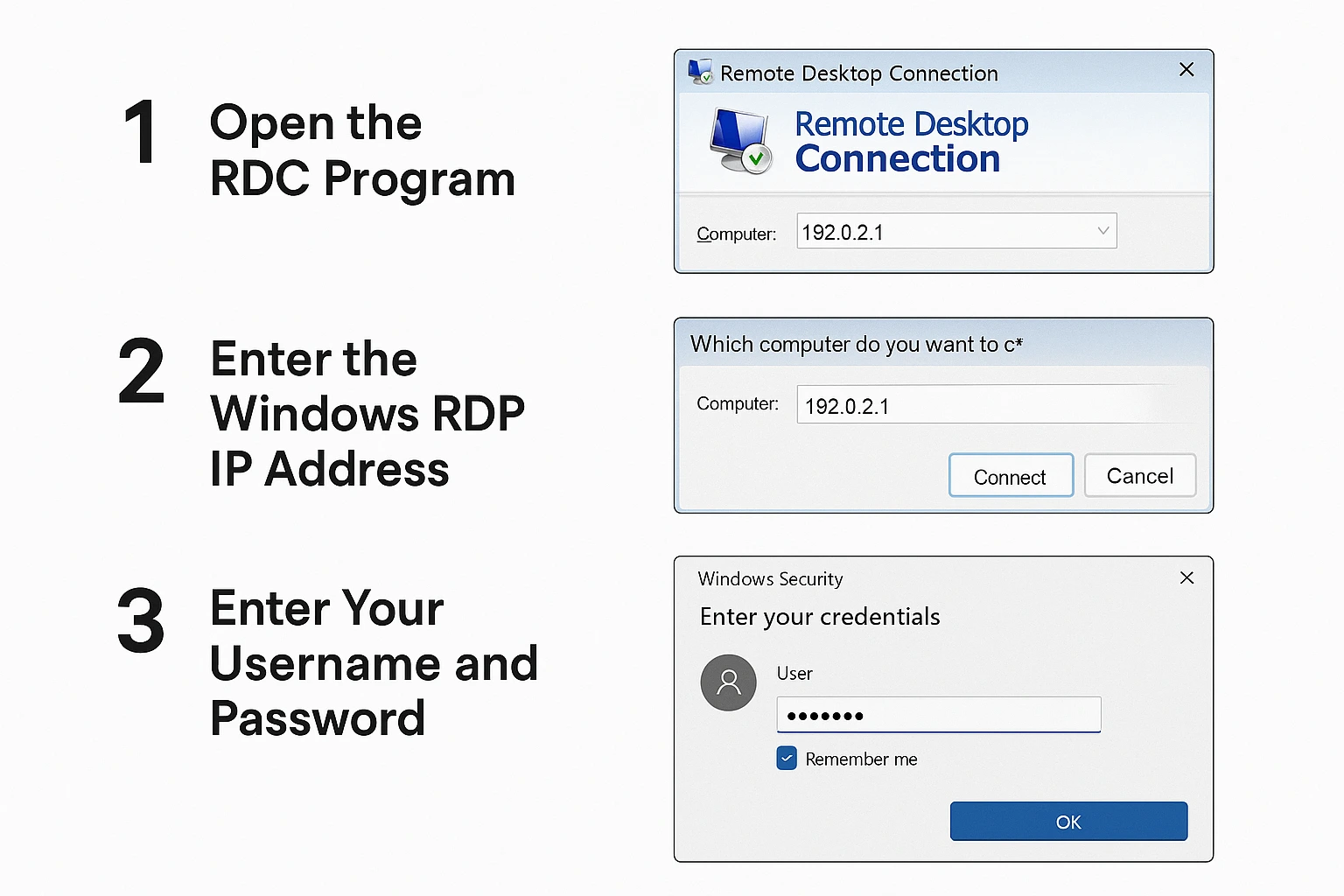
Windows RDP هو خادم افتراضي خاص يعمل بنظام Windows ويمكن الوصول إليه عبر بروتوكول سطح المكتب البعيد. إن أردت الشرح التقني المفصّل، لدينا دليل متخصص حول هذا الموضوع. “ما هو RDP”.
دمجت Microsoft بروتوكول RDP مباشرةً في Windows منذ سنوات. لا حاجة لتنزيل PuTTY أو العبث بتطبيقات خارجية. إنه موجود هناك بالفعل، مما يجعل تعلّم الاتصال بـ VPS على Windows أسهل بكثير مما يتوقع معظم الناس.
ماذا يمكنك أن تفعل فعلياً بعد الاتصال؟ كل ما تفعله على جهازك المحلي. نقل الملفات ذهاباً وإياباً (أفعل هذا باستمرار في مشاريع العملاء). تشغيل البرامج كثيفة الموارد التي ستُثقل حاسوبك المحمول. اختبار المواقع من مناطق جغرافية مختلفة. لوحة المفاتيح والفأرة وحتى الطابعة المحلية تعمل جميعها عبر الاتصال.
يتولى المنفذ ٣٣٨٩ معالجة هذه الحركة بشكل افتراضي. الاتصال مشفّر، فبياناتك لا تنتقل بنص واضح. يمكنك توصيل عدة أشخاص في الوقت ذاته، وضبط جودة العرض حسب سرعة الإنترنت، بينما يتولى Windows العمليات الثقيلة في الخلفية.
تُعدّ Cloudzy هذا الإعداد تلقائياً ضمن خيارات Windows Server (2012، 2016، 2019، 2022). تحصل على صلاحيات المشرف الكاملة من اللحظة الأولى. لا حاجة لقضاء وقتك في خصائص النظام وتفعيل الخيارات يدوياً.
٣ طرق للاتصال بخادم افتراضي خاص
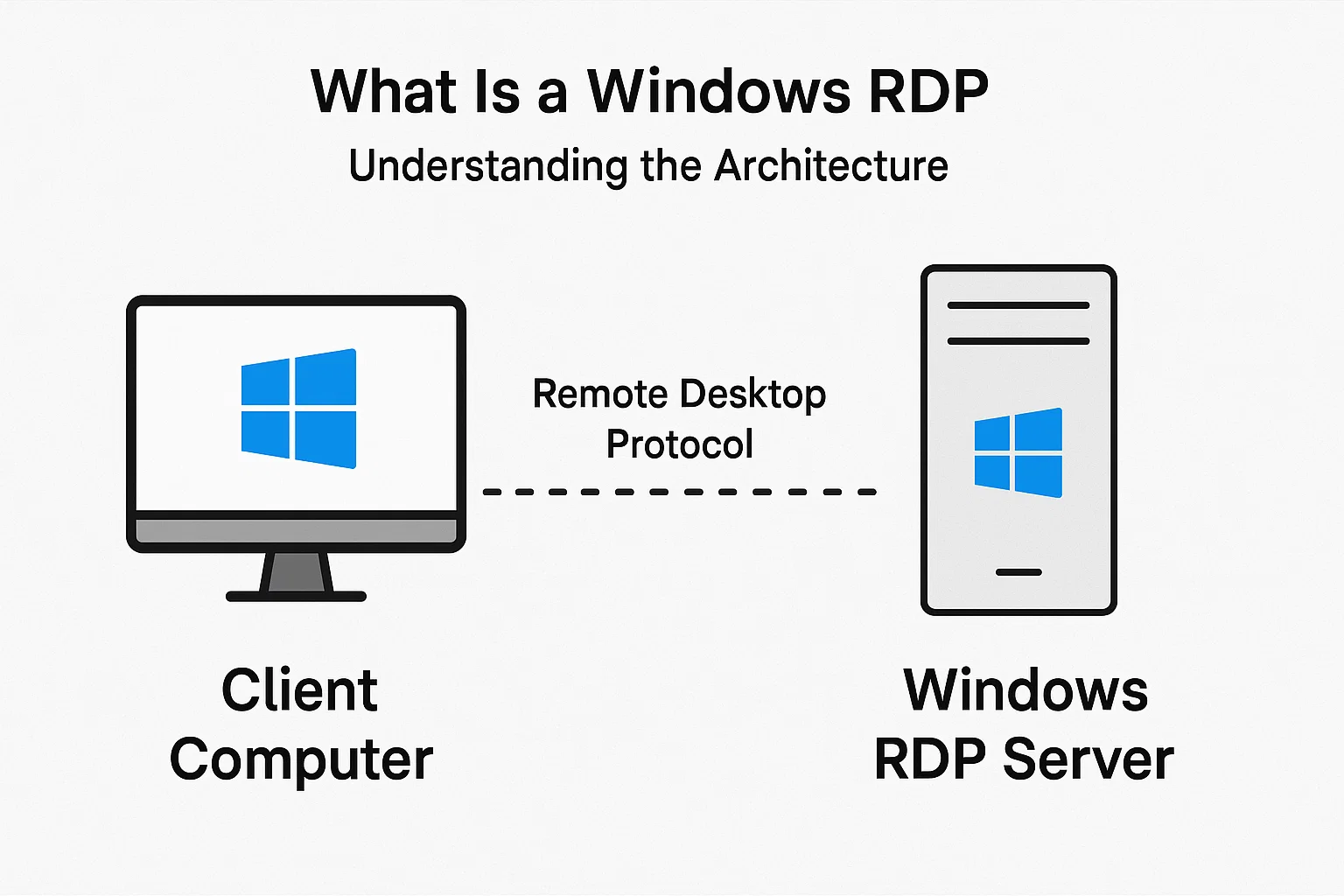
ثمة ثلاث طرق رئيسية للاتصال بـ VPS عبر سطح المكتب البعيد. اختيارك يعتمد على نظام التشغيل الذي تستخدمه ونوع الوصول الذي تحتاجه.
بروتوكول سطح المكتب البعيد (RDP): هذا هو خيارك الأول للخوادم التي تعمل بـ Windows. إذا كان كلٌّ من جهازك المحلي وخادم VPS يعملان بـ Windows، فإن RDP يمنحك أنسيابية لا مثيل لها. الواجهة تبدو طبيعية تماماً لأنها كذلك بالفعل. أستخدم هذا يومياً لعمل Windows VPS عن بُعد، وأكاد أنسى أنني متصل بجهاز بعيد.
الوصول الآمن عبر الطرفية (SSH): هذا ميدان Linux. سطر أوامر بحت. إن كنت تدير خوادم Linux أو تحتاج إلى تشغيل سكريبتات عن بُعد، فـ SSH هو ما تحتاجه. لا علاقة له بموضوعنا حول Windows هنا، لكن من المفيد معرفة وجوده.
VNC (الحوسبة الشبكية الافتراضية): الخيار العالمي لحلول سطح المكتب البعيد. يعمل عبر أنظمة تشغيل مختلفة، لكنك ستلاحظ فارقاً في الأداء مقارنةً بـ RDP على Windows. أحتفظ بـ VNC كخيار احتياطي حين لا يكون RDP متاحاً.
كيفية الاتصال بـ VPS على Windows
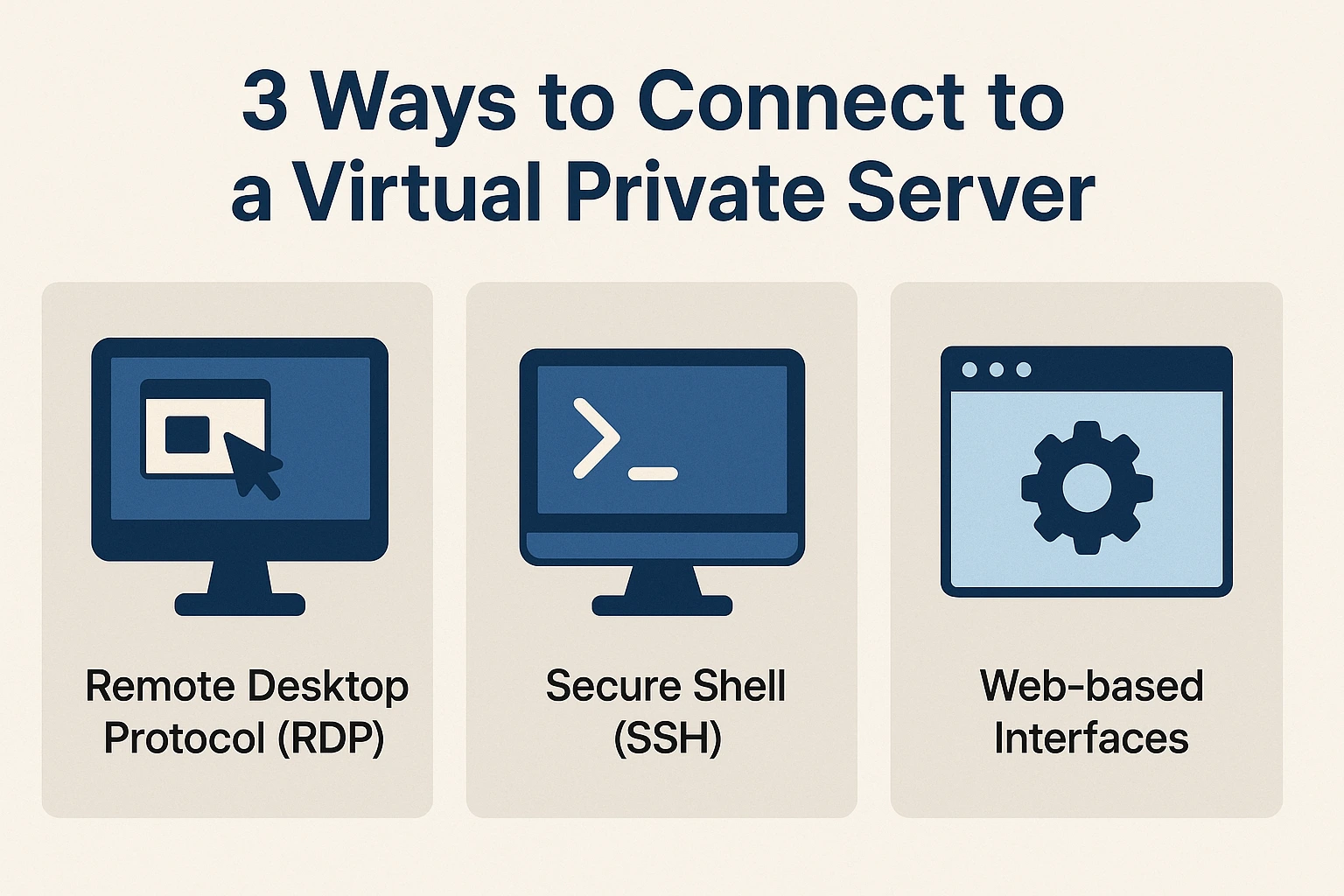
عملية الاتصال بـ VPS على Windows عبر RDP مباشرة. ثلاث خطوات وتكون داخل النظام. إليك كيف تسير الأمور.
الخطوة الأولى: افتح برنامج RDC
ابحث عن Remote Desktop Connection على حاسوبك. أسهل طريقة:
قائمة ابدأ ← جميع البرامج ← الملحقات ← اتصال سطح المكتب البعيد
أو اضغط مفتاح Windows واكتب "اتصال سطح المكتب البعيد" في البحث. لا يستغرق ذلك أكثر من ثلاث ثوانٍ.
الخطوة الثانية: أدخل عنوان IP الخاص بـ Windows RDP
يُفتح RDC ويطلب منك عنوان الجهاز. هنا تُدخل عنوان IP الخاص بـ VPS.
يُرسل لك مزوّد VPS (مثل Cloudzy) عنوان IP هذا عبر البريد الإلكتروني عند إعداد حسابك لأول مرة. إن كانت بريدك فيه عشرات الرسائل غير المقروءة، ابحث عن "VPS" في صندوق الوارد وستجده هناك.
اكتب عنوان IP في حقل الحاسوب ثم انقر على "اتصال".
الخطوة الثالثة: أدخل اسم المستخدم وكلمة المرور
حان وقت المصادقة. ستحتاج إلى اسم المستخدم وكلمة المرور من رسالة الإعداد نفسها.
نصيحة مفيدة: ضع علامة على خيار "تذكّرني" إن كان هذا حاسوبك الشخصي، فإدخال كلمة المرور في كل مرة أمر مُرهق. لكن إن كنت على جهاز مشترك أو في مكان عام، تجاهل هذا الخيار. الأمان أولاً.
انقر على "موافق" وشاهد النتيجة.
اتصالك البعيد بـ VPS أصبح نشطاً الآن. تظهر واجهة Windows وأنت تتحكم في خادم بعيد كأنه أمامك مباشرة. يمكنك تشغيل البرامج وتصفح الملفات وتنفيذ أي شيء تفعله محلياً. في المرة الأولى التي جربت فيها هذا، أمضيت عشر دقائق أفتح المجلدات وأغلقها من فرط الدهشة لمدى سرعة الاستجابة.
كيف تتصل بـ Windows VPS
إن كنت تبحث تحديداً عن الوصول إلى VPS على خوادم Windows، فالخبر جيد: العملية هي بالضبط ما شرحناه للتو، لا شيء يتغير. استضافة Windows VPS تمنحك واجهة Windows المألوفة تعمل عن بُعد في مركز بيانات.
لماذا يختار الناس Windows VPS على Linux؟ في الغالب لأنهم يحتاجون تشغيل برامج مخصصة لـ Windows، أو لأنهم معتادون على إدارة Windows، أو لأن سير عملهم يعتمد على أدوات Microsoft. تُتيح Cloudzy إصدارات مختلفة من Windows Server (2012 و2016 و2019 و2022)، كلها مُحسَّنة للبيئات الافتراضية مع الحفاظ على تجربة Windows التي تعرفها.
كيف تتصل بـ Linux VPS
يركز هذا الدليل على اتصالات Windows، لكنك ستصطدم في نهاية المطاف بخوادم Linux. تستخدم SSH بدلاً من RDP، وهو أسلوب مختلف تماماً.
كيف تتصل بخادم Linux من Windows
مستخدمو Windows الذين يريدون الاتصال بـ VPS على Linux لديهم عدة خيارات:
عملاء SSH: PuTTY هو الخيار الكلاسيكي، غير أن Windows Terminal و WSL (Windows Subsystem for Linux) مدمجان الآن في Windows 10 و11. الوصول عبر سطر الأوامر هو الطريقة التي ستُدير بها معظم خوادم Linux على أي حال.
حلول سطح المكتب البعيد: يمكنك تثبيت XRDP على خادم Linux لجعله يعمل مع RDP. يتطلب ذلك إعداداً إضافياً والتجربة تبدو متقطعة مقارنةً بـ RDP الأصلي على Windows. لا أُقدم على هذا إلا حين يُصرّ أحدهم على واجهة رسومية في Linux.
كيف تتصل بخادم Linux من Linux
Linux تتضمن SSH بشكل مدمج. افتح Terminal واكتب:
ssh username@server-ip-address
هذا كل شيء. تم إنشاء الاتصال.
كيفية الاتصال بـ Linux من macOS
الأمر مطابق تمامًا لـ Linux. تطبيق Terminal في Mac يعمل بنفس الطريقة تمامًا لاتصالات SSH. بنت Apple نظام macOS على Unix، لذا فالأوامر واحدة.
هل تبحث عن شراء خادم VPS استضافة؟ يدعم Cloudzy بيئتَي Windows وLinux معًا. الأسعار واضحة تمامًا، والموارد تتوسع حسب حاجتك، ولا تجد نفسك مقيدًا بنظام فئات معقد.
التكوين والاتصال
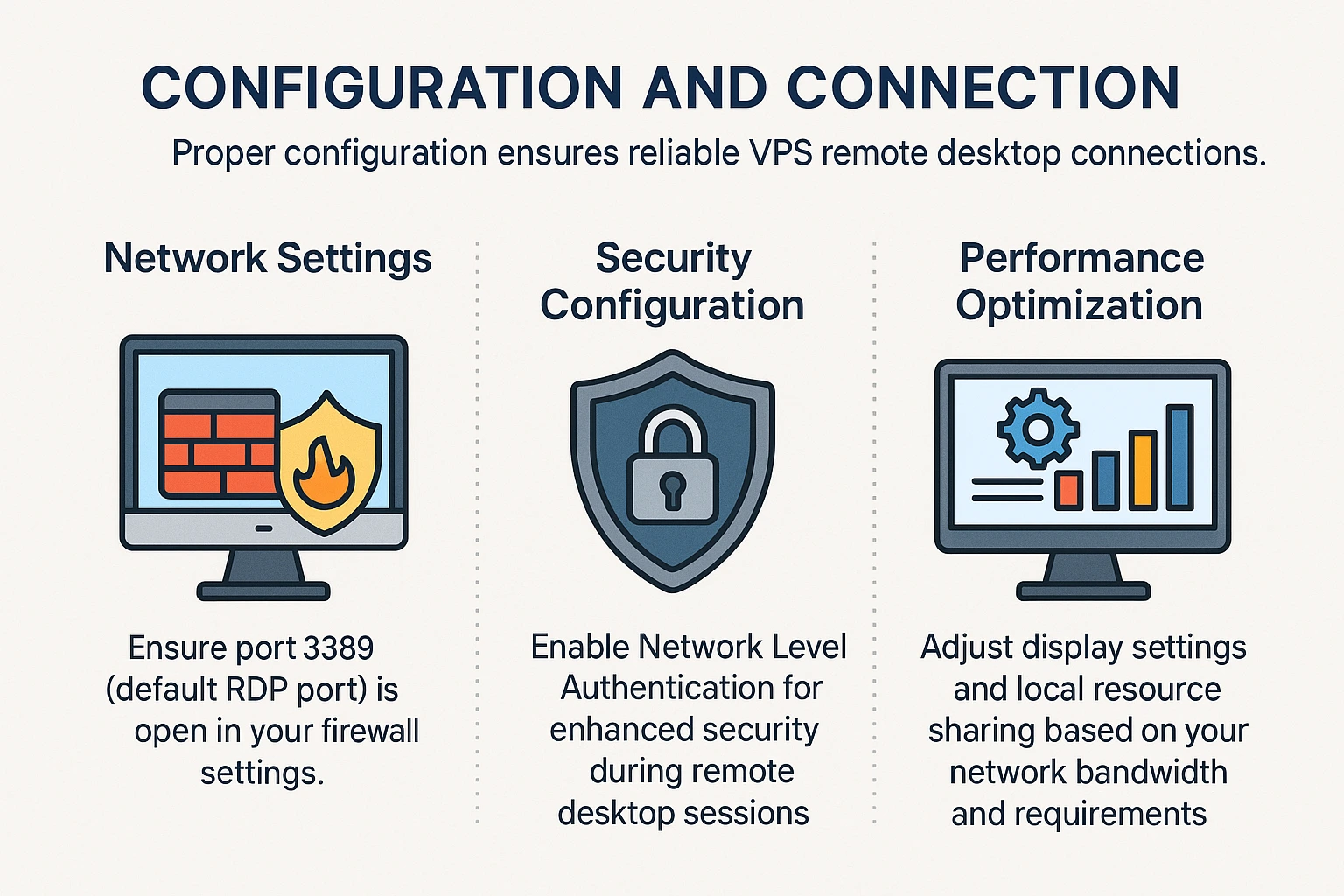
للحصول على اتصال سطح مكتب بعيد مستقر عبر VPS، عليك الانتباه إلى بعض الإعدادات الأساسية. تعلمت معظمها بالطريقة الصعبة.
إعدادات الشبكة: يجب أن يكون المنفذ 3389 مفتوحًا في جدار الحماية. هذا الوضع عادةً هو الافتراضي، لكن شبكات الشركات أحيانًا تحجبه. أمضيت مرة ساعتين في تتبع مشكلة اتصال قبل أن أكتشف أن جدار حماية المكتب هو السبب. إن لم تستطع الاتصال وبدا كل شيء سليمًا، راجع قواعد جدار الحماية.
إعداد الأمان: فعّل مصادقة مستوى الشبكة (NLA). تضيف طبقة مصادقة إضافية قبل أن تبدأ جلسة سطح المكتب البعيد أصلًا. أكثر أمانًا، وصراحةً لا يوجد سبب وجيه لعدم تفعيلها.
تحسين الأداء: جودة اتصالك تعتمد اعتمادًا كبيرًا على النطاق الترددي. على اتصال جيد، ارفع إعدادات العرض إلى الدقة الكاملة. على WiFi فندقي؟ خفِّض الدقة وإلا ستجد مؤشر الفأرة يتأخر 3 ثوانٍ عن حركتك الفعلية. خيارات اتصال RDP تتيح لك ضبط هذه الإعدادات قبل الاتصال.
كيفية إنهاء جلسة RDP على Windows
إنهاء جلسة RDP بالطريقة الصحيحة أهم مما تتصور:
- افتح قائمة ابدأ
- انقر على أيقونة حسابك
- اختر تسجيل الخروج
الإغراء الطبيعي هو إغلاق نافذة RDP بزر X. لا تفعل ذلك. حسنًا، يمكنك فعله، لكن جلستك تبقى نشطة على الخادم وتستهلك الموارد. إن سجّلت الخروج بشكل صحيح، يقوم Windows فعليًا بإنهاء جلستك وتحرير كل الموارد.
على جهاز عام أو في مكتب أحد العملاء؟ سجّل الخروج فورًا دائمًا. على حاسوبك الشخصي في المنزل؟ يمكنك إبقاء الاتصال مفتوحًا إن كنت عائدًا خلال 20 دقيقة. أنا عادةً أبقي الاتصال طوال ساعات العمل وأسجّل الخروج فقط في نهاية اليوم.
توافق سطح المكتب البعيد بين Windows 10 وWindows 11
RDP يعمل بنفس الطريقة سواء كنت على Windows 10 أو Windows 11. لم تغيّر Microsoft الوظائف الأساسية منذ سنوات. معالج الاتصال يبدو مختلفًا قليلًا بين الإصدارين (زوايا Windows 11 أكثر استدارة، لأسباب تصميمية كما تعلم)، لكن العملية الفعلية متطابقة.
الوصول عبر الهاتف مفيد بشكل مدهش. يدعم Cloudzy الاتصالات من أجهزة Androidأيضًا. استخدمت هذا مرة لإعادة تشغيل خدمة متوقفة في الساعة الثانية صباحًا وأنا في العشاء خارجًا. لم يكن مثاليًا، لكنه نجح. إعداد VPS الخاص بـ Windows مع سطح المكتب البعيد يعني أنك تستطيع تقنيًا العمل من أي جهاز متصل بالإنترنت.
جلسات Windows RDP بسهولة مع Cloudzy
تقدّم Cloudzy استضافة Windows VPS عبر مناطق متعددة، وهذا مهم إن كنت بحاجة إلى زمن استجابة منخفض لمناطق جغرافية بعينها. الإعداد أبسط بكثير مقارنةً ببعض مزودي الخدمة الذين استخدمتهم من قبل.
ما تحصل عليه:
- يبدأ الإعداد فوراً، دون تلك الجمل المعتادة من قبيل "التجهيز يستغرق من 24 إلى 48 ساعة"
- Windows Server أو Linux مثبّت مسبقاً، بحسب اختيارك
- تخزين NVMe SSD، حتى لا يكون القرص I/O عائقاً في وجهك
- مراكز بيانات في 12 موقعاً
- دعم فني يردّ فعلاً (على مدار الساعة طوال أيام الأسبوع، وإن كنت تواصلت معهم في الغالب خلال ساعات العمل)
- ضمان وقت تشغيل بنسبة 99.95%، والنسبة المتبقية 0.05% مخصصة لنوافذ الصيانة
إن كنت تبحث عن اشترِ RDP خوادم، فلديهم خيارات عبر إصدارات مختلفة من Windows Server مع صلاحيات إدارية كاملة. الحماية من DDoS مضمّنة، وهي شيء لا تفكر فيه حتى تحتاجه.
استكشاف مشكلات الاتصال الشائعة وحلّها
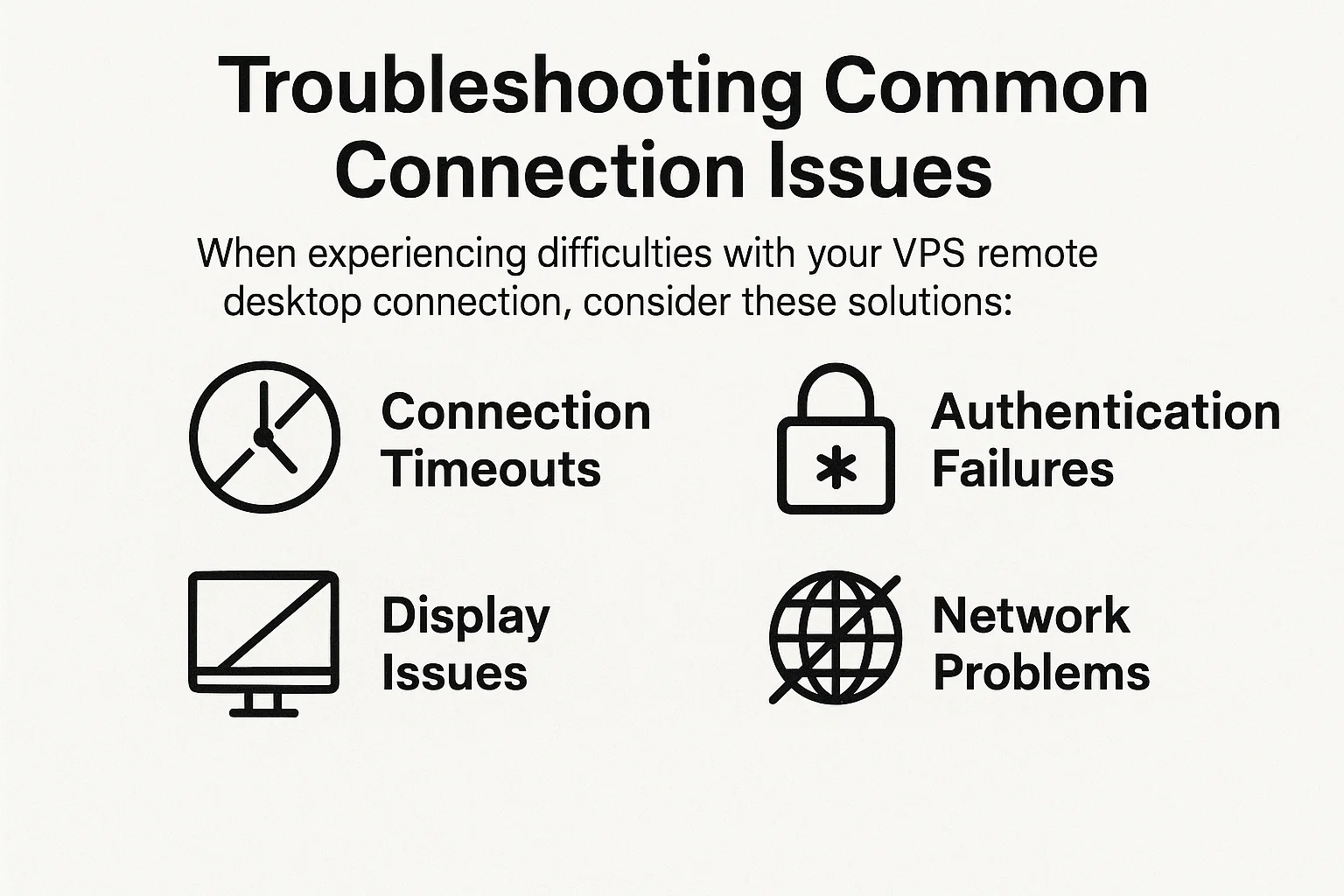
تواجه مشكلة في اتصال VPS بسطح المكتب البعيد؟ هذه هي المشكلات التي اصطدمت بها فعلاً:
انتهاء مهلة الاتصال: سؤال بديهي لكنه يستحق الطرح: هل الإنترنت لديك يعمل؟ هل تستطيع فتح أي موقع؟ إن كان الجواب نعم، جرّب اختبار الاتصال ping بعنوان IP الخاص بـ VPS للتحقق من إمكانية الوصول إليه. قد يكون الخادم متوقفاً للصيانة أو في طور إعادة التشغيل. توقفت مرة مذعوراً أمام مشكلة انتهاء مهلة، لأكتشف لاحقاً أن Cloudzy كانت تجري صيانة مجدولة، إذ ترسل إشعاراً بذلك عبر البريد الإلكتروني، لكن من يقرأ هذه الرسائل؟
أخطاء المصادقة: ببساطة، كلمة المرور التي تدخلها خاطئة. أعلم، أعلم، "أنا متأكد أنها صحيحة." اكتبها في Notepad أولاً لترى ما تكتبه فعلاً. وتحقق أيضاً من اسم المستخدم، فبعض المزودين يستخدمون "Administrator" بينما يستخدم آخرون عنوان بريدك الإلكتروني أو اسم مستخدم مخصصاً.
مشكلات العرض: إن بدت الشاشة ضبابية أو كانت الألوان غير طبيعية، فالمسبب على الأرجح هو إعدادات الاتصال. انقر بزر الفأرة الأيمن على اختصار RDP، اختر "Edit"، ثم انتقل إلى تبويب Display. قلّل عمق الألوان من 32-bit إلى 16-bit إن كان اتصالك بطيئاً. الفرق في الجودة بالكاد يُلاحظ، لكن تحسن الأداء يكون ملموساً.
مشكلات الشبكة: هل يحجب جدار الحماية اتصالك؟ هذا يحدث أكثر مما تتوقع. جدار حماية Windows، وجدار حماية الراوتر، وجدار حماية VPS، ثلاثة أماكن عليك التحقق منها. ابدأ بـ Windows Defender Firewall على جهازك المحلي، وتأكد من أنه يسمح بحركة البيانات الصادرة عبر المنفذ 3389. شبكات الشركات كثيراً ما تحجب هذا المنفذ كلياً.
دليلنا حول “ما هو RDP" يتناول هذه المشكلات التقنية بتفصيل أكبر إن كنت لا تزال عالقاً.
أفضل ممارسات الأمان لاتصالات RDP
حماية اتصالك بـ VPS عبر سطح المكتب البعيد ليست مبالغةً في الحذر، بل هي حدٌّ أدنى من النظافة الأمنية. RDP هدف شائع للهجمات تحديداً لأنه مستخدم على نطاق واسع.
المصادقة القوية: استخدم مدير كلمات مرور، بجدية. سواء كان LastPass أو 1Password أو Bitwarden أو غيرها. أنشئ كلمة مرور عشوائية من 20 حرفاً أو أكثر للوصول إلى RDP. عدد من يستخدمون "Password123" على خوادم RDP المكشوفة للإنترنت أمر مقلق حقاً. المصادقة الثنائية تضيف طبقة حماية إضافية، وإن كان ليس كل مزودي VPS يدعمونها بشكل جاهز.
المصادقة على مستوى الشبكة: أشرت إلى هذا سابقاً، لكنه يستحق التكرار. NLA تفرض المصادقة قبل إتمام الاتصال الكامل. من دونها، يستطيع أي مهاجم استطلاع نظامك بمجرد الاتصال. بوجودها، يصطدم بعائق فوري. فعّل هذا الخيار دائماً.
التحديثات الدورية: خوادم Windows التي لا تُحدَّث كأنها تطلب أن تُخترق. فعّل التحديثات التلقائية أو جدوِل نوافذ صيانة شهرية. أعلم أن التحديثات مزعجة وقد تُسبب أحياناً مشكلات، لكن التعرض لهجوم ببرامج الفدية أسوأ بكثير.
التحكم في الوصول: إذا كان عنوان IP الخاص بك لا يتغير كثيرًا (وهذا هو الحال في معظم الاتصالات المنزلية)، فأضفه إلى القائمة البيضاء في جدار حماية VPS. بهذه الطريقة، لن يتمكن سوى عنوان IP الخاص بك من محاولة الاتصال. حين أسافر، أضيف نطاق IP الخاص بالفندق مؤقتًا، ثم أحذفه عند عودتي. جهد إضافي؟ نعم. يستحق ذلك؟ بالتأكيد.
للاطلاع على التوجيهات الرسمية مباشرةً من Microsoft، راجع توثيق أمان RDP. القراءة جافة لكنها شاملة.
لدينا أيضًا أدلة عملية حول اختيار أفضل مزودي RDP وتطبيق استراتيجيات نصائح أمان RDP تتجاوز الحماية الأساسية بكلمات المرور.
الخاتمة
تعلّم كيفية الاتصال بـ VPS على Windows من تلك المهارات التي تبدو صعبة حتى تجربها مرة واحدة، ثم تصبح أمرًا طبيعيًا. عملية RDP المكونة من ثلاث خطوات لا تستغرق سوى ٣٠ ثانية بعد تكرارها بضع مرات.
سواء كنت تُعِدّ اتصال سطح المكتب البعيد عبر VPS لأغراض التطوير، أو تحتاج إلى اختبار تطبيقات في بيئات مختلفة، أو تريد الوصول إلى برامج Windows أثناء السفر من جهاز Chromebook، فإن RDP يؤدي المهمة. هذا البروتوكول موجود منذ أمد بعيد، وقد أثبت جدارته، ويعمل بكفاءة.
Windows VPS مع سطح المكتب البعيد يمنحك مرونة حقيقية. اعمل من المنزل، أو مقهى، أو حتى من هاتفك عند الحاجة. تبقى الواجهة مألوفة لأنها Windows ذاتها، لكنها تعمل من مكان آخر.
إذا كنت تبحث عن مزود، استضافة Windows VPS من Cloudzy يأتي مع RDP مُهيَّأ مسبقًا. لن تضيع ساعتك الأولى في البحث عن سبب فشل الاتصال، فقد تولّوا الإعداد بالكامل. النظام يعمل خلال دقائق، لا ساعات.



النقاش
التعليقات
سجّل الدخول للمشاركة في النقاش.