

غيّر العمل عن بُعد طريقة وصولنا إلى أجهزتنا وملفاتنا. سواء كنت في رحلة، أو تعمل من المنزل، أو تحتاج إلى مساعدة شخص في استكشاف مشكلة ببيئته، تُجسّر حلول سطح المكتب البعيد الفجوة المادية بينك وبين جهازك. يوضح هذا الدليل كيفية إعداد سطح مكتب GNOME البعيد باستخدام بروتوكول سطح المكتب البعيد (RDP)، لتحويل أي نظام GNOME إلى محطة عمل يمكن الوصول إليها عن بُعد عبر وظيفة سطح المكتب البعيد في GNOME.
ما هو GNOME؟
 بيئة GNU Network Object Model Environment، أو GNOME اختصاراً، هي بيئة سطح مكتب لأنظمة التشغيل المبنية على Linux، وتعتمد على مجموعة أدوات GTK. وكما هو الحال مع كثير من أدوات Linux، فإن GNOME مجانية ومفتوحة المصدر. تهدف GNOME بالدرجة الأولى إلى توفير واجهة مستخدم رسومية (GUI) لمستخدمي Linux، وهي تؤدي هذا الغرض بكفاءة، إذ تتميز بواجهة بسيطة سهلة الاستخدام تناسب المبتدئين.
إليك قائمة بجميع المزايا التي يوفرها GNOME:
- قابل للتخصيص بشكل واسع، مع مجموعة كبيرة من السمات والإضافات التي تتيح لك تشكيل تجربتك في Linux على النحو الذي تريد
- إدارة بيئة عمل منظمة باستخدام Mutter كمدير نوافذ، للحفاظ على نظام عملك مرتباً وسهل التنقل
- مجموعة تطبيقات متكاملة تشمل متصفح ويب وعميل بريد إلكتروني ومحرر نصوص ومدير ملفات، مصممة خصيصاً لـ GNOME
- تطوير مستمر مع إصدارات دورية تجلب تحسينات أمنية، وأداءً أسرع للتطبيقات، ورسومات أكثر سلاسة، وقدرات جديدة
بفضل كل الميزات المذكورة، يوفر GNOME بيئة Linux قوية تناسب المبتدئين والمحترفين على حدٍّ سواء، بمن فيهم من يمتلكون خبرة واسعة في أنظمة Linux.
كيفية تثبيت GNOME؟
 تثبيت GNOME بيئةً سطحَ مكتب لـ Linux أمرٌ مباشر، ويفتح الباب أمام إمكانات سطح المكتب البعيد الحديثة. إذا كنت تتساءل عن كيفية تفعيل وظيفة سطح المكتب البعيد في GNOME، فستحتاج إلى الإصدار 42 أو أحدث، إذ يتضمن دعمًا مدمجًا لـ RDP. وهذا أمر بالغ الأهمية تحديدًا في إعدادات سطح المكتب البعيد الخاصة بـ Ubuntu GNOME.
الخطوة الأولى:
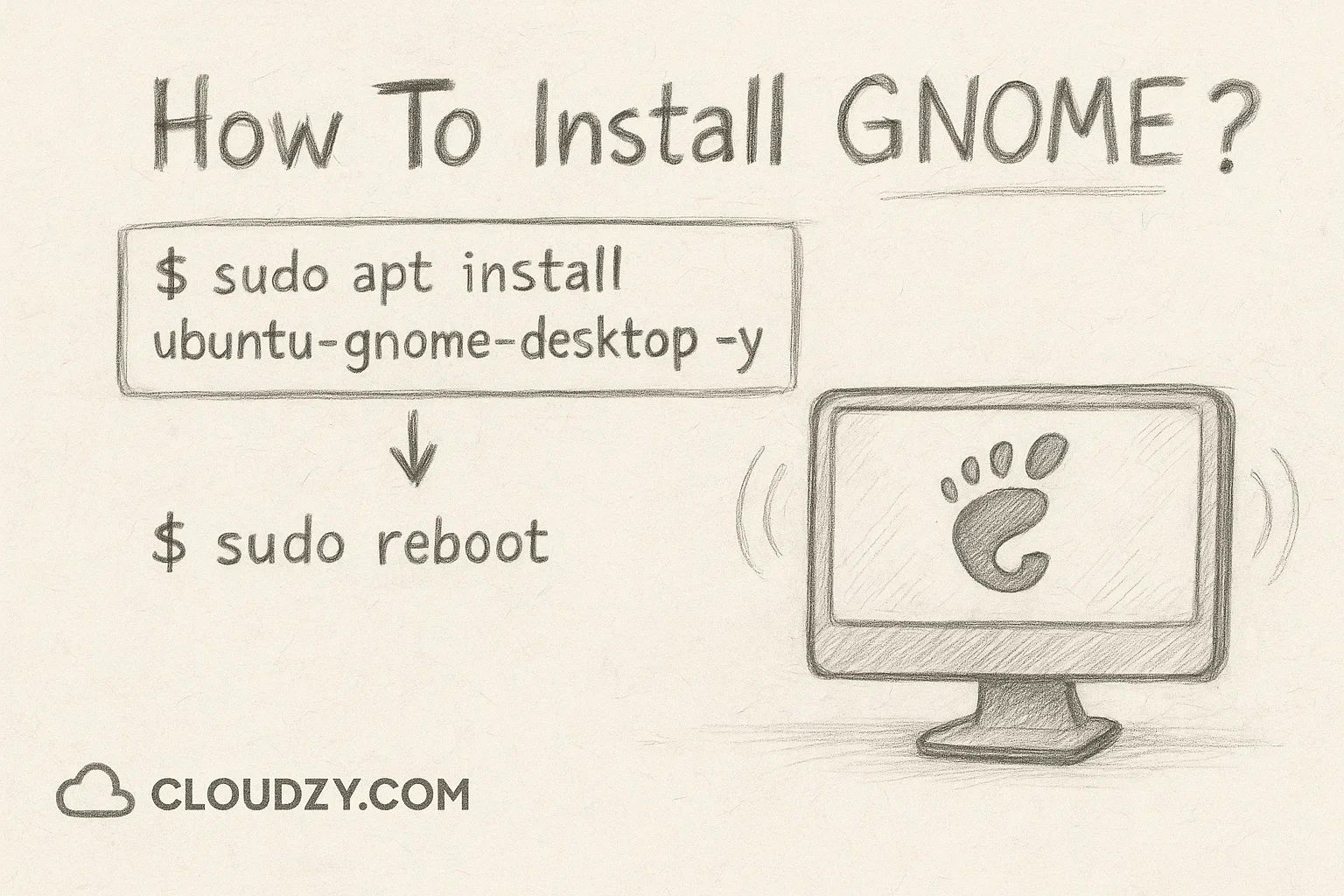
ثبِّت GNOME باستخدام هذا الأمر في الطرفية.
$sudo apt install ubuntu-gnome-desktop -yالخطوة الثانية:
أعد تشغيل النظام لتفعيل بيئة سطح المكتب الجديدة وتثبيت مكوّنات سطح المكتب البعيد GNOME.
$sudo rebootبعد إعادة التشغيل، ستجد بيئة سطح المكتب GNOME جاهزة للاستخدام، مع جميع الأدوات اللازمة لإعداد سطح المكتب البعيد Ubuntu GNOME.
ما هو RDP؟
بروتوكول سطح المكتب البعيد (RDP) هو بروتوكول اتصال شبكي يتيح لك الاتصال بجهاز كمبيوتر آخر والتحكم فيه عن بُعد. طوّرته Microsoft في الأصل لأنظمة Windows، غير أن RDP بات يعمل اليوم على أنظمة تشغيل متعددة، من بينها Linux مع GNOME. تخيّله نافذة رقمية تطل من خلالها على جهاز آخر: ترى سطح مكتبه، وتحرك الفأرة، وتكتب على لوحة المفاتيح، وتشغّل البرامج، كأنك جالس أمامه مباشرةً.
للمستخدمين الراغبين في فهم شامل لـ “ما هو RDP" وبالنسبة لمواصفاته التقنية، يعمل البروتوكول عن طريق إرسال حزم بيانات مشفرة بين أنظمة العميل والخادم.
إليك أبرز الأسباب التي تدفع المستخدمين إلى اختيار RDP:
١. العمل عن بُعد
تتيح لك RDP الوصول إلى ملفات حاسوبك المكتبي وتطبيقاته وموارده من أي مكان طالما توفر اتصال بالإنترنت، مما يجعل العمل عن بُعد أكثر سهولة وإنتاجية.
٢. الوصول إلى أجهزة ألعاب أفضل
كثيراً ما يستخدم اللاعبون RDP للاتصال بأجهزة أكثر قدرةً، للحصول على تجربة ألعاب أفضل. وينطبق الأمر ذاته على المهام التي تستلزم موارد حوسبة عالية، مثل:
- تحرير الفيديو
- التصيير ثلاثي الأبعاد
- الحوسبة العلمية
٣. تقديم الدعم الفني
تستخدم فرق دعم تقنية المعلومات RDP لتشخيص المشكلات على أجهزة الكمبيوتر البعيدة دون الحاجة إلى التنقل إلى موقع المستخدم، مما يوفر الوقت ويتيح تقديم المساعدة فوراً.
يعمل RDP باستخدام بروتوكولات الإنترنت القياسية (TCP/IP) لنقل البيانات بين الأجهزة عبر قناة شبكة مخصصة. تشمل هذه البيانات كل ما يجري على الجهاز البعيد: حركات الفأرة، ومدخلات لوحة المفاتيح، وعرض الشاشة، والصوت. والنتيجة هي عرض سطح المكتب البعيد والتحكم فيه في الوقت الفعلي على شاشتك المحلية.
هل تحتاج إلى خادم بعيد أو سطح مكتب بعيد؟ لقد جمعنا قائمة شاملة بأبرز أفضل مزودي RDP الخيارات في السوق. اطلع على أفضل الحلول، قارن المزايا، واختر ما يناسب احتياجاتك.
استخدام RDP مع GNOME: لماذا وكيف؟
 ثمة حالات كثيرة قد تحتاج فيها إلى الوصول عن بُعد إلى نظام Linux GNOME. ربما لديك محطة عمل Linux قوية في المكتب وتحتاج إلى الاتصال بسطح مكتب GNOME بعيد من جهاز Windows في المنزل، أو ربما تدير عدة خوادم Linux وتحتاج إلى واجهة رسومية لأداء المهام الإدارية.
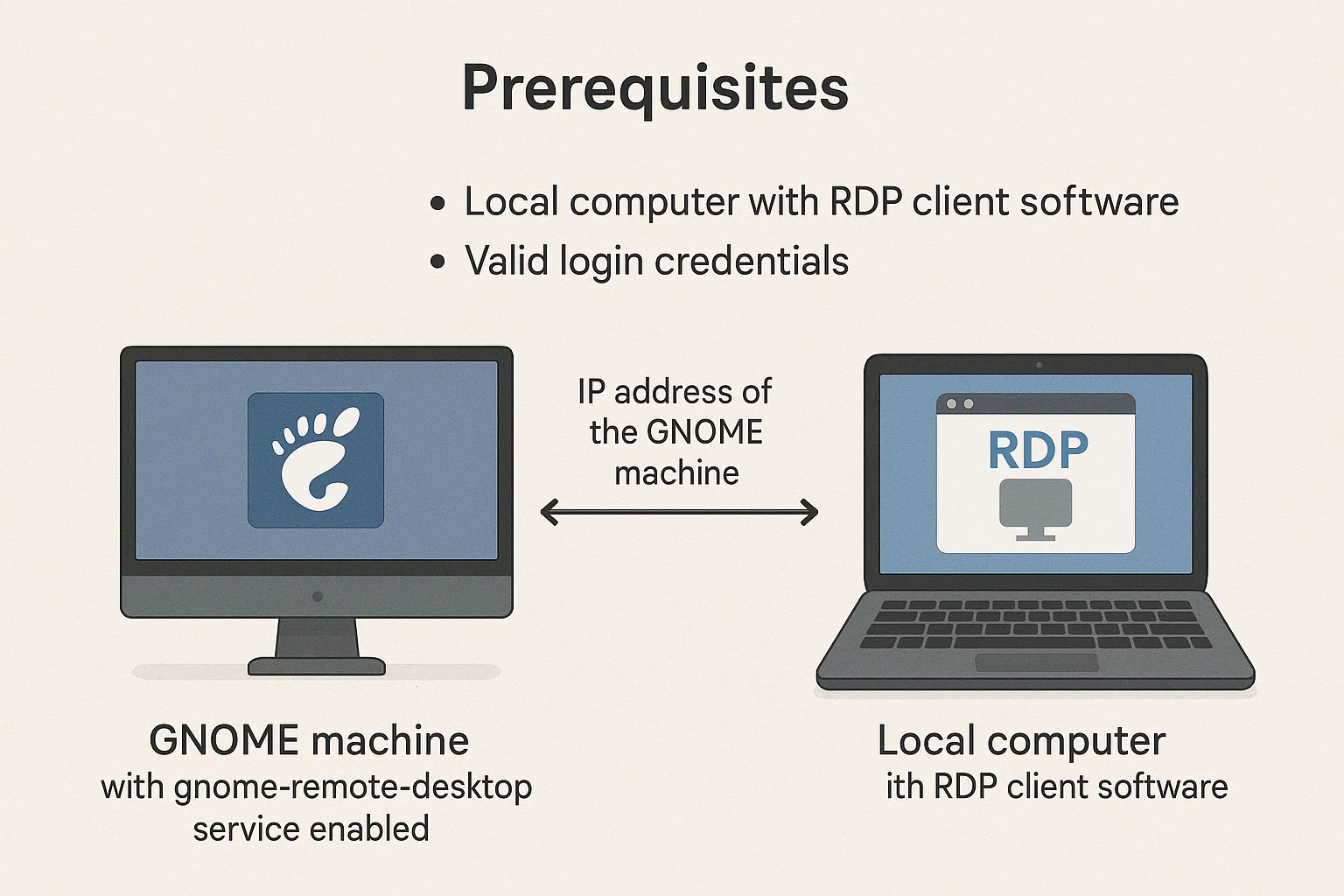
تأتي أنظمة GNOME الحديثة (الإصدار ٤٢ وما بعده) بدعم مدمج لـ RDP عبر خدمة gnome-remote-desktop، مما يعني أنك لا تحتاج دائماً إلى تثبيت برامج إضافية عند الإعداد للاتصال بسطح مكتب GNOME البعيد، إذ إن هذه الإمكانية موجودة أصلاً وتنتظر فقط أن تُفعَّل.
المتطلبات الأساسية:
- جهاز GNOME مع تفعيل خدمة gnome-remote-desktop
- جهاز محلي مثبت عليه برنامج عميل RDP
- عنوان IP لجهاز GNOME
- بيانات تسجيل دخول صالحة
كيفية إعداد سطح المكتب البعيد على GNOME؟
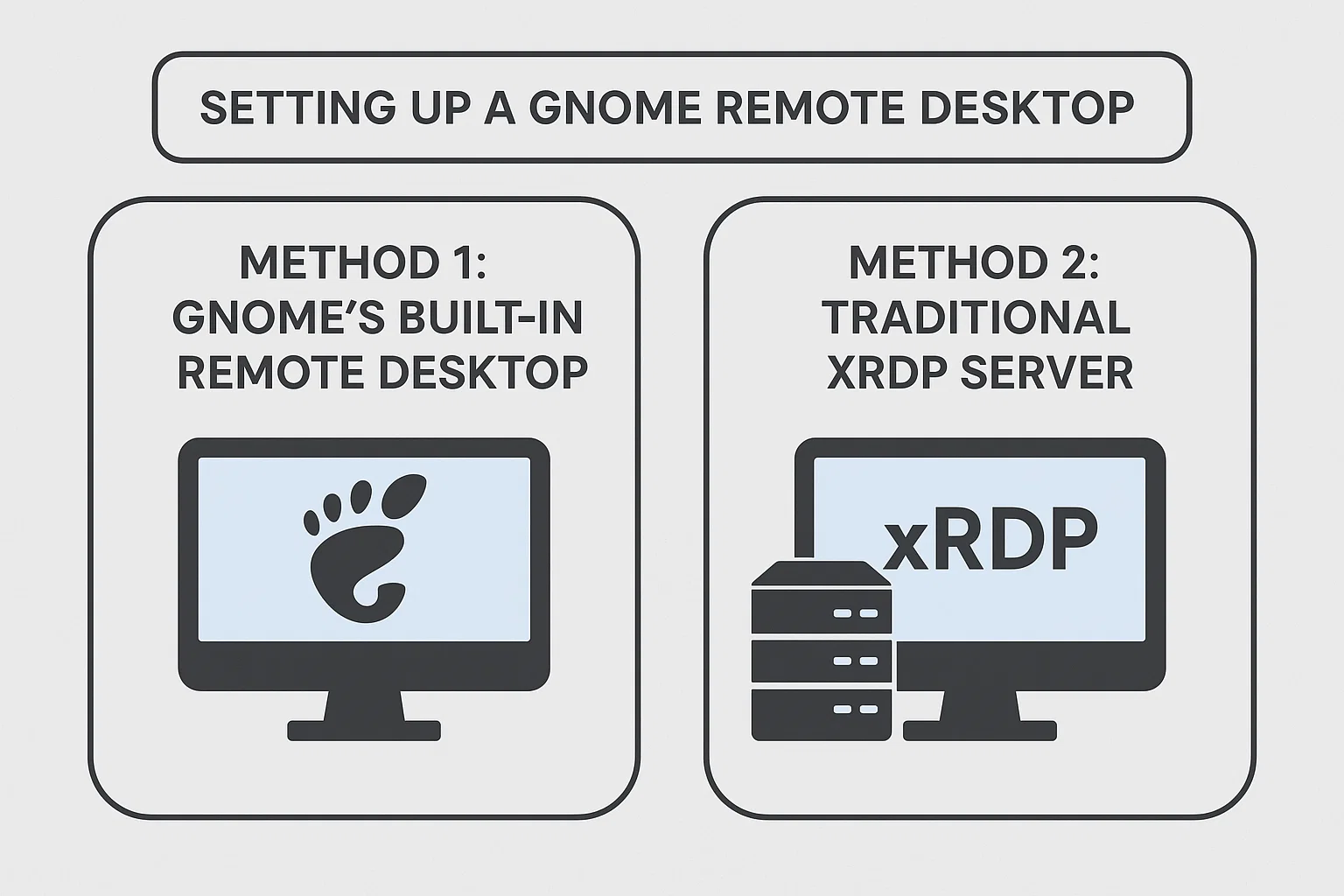
يعتمد إعداد سطح مكتب GNOME البعيد على أسلوبين رئيسيين، لكل منهما مزاياه وحالات استخدامه:
الطريقة الأولى: سطح المكتب البعيد المدمج في GNOME (الإصدار GNOME 42+)
- الأداء: يوفر التكامل الأصلي رسومات أكثر سلاسة وكفاءة أفضل في استخدام الموارد
- الأمان: يستخدم تشفير TLS الحديث والمصادقة المستندة إلى الشهادات
- التوافق: يعمل بشكل كامل مع خادم العرض Wayland
- تعقيد الإعداد: يتطلب حداً أدنى من الضبط عبر واجهة الإعدادات الرسومية
- الأنسب لـ: الأنظمة الحديثة، والبيئات التي تُولي الأمان أولوية، ومستخدمي Wayland
الطريقة الثانية: خادم xRDP التقليدي
- الأداء: متوافق مع Go، لكن قد يكون هناك تأخر طفيف عند معالجة الرسومات المعقدة
- الأمان: تشفير RDP قياسي، مُختبَر على نطاق واسع ومستقر
- التوافق: يتطلب خادم عرض X11، ويعمل مع إصدارات GNOME الأقدم
- تعقيد الإعداد: يتطلب تثبيتاً يدوياً وضبطاً للإعدادات
- الأنسب لـ: الأنظمة القديمة، وبيئات Windows/Linux المختلطة، وإعدادات X11
المتطلبات الأساسية لكلتا الطريقتين:
- يجب تسجيل الخروج من سطح مكتب GNOME محلياً قبل إنشاء أي اتصال عن بُعد
- يجب أن يسمح جدار الحماية بحركة مرور RDP على المنفذ 3389
- يحتاج الجهاز البعيد إلى عنوان IP ثابت أو DNS ديناميكي لضمان الوصول المستمر
- يجب أن تكون إصدارات عميل/خادم RDP متوافقة على كل من الجهازين المحلي والبعيد
الطريقة الأولى: استخدام سطح المكتب البعيد المدمج في GNOME (الإصدار 42 فأحدث)
هذه هي الطريقة الأسهل إن كنت تستخدم GNOME 42 أو أحدث، إذ تكون وظيفة سطح المكتب البعيد مدمجة في النظام مسبقاً.
الإعداد عبر الواجهة الرسومية:
- افتح الإعدادات من قائمة التطبيقات
- انتقل إلى المشاركة في الشريط الجانبي الأيسر
- فعّل مفتاح المشاركة الرئيسي ليكون في وضع «تشغيل»
- انقر على سطح المكتب البعيد
- فعّل خياري سطح المكتب البعيد والتحكم عن بُعد
- عيّن كلمة مرور قوية للاتصالات البعيدة
- دوّن تفاصيل الاتصال الظاهرة في قسم «كيفية الاتصال»
الإعداد عبر سطر الأوامر (للمستخدمين المتقدمين):
للأنظمة التي تعمل بدون واجهة رسومية أو للمستخدمين المتقدمين، يمكن ضبط سطح المكتب البعيد في GNOME باستخدام grdctl :
١. تثبيت الحزم المطلوبة:
sudo apt install winpr-utils٢. إنشاء شهادات TLS للاتصالات الآمنة:
winpr-makecert -silent -rdp -path ~/.local/share/gnome-remote-desktop/ rdp-tls٣. ضبط الشهادات:
grdctl rdp set-tls-cert ~/.local/share/gnome-remote-desktop/rdp-tls.crt

grdctl rdp set-tls-key ~/.local/share/gnome-remote-desktop/rdp-tls.key
٤. تعيين بيانات اعتماد RDP:
RDP_USER="${USER}"

RDP_PASS="your_secure_password"

grdctl rdp set-credentials "${RDP_USER}" "${RDP_PASS}"
٥. تفعيل RDP والسماح بالتحكم عن بُعد:
grdctl rdp enable

grdctl rdp disable-view-only
٦. التحقق من تشغيل الخدمة:
sudo systemctl --now enable gnome-remote-desktop.serviceإذا كنت تستخدم إصداراً أقدم من GNOME أو تحتاج إلى التوافق مع الأنظمة القديمة، فإن xRDP يُعدّ خياراً موثوقاً.
١. تثبيت xRDP:
sudo apt install xrdp٢. تفعيل الخدمة وتشغيلها:
sudo systemctl enable xrdp

sudo systemctl start xrdp
٣. ضبط وصول جدار الحماية:
sudo ufw allow from any to any port 3389 proto tcpالاتصال بسطح المكتب البعيد لـ GNOME
بعد إعداد نظام GNOME ليعمل مع RDP، يصبح الاتصال بسطح المكتب البعيد أمراً مباشراً من مختلف الأجهزة:
من Windows: استخدم تطبيق «اتصال سطح المكتب البعيد» المدمج للاتصال بسطح المكتب البعيد لـ GNOME من أنظمة Windows
من Linux: ثبّت عميل RDP مثل Remmina، أو استخدم GNOME Connections
من macOS: نزّل Microsoft Remote Desktop من App Store
أدخل عنوان IP لنظام GNOME واسم المستخدم وكلمة المرور التي حددتها أثناء الإعداد.
عامل أساسي لتجربة سطح مكتب بعيد سلسة على GNOME هو جودة الشبكة. اتصال إنترنت موثوق بعرض نطاق ترددي كافٍ يضمن استجابة سريعة ووضوح بصري جيد. التأخر في نقل البيانات وضعف الاتصال يجعلان جلسات سطح المكتب البعيد مرهقة وغير مثمرة.
للحصول على حلول سطح مكتب بعيد احترافية، جرّب خوادم خادم افتراضي خاص مع بروتوكول سطح المكتب البعيد التي توفر عرض نطاق ترددي كافياً واتصالاً ممتازاً وموارد تقنية متينة. بنيتها التحتية RDP في الولايات المتحدة تقدم دعماً على مدار الساعة طوال أيام الأسبوع مع ضمان اتصال منخفض التأخر، مما يُزيل المشكلات الشائعة في أداء سطح المكتب البعيد في المدن الكبرى بالولايات المتحدة وأوروبا وآسيا.
أفضل عملاء RDP لـ GNOME
عميل RDP هو تطبيق يجمع مدخلات المستخدم ويرسلها إلى سطح المكتب البعيد، ويستقبل في المقابل البيانات المرئية منه ليعرضها على سطح مكتبك المحلي.
إذا أردت اتصالاً موثوقاً وبيئة عمل آمنة وتجربة سطح مكتب بعيد فعّالة، فعليك اختيار عميل RDP جيد لـ GNOME. نستعرض هنا خمسة من أفضل عملاء RDP لتحسين تجربتك مع سطح المكتب البعيد لـ GNOME.
1. Tiger VNC
TigerVNC برنامج يعمل خادماً وعميلاً في آنٍ واحد للاتصال عن بُعد. كما يوحي الاسم، صُمّم في الأصل لبروتوكول VNC، لكنه يدعم أيضاً بروتوكول RDP. بفضل تشفير TLS وأساليب مصادقة متقدمة، يُعدّ من أكثر الخوادم أماناً.
2. NoMachine
NoMachine برنامج RDP يوفر بيئة غنية بالميزات لاتصال سطح المكتب البعيد. يتوفر بإصدار مجاني، غير أن الميزات المتقدمة كتسجيل الجلسات ونقل الملفات والطباعة من سطح مكتب بعيد تستلزم شراء ترخيص. إلى جانب توزيعات Linux، يتوفر البرنامج أيضاً لـ Windows وmacOS.
3. FreeRDP
FreeRDP هو عميل RDP مجاني ومفتوح المصدر. يوفر هذا البرنامج مجموعة من الميزات المتقدمة، منها نقل الملفات، ومشاركة الحافظة، وإعادة توجيه الفيديو.
4. صناديق GNOME
GNOME Boxes أداة مدمجة في بيئة GNOME. تدعم هذه الأداة للمحاكاة الافتراضية مجموعة واسعة من بروتوكولات الاتصال عن بُعد، من بينها RDP، وتتيح للمستخدمين إنشاء الأجهزة الافتراضية وإدارتها على حواسيبهم الشخصية.
5. Windows RDP
Windows Remote Desktop Connection، المعروف اختصاراً بـ RDC أو Windows RDP، هو عميل RDP طوّرته Microsoft وجاء مدمجاً في أنظمة Windows. ومن أبرز ميزاته: نقل الملفات في اتصالات Windows إلى Windows، ودعم الصوت والفيديو، والقدرة على حفظ إعدادات الاتصال.
6. Remmina
آخر عميل RDP سنتحدث عنه هو Remmina. يُعدّ Remmina على الأرجح الأكثر استخداماً بين عملاء RDP، كونه مجانياً ومفتوح المصدر وطوّره مطورون من المؤيدين لـ copyleft. يتضمن قائمة طويلة من الميزات والخيارات المفيدة، مثل تذكّر آخر وضع عرض لكل اتصال ومجلد خاص بلقطات الشاشة. كما يدعم مجموعة متنوعة من البروتوكولات، منها RDP وVNC وSSH وSPICE.
بدائل RDP للوصول عن بُعد إلى سطح مكتب GNOME
ثمة حلول بديلة عديدة للاتصال بجهاز بعيد عبر حاسوبك المحلي، وكذلك أسباب وجيهة قد تدفع بعض المستخدمين إلى تجنّب RDP. فهو أداة احتكارية طوّرتها Microsoft لمستخدمي Windows، وللاستفادة منه على أجهزة Linux يتعين استخدام تطبيقات مفتوحة المصدر كـ FreeRDP. لذلك يفضّل بعض مستخدمي Linux اللجوء إلى بروتوكولات اتصال بعيد أخرى كـ VNC أو SSH. دعنا نستعرض هذه البدائل ونقيّم مدى ملاءمتها لإعداد سطح مكتب بعيد على GNOME.
:Virtual Network Computing (VNC)
على غرار RDP، يُعدّ VNC حلاً لمشاركة الشاشة يربط جهازين ببعضهما. بين البروتوكولين أوجه تشابه وأوجه اختلاف كثيرة، أبرزها أن VNC، خلافاً لـ RDP، يعمل على مختلف الأنظمة دون التقيّد بنظام تشغيل بعينه. هذا ما يجعله خياراً أفضل لإنشاء اتصالات سطح مكتب بعيد عبر أجهزة متنوعة، لا سيما أجهزة Linux. يمكنك استخدام بروتوكول VNC عبر عدة أدوات من بينها TigerVNC وRealVNC وTightVNC.
:X11 forwarding
X11 بروتوكول شبكي يتيح للمستخدمين عرض الواجهات الرسومية على جهاز بعيد. صُمّم أساساً لعرض واجهات GUI على جهاز آخر بدلاً من مشاركة سطح المكتب بالكامل، مما يجعله خياراً مناسباً لمن لديهم اعتبارات أمنية. فمثلاً، إذا أردت السماح لشخص ما باختبار تطبيق على نظامك دون أن تُتيح له الوصول إلى بياناتك الخاصة، فهذا البروتوكول يوفر لك ذلك.
الخاتمة
 يوفر إعداد سطح مكتب بعيد على GNOME إمكانات وصول عن بُعد قوية لأي نظام Linux. سواء كنت تستخدم إصدارات GNOME الحديثة التي تأتي بدعم RDP مدمج، أو الإصدارات الأقدم التي تعتمد على تثبيت xRDP التقليدي، فلديك خيارات مرنة تناسب متطلبات إعدادك. في كلتا الحالتين، اتباع خطوات الضبط الصحيحة يضمن لك وصولاً بعيداً آمناً وموثوقاً.
إن الجمع بين واجهة GNOME السهلة الاستخدام وبروتوكول RDP يُنتج حلاً فعّالاً للعمل عن بُعد وإدارة الأنظمة وتقديم الدعم التقني. مع البنية التحتية الشبكية المناسبة وبرنامج العميل الصحيح، يصبح الوصول إلى سطح مكتب GNOME البعيد بالسلاسة ذاتها كأنك تعمل محلياً.



النقاش
التعليقات
سجّل الدخول للمشاركة في النقاش.