

في هذا الدليل، سنشرح كيفية تفعيل RDP في Windows Server 2012. يأخذك هذا الدليل خطوة بخطوة عبر إعدادات الوصول عن بُعد باستخدام Server Manager. إذا كان نظام التشغيل Windows مثبتًا على VPS الخاص بك أو على خادم مخصص، فهذا الدليل يناسبك. وفيما يلي فيديو تعليمي مختصر لمن يفضل التعليمات المرئية على المكتوبة، يوضح كيفية تفعيل RDP في Windows Server.
To تفعيل RDP في Windows Server 2012، تحتاج إلى ضبط بعض إعدادات التفعيل. في هذا الدليل، سنشرح لك الإعداد الكامل خطوة بخطوة لخادم RDP.
ما هو اتصال RDP؟
RDP أو Remote Desktop Protocol هو بروتوكول من Microsoft يتيح الاتصال عن بُعد بخادم محلي أو بشبكة أو بسطح مكتب أو خادم عبر الإنترنت. يعتمد هذا البروتوكول على واجهة رسومية لإتمام الاتصال، وتتكون هذه الواجهة من جزأين: برنامج عميل مثبت على الجهة العميلة، وبرنامج RDP Server مثبت وقيد التشغيل على الجهاز الآخر. في بيئة العمل الافتراضي أو عن بُعد، يكون Remote Desktop Server في العادة هو الجهاز الذي يحتوي على جميع التطبيقات والمستندات، بينما تمثل أجهزة الموظفين ومضيفاتهم دور العميل. اكتسبت هذه التقنية انتشارًا واسعًا منذ جائحة كوفيد، وباتت معيارًا راسخًا في إعداد بيئات العمل عن بُعد. كثير من المستقلين، على سبيل المثال، يلجؤون إلى خدمات مثل Cloudzy USA RDP للحصول على محطة عمل في الولايات المتحدة وقبول الوظائف المتاحة هناك دون الحاجة إلى الانتقال فعليًا.
اقرأ أيضًا: تفعيل RDP عبر CMD: كيفية التفعيل باستخدام سطر الأوامر
تتوفر عملاء RDP لمعظم إصدارات Microsoft Windows (سطح المكتب والإصدارات المحمولة)، وكذلك لـ Linux وUNIX وAndroid وMac OS وiOS وأنظمة تشغيل أخرى، غير أن خادم RDP متاح فقط على أنظمة تشغيل Windows، أو في صورة XRDP لـ Linux. خوادم Windows هي إصدارات من عائلة Windows قادرة على توفير المستخدمين بـ ميزات سطح المكتب البعيد. صدرت لأول مرة في تسعينيات القرن الماضي تحت مسمى Windows NT.

احصل على خادم RDP بإعداد فوري ووصول root كامل وتخزين NVMe.
اشترِ RDPبدءاً من عام 2000، غيّرت Microsoft أسلوب تسمية إصداراتها، فأصبحت الإصدارات التالية: Windows Server 2000 و2003 و2008 و2008 R2 و2012 و2012 R2 و2016، ثم Microsoft Windows Server 2019. ويُعدّ Windows Server 2012 الإصدار الخامس من هذه السلسلة من أنظمة التشغيل، التي طُوِّرت جنباً إلى جنب مع Windows 8.
يُعرَف Windows Server 2012 بأنه أول نظام تشغيل سحابي، إذ يوفر إمكانات افتراضية أفضل وإدارة أيسر مقارنةً بـ UNIX و Linux. صدر الإصدار الخلَف في أكتوبر 2013 تحت اسم خادم Windows 2012 R2
يرتكز Windows Server 2012 على Windows Server 2008 R2، ويتيح التبديل بسهولة بين Server Core والخادم المزوّد بواجهة مستخدم رسومية (GUI). كما أُعيد تصميم Server Manager لتبسيط إدارة خوادم متعددة في آنٍ واحد. بهذا يمكنك إعداد RDP على Windows Server 2012 بسهولة.
أبرز مزايا Windows Server 2012
- Windows Clustering: تتيح هذه الميزة ربط عدة أجهزة كمبيوتر مستقلة معاً لتعمل كنظام موحّد في وقت واحد. وهي حل موفّر للتكاليف يرفع من قابلية التوسع والموثوقية وتوافر النظام الموحّد.
- User Access Logging: UAL هي خدمة افتراضية في Windows Server 2012 تجمع بيانات استخدام المستخدمين وتحفظها في صورة سجلات.
- Windows Remote Management (WinRM): تتولى هذه الميزة إدارة الاتصالات البعيدة باستخدام بروتوكول إدارة WS. وهي تتيح للمسؤولين تشغيل سكريبتات الإدارة عن بُعد.
- Windows Management Infrastructure: يوفر WMI وإصداره الجديد مجموعة من المزايا والأدوات للمزودين والعملاء، مما يُحسّن تجربة التصميم والتطوير.
- Data Deduplication: تُحسّن هذه الـ API قدرات النسخ الاحتياطي والاستعادة في التطبيقات، بفضل ميزة إنشاء سكريبتات WMI التي تُمكّن من إدارة ميزة Data Deduplication.
- NFS provider for WMI: تتيح هذه الميزة نقل الملفات باستخدام بروتوكول Windows Network File System.
- Remote Desktop Services: باستخدام هذه الميزة، يمكنك تفعيل RDP في Windows Server 2012. هذه الميزة التي كانت تُعرف سابقاً بـ خدمة الطرفية تتيح للخادم استضافة جلسات متعددة للعملاء في وقت واحد.
في الواقع، يتيح كلٌّ من Windows Server 2008 وWindows Server 2008 R2 وWindows Server 2012 وWindows Server 2012 R2 - بفضل خدمة الطرفية وميزة سطح المكتب البعيد - تشغيل جلسة واحدة عن بُعد وإنشاء وصول المسؤول عن بُعد.
فيما يلي، سنشرح كيفية تفعيل سطح المكتب البعيد في Windows Server 2012. كما نقترح عليك الاطلاع على مقالتنا حول تفعيل سطح المكتب البعيد في Windows Server 2016 إذا كان هذا هو الإصدار الذي تبحث عنه.
احصل على خادم RDP بإعداد فوري ووصول root كامل وتخزين NVMe.
اشترِ RDP4 خطوات لتفعيل RDP في Windows Server 2012
لتفعيل RDP في Windows Server 2012، اعلم أولاً أن الإعداد بسيط للغاية. لنبدأ الآن بخطوات الضبط.
إذا أردت تفعيل RDP في Windows Server 2012 عبر Server Manager، فتأكد أولاً من استيفاء المتطلبات التالية:
الخطوة الأولى: المتطلبات الأساسية لتثبيت RDP في Windows Server 2012
- خادم مثبَّت عليه Windows Server 2012. إن لم يكن لديك خادم بعد، ننصحك بتجربة إحدى خطط RDP لدينا التي تأتي مع Windows Server 2012 مفعَّلاً مجاناً. يمكنك البدء دون أي مخاطرة بفضل ضمان استرداد المبلغ خلال 14 يوماً.
- تأكد من أن خدمة Remote Desktop تعمل على Windows Server 2012 أو Windows Server 2012 R2.
- تأكد من أن المنفذ الافتراضي لخدمات Remote Desktop (المنفذ 3389) مفتوح.
الخطوة الثانية: البرامج المطلوبة لتثبيت RDP
- .NET Framework 4.6
- Windows Management Framework 5.0
اقرأ أيضًا: أبرز مزودي RDP في 2022!
الخطوة الثالثة: تثبيت دور Remote Desktop Services
حان الآن وقت تثبيت دور خدمات سطح المكتب البعيد:
- من قائمة Windows ابدأ أو من شريط المهام، افتح مدير الخادم
- انقر على معالج إضافة الأدوار والميزات.
- اختر قائم على الأدوار أو تثبيت قائم على الميزات.
- من المجموعة المتاحة، اختر الخادم الحالي.
- اختر خدمات سطح المكتب البعيد.
- في هذه الخطوة، حدد ترخيص سطح المكتب البعيد و مضيف جلسة سطح المكتب البعيد.
- اتركِ خيار تضمين أدوات الإدارة محدداً وانقر على إضافة الميزات.
- في خطوة التأكيد، اترك خيار "إعادة تشغيل الخادم الوجهة تلقائياً عند الحاجة" غير محدد.
الخطوة الرابعة: أخيراً، قم بتفعيل سطح المكتب البعيد
الآن، تحقق من أن سطح المكتب البعيد مفعّل. للقيام بذلك، اتبع الخطوات التالية:
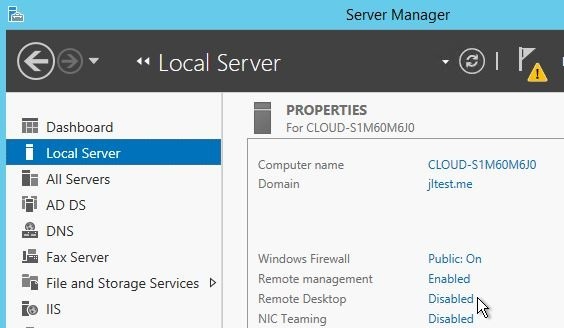
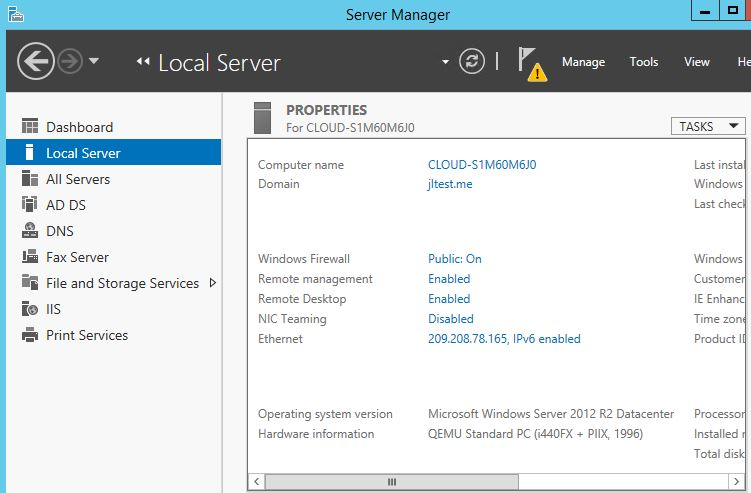
- سجّل الدخول إلى Windows Server Manager وانقر على Local Server في الجزء الأيسر من Server Manager.
- انتظر بضع ثوانٍ ريثما تُحدَّث معلومات Local Server.
- في الجزء الأيمن من قسم Properties، ابحث عن Remote Desktop. يكون معطّلاً بشكل افتراضي، لذا احرص على تفعيله.
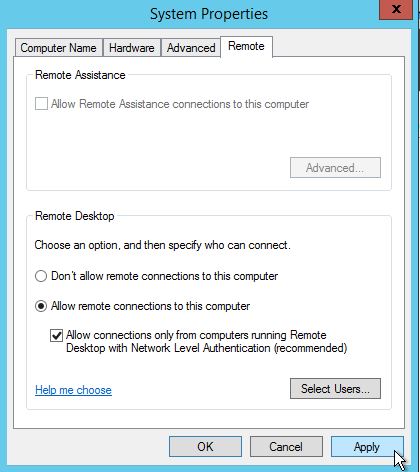
- لتفعيل RDP في Windows Server 2012، أزِل التحديد عن خيار "Allow Remote Assistance connections to this computer"، واترك خيار "Allow connections only from computers running Remote Desktop with Network Level Authentication" محدداً.
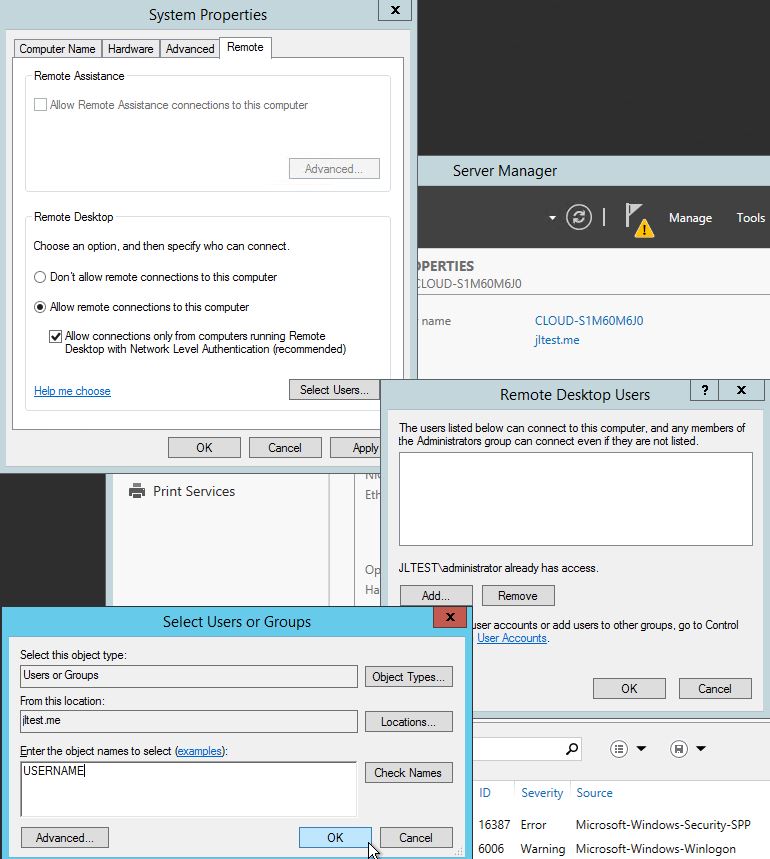
- بالنقر على OK، يحصل حساب المسؤول المحلي تلقائياً على صلاحية الوصول إلى خادم Remote Desktop. بالنقر على مربع Select Users، يمكنك منح مستخدمين آخرين صلاحية الوصول عبر RDP إن أردت.
احصل على خادم RDP بإعداد فوري ووصول root كامل وتخزين NVMe.
اشترِ RDPتهانينا! إذا اتبعت جميع الخطوات الموضحة في هذا الدليل، فيجب أن يكون اتصال RDP نشطاً وجاهزاً للاستخدام على Windows Server 2012. ينبغي أن تبدو النتيجة كما يلي:
الخاتمة
تفعيل RDP في Windows Server 2012 أمر بسيط. يمكنك إنجازه عبر Server Manager للوصول بسهولة إلى جهاز آخر أو شبكة أو خادم. في هذا الدليل، شرحنا هذه الطريقة لتبسيط وصول المسؤول عن بُعد.
هل تعرف طريقة أخرى للاتصال عن بُعد؟ Maybe، مثل استخدام سطر الأوامر؟ إذا كانت لديك تجربة تتعلق بـ RDP Server أو Windows Server 2012، شاركها معنا ومع القراء هنا.



النقاش
التعليقات
سجّل الدخول للمشاركة في النقاش.