

سواء كنت موظفاً يعمل عن بُعد من المنزل، أو مهتماً بالتقنية يرغب في تجربة بروتوكول سطح المكتب البعيد، فقد تصطدم بأخطاء بين الحين والآخر. وهذه المرة السؤال هو: كيف أُفعّل الصوت عبر سطح المكتب البعيد؟
أعلم أن مشكلتك قد تختلف عن كيفية تفعيل الميكروفون على سطح المكتب البعيد to عدم تثبيت أجهزة صوت على سطح المكتب البعيد. لكن لا داعي للقلق، سأأخذك خطوة بخطوة عبر جميع هذه الحالات الممكنة في هذا المقال.
ما هو اتصال سطح المكتب البعيد؟
بروتوكول سطح المكتب البعيد (RDP) تقنية تتيح الوصول إلى سطح مكتب بعيد بصورة افتراضية، كأنك تعمل عليه مباشرةً دون الحاجة إلى التوجه إلى أي مكان. قدّمته مايكروسوفت عام ١٩٩٨ تحت مسمى خدمة الطرفيات في Windows NT 4.0.
كما يمكنك أن تتوقع، أسهم RDP في مساعدة كثير من المؤسسات خلال فترات الإغلاق، إذ أتاح للموظفين العمل من المنزل. وهذا تحديداً ما يفسر تزايد شعبية الوظائف عن بُعد منذ عام ٢٠٢١.
غير أن الوصول إلى سطح المكتب البعيد يختلف اختلافاً جوهرياً عن الحوسبة السحابية، رغم أن كليهما يتيح للـ موظفين العمل عن بُعد. فالحوسبة السحابية تمنح المستخدمين ظهر إمكانية الوصول إلى to الملفات والبرامج المخزّنة في السحابة، وتحديداً على الخوادم السحابية.

احصل على خادم RDP بإعداد فوري ووصول root كامل وتخزين NVMe.
اشترِ RDPمقارنة بين RDP والحوسبة السحابية
بالمقارنة بين سطح المكتب البعيد والحوسبة السحابية، في بروتوكول سطح المكتب البعيد (RDP) لا يمكنك الوصول إلا إلى البيانات المثبّتة على ذلك الجهاز البعيد تحديداً، في حين أن الحوسبة السحابيةتوفر لك وصولاً إلى البيانات على الخادم السحابي. يمنحك RDP قدراً أكبر من الأمان والمرونة مقارنةً بالحوسبة السحابية.
يمكن لتطبيقات سطح المكتب البعيد استخدام عدة بروتوكولات، منها RDP وبنية الحوسبة المستقلة (ICA) والشبكة الافتراضية للحوسبة (VNC)، إلا أن RDP يظل البروتوكول الأكثر استخداماً.
على الرغم من أن RDP صدر في الأصل من Microsoft ويُستخدم على معظم أنظمة تشغيل Windows، إلا أنه يمكن استخدامه أيضاً على Mac أو Linux. من مزايا RDP أنه لا يحتاج إلى VPN.
كما يحفظ البيانات بأمان على سطح مكتب المستخدم بدلاً من تخزينها على خوادم سحابية أو أجهزة كمبيوتر شخصية غير آمنة. علاوة على ذلك، يتيح RDP للشركات التي تعتمد على بنية تقنية محلية قديمة تمكين موظفيها من العمل عن بُعد.
اقرأ أيضًا: كيف تحمي RDP من هجمات القوة الغاشمة؟
كيفية تفعيل الصوت عبر اتصال سطح المكتب البعيد
يدعم RDP إعادة توجيه الصوت على جميع إصدارات Windows، بما فيها إصدارات الخادم وغير الخادم مثل Windows 7 و10. لتشغيل صوت التشغيل، افتح إعدادات RDP وفعّل إعادة توجيه الصوت على جهاز المستخدم. بهذه الطريقة، عند فتح ملف وسائط على VPS، يُشغَّل الصوت عبر RDP دون أي مشكلة.
أما إرسال صوت الميكروفون، فهو متاح افتراضياً على إصدارات Windows غير الخادمية فقط، ويجب تفعيله من إعدادات RDP. وعلى الرغم من أن خوادم Windows لا تدعم هذه الميزة افتراضياً، يمكن تفعيل الصوت عبر سطح المكتب البعيد من خلال إدارة نظام التشغيل للخادم وسجل النظام وما شابه ذلك. تجدر الإشارة إلى أن هذا الأمر أكثر تعقيداً، إذ تختلف طريقة التطبيق من إصدار خادم Windows إلى آخر.
إذا أردت تفعيل الصوت على Windows Server 2016، اتبع الخطوات أدناه. وإن أردت تفعيل الميكروفون على سطح المكتب البعيد، تجاوز البداية وانتقل مباشرة إلى نهاية الخطوة الثانية.
١. تشغيل سطح المكتب البعيد
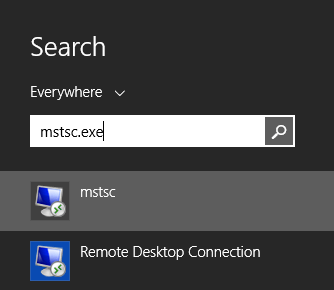
اضغط على قائمة "ابدأ" أو الأسلوب التقليدي أيقونة "Windows":
أدخل "mstsc.exe" في مربع البحث أو cmd.
mstsc.exe
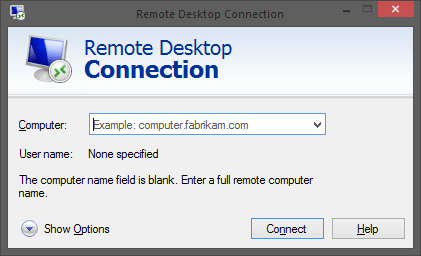
سيفتح تطبيق Remote Desktop Connection. ثم أدخل عنوان IP الخاص بـ VPS، و انقر على "Connect". النوع اسم المستخدم (administrator) وكلمة المرور.
عنوان IP وكلمة المرور متوفران في رسالة الإعداد المرسلة إليك بُعيد توفير VPS.
٢. اختبار خدمة الصوت Windows
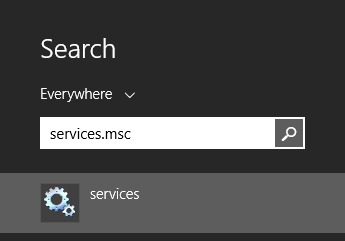
في هذه المرحلة، تحتاج إلى التحقق من if أن خدمة Windows Audio تعمل على VPS الخاص بك. اكتب "Services.msc" في قائمة ابدأ ثم اضغط Enter.
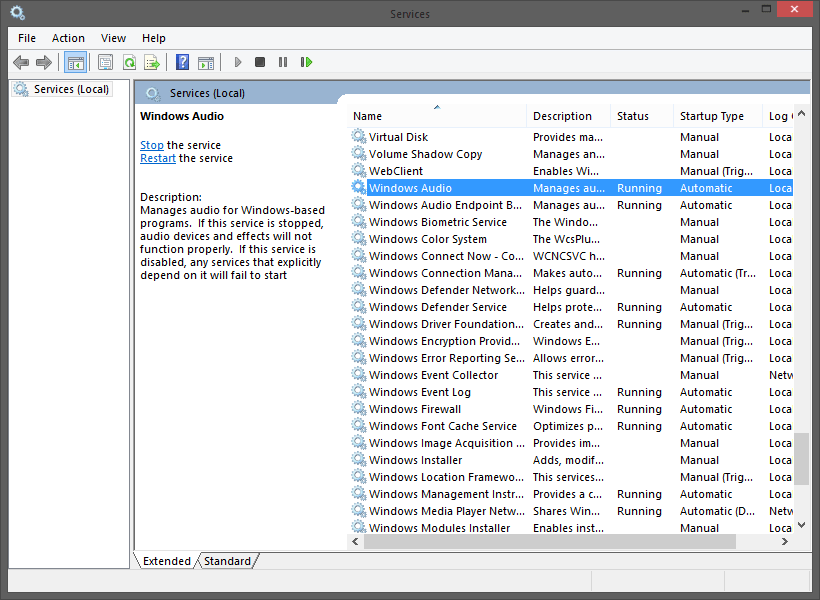
بعد الانتهاء من ذلك،، ابحث عن خدمة "Windows Audio" ثم انقر نقراً مزدوجاً على الخدمة.
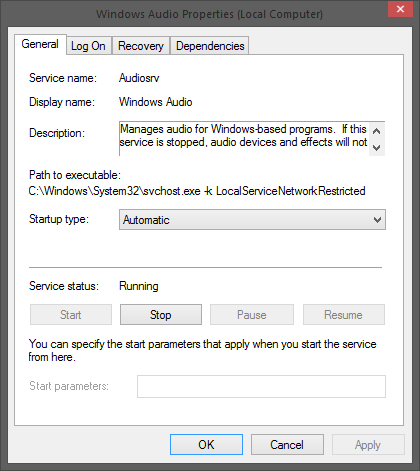
غيّر "نوع بدء التشغيل" من يدوي to تلقائي ثم انقر على موافق. بعد ذلك، اضغط زر ابدأ لـ تشغيل الخدمة فوراً.
ابدأ بتشغيل أي محتوى على VPS; من المرجح أن يعمل الأمر الآن. إن لم يكن كذلك، انتقل on إلى الخطوة التالية.
٣. تفعيل الصوت
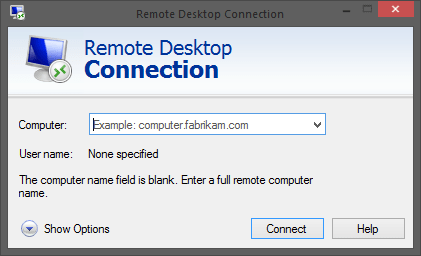
أولاً، افتح Remote Desktop ثم انقر على "Show Options".
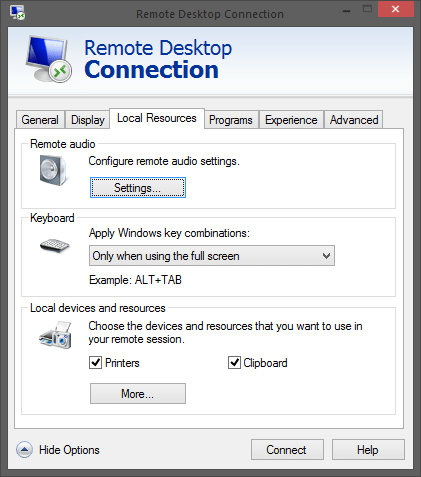
انقر الآن على زر "Local Resources"، ثم ضمن قسم "Remote Audio" اضغط على "Settings".
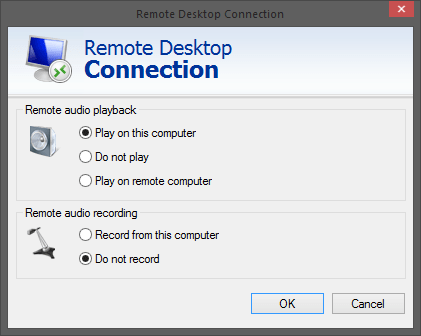
تأكد من أن تشغيل الصوت عن بُعد مضبوط على "تشغيل على هذا الجهاز". لتفعيل الميكروفون، عليك تغيير إعدادات "تسجيل الصوت عن بُعد".
إذا سمعت صوت بدء تشغيل Windows عند تسجيل الدخول إلى خادم VPS، انتقل مباشرةً إلى قسم "تأكد من ضبط الصوت بشكل صحيح لجميع التطبيقات". إذا لم تسمع صوت بدء تشغيل Windows، انتقل إلى الخطوة التالية.
4. ضبط خصائص RDP
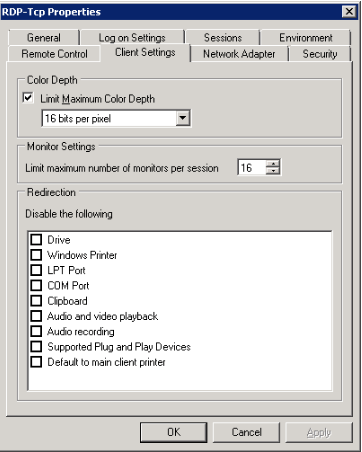
شغّل tscc.msc على الجهاز البعيد. افتح مجلد Connections في اللوحة اليسرى. انقر بزر الماوس الأيمن على RDP-Tcp، واختر Properties، ثم انقر على تبويب "Client Settings".
ضع علامة في خانة "Audio Mapping". لاحظ أن جميع الخانات تحت هذا القسم تندرج ضمن "تعطيل ما يلي"، أي أن وضع علامة على أي منها يعني تعطيله. الصوت معطَّل بالإعداد الافتراضي.
انقر على OK ثم أغلق tsconfig. قد تظهر رسالة تنبيه تشير إلى أن هذا التغيير لن يسري على جلسات RDP المفتوحة مسبقاً. انقر عليها، ثم سجّل الخروج وأعد تسجيل الدخول.
يجب أن تسمع صوت بدء تشغيل Windows في هذه المرحلة. إذا لم يحدث ذلك، انتقل إلى الخطوة التالية.
اقرأ أيضًا: تفعيل Remote Access Connection Manager
5. التحقق من الصوت لجميع التطبيقات
تأكد من ضبط الصوت بشكل صحيح لجميع التطبيقات. للقيام بذلك، اتبع الخطوات التالية:
على VPS، افتح لوحة التحكم في الصوت ضمن "Sounds and Audio Devices". انقر على تبويب Audio واختر "Microsoft RDP Audio Driver" كجهاز التشغيل الافتراضي إن لم يكن محدداً بالفعل.
ضع علامة في خانة "Use Default Devices Only" أسفل نافذة الحوار ثم انقر على تبويب Voice. اختر "Microsoft RDP Audio Driver" كجهاز التشغيل الافتراضي إن لم يكن محدداً بالفعل، ثم انقر OK.
تم الأمر الآن. ستُشغَّل جميع أصوات VPS على جهازك المحلي عبر اتصال RDP من الآن فصاعداً.
احصل على خادم RDP بإعداد فوري ووصول root كامل وتخزين NVMe.
اشترِ RDPكيفية إصلاح مشكلة عدم تثبيت أجهزة الصوت في RDP؟
ثمة عوامل عدة تتحكم في معالجة مشكلة عدم وجود أجهزة صوت مثبتة في Remote Desktop Connection. تأكد من اتباع الخطوات السابقة، وإذا استمرت المشكلة، فلنتعمق في تشخيصها.
إصلاح مشكلة عدم تثبيت جهاز إخراج صوت في RDP أمر غير يسير، إذ يختلف الحل من حالة إلى أخرى. يُنصح بالتواصل مع مزود RDP الخاص بك. وقد يلجأ بعض المستخدمين إلى إعادة تثبيت Windows، غير أن ذلك لا يجدي نفعاً في الغالب.
اقرأ أيضاً:كل ما تحتاج معرفته عن Chrome remote desktop
مع ذلك، قد تساعدك الخطوات التالية على تجاوز هذه المشكلة. إذا نجح أي منها معك، اكتفِ به ولا تكمل الخطوات التالية.
الخطوة الأولى. قد تكون الأخطاء مؤقتة في بعض الأحيان، لذا قد يكون إعادة تشغيل الجهاز حلاً عملياً. امنح Windows بعض الثواني لترى ما إذا كان بإمكانه معالجة المشكلة من تلقاء نفسه.
الخطوة الثانية. تأكد من تثبيت أجهزة الصوت بشكل صحيح. وإذا كان برنامج التشغيل مثبتاً بالفعل، فقم بتحديثه عبر:
- فتح لوحة التحكم،
- اختيار الأجهزة والصوت
- الدخول إلى إدارة الأجهزة
- البحث عن وحدات التحكم في الصوت والفيديو والألعاب
- النقر على جهاز الصوت الخاص بك وتحديثه
تأكد من إعادة تشغيل الحاسوب بعد تحديث تعريف الصوت.
الخطوة الثالثة. ابحث عن "services.msc" في قائمة ابدأ، وابحث عن Windows Audio و منشئ نقاط صوت Windows. يجب أن تكون هاتان الخدمتان قيد التشغيل. إن لم تكونا كذلك، انقر عليهما بزر الماوس الأيمن واختر ابدأ لتشغيلهما فعلياً.
الخطوة الرابعة. قد يكون التحقق من سياسة المجموعة مفيداً. حاول السماح بإعادة توجيه الصوت في سياسة المجموعة لترى إن كان ذلك يحل المشكلة.
الخطوة الخامسة. إن لم تنجح أيٌّ من الخطوات السابقة في حل مشكلتك، جرّب هذه الخطوة قبل التواصل مع مزود RDP. انتقل Go إلى قائمة ابدأ على الخادم وابحث عن "tsconfig.msc". ثم اذهب إلى "Connection" وانقر على تبويب "Client Settings"، وقم بإلغاء تحديد خيار "Audio" من مربع الاختيار.
احصل على خادم RDP بإعداد فوري ووصول root كامل وتخزين NVMe.
اشترِ RDPالخاتمة
في هذا المقال، استعرضنا دليلاً تفصيلياً خطوة بخطوة لتفعيل الصوت عبر قواعد اتصال سطح المكتب البعيد. لا تُعدّ هذه مشكلة في الواقع، إذ يعود النظام إلى إعدادات RDP، وبمجرد حدوث ذلك سيعمل كل شيء بشكل صحيح.
مع Cloudzy، ستحصل على RDP قويٍّ وبسعر مناسب، بأقل تكلفة ممكنة: ٧٫٩٥ دولاراً فقط! لا تنسَ الاطلاع على اشترِ RDP لتخصيص خطة RDP الخاصة بك! من يقدّم لك هذا؟



النقاش
التعليقات
سجّل الدخول للمشاركة في النقاش.