

تعلم كيف أن الرمز البريدي مهم جداً لأغراض الفواتير والتوصيل، لكنك نادراً ما تتذكره؟ الأمر مشابه لعنوان MAC الخاص بجهازك. هو في الأساس سلسلة طويلة من الأرقام والحروف تُشكّل هوية فريدة للجهاز. وعلى الرغم من أن موضعه ليس واضحاً للوهلة الأولى، إلا أن معرفته أمر بسيط للغاية. سيشرح لك هذا الدليل المختصر كيفية العثور على عنوان MAC على Windows 10 وكيفية العثور عليه على Windows 11 سواء على الحاسوب المحمول أو المكتبي، باستخدام الحصول على عنوان MAC عبر cmd (الأمر) أو عبر إعدادات Windows. ثمة أيضاً طريقة سريعة للتخطي إلى النتيجة مباشرةً في نهاية الصفحة. يتناول قسم "نظرة عامة" ماهية عنوان MAC وسبب حاجتك إليه، لذا إن كنت مستعجلاً فبإمكانك الانتقال مباشرةً إلى التعليمات.
نظرة عامة
عنوان MAC، أو عنوان التحكم في الوصول إلى الوسائط (Media Access Control)، هو معرّف فريد للجهاز على شبكات WiFi وEthernet وBluetooth. يُخصَّص عادةً لوحدة التحكم في واجهة الشبكة (Network Interface Controller)، وهي المكوّن المادي المسؤول عن توصيل جهازك بالإنترنت. يشبه عنوان MAC عنوان IP من حيث كونه معرّفاً فريداً للجهاز على الشبكة، إلا أن الفرق الجوهري هو أن عنوان MAC يُحدده الشركة المصنّعة للجهاز ويظل ثابتاً بغض النظر عن شبكة WiFi التي تستخدمها. كما يتميز بمستوى أعلى من الخصوصية إذ لا يسهل على الآخرين رصده.
في الغالب لن تحتاج إلى معرفة عنوان MAC لأداء المهام اليومية كالاتصال بالإنترنت. لكن قد تحتاجه أحياناً، كالاتصال بشبكة WiFi تستخدم تصفية MAC لتعزيز الأمان. وللحالات النادرة التي تحتاج فيها إليه، إليك شرحاً لكيفية العثور على عنوان MAC على Windows 10 وعلى Windows 11 سواء على الحاسوب المحمول أو المكتبي.
ابحث عن MAC Address الخاص بك باستخدام Get Mac Address CMD على Windows 10
يُعدّ استخدام get MAC address cmd الطريقة الأسرع للعثور على عنوان MAC على Windows 10. قد تبدو موجه الأوامر مربكاً بعض الشيء إن لم تكن معتاداً عليه، لكنه في الواقع بسيط للغاية. أولاً، نحتاج إلى تشغيل Command Prompt، وهو واجهة سطر الأوامر (CLI) المدمجة في Windows.
الخطوة الأولى: تشغيل موجه الأوامر
لتشغيل Command Prompt، يمكنك استخدام مربع التشغيل Run أو قائمة ابدأ Start.
لاستخدام مربع التشغيل Run:
اضغط مفتاح الفوز + R (أو افتحه من قائمة ابدأ بالبحث عن "run")
بعد ظهور مربع تشغيل التطبيقات، اكتب cmd ثم اضغط <Enter>
لاستخدام قائمة ابدأ:
استخدم قائمة ابدأ أو شريط البحث
ابحث عن موجه الأوامر وانقر على أول نتيجة تظهر
الخطوة الثانية: استخدام IPConfig للحصول على عنوان MAC
باستخدام أيٍّ من هذين الأسلوبين، ستحصل على موجه الأوامر Windows، وهو نافذة صغيرة تبدو على هذا النحو:
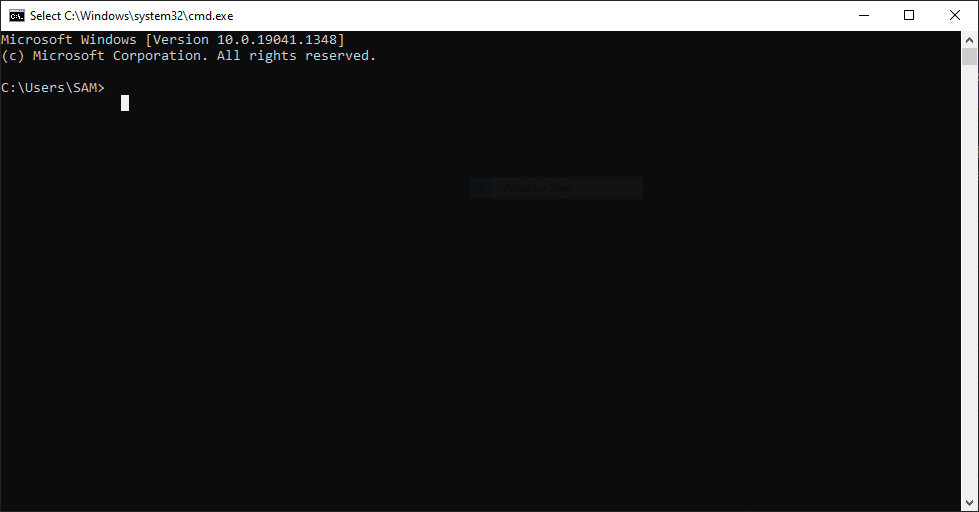
للحصول على عنوان MAC الخاص بك، سنستخدم ipconfig، وهو أمر يتيح لك التحكم في بعض الجوانب الأساسية لشبكتك. لذلك، أدخل الأمر التالي بعناية في موجه الأوامر:
ipconfig /all
يمكنك أيضاً نسخه ولصقه مباشرةً في موجه الأوامر، وبذلك تضمن عدم وجود أي أخطاء إملائية.
إذا سارت الأمور على ما يرام، فستظهر لك مجموعة من النصوص تعرض معلومات تفصيلية عن إعدادات شبكتك. سيظهر عنوان MAC تحت "العنوان الفيزيائي"، لذا ركّز على إيجاده وتجاهل سائر المعلومات. ستجد أمام "العنوان الفيزيائي" سلسلة طويلة من الأرقام والأحرف تبدو على هذا النحو (بالطبع، سيختلف عنوان MAC لديك عمّا هو مذكور هنا):
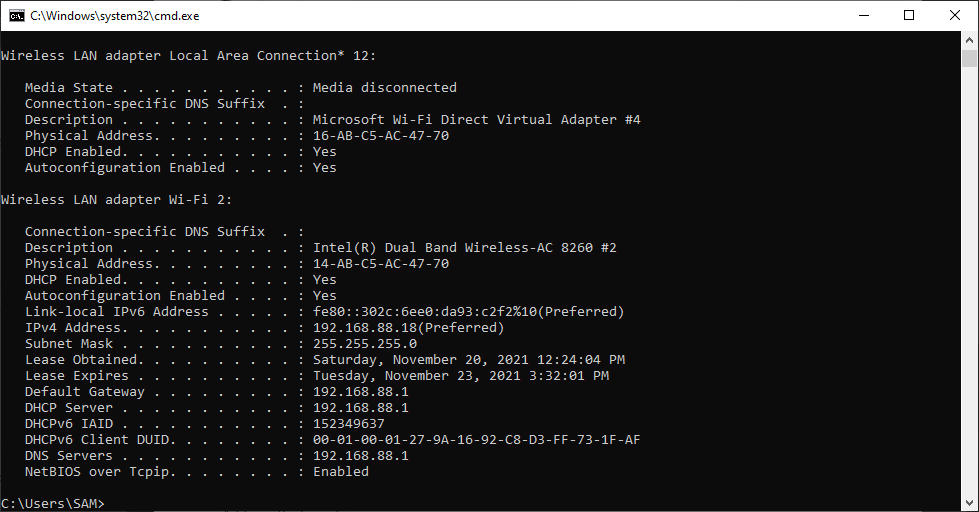
يمكنك تدوينه أو نسخه ولصقه أينما احتجت، وهذا كل ما في الأمر بالنسبة لطريقة موجه الأوامر. والآن، لنرَ كيف يمكنك التحقق من عنوان MAC عبر إعدادات الشبكة.
البحث عن عنوان MAC باستخدام إعدادات الشبكة في Windows 10
قد تكون إعدادات الشبكة أسهل إن كنت معتاداً على واجهة Windows الرسومية ولا تريد الخوض في سطر الأوامر. تتضمن خطوات إضافية، لكنها قد تكون أكثر ألفةً.
- أولاً، انقر بزر الماوس الأيمن على أيقونة Wi-Fi في الزاوية اليمنى من شريط المهام.
- اختر "فتح إعدادات الشبكة والإنترنت".
- في النافذة التي تفتح، ستجد زرَّين رماديَّين كبيرَين، أحدهما "استخدام البيانات" والآخر "الخصائص"؛ انقر على الخصائص.
- مرِّر للأسفل حتى نهاية نافذة الخصائص التي فتحتها للتو. في أسفل الصفحة ستجد "العنوان الفيزيائي (MAC)".
- حدِّد مجموعة الأرقام والأحرف الظاهرة أمام "العنوان الفيزيائي (MAC)" وانسخها بالنقر المستمر بزر الماوس الأيسر فوق العنوان ثم الضغط على Ctrl وC معاً. يمكنك أيضاً النقر على زر "نسخ" الرمادي الكبير. انتبه إلى أن زر النسخ يقوم بنسخ جميع المعلومات الواردة في الخصائص وليس عنوان MAC وحده، لذا ستحتاج إلى لصقها في مكان ما ثم نسخ عنوان MAC منفصلاً.
البحث عن عنوان MAC على Windows 11
رغم الاختلاف البصري بين Windows 10 وWindows 11، فإن طريقة البحث عن عنوان MAC في Windows 11 تبقى في معظمها مشابهة لما هو عليه الحال في Windows 10. أولاً، لنرَ كيف يمكنك إيجاد عنوان MAC الخاص بـWindows 11 على حاسوبك المحمول أو المكتبي باستخدام أمر get MAC address.
البحث عن عنوان MAC باستخدام أمر getmac على Windows 11
نظراً لتشابه خطوات البحث عن عنوان MAC في Windows 11 مع تلك الخاصة بـWindows 10، سأستخدم الأمر getmac بدلاً من ipconfig.
- أولاً، افتح موجه الأوامر بالضغط على مفتاحي Windows وR معاً.
- اكتب cmd واضغط على Enter لفتح موجه الأوامر.
- بمجرد فتح نافذة موجه الأوامر، أدخل الأمر التالي:
getmac
سترى MAC address لحاسوبك تحت "Physical Address".
البحث عن عنوان MAC من خلال الإعدادات على Windows 11
إن كنت لا ترغب في نسخ أمر get MAC address وإدخاله يدوياً، فهذا مفهوم. إليك إذن طريقة البحث عن عنوان MAC عبر الإعدادات بدلاً من استخدام أمر get MAC address.
- أولاً، افتح Settings بالضغط على مفتاحي Windows وI معاً.
- في نافذة الإعدادات التي تفتح، انقر على «الشبكة وإعدادات الإنترنت» من القائمة على اليسار.
- بناءً على نوع اتصالك، سواء أكان Wi-Fi أم Ethernet، اختر الخيار المناسب من قسم Network & Internet.
- انتقل إلى الأسفل حتى تظهر لك خيار خصائص الأجهزة، ثم انقر عليه.
- في نافذة خصائص الأجهزة التي فُتحت للتو، ابحث عن خيار العنوان الفعلي (MAC) ضمن التفاصيل المعروضة حول شبكتك. لنسخ هذا العنوان، اضغط مع الاستمرار على زر الفأرة الأيسر فوق العنوان، ثم اضغط على Ctrl+C.
ما التالي؟
هذا كل ما في الأمر! أنت الآن تعرف كيفية العثور على عنوان MAC في Windows 10 وWindows 11 باستخدام أمر getmac وأمر ipconfig والواجهة الرسومية. ماذا بعد؟ حان الوقت للاطلاع على طرق لتعزيز أمان اتصالكهناك طرق مختلفة لتأمين اتصالك باستخدام عناوين MAC، وننصحك بتجربة بعضها عندما تسنح لك الفرصة.

تحكم في خادم Windows 10 VPS من أي مكان بصلاحيات مسؤول كاملة.
خادم Windows Desktop VPSفي مطلع هذا الدليل وعدناك بطريقة مختصرة تتجاوز كل هذه الخطوات، وقد حان وقت الوفاء بذلك الوعد. بدلاً من الخوض في إعدادات معقدة وإجراءات أمان مضنية، لماذا لا تترك الأمر لنا؟ احصل على VPS واحتفظ بعملك وملفاتك الهامة خاصةً وآمنةً تماماً. VPS هو نوع من الاستضافة بسعر معقول وأمان عالٍ مثالية للاستخدام الفردي والشركات الصغيرة. يمكنك استخدم رمز VPS الخاص بك لاستضافة المواقع أو للوصول إلى ملفاتك الأساسية في أي وقت، مع ضمان التشغيل المستمر وموثوقية Cloudzy العالية حلول الاستضافة VPS.
الأسئلة الشائعة
كيف تحصل على عنوان MAC في Windows؟
في Windows 10 و11، افتح موجه الأوامر وأدخل الأمر getmac. ستظهر لك عنوان MAC الخاص بجهازك تحت خانة "Physical Address". يمكنك أيضاً العثور عليه عبر الواجهة الرسومية باتباع الخطوات الموضحة في مقالتنا.



النقاش
التعليقات
سجّل الدخول للمشاركة في النقاش.