

تخيّل هذا السيناريو: تحاول الاتصال بـ VPN الخاص بمكتبك من المنزل، لكن Windows يظل يعرض أخطاء في الاتصال. أو ربما يتوقف سطح المكتب البعيد فجأة، فتجد نفسك محروماً من الوصول إلى ملفات مهمة. في أغلب الأحيان، المتسبب في هذه المشكلات المزعجة هو خدمة في Windows تسمى Remote Access Connection Manager، أو RasMan اختصاراً.
إن لم تكن قد سمعت بـ Remote Access Connection Manager من قبل، فلا داعي للقلق. هذه الخدمة التي تعمل في الخلفية تتولى إدارة جميع اتصالاتك البعيدة، وحين تُعطَّل أو تتوقف عن العمل بشكل صحيح، تتوقف قدرتك على العمل عن بُعد تماماً. سيُوضح لك هذا الدليل بالضبط ما الذي يفعله Windows Remote Access Connection Manager، ولماذا تهمّ خدمة RasMan في Windows لبيئة عملك عن بُعد، وكيف تُعيد تشغيلها حين تسوء الأمور.
ما هو Remote Access Connection Manager؟
قد تتساءل: "ما هو Remote Access Connection Manager؟" ببساطة، Remote Access Connection Manager - أو RasMan - هو المتحكم في حركة الاتصالات البعيدة في Windows. في كل مرة تتصل فيها بـ VPN، أو تلج إلى شبكة الشركة، أو تستخدم برنامج سطح مكتب بعيد، يعمل RasMan في الخلفية لإنشاء هذا الاتصال والحفاظ عليه.
فكّر في Remote Access Connection Manager كمساعدك الشخصي للشبكة. حين تنقر على "اتصال" في عميل VPN، تنطلق الخدمة فوراً لمصادقة بياناتك، وإنشاء النفق الآمن، وإدارة تدفق البيانات بين جهازك والشبكة البعيدة. بدون تشغيل Windows connection manager بشكل صحيح، لن تعمل هذه الاتصالات ببساطة.
أخذت الخدمة اسمها من "Remote Access Service Manager"، مما يعكس غرضها الأساسي: إدارة الوصول البعيد إلى الشبكات والأجهزة. رغم أنها بدأت أساساً للاتصالات الهاتفية في الأيام الأولى لـ Windows، إلا أنها اليوم لا غنى عنها لاتصالات VPN والوصول إلى سطح المكتب البعيد.
لماذا يُعدّ RasMan مهماً للعمل عن بُعد؟
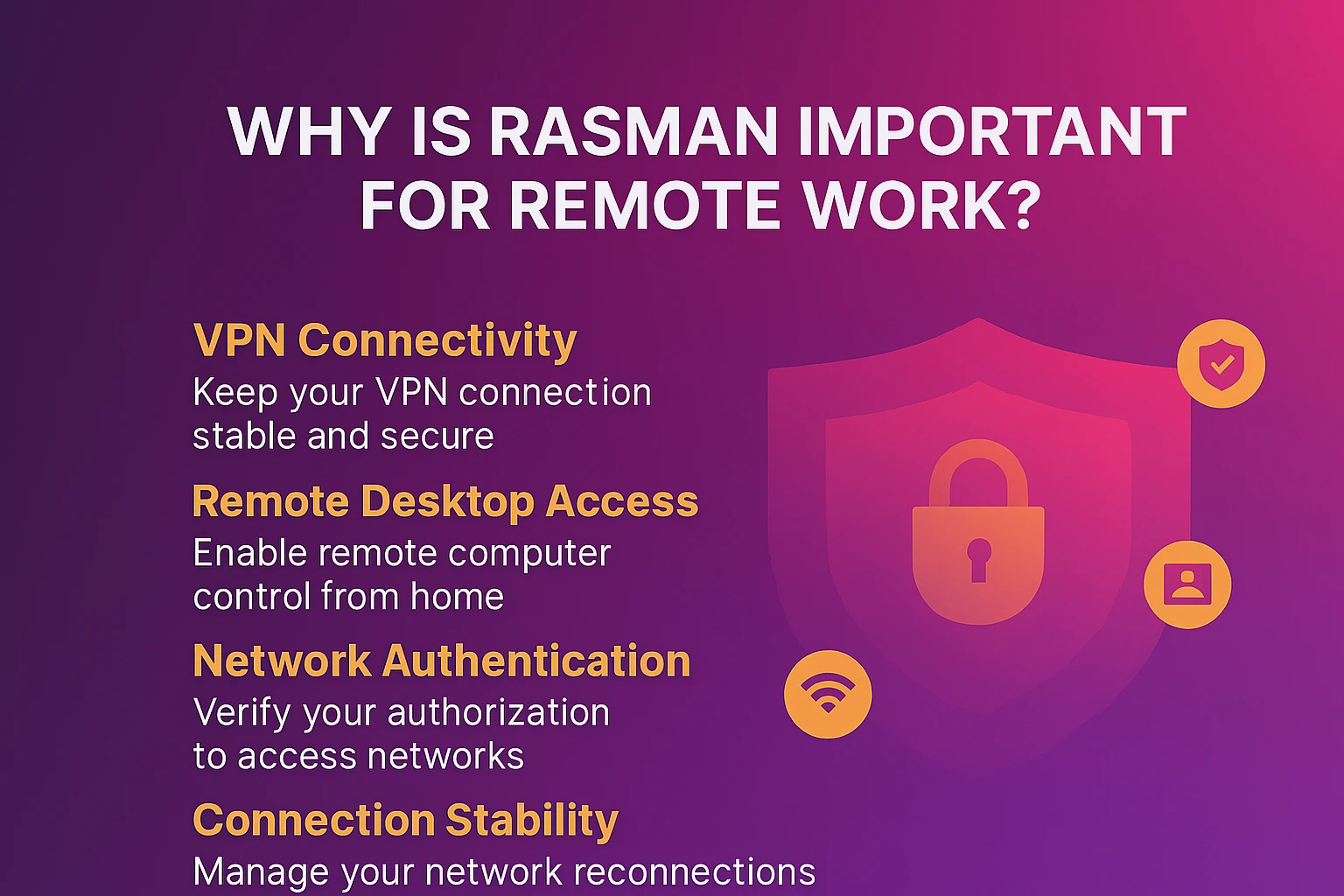 في بيئة العمل الحالية التي تعتمد على العمل عن بُعد بشكل أساسي، أصبح RasMan أكثر أهمية من أي وقت مضى. إليك سبب أهمية هذه الخدمة لإنتاجيتك اليومية:
اتصال VPN: سواء كنت تتصل بالشبكة الخاصة لشركتك أو تستخدم VPN شخصياً للخصوصية، يتولى RasMan الجانب التقني كله. يضمن بقاء اتصالك مستقراً وآمناً طوال جلسة عملك.
للحصول على حلول موثوقة لسطح المكتب البعيد، يمكنك الاطلاع على خيارات إعداد سطح المكتب البعيد عبر CMD الاحترافية.
الوصول إلى سطح المكتب البعيد: تريد الوصول إلى جهاز مكتبك من المنزل؟ يُدير RasMan اتصال الشبكة الأساسي الذي يُتيح جلسات سطح المكتب البعيد. بدونه، ستواجه أخطاء في الاتصال حتى لو بدا كل شيء آخر مُهيَّأً بشكل صحيح.
مصادقة الشبكة: لا يقتصر دور RasMan على إنشاء الاتصال فحسب، بل يتحقق أيضاً من صلاحية وصولك إلى الشبكة البعيدة. تُضيف هذه الطبقة الأمنية حمايةً لك وللشبكات التي تتصل بها.
استقرار الاتصال: بعد إنشاء الاتصال، يراقب RasMan اتصالك البعيد ويُعيد المحاولة تلقائياً عند انقطاع الشبكة مؤقتاً. وهذا يعني تقليل الانقطاعات أثناء مكالمات الفيديو المهمة أو نقل الملفات.
بالنسبة للعاملين عن بُعد ومديري الأنظمة وكل من يصل بانتظام إلى موارد خارج شبكته المحلية، يُمثّل مدير اتصالات الوصول البعيد الأداةَ الصامتة التي تُبقي كل شيء يعمل دون توقف. سواء كنت تحتاج إلى وصول VPN التقليدي، أو تستكشف بدائل Apple Remote Desktop للتوافق بين الأنظمة المختلفة، أو تحتاج إلى أدوات متقدمة كـ Asbru connection manager لإدارة جلسات متعددة معقدة، فإن فهم آلية عمل RasMan يضمن لك اتصالاً موثوقاً.
كيفية تفعيل مدير اتصالات الوصول البعيد
الجواب السريع: افتح إدارة الخدمات (services.msc)، وابحث عن Remote Access Connection Manager، واضبط نوع بدء التشغيل على Automatic، ثم انقر Start.
إذا كان اتصال VPN لا يعمل أو يتعطل سطح المكتب البعيد باستمرار، فغالباً تكمن المشكلة في عدم تفعيل خدمة Windows Remote Access Connection Manager أو عدم تشغيلها. إليك خطوات الحل الكاملة:
الخطوة ١: فتح خدمات Windows
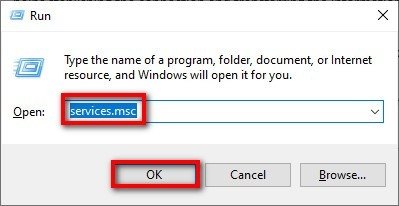
أسهل طريقة لإدارة RasMan هي من خلال وحدة تحكم خدمات Windows:
- اضغط مفتاح Windows + R لفتح مربع حوار التشغيل
- النوع services.msc واضغط Enter
- ستُفتح نافذة الخدمات، وتعرض جميع خدمات Windows
الخطوة ٢: تحديد موقع خدمة Remote Access Connection Manager
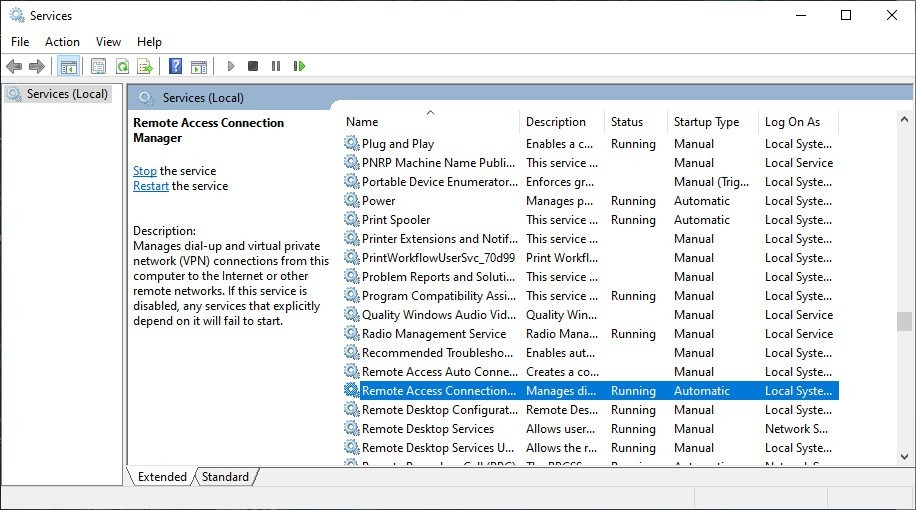
- تصفح القائمة المرتبة أبجدياً للعثور على مدير اتصال الوصول عن بُعد
- يمكنك أيضاً الضغط على R من لوحة المفاتيح للانتقال مباشرةً إلى الخدمات التي تبدأ بحرف "R"
- انقر بزر الفأرة الأيمن على مدير اتصال الوصول عن بُعد ثم اختر الخصائص
الخطوة ٣: ضبط إعدادات الخدمة
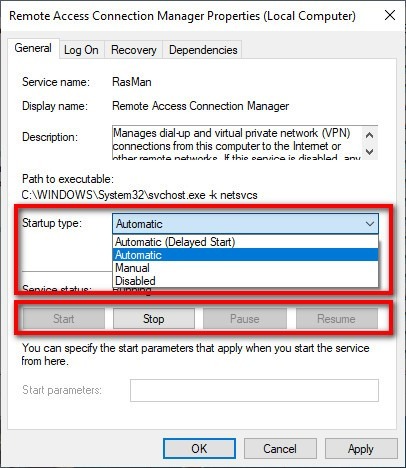
في نافذة الخصائص:
- غيّر نوع بدء التشغيل to تلقائي (هذا يضمن بدء تشغيل RasMan مع Windows)
- إذا لم تكن الخدمة تعمل حالياً، انقر على زر ابدأ زر
- انقر على تطبيق، ثم OK لحفظ التغييرات
بديل: طريقة سطر الأوامر
للمستخدمين المتقدمين أو مديري الأنظمة الذين يديرون أجهزة متعددة:
- افتح موجه الأوامر كمسؤول
- نفّذ هذا الأمر: sc config rasman start= auto
- شغّل الخدمة: بدء خدمة rasman
استكشاف الأخطاء: عندما لا يبدأ Remote Access Connection Manager
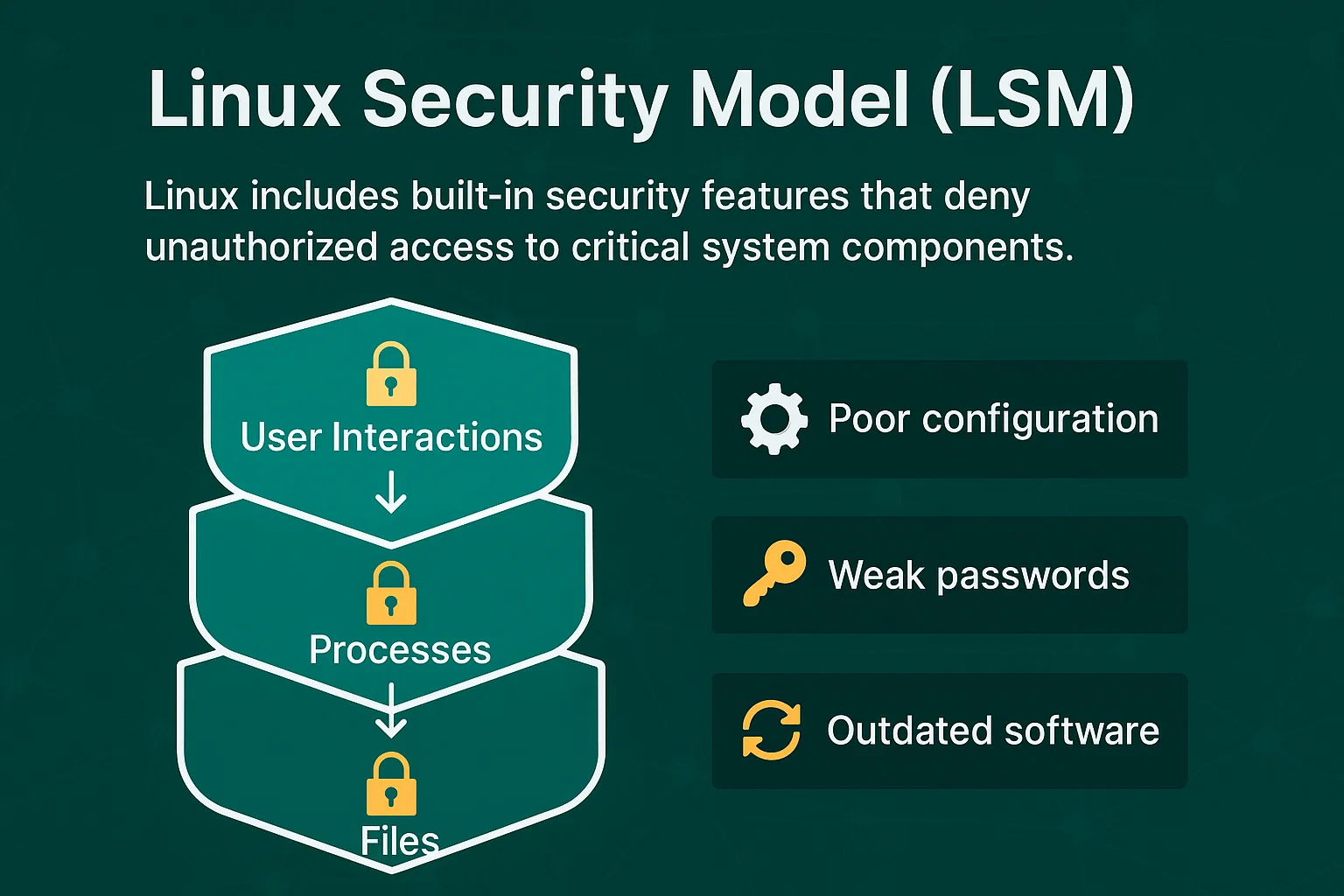
حل سريع: تحقق أولاً من أن خدمات Telephony وRPC وSSTP تعمل.
في بعض الأحيان يرفض remote access connection manager البدءَ، مما يؤدي إلى ظهور رسائل خطأ مثل "The RAS remote access service failed to start". فيما يلي أكثر الحلول فاعلية:
تحقّق من تبعيات خدمة Remote Access Auto Connection Manager
يعتمد RasMan remote access connection manager على خدمات Windows التالية:
| اسم الخدمة | الغرض | الحالة المطلوبة |
| الهاتفية | اتصالات الهاتف والمودم | تعمل |
| استدعاء الإجراء عن بُعد (RPC) | اتصالات خدمات Windows | تعمل |
| بروتوكول الاتصال النفقي الآمن (SSTP) | اتصالات VPN آمنة | تعمل |
| مشغّل عملية خادم DCOM | إدارة بدء تشغيل الخدمات | تعمل |
إذا كنت تدير اتصالات بعيدة متعددة، فقد توفر أدوات متخصصة أو حل مدير سطح المكتب البعيد VPN إشرافاً أكثر شمولاً مما تتيحه خدمات Windows الأساسية وحدها.
أوامر إعادة تعيين الشبكة السريعة
افتح موجه الأوامر بصفة مسؤول وشغّل هذه الأوامر بالترتيب:
netsh winsock reset

netsh int ip reset

sc config rasman start= auto

sc start rasman
مهم: ستُعيد هذه الأوامر تعيين إعدادات الشبكة. أعد تشغيل الحاسوب بعد تنفيذها. إذا كنت متصلاً عبر VPN أو لديك إعدادات شبكة مخصصة، فقد تحتاج إلى إعادة ضبطها بعد إعادة التعيين.
فهم إدارة الوصول البعيد لأنواع الاتصال المختلفة
بشكل عام: يتولى RasMan بروتوكولات VPN (PPTP وL2TP وIKEv2 وSSTP) واتصالات الطلب الهاتفي وشبكات RDP.
| نوع الاتصال | دور RasMan | البروتوكولات الشائعة |
| اتصالات VPN | المصادقة والتشفير والحفاظ على النفق | PPTP*، L2TP/IPSec، IKEv2، SSTP |
| الطلب الهاتفي | إدارة اتصال المودم | PPP |
| سطح المكتب البعيد | استقرار الشبكة والمصادقة | RDP عبر TCP/IP |
ملاحظة: *يُعدّ PPTP قديماً وغير آمن وفق معايير الأمان الحديثة. توصي Microsoft باستخدام IKEv2 أو L2TP/IPSec في تطبيقات VPN الجديدة.
إدارة الوصول البعيد عبر VPN
يتولى مدير اتصالات الوصول البعيد التعامل مع جميع بروتوكولات VPN الرئيسية. يُدير المصادقة، ويُهيئ التشفير، ويُحافظ على النفق الآمن بين حاسوبك وخادم VPN.
دعم الاتصال الهاتفي القديم
على الرغم من ندرة استخدامه اليوم، لا يزال Windows Remote Access Connection Manager قادراً على إدارة اتصالات المودم للمستخدمين في المناطق ذات الوصول المحدود إلى الإنترنت عريض النطاق.
التكامل مع بروتوكول سطح المكتب البعيد
عند الاتصال بأجهزة كمبيوتر بعيدة عبر RDP، تضمن خدمة Windows استقرار الاتصال بالشبكة الأساسية والمصادقة عليه.
متى قد ترغب في تعطيل Remote Access Connection Manager
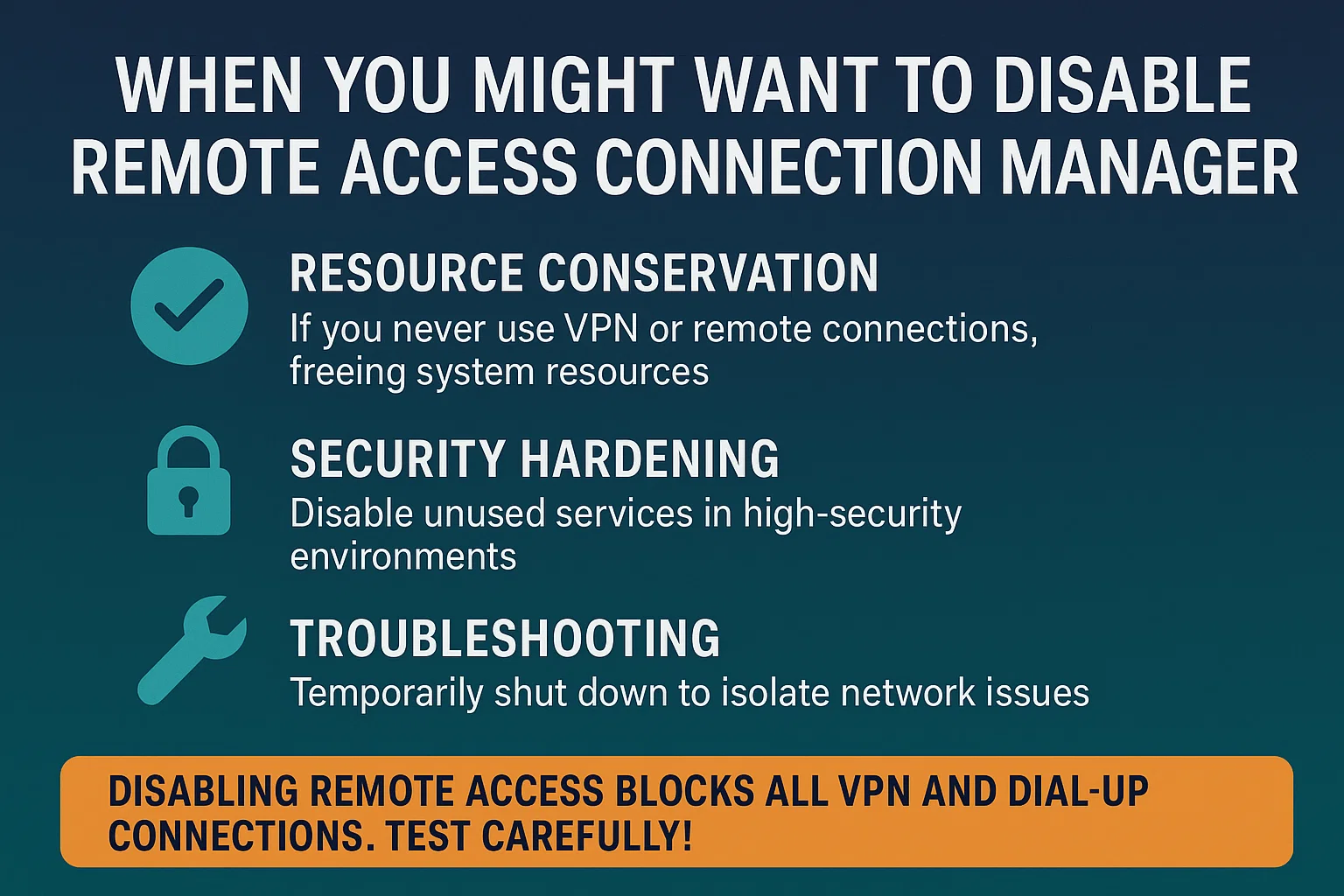
على الرغم من أهمية Remote Access Connection Manager للاتصالات عن بُعد، ثمة حالات نادرة قد تدفعك إلى التفكير في تعطيل خدمة Windows:
- توفير موارد النظام: إذا كنت لا تستخدم VPN أو الاتصالات البعيدة على جهاز معين قط، فإن تعطيل خدمة الوصول البعيد يحرر موارد النظام.
- تعزيز الأمان: تلجأ بعض البيئات عالية الأمان إلى تعطيل الخدمات غير الضرورية كإجراء احترازي.
- استكشاف الأخطاء وإصلاحها: يمكن أن يساعد التعطيل المؤقت لـ Windows Remote Access Connection Manager في تحديد مشكلات الاتصال بالشبكة وعزلها.
تحذير مهم: سيؤدي تعطيل Remote Access Connection Manager إلى تعطل جميع اتصالات VPN والاتصالات الهاتفية. علاوة على ذلك، قد تعتمد بعض ميزات Windows وتطبيقات الجهات الخارجية على هذه الخدمة. قبل تعطيل RasMan بشكل دائم، أجرِ اختبارات شاملة للتأكد من عدم تأثر أي وظيفة أساسية. يُنصح معظم المستخدمين بإبقائه مفعّلاً.
RasMan وحلول سطح المكتب البعيد الحديثة
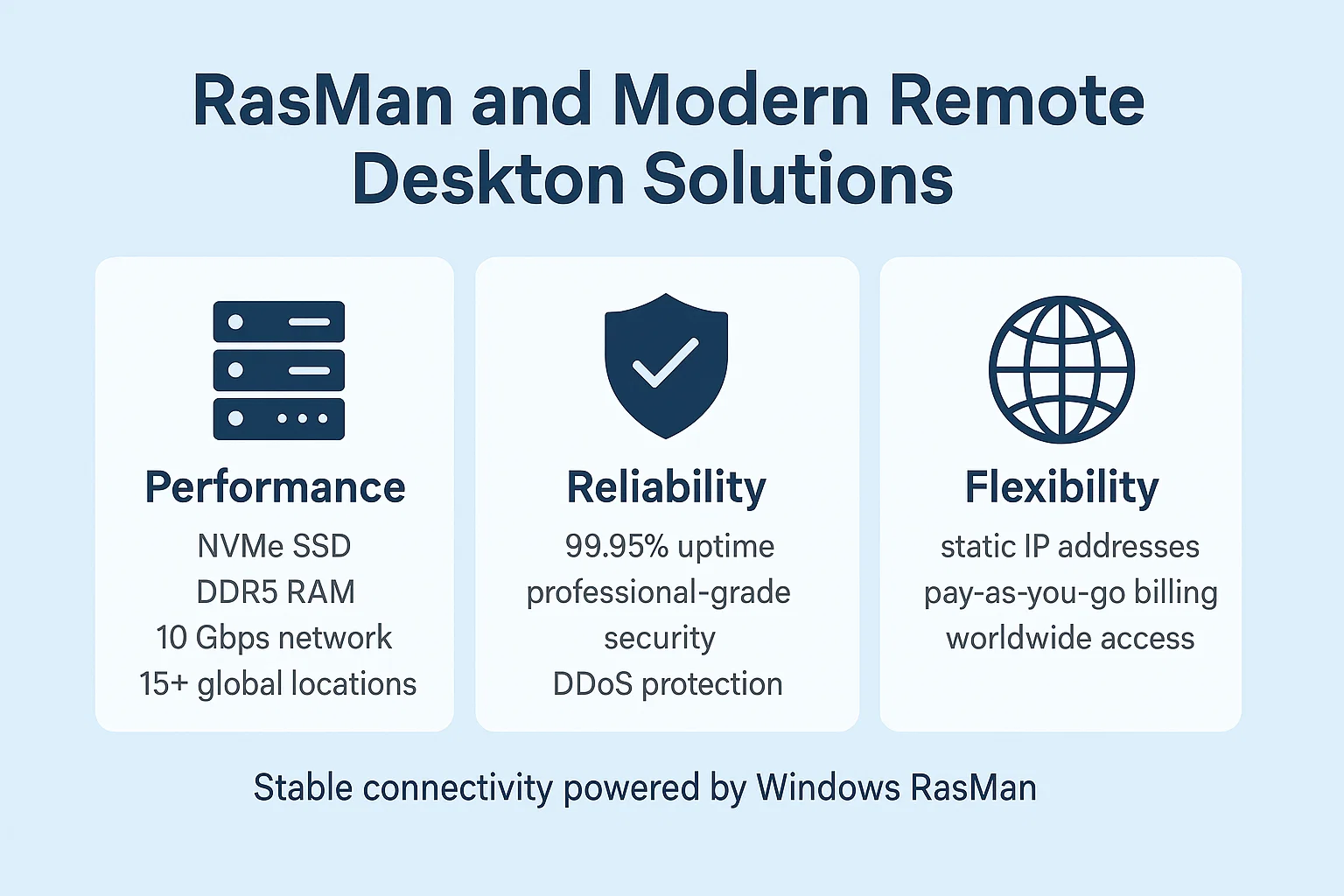
بينما يتولى Remote Access Connection Manager الجانب الشبكي الأساسي للاتصالات البعيدة، يعتمد كثير من المستخدمين اليوم على حلول متكاملة لسطح المكتب البعيد توفر إمكانات تتجاوز مجرد الاتصال الأساسي.
للشركات والأفراد الذين يحتاجون إلى وصول موثوق وعالي الأداء لسطح المكتب البعيد، توفر خوادم RDP المخصصة أداءً متفوقاً مقارنةً بالاتصال المباشر بأجهزة الكمبيوتر المكتبية. تتمتع هذه الخوادم بوقت تشغيل يبلغ ٩٩٫٩٥٪، وأمان على مستوى احترافي، وإمكانية الوصول إلى سطح المكتب من أي مكان في العالم.
خوادم RDP من Cloudzy مصمَّمة خصيصًا للحصول على أداء وصول بعيد مثالي، وتتميّز بتخزين NVMe SSD، وذاكرة DDR5 RAM، واتصالات شبكة بسرعة 10 Gbps عبر 13 منطقة. لتجربة وصول سطح مكتب بعيد بمستوى المؤسسات بضمانات وقت تشغيل 99.95% اشترِ RDP خادم من Cloudzy.
مهم: قد تتفاوت تبعيات الخدمات بين إصدارات Windows المختلفة. إذا واجهت أخطاء تتعلق بالتبعيات، تحقق من المتطلبات المحددة لإصدار Windows الخاص بك عبر وحدة تحكم الخدمات بفحص علامة التبويب Dependencies في خصائص RasMan.
الخاتمة
قد يعمل Remote Access Connection Manager في الخلفية بعيداً عن الأنظار، لكنه يؤدي دوراً محورياً في إبقاء الموظفين البعيدين متصلين وقادرين على العمل. بالتأكد من تفعيل Windows Remote Access Connection Manager وتهيئته بشكل صحيح، تتخلص من أحد أكثر أسباب أعطال VPN واتصالات سطح المكتب البعيد شيوعاً.
تذكر أن Remote Access Connection Manager ليس سوى قطعة واحدة من لغز الاتصال البعيد. فبينما يتولى الجانب الشبكي الأساسي، تعتمد تجربة العمل عن بُعد بشكل كامل على توفر إنترنت موثوق وأدوات وصول بعيد مهيأة بشكل صحيح وبنية تحتية لسطح المكتب البعيد عند الحاجة إلى وصول منتظم إلى التطبيقات والملفات.
للشركات والمحترفين الذين يشترطون ضمان وقت التشغيل وأداءً احترافياً، توفر خوادم RDP من Cloudzy الموثوقية والسرعة اللازمتين لعملك. مع ضمان وقت تشغيل ٩٩٫٩٥٪ ومواقع مراكز بيانات موزعة حول العالم وخيارات فوترة مرنة، يمكنك التركيز على عملك بدلاً من القلق بشأن مشكلات الاتصال.
في المرة القادمة التي تتصل فيها بنجاح بشبكة VPN الخاصة بشركتك أو تصل إلى جهاز كمبيوتر مكتبك من المنزل، يمكنك أن تشكر Remote Access Connection Manager على إتاحة ذلك كله، حتى لو لم تره يعمل قط.



النقاش
التعليقات
سجّل الدخول للمشاركة في النقاش.