


سواء أكنت تساعد صديقاً في إصلاح مشكلة على حاسوبه، أم تحتاج إلى الاتصال بخادم جديد من جهازك المحمول، فستحتاج في كلتا الحالتين إلى حل لسطح المكتب البعيد. الاتصال بسطح المكتب البعيد يمنحك تحكماً كاملاً في الحاسوب الآخر تماماً كأنه أمامك مباشرةً. بالطبع، ثمة طرق عديدة للاتصال بين الأجهزة. هناك كثير من التطبيقات التي تتيح الاتصال عن بُعد باستخدام بروتوكولات مختلفة (RDP وVNC وغيرهما). فهل يستحق Chrome أن تفكر فيه كأداة للاتصال البعيد؟ وما الذي يقدمه مقارنةً بغيره؟ هذا ما يجيب عنه الجزء الأول من المقال. إن كنت قد حسمت أمرك وتبحث عن التعليمات فحسب، فانتقل مباشرةً إلى الجزء التالي واقرأ الخطوات اللازمة للإعداد لإعداد اتصال Chrome Remote Desktop بسرعة.
ما هو Chrome Remote Desktop؟
قبل الحديث عن Chrome Remote Desktop وما إذا كان يناسبك، أرى أن قليلاً من السياق سيكون مفيداً. لذا سأستعرض بإيجاز مفهوم الاتصال بسطح المكتب البعيد وأبرز التطبيقات والبروتوكولات المستخدمة، لتكوّن صورة أوضح. إن ضاق وقتك، انتقل مباشرةً لقراءة مزايا Chrome Remote Desktop.
الاتصال بسطح المكتب البعيد هو طريقة للوصول إلى حاسوب ليس أمامك فعلياً. وبالطبع ليست الطريقة الوحيدة؛ إذ تعتمد بعض البروتوكولات كـ SSH على واجهة سطر الأوامر، سواء عبر طرفية Linux أو موجه الأوامر في Windows، لإنجاز المهمة. غير أن هذه الأدوات أكثر تعقيداً ولا تناسب المستخدم العادي. أما سطح المكتب البعيد فيبدو مألوفاً تماماً، كأنك تستخدم جهازك الخاص، حيث ترى سطح المكتب الخاص بذلك النظام مباشرةً على شاشتك.
قبل أن تطرح Google تطبيق Chrome Remote Desktop، كانت هناك بالفعل كثير من التطبيقات والبروتوكولات المخصصة لإنشاء اتصالات سطح المكتب البعيد. بالنسبة لأجهزة الكمبيوتر التي تعمل بنظام Windows، تُعدّ الطريقة الأكثر شيوعاً هي استخدام بروتوكول سطح المكتب البعيد (RDP) المدمج من Microsoft، عبر تطبيق يُعرف بـ Remote Desktop Connection. يأتي هذا التطبيق مثبتاً مسبقاً في الغالب مع Windows، لذا يمكنك على الأرجح استخدامه دون أي خطوات إضافية. ثمة تطبيقات أخرى تعتمد على RDP وتبني عليه لتقديم خدمات بعيدة أكثر تقدماً، مثل TeamViewer وSplashTop.
بالنسبة لأنظمة التشغيل غير Windows، كـ Linux وMac، تتوفر بروتوكولات أخرى مثل VNC، أو XRDP الذي يمثّل النسخة مفتوحة المصدر من RDP الخاص بـ Microsoft. معظم تطبيقات الطرف الثالث تدعم هذه البروتوكولات أيضاً، كما توجد تطبيقات أصيلة لـ Linux يمكنك الاستفادة منها، مثل Remmina.

احصل على خادم RDP بإعداد فوري ووصول root كامل وتخزين NVMe.
اشترِ RDPكما ترى، ثمة منظومة متكاملة من الأدوات والتطبيقات تم بناؤها حول اتصالات سطح المكتب البعيد. لذا، سواء اخترت Chrome Remote Desktop أو أي تطبيق آخر، فالسؤال الحقيقي هو: هل هو الخيار المناسب لك، أم أن الخيارات الأخرى تلائمك أكثر؟ لنستعرض ما يقدمه Chrome، وهذا سيساعدك على اتخاذ قرارك.
Chrome Remote Desktop: الميزات والمزايا والعيوب
في هذا الجزء من المقال، سأستعرض أبرز ميزات Chrome Remote Desktop ومزاياه، لمساعدتك في تحديد ما إذا كان الأداة المناسبة لاحتياجاتك في الوصول عن بُعد.
⭐Chrome Remote Desktop: الميزات
يتيح Chrome Remote Desktop مجموعة جيدة من الميزات، بعضها مفيد جداً في الاستخدام اليومي. إليك قائمة مختصرة بأبرز هذه الميزات:
- مجاني بالكامل
- على الأرجح لديك Chrome مثبت بالفعل
- يعمل على جميع الأنظمة والمنصات
- تثبيت خفيف وسريع
- يدعم الوصول دون الحضور الشخصي
- يدعم مزامنة الحافظة بين الأجهزة
- يدعم تعيين مفاتيح لوحة المفاتيح
كون التطبيق مجانياً أمر متوقع؛ فمنتجات Google مجانية في العادة من حيث التثبيت والاستخدام. وبما أن Chrome من أكثر المتصفحات انتشاراً، فمن المرجح أن يكون مثبتاً لديك بالفعل، مما يعني أنك ستحتاج فقط إلى تثبيت إضافة بسيطة. يعمل Chrome على جميع المنصات وأنظمة التشغيل، بما فيها Windows وMac وLinux وAndroid وiOS. وبذلك، لن تضطر إلى التبديل بين التطبيقات أو الدفع مقابل تطبيقات أكثر تقدماً تدعم أنظمة تشغيل متعددة.
استخدام Chrome Remote Desktop: المزايا والعيوب
✅ المزايا
- مجاني
- يعمل على جميع الأنظمة
- تحديثات متكررة
- آمن
- يعمل دون تدخل بشري (لا يحتاج الكمبيوتر البعيد إلى مستخدم مسجّل دخوله)
🔻العيوب
- لا يدعم الطابعات عبر الأجهزة المختلفة
- لا يوفر إمكانية الدردشة
- يستهلك موارد كبيرة من النظام
كما ترى، ثمة مزايا حقيقية وكثيرة لاستخدام Chrome Remote Desktop. بعضها متوفر في تطبيقات أخرى، لكنها هنا مجتمعة في مكان واحد. ولعل أبرز ما يميز Chrome هو دعمه لنوعين من الاتصالات: الاتصالات القصيرة المؤقتة، والاتصالات الطويلة التي تعمل دون تدخل بشري.
ربما يكون أبرز عيوب Chrome Remote Desktop هو استهلاكه الكبير لذاكرة النظام وموارد المعالج، وهو ما قد يدفع بعض المستخدمين إلى البحث عن بدائل. فـ Chrome بطبيعته معروف بنهمه الشديد للموارد، وتشغيل اتصال بعيد فوق ذلك لا يزيد الأمر إلا سوءاً. ولتفهم مدى الفارق في استهلاك الموارد بين Chrome وغيره من المتصفحات، يمكنك قراءة مقالتي حول المتصفحات الأقل استهلاكاً لـ RAM في عام 2022. لذا، إن كنت تستخدم جهازاً قديماً، فقد يستحق الأمر النظر في خيار أكثر كفاءة في استهلاك الموارد. أما إن لم يكن ذلك مصدر قلق، فأنصح باعتماد Chrome تطبيقاً للوصول البعيد.
احصل على خادم RDP بإعداد فوري ووصول root كامل وتخزين NVMe.
اشترِ RDPكيفية إعداد Chrome Remote Desktop واستخدامه
🗄️إعداد جانب الخادم
الخادم هو الكمبيوتر البعيد الذي ستتصل به. عليك تنفيذ الخطوات التالية على هذا الجهاز. إن كنت تقدم دعماً فنياً لصديق، فاطلب منه تنفيذها. أما إن كنت تريد الاتصال بخادمك الخاص، فعليك أولاً اتباع هذه الخطوات عبر طريقة الاتصال التي يوصي بها مزودك. بعد الانتهاء من الإعداد، يمكنك التحوّل إلى Chrome. في Cloudzy مثلاً، ننصح بالبدء بتطبيق VNC المستند إلى الويب الذي نوفره عبر لوحة تحكم المستخدم.
الخطوة الأولى: زيارة موقع Chrome Remote Desktop
افتح المتصفح وانتقل إلى موقع Google الخاص بـ Chrome Remote Desktop.
الخطوة الثانية: تسجيل الدخول للبدء
بعد وصولك إلى الموقع، اختر "Get started" وسجّل الدخول إلى حساب Google إذا طُلب منك ذلك
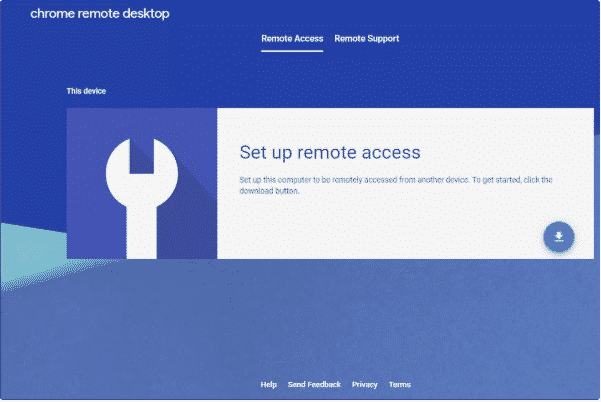
الخطوة الثالثة: تنزيل إضافة Chrome
انقر على زر "download" لتثبيت الإضافة في Chrome.
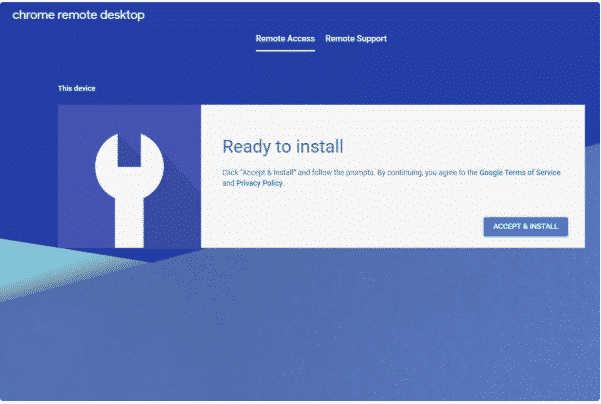
الخطوة الرابعة: بدء التثبيت
اختر "Accept and Install" في شاشة جاهز للتثبيت .
الخطوة الخامسة: اقبل أي مطالبات للمتابعة
اقبل أي مطالبات تثبيت وانتظر حتى يكتمل تثبيت Chrome Remote Desktop Host. ستعرف أن العملية انتهت عندما تختفي زر "CANCEL" من صفحة الويب.
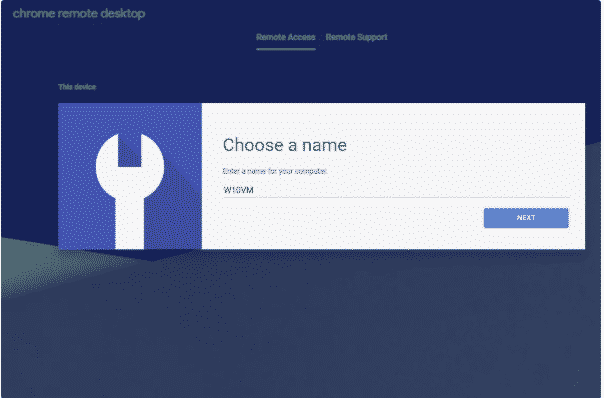
الخطوة السادسة: اختر اسمًا للحاسوب البعيد
اختر اسمًا لذلك الحاسوب في صفحة Chrome Remote Desktop، ثم حدد NEXT.
الخطوة السابعة: اختر رمز PIN
اختر رمز PIN يُستخدم للاتصال بالمضيف. يجب أن يكون سلسلة أرقام لا تقل عن ستة أرقام.
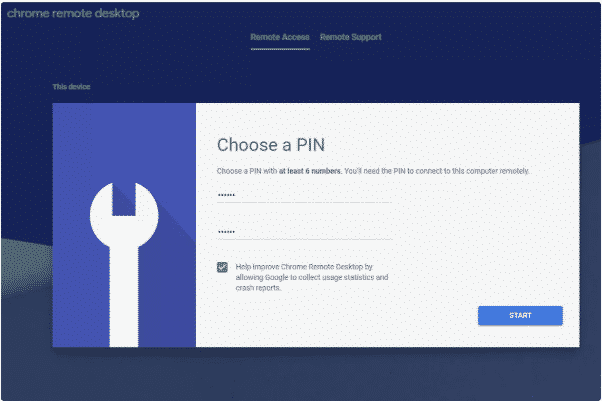
الخطوة الثامنة: أكمل التثبيت وابدأ الخدمة
حدد "START" وأكّد أي نوافذ منبثقة تظهر. سيُسجَّل الحاسوب في حساب Google الذي سجّلت الدخول به، وستعرف اكتمال العملية حين ترى متصل أسفل اسم الحاسوب مباشرةً.
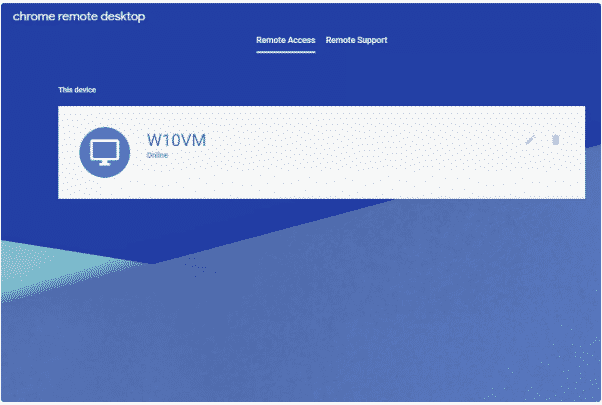
ملاحظة: إذا أردت استخدام Chrome Remote Desktop للوصول دون إشراف إلى حاسوب صديق، فستحتاج إلى تسجيل الدخول مرة واحدة ببيانات اعتمادك على حاسوبه لإعداده. لن تحتاج إلى البقاء مسجلًا بعد الإعداد الأولي، إذ يمكنك تسجيل الخروج تمامًا وسيظل البرنامج يعمل في الخلفية كامتداد.
اقرأ أيضًا: أي متصفح يستهلك أقل قدر من RAM في عام 2022؟
👨🏽💻إعداد جهة العميل
إليك ما يجب على العميل فعله للاتصال بالمضيف والتحكم فيه عن بُعد:
الخطوة الأولى: افتح Chrome وانتقل إلى صفحة Chrome Remote Desktop.
الخطوة الثانية: افتح تبويب الوصول عن بُعد في أعلى الصفحة، وسجّل الدخول إلى حساب Google الخاص بك.
ملاحظة: يجب أن يكون هذا هو حساب Google ذاته الذي استُخدم عند إعداد الوصول عن بُعد للمضيف كما هو موضح أعلاه.
الخطوة الثالثة: اختر جهاز مضيف من قسم الأجهزة البعيدة.
ملاحظة: إذا ظهر جهاز تحت "هذا الجهاز" في هذا القسم، فلا تسجّل الدخول إليه لأنه جهازك أنت؛ تسجيل الدخول إليه قد يتسبب في بعض الأخطاء.
الخطوة الرابعة: أدخل رمز PIN الذي أنشأته على جهاز المضيف لبدء الجلسة عن بُعد.
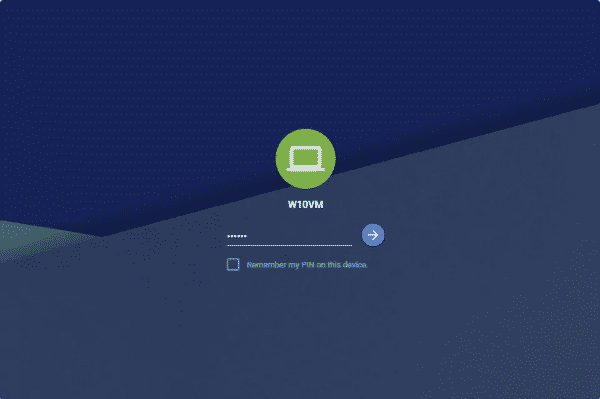
عندما يتصل العميل بجهاز المضيف، تظهر رسالة على الجهاز المضيف تقول: "سطح المكتب الخاص بك مشارَك حاليًا مع <عنوان البريد الإلكتروني>"، لذا فإن Chrome Remote Desktop لا يسجّل الدخول بصمت على خلاف بعض برامج الوصول عن بُعد الأخرى.
اقرأ أيضًا: إعداد Chrome Remote Desktop لحساب Forex VPS الخاص بك
الاتصال عبر رموز وصول مؤقتة
إذا كنت بحاجة إلى السماح لشخص آخر بالاتصال بجهازك، حتى لو لم يُعدّ الوصول من قبل، فهذه هي الخطوات التي يجب اتباعها:
الخطوة الأولى: احصل على رمز وصول لمرة واحدة
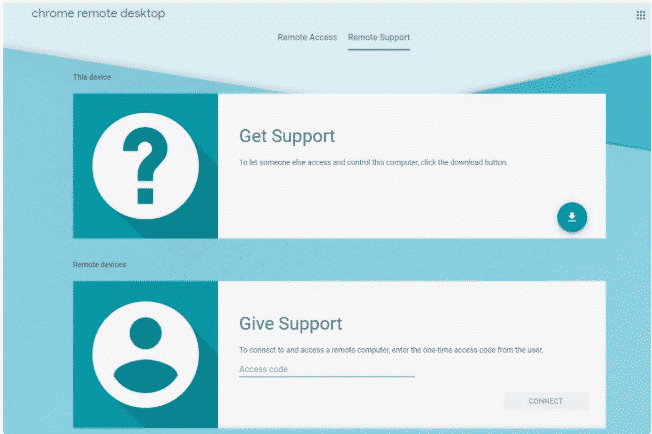
افتح تبويب الدعم عن بُعد في Chrome Remote Desktop واختر الحصول على الدعم للحصول على رمز وصول لمرة واحدة يمكنك مشاركته مع الشخص الذي سيتصل بجهازك. (قد يُطلب منك تثبيت امتداد Chrome Remote Desktop إذا لم يكن مثبتًا على جهازك بعد.)
الخطوة الثانية: وافق الطرف الآخر على "تقديم الدعم"
يجب على الشخص فتح الصفحة ذاتها على جهازه والاختيار تقديم الدعم.
الخطوة الثالثة: اختبر الاتصال
هذا كل ما عليه فعله. بعدها يمكنه تسجيل الدخول بأي حساب Google للتحكم في جهازك، طالما أدخل الرمز الصحيح.
إضافات Chrome Remote Desktop
تتيح لك إضافات Google Chrome Remote Desktop وصولاً عن بُعد موثوقاً، مع إمكانية الوصول إلى ميزات متقدمة وخيارات تخصيص أوسع. بدلاً من فتح موقع سطح المكتب البعيد في كل مرة، يمكنك تثبيت الإضافة من متجر Google Chrome Web Store. الإضافة مجانية وتحصل على تحديثات منتظمة. متجر Google Chrome Web Store. الإضافة مجانية وتحصل على تحديثات منتظمة.
احصل على خادم RDP بإعداد فوري ووصول root كامل وتخزين NVMe.
اشترِ RDPيتزايد عدد مستخدمي Chrome Remote Desktop بشكل ملحوظ، ومن المتوقع أن يتجاوز عدد مستخدمي منصات أخرى مثل TeamViewer أو Any Desk.
لتثبيت الإضافة، انتقل إلى الرابط التالي: إضافة RDP – Chrome Web Store
السماح للآخرين بالوصول إلى جهازك
للسماح للآخرين بالوصول إلى جهازك، اتبع الخطوات التالية:
- انقر على زر المشاركة.
- سيتم توليد رمز وصول فريد لمرة واحدة.
- أرسل هذا الرمز إلى الشخص الذي تريد منحه الوصول.
بمجرد اتباعه للتعليمات، سيتمكن من رؤية شاشتك.
اقرأ أيضًا: كيفية تفعيل RDP في خادم Windows 2012؟
الاتصال بأجهزة الآخرين
للوصول إلى جهاز شخص آخر، اتبع الخطوات التالية، وهي مشابهة لما سبق:
- عندما يرسل إليك الشخص رمز الوصول، أدخله في حقل النص المخصص.
- اضغط على «اتصال»، ستتحقق الإضافة من الرمز، وستتمكن بعدها من رؤية شاشة الجهاز الآخر.
الآن، لديك حاسوب شخص آخر داخل المتصفح.
أمان Chrome Remote Desktop
بالطبع، الوصول الافتراضي إلى الأجهزة ينطوي على بعض المخاطر والمخاوف، لكن Google تتخذ الإجراءات اللازمة لضمان أعلى مستوى ممكن من الحماية. من خلال اتصال SSL آمن، لا يمكن لأحد الاطلاع على نشاط الطرفين: الجهاز المضيف والجهاز المتصل. علاوة على ذلك، يُستخدم تشفير AES لإضافة طبقة حماية إضافية.
اقرأ أيضًا: الفرق بين VDI وDaaS
تشفير AES
يعتمد هذا النوع على التشفير بالمفتاح المتماثل بطول مفتاح يبلغ نحو 256 بت، ويُستخدم مفتاح واحد فقط لتشفير البيانات وفك تشفيرها. بهذا يمكنك الحصول على الوصول الدائم عبر Chrome Remote Desktop وهو آمن للغاية ويصعب اختراقه. تُعدّ هذه الميزة الأساسية في Google Chrome Remote Desktop.
ما الذي يمكن فعله لتعزيز الأمان؟
لتسهيل الوصول عبر Chrome Remote Desktop والحفاظ على أمانه، اتبع هذه الاحتياطات:
- غيّر رمز PIN بصفة دورية، واحرص على أن يكون معقدًا وفريدًا.
- تأكد من خلوّ جهازك من أي ثغرات أمنية.
- إذا كان هناك أطراف ثالثة، فتأكد من أنهم موثوقون.
- تجنّب الوصول إلى جهازك من خلال أجهزة الآخرين ما لم تثق بهم تمامًا.
- تسجيل الخروج بعد الانتهاء من الجلسة خيار يُنصح به دائمًا.
الوصول عبر الجوّال باستخدام Chrome Remote Desktop
كما ذُكر سابقًا، يمكن استخدام Google Chrome Remote Desktop على نظامَي Android وiOS، وهما الأكثر شيوعًا في الأجهزة المحمولة حاليًا. أما الأجهزة التي تعمل بأنظمة تشغيل أخرى، وهي نادرة، فقد لا تدعم هذه الخدمة. ثمة نقاط إضافية ينبغي أخذها بعين الاعتبار:
- إذا كان جهازك المحمول والحاسوب المستهدف يستخدمان حساب Google نفسه، سيظهر الحاسوب تلقائيًا في تطبيق الجوّال.
- عند استخدام هذا الامتداد، ستُعرض لك شاشة الحاسوب بالكامل.
- نظرًا لأن الشاشة عادةً كبيرة، يمكنك التنقل عبر التمرير والتكبير والتصغير.
- يوفر كل من iOS وAndroid وضع لوحة التتبع، حيث يمكن محاكاة النقر الأيسر بالنقر المفرد، والنقر الأيمن بالنقر المزدوج.
مزايا الوصول عن بُعد عبر الجوّال
مع الوصول عن بُعد على الجوال، ستحصل على المزايا التالية:
- يمكنك الوصول إلى جهازك في أي وقت طارئ.
- يجعل جهازك قابلًا للاستخدام من أي مكان، بشكل افتراضي على الأقل.
- ستتعلم استخدامه بسرعة دون الحاجة إلى وقت طويل.
بالطبع، هناك بعض التحديات عند محاولة إدارة سطح مكتب كامل من شاشة هاتف صغيرة، لكن الممارسة تصنع الفارق.
احصل على خادم RDP بإعداد فوري ووصول root كامل وتخزين NVMe.
اشترِ RDPماذا بعد؟
حسنًا، لقد ثبّتت Chrome Remote Desktop وجرّبته. ماذا الآن؟ ثمة دائمًا خطوات تالية، منها التحقق من أن خادم سطح المكتب البعيد آمن بما يكفي، أو إضافة إجراءات أمان إضافية. قد ترغب أيضاً في تجربة RDP ومعرفة ما إذا كان يناسبك أكثر. إن لم يكن لديك خادم بعد، فكّر كذلك في الحصول على خادم سطح مكتب بعيد خاص بك. وكما لاحظت على الأرجح من خلال هذا الدليل، يُعدّ سطح المكتب البعيد وسيلة عملية للاحتفاظ بملفاتك وتطبيقاتك في متناول يدك، أو لمنح موظفيك إمكانية الوصول إلى مكتب افتراضي مزوّد بالبرامج المناسبة. تقدّم Cloudzy خوادم سطح مكتب بعيد موثوقة وعالية الأداء، مجهّزة بأحدث الأجهزة المتاحة، بما في ذلك تخزين NVMe ووحدات معالجة DDR4 RAM. ومع أكثر من ١٤ مركز بيانات حول العالم، ستجد بالتأكيد خادماً قريباً منك أو من موظفيك.
الأسئلة الشائعة
ما هو Chrome Remote Desktop؟
هو حلّ للوصول إلى سطح المكتب عن بُعد، طوّرته Google لأنظمة Chrome. يمكنك استخدام Chrome Remote Desktop لعرض سطح مكتب بعيد والعمل عليه مباشرةً من متصفح Chrome.
هل أحتاج إلى تثبيت تطبيقات لاستخدام Chrome Remote Desktop؟
لا. المتطلب الوحيد لـ Chrome Remote Desktop هو أن يكون Chrome مثبّتاً على كلا الجهازين.
هل يمكنني الاتصال بـ Linux VPS باستخدام Chrome Remote Desktop؟
بالطبع. يمكنك تثبيت متصفح Chromium مفتوح المصدر على Linux VPS أولاً ثم استخدامه للاتصال عن بُعد.



النقاش
التعليقات
سجّل الدخول للمشاركة في النقاش.