

بروتوكول سطح المكتب البعيد هو من أكثر الميزات المفيدة المدمجة في أنظمة تشغيل Windows من Microsoft. يتيح لك التحكم في جهاز Windows بعيد كما لو كان أمامك مباشرةً. CTRL+ALT+DEL هو اختصار لوحة مفاتيح لفتح إدارة المهام. يجب عليك تغيير سطح المكتب البعيد الإعدادات لإرسال CTRL+ALT+DEL في RDP.
ثمة بعض القيود التي ينبغي أخذها بعين الاعتبار، من بينها عدم القدرة على استخدام اختصارات لوحة المفاتيح بشكل افتراضي. وعلى الرغم من أن هذا الأمر قد يبدو بسيطاً، إلا أن مستخدمي Windows سيلاحظون الفارق على الفور.
لحسن الحظ، يمكن تغيير هذا الإعداد عند إعداد الاتصال. وإن كنت تفضل إبقاءه كما هو، فثمة طرق يمكن اللجوء إليها للحصول على وظيفة CTRL+ALT+DEL.
ما هو RDP؟
يتيح بروتوكول سطح المكتب البعيد للمستخدمين الوصول إلى Windows على جهاز كمبيوتر من موقع مختلف واستخدامه. تتشارك لوحة المفاتيح والماوس مع الجهاز البعيد، مما يجعلك قادراً على استخدامه ومراقبته كأنك جالس أمامه مباشرةً. يُعدّ بروتوكول سطح المكتب البعيد من أكثر الميزات فائدةً التي تمكّنك من التحكم في جهاز Windows عن بُعد كأنه أمامك تماماً.
يتطلب اتصال RDP مكوّنين اثنين: خادم RDP وعميل RDP. والخادم المعتاد هو جهاز Windows أو خادم تتصل به وتتحكم فيه.
العميل هو جهاز كمبيوتر أو جهاز محمول مثبّت عليه تطبيق عميل RDP، ومن خلاله يجري التحكم في الخادم. تقدم Microsoft عملاءها الخاصين لأنظمة Windows وmacOS وAndroid وiOS، فضلاً عن خيارات متعددة من أطراف ثالثة لنظام Linux وغيره من المنصات.

احصل على خادم RDP بإعداد فوري ووصول root كامل وتخزين NVMe.
اشترِ RDPRDP بروتوكول مخصص لـ Windows فقط، ولا يمكنك الاتصال عن بُعد إلا بأجهزة Windows وتثبيتات Windows Server التي تدعم RDP. وليس ذلك متاحاً في جميع إصدارات Windows؛ فعلى سبيل المثال، لا يمكن استخدام Windows 10 Home إلا كعميل للاتصال بأجهزة Windows Remote Desktop الأخرى، وليس العكس.
لا يمكنك إنشاء سوى اتصال واحد بأجهزة Windows التي تم تفعيل سطح المكتب البعيد عليها. وللسماح لعدة مستخدمين بالاتصال في آنٍ واحد، ستحتاج إلى خادم Windows مثبّتاً عليه مكوّن Remote Desktop Services (RDS) ومُفعَّلاً.
إن أردت إنشاء اتصالات RDP ببيئة مؤسسية آمنة من موقع بعيد، فستحتاج أيضاً إلى تثبيت خدمة Remote Desktop Gateway وتهيئتها على تثبيت Windows Server مناسب. يوفر ذلك طبقة أمان إضافية، مما يُغني عن الحاجة إلى شبكة خاصة افتراضية (VPN)
اقرأ أيضًا: أفضل مزوّد RDP لعام ٢٠٢٢
استخدام اختصار لوحة المفاتيح CTRL+ALT+DELETE
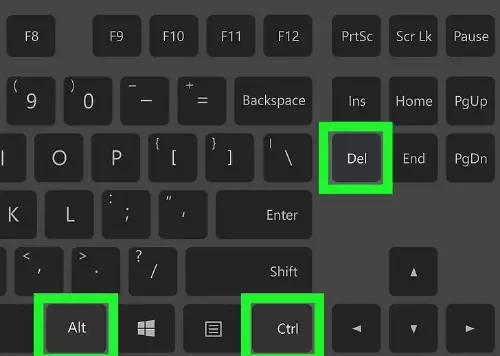
إلى جانب CTRL+C وCTRL+V للنسخ واللصق، يُعدّ CTRL+ALT+DEL من أوائل اختصارات لوحة المفاتيح التي يتعلمها مستخدم Windows الجديد. يُستخدم هذا الاختصار أساساً لفتح إدارة المهام، التي تتيح لك إيقاف المهام والخدمات غير المستجيبة وإعادة تشغيلها، ومراقبة استخدام موارد الجهاز، وتحديد التطبيقات التي تعمل عند بدء التشغيل.
غير أن لهذا الاختصار استخدامات مهمة أخرى. فالقائمة التي يفتحها تتضمن أيضاً خيارات لقفل الجهاز في حال تعيين كلمة مرور، والتبديل بين حسابات المستخدمين، وتسجيل الخروج من الحساب الحالي.
كذلك يمكنك تغيير الشبكة المتصل بها، والوصول إلى خيارات إمكانية الوصول، ووضع الجهاز في وضع السكون أو إيقاف تشغيله أو إعادة تشغيله. مع كل هذه الإمكانات المتاحة بضغطة مفاتيح، يتضح لك لماذا يُعدّ هذا الاختصار من أكثر اختصارات لوحة المفاتيح فائدةً.
احصل على خادم RDP بإعداد فوري ووصول root كامل وتخزين NVMe.
اشترِ RDP٣ طرق لإرسال CTRL+ALT+DEL في RDP
لا يمكنك استخدام اختصارات لوحة المفاتيح في RDP بشكل افتراضي، لكن يمكنك تغيير الإعدادات عند إعداد الاتصال لتفعيل ذلك. بعد أن أدركت سبب أهمية هذا الاختصار، إليك كيفية استخدامه داخل جلسة RDP.
١. استخدام CTRL+ALT+END بدلاً من CTRL+ALT+DEL
أكثر الطرق شيوعاً هي استخدام CTRL+ALT+END بدلاً من CTRL+ALT+DEL. يعتمد سطح المكتب البعيد على مفتاح End كبديل لمفتاح Del؛ إذ بما أن الجهاز المحلي يستخدم التركيبة الأصلية لنفسه، يُرسل التطبيق مفتاح End ويُترجمه بوصفه مفتاح Del.
يمكنك تحديد موقع مفتاح End في موضعين على لوحة المفاتيح إن كانت تحتوي على لوحة الأرقام. ستجده بجوار مفتاح Home، وكذلك كوظيفة ثانوية على مفتاح الرقم ١ في لوحة الأرقام.
إذا كنت تستخدم لوحة مفاتيح صغيرة لا تحتوي على لوحة الأرقام، فتحقق من وجود مفتاح Fn. ستحتاج إلى الضغط عليه مع المفاتيح الأخرى لتفعيل التركيبة المطلوبة.
اقرأ أيضًا: كيف تُصلح خطأ "حدث خطأ داخلي" في سطح المكتب البعيد؟
٢. تفعيل اختصارات لوحة المفاتيح في RDP
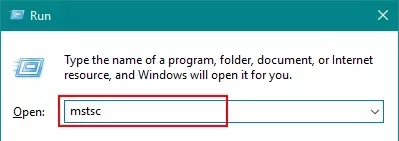
طريقة أخرى هي تفعيل اختصارات لوحة المفاتيح لاتصالات RDP. للقيام بذلك، اكتب :
mstsc
في مربع تشغيل Windows واضغط Enter. ثم انقر على زر "إظهار الخيارات" عند إعداد الاتصال، وانتقل إلى تبويب "الموارد المحلية".
ستجد خيار "تطبيق تركيبات مفاتيح Windows" ضمن قسم لوحة المفاتيح. انقر على القائمة المنسدلة واختر "الكمبيوتر البعيد".
٣. استخدام لوحة المفاتيح على الشاشة
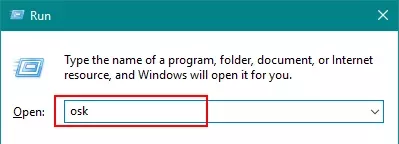
طريقة أخرى لاستخدام هذا الاختصار هي الاستعانة بلوحة المفاتيح على الشاشة من جهاز مضيف RDP. أدخل
osk
في مربع تشغيل Windows واختر لوحة المفاتيح على الشاشة. من هناك، يمكنك استخدام جميع اختصارات لوحة مفاتيح Windows.
اقرأ أيضًا: النسخ/اللصق لا يعمل في RDP
طرق أخرى للوصول إلى إدارة المهام
إذا كنت تستخدم CTRL+ALT+DEL للوصول إلى إدارة المهام، لكنك تريد تجنب إرسال اختصارات لوحة مفاتيح Windows إلى RDP بدلاً من جهازك، فثمة طرق أخرى لتحقيق ذلك.
عند النقر بزر الماوس الأيمن على شريط المهام في Windows، تجد ضمن القائمة الظاهرة خياراً لفتح إدارة المهام مباشرةً. كذلك، إذا كان مضيف RDP يعمل بنظام Windows 10، يمكنك فتح إدارة المهام بكتابة اسمها مباشرةً في شريط بحث Windows.
احصل على خادم RDP بإعداد فوري ووصول root كامل وتخزين NVMe.
اشترِ RDPالخاتمة
بروتوكول سطح المكتب البعيد من أكثر الأدوات فائدةً للتحكم في جهاز Windows عن بُعد كأنه أمامك تماماً. غير أنه يأتي ببعض القيود، منها عدم دعم اختصارات لوحة المفاتيح بشكل افتراضي. يستعرض هذا المقال عدة طرق عملية لإرسال CTRL+ALT+DEL عبر سطح المكتب البعيد.
إذا قررت شراء RDP، اطلع على خيارات Cloudzy المتنوعة من خطط RDP. كما لدينا Linux VPS و Windows VPS عروض خاصة.



النقاش
التعليقات
سجّل الدخول للمشاركة في النقاش.