
تبحث عن كيفية رفع تردد تشغيل كرت الشاشة بأمان، فتفتح دليلاً متصدراً في نتائج البحث، وتجد أن كل رقم فيه هو عدد إطارات في الثانية. ارفع تردد النواة، وراقب عدّاد الإطارات وهو يرتفع، وانتهى الأمر. لكنك لا تقضي معظم عمر كرت الشاشة داخل لعبة. أنت تصيّر في Blender، وتشغّل نموذجاً محلياً، وتبثّ مباشرة، أو تمزج بين هذه الأعمال الثلاثة، والدليل لا يقول شيئاً عن أي منها. لقد تعامل مع بطاقة الرسوميات وكأن العبء الوحيد الموجود هو ذاك الذي كان يفكر فيه.
هذه الفجوة هي سبب وجود هذا الدليل. رفع تردد التشغيل قديم بعمر عقود وموثّق بإسهاب للاعبين، لكن الفكرة التي تعيد صياغته لبقية المستخدمين لا تصل إلى الصفحة تقريباً أبداً: ما الذي ترفع تردده لا يقل أهمية عن مقدار الرفع. تردد النواة وتردد الذاكرة لا يخدمان العمل نفسه. اختر الرافعة الخاطئة لعبء عملك فتحصل على حرارة وعدم استقرار ونتيجة قياس بالكاد تتحرك. طابق عنصر التحكم مع عنق الزجاجة المقاس، ويصبح التغيير أرجح بكثير في تحقيق تحسّن قابل للقياس.
إذن هذا إجراء واحد لرفع تردد تشغيل كرت الشاشة بأمان، يليه استعراض لكل عبء عمل على حدة: الألعاب والتصيير واستدلال الذكاء الاصطناعي والبث المباشر والحواسيب المحمولة، عبر NVIDIA وAMD وIntel Arc. طريقة الاختبار العامة ثابتة، أما عنق الزجاجة وعناصر التحكم المتاحة والفائدة المحتملة فليست كذلك.
النسخة المختصرة
أهم نقطة هي أنه لا يوجد رفع تردد تشغيل آمن بشكل عام لكل كروت الشاشة. ابدأ من الإعدادات المصنعية، وغيّر متغيراً واحداً في كل مرة، وتوقف عند أي خطأ أو مشكلة حرارية أو تراجع في الأداء أو عند تقييد ترددات التعزيز مراراً بسبب حد الطاقة.
النواة مقابل الذاكرة: قد يساعد رفع تردد النواة أعباء العمل المحدودة بالمظللات أو الحوسبة، بينما قد يساعد رفع تردد الذاكرة الأعباء المحدودة بعرض النطاق. يمكن للألعاب ومحركات التصيير وأعباء الذكاء الاصطناعي أن تنتقل بين عنقي الزجاجة هذين، لذا اختبر الترددين كلاً على حدة بدل افتراض أن أحدهما أهم دائماً.
درجات الحرارة: استخدم درجات الحرارة القصوى لكرت الشاشة وللنقطة الساخنة المنشورة لبطاقتك أو حاسوبك المحمول تحديداً. اترك هامش تشغيل تحت تلك الحدود بدل اعتبار نطاق حرارة واحد آمناً لكل كروت الشاشة.
العملية: سجّل خط أساس بالإعدادات المصنعية، واضبط النواة بخطوات صغيرة، ثم عد إلى الإعدادات المصنعية واضبط الذاكرة على حدة، ثم ادمج الإعدادات المستقرة وتحقق منها بعدة اختبارات وبعبء عملك الحقيقي.
الأدوات: ابدأ بأداة NVIDIA أو AMD أو Intel الحالية الخاصة بكرت الشاشة لديك. يبقى MSI Afterburner مفيداً للضبط اليدوي عبر العلامات التجارية المختلفة حيث يتيح التعريف والبرنامج الثابت عناصر التحكم المطلوبة.
ما لا يغطيه هذا الدليل
هذا رفع تردد تشغيل آمن ويومي باستخدام تبريد هوائي أو سائل تقليدي وعناصر التحكم التي تتيحها البرامج. بعض المواضيع المجاورة خارج النطاق عن قصد لأنها تحمل مخاطر مختلفة وتخاطب جمهوراً آخر:
- رفع التردد المتطرف بالنيتروجين السائل وغيره من أنظمة التبريد دون حرارة المحيط، فتلك رياضة أخرى بقواعد أخرى.
- تحديث BIOS برمجياً وفك قيد الطاقة إلى ما يتجاوز ما تتيحه أدوات الشركة المصنعة، وهو أمر شديد الخطورة على دليل عام.
- الضبط لتعدين العملات الرقمية، وهدفه في التحسين مختلف (الكفاءة لكل واط، لا الأداء الأقصى).
- AI تدريب : التدريب يجهد البطاقة بطريقة تختلف عن الاستدلال، لذا فإن هذا الدليل في جانب الذكاء الاصطناعي يقتصر على الاستدلال.
ما الذي يفعله فعلياً تردد النواة وتردد الذاكرة وحد الطاقة؟
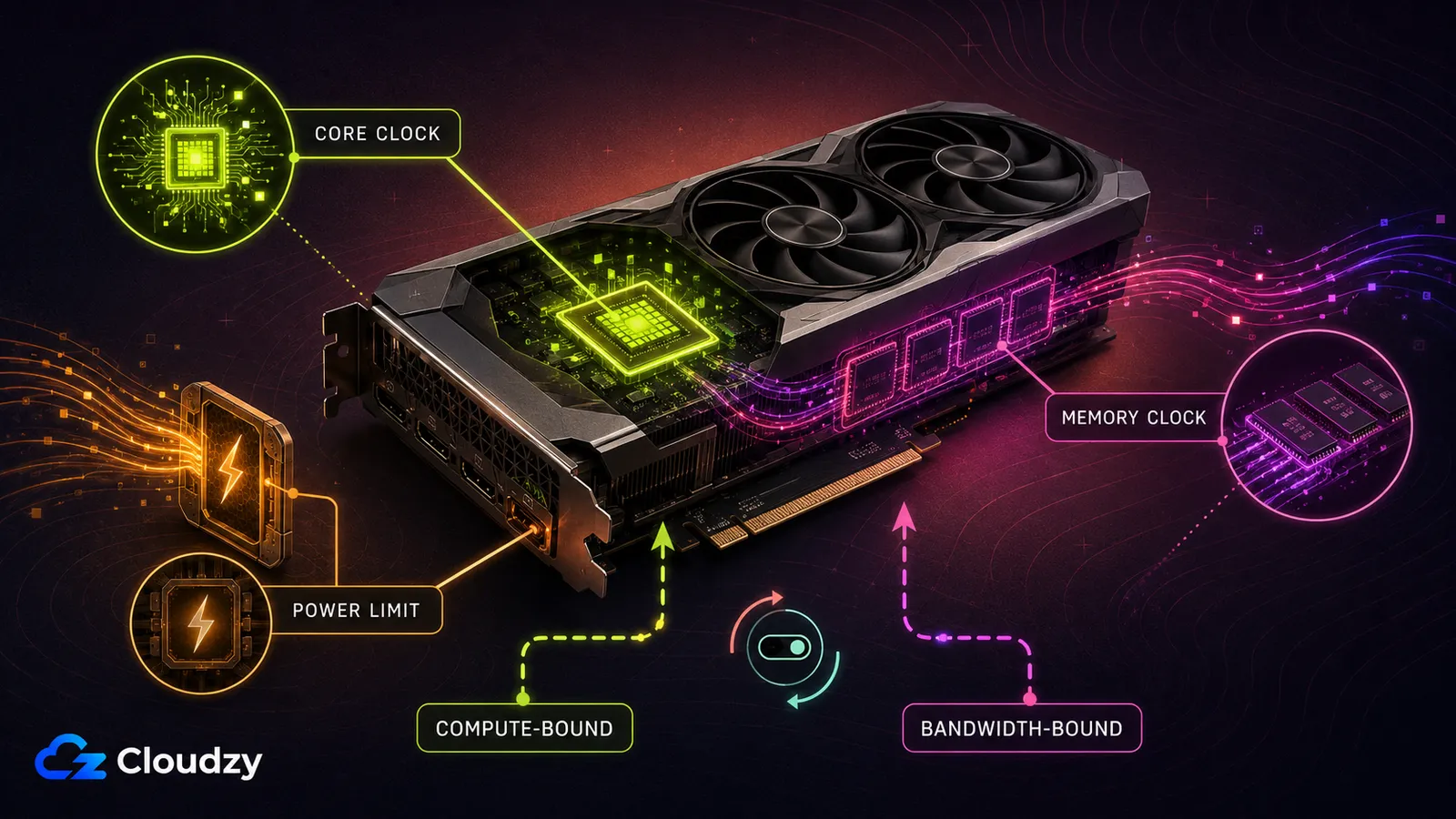
يتحكم تردد النواة في تردد تشغيل وحدات المعالجة داخل كرت الشاشة. ويتحكم تردد الذاكرة في معدل النقل الفعلي لذاكرة VRAM. أما حد الطاقة فيحدد مقدار طاقة اللوحة التي يجوز لكرت الشاشة استهلاكها قبل أن يضطر سلوك التعزيز إلى خفض التردد. ولا يضمن أي من عناصر التحكم هذه وحده أداءً أعلى.
يكون عبء العمل محدوداً بالحوسبة عندما تكون وحدات المعالجة في كرت الشاشة هي عنق الزجاجة الرئيسي. ويكون محدوداً بعرض النطاق عندما يكون نقل البيانات بين ذاكرة VRAM وكرت الشاشة هو العامل المقيّد. وهذه ليست تصنيفات دائمة: فعنق الزجاجة قد يتغير بين لعبة وأخرى، وبين المشاهد والنماذج ومراحل الاستدلال والإعدادات وأحجام الدُفعات.
ابدأ بحد الطاقة الافتراضي. إذا أظهرت المراقبة أن حد الطاقة يقيّد ترددات التعزيز في البطاقة مراراً، وكان مزود الطاقة والتبريد ومواصفات البطاقة توفر هامشاً كافياً، فيمكنك رفعه ضمن النطاق الذي تتيحه أداة الضبط المعتمدة. ورفعه إلى أقصى قيمة ليس شرطاً لرفع تردد تشغيل آمن، وينبغي للمبتدئين ترك الجهد الكهربائي على قيمته الافتراضية.
خلاصة القسم: حدّد عنق الزجاجة بالقياس. لا تفترض أن كل لعبة تحتاج إلى تردد نواة أعلى، ولا أن كل عبء تصيير أو ذكاء اصطناعي يحتاج إلى تردد ذاكرة أعلى.
ما أداة رفع تردد تشغيل كرت الشاشة التي ينبغي استخدامها في 2026؟
MSI Afterburner يبقى أداة ضبط ومراقبة متعددة العلامات التجارية ومتاحة رسمياً. غير أن عناصر التحكم التي يتيحها تعتمد على كرت الشاشة والتعريف والبرنامج الثابت وإصدار البرنامج. وهذا مهم بوجه خاص مع كروت الشاشة الحديثة الإصدار وبطاقات Intel Arc، لذا تأكد من دعم طرازك تحديداً قبل تطبيق أي ملف تعريف.
أدوات الشركات المصنعة الحالية هي NVIDIA App وAMD Software: Adrenalin Edition و Intel Graphics Software. يوفر NVIDIA App Automatic Tuning، والذي تقول NVIDIA إنه لن يُتلف كرت الشاشة ولن يُبطل ضمانه. AMD Adrenalin يوفر ضبطاً تلقائياً ويدوياً لكرت الشاشة وذاكرة VRAM والمراوح والطاقة على بطاقات Radeon المدعومة. وتتيح Intel الضبط على منتجات Arc المكتبية المختارة؛ أما كروت Intel Arc المحمولة فلا يمكن رفع تردد تشغيلها بالطريقة التي تدعمها Intel.
استخدم أكثر من اختبار استقرار واحد. يفيد FurMark في كشف سلوك التبريد والطاقة تحت حمل شديد جداً، لكنه ينبغي ألا يكون اختبار الاستقرار الوحيد لديك. اجمع بين اختبار قياس أداء أو ضغط مثل OCCT أو 3DMark أو Unigine وبين الألعاب أو عمليات التصيير أو المهام الحسابية التي تشغّلها فعلاً.
الضبط التلقائي أسهل استخداماً عموماً، بينما يمنحك الضبط اليدوي تحكماً أكبر. ولا توجد نسبة ثابتة موثوقة يتفوق بها الضبط اليدوي على التلقائي، لذا قارن الطريقتين على بطاقتك وعبء عملك أنت.
| الأداة | العتاد المدعوم | اعتبارات الضمان | أفضل استخدام |
|---|---|---|---|
| MSI Afterburner | علامات تجارية متعددة حيث تكون عناصر التحكم متاحة | يعتمد على الشركة المصنعة للبطاقة وسبب أي تلف | الإزاحات اليدوية ومنحنيات المراوح والمراقبة وضبط V/F |
| NVIDIA App | كروت NVIDIA المدعومة | تقول NVIDIA إن Automatic Tuning لا يُبطل ضمانها | ضبط متحفظ بنقرة واحدة |
| AMD Software: Adrenalin Edition | كروت AMD Radeon المدعومة | تقول AMD إن التشغيل خارج المواصفات المصنعية يُبطل ضمان منتج AMD | ضبط أصلي لكرت Radeon وذاكرة VRAM والمراوح والطاقة |
| Intel Graphics Software | كروت Intel Arc المكتبية المختارة | تقول Intel إن رفع تردد بطاقة تحمل علامة Intel عبره لا يُبطل الضمان؛ أما بطاقات الشركاء فتخضع لسياسة الشركة المصنعة للوحة | ضبط أداء Arc المدعوم |
| OCCT و3DMark وUnigine وFurMark | يعتمد على الاختبار نفسه | ليست أدوات ضبط | اختبارات حرارية واختبارات طاقة وقياس أداء وذاكرة VRAM واستقرار |
كيف ترفع تردد تشغيل كرت الشاشة خطوة بخطوة؟
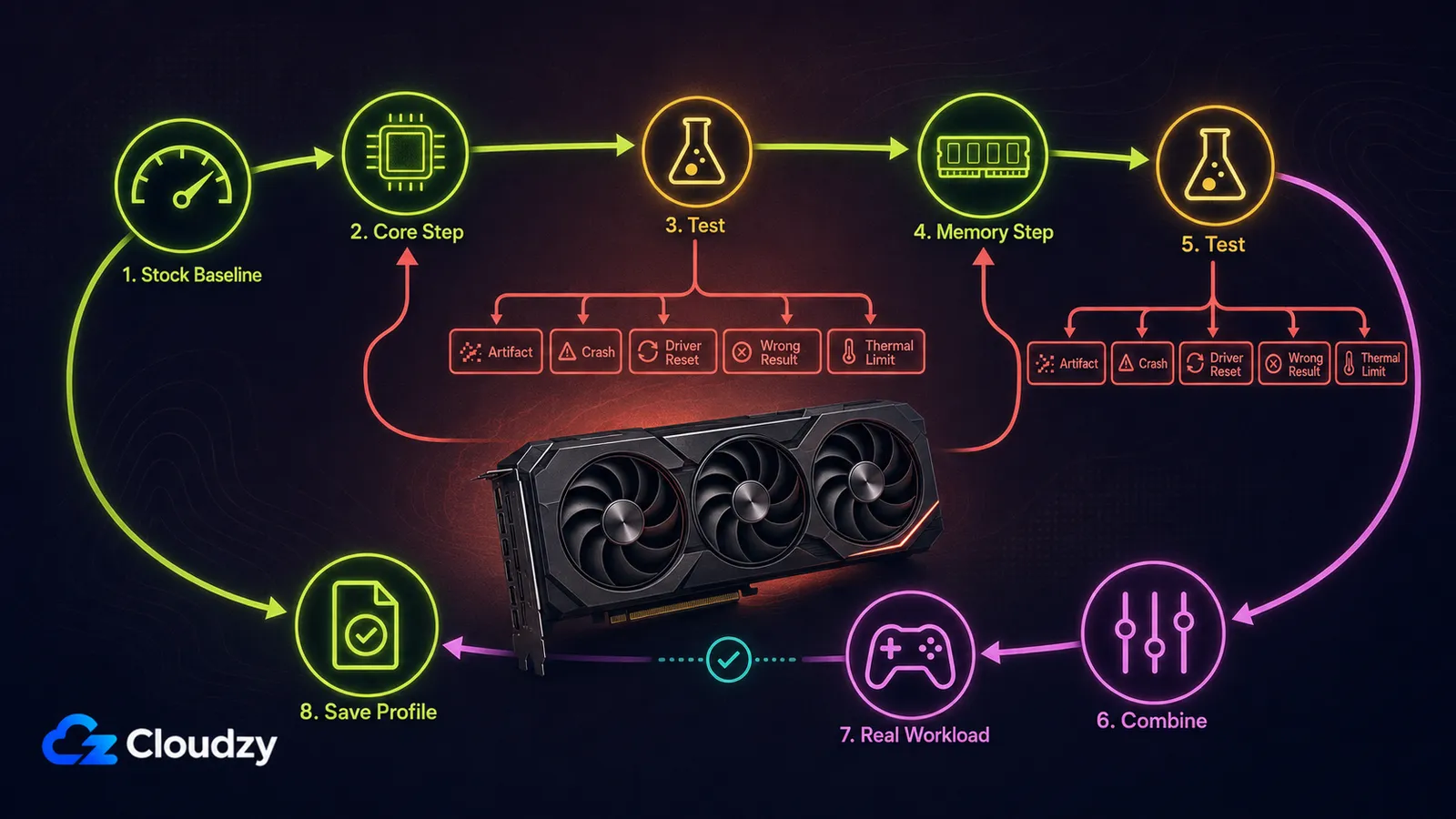
الطريقة الآمنة هي أن تضع خط أساس بالإعدادات المصنعية، وتضبط عنصر تحكم واحداً في كل مرة، وتختبر كل تغيير، وتترك هامشاً دون أول إعداد غير مستقر. ولا تطبّق رفع التردد تلقائياً عند بدء التشغيل قبل أن يجتاز التحقق النهائي.
- تأكد من أن الضبط مدعوم. حدّث تعريف كرت الشاشة وأداة الضبط، وحدّد مواصفات الحرارة والطاقة من الشركة المصنعة، وتأكد من كفاية مزود الطاقة ونظام التبريد. وأعد كل عناصر الضبط إلى الإعدادات المصنعية.
- سجّل خط أساس بالإعدادات المصنعية. شغّل الاختبار أو عبء العمل نفسه الذي ستستخدمه أثناء الضبط، ودع كرت الشاشة يصل إلى حرارة مستقرة. سجّل النتيجة أو زمن الإنجاز، والتردد المستدام، ودرجة الحرارة، ودرجة حرارة النقطة الساخنة إن توفرت، واستهلاك الطاقة، وسرعة المروحة.
- جهّز إعدادات التبريد والطاقة. عدّل منحنى المروحة عند الحاجة. واترك الجهد الكهربائي على القيمة المصنعية. ولا ترفع حد الطاقة إلا إذا أظهرت المراقبة أنه يقيّد ترددات التعزيز مراراً وكان لدى البطاقة هامش حراري وطاقي كافٍ.
- اضبط تردد النواة. ارفعه بمقدار صغير، عادة من 15 إلى 25 ميغاهرتز، ثم أعد تشغيل اختبار قصير. واصل حتى ترى خطأ أو انهياراً أو إعادة تهيئة للتعريف أو تشوهاً بصرياً أو مشكلة حرارية أو نتيجة أدنى. ثم عد إلى آخر إعداد مستقر واخفضه قليلاً لترك هامش.
- اضبط الذاكرة على حدة. أعد النواة إلى الإعدادات المصنعية، ثم ارفع الذاكرة بمقادير صغيرة كما تُعرض، عادة نحو 50 إلى 100 ميغاهرتز. تختلف الأدوات وأجيال الذاكرة في طريقة عرض الإزاحات، لذا لا تنسخ رقماً من أداة أخرى أو من كرت شاشة آخر. واختبر التشوه البصري وأخطاء التطبيقات والنتائج غير الصحيحة وتراجع الأداء.
- ادمج إعدادات النواة والذاكرة المستقرة. قد يفشل إعداد النواة وإعداد الذاكرة عند دمجهما رغم اجتياز كل منهما على حدة، لأنهما يتقاسمان هامش الطاقة والحرارة. فإذا كان الملف المدمج غير مستقر، فاخفض أياً من الإعدادين.
- نفّذ التحقق النهائي. استخدم أكثر من اختبار قياس أو نمط ضغط، ثم جلسة كاملة من لعبتك أو تصييرك أو بثك أو مهمتك الحسابية الحقيقية. وفي أعمال التصيير والحوسبة، أدرج فحص صحة قابلاً للتكرار بدل الاعتماد فقط على ما إذا كان التطبيق ينهار أم لا.
لا تحفظ الملف التعريفي ولا تفعّل خيار «التطبيق عند بدء التشغيل» إلا بعد اجتياز الإعدادات المدمجة للتحقق النهائي.
نصيحة احترافية: التشوهات البصرية لا تحدد المكوّن غير المستقر على وجه اليقين. فعدم استقرار النواة، وعدم استقرار الذاكرة، ونقص الطاقة، والحرارة المفرطة، ومشكلات التعريف، كلها قد تنتج أخطاء بصرية أو انهيارات. فإذا ظهر عطل، عد إلى آخر إعداد معروف بصلاحه وافصل المتغيرات من جديد.
كيف يؤثر رفع تردد التشغيل على عبء عملك تحديداً؟
يختلف العائد اختلافاً حاداً بحسب عبء العمل. باختصار: الألعاب المحدودة بكرت الشاشة تستفيد غالباً من تردد النواة أكثر من غيره؛ والتصيير قد يكون محدوداً بالحوسبة أو بعرض نطاق الذاكرة أو بسعة VRAM أو بجزء آخر من المسار؛ واستدلال الذكاء الاصطناعي قد ينتقل بين مرحلة prefill كثيفة الحوسبة ومرحلة decode الحساسة لعرض النطاق؛ وجودة المرمّز العتادي لا تتحسن بأي من الترددين؛ أما مكاسب الحواسيب المحمولة فغالباً ما تكون محدودة حرارياً أو مقفلة من الشركة المصنعة.
| حمل العمل | إمكانات تردد النواة | إمكانات تردد الذاكرة | التوقع الواقعي |
|---|---|---|---|
| ألعاب محدودة بكرت الشاشة | مفيد غالباً | قد يهم في الإعدادات كثيفة استخدام عرض النطاق | متواضع عادة؛ اختبر كل لعبة وكل إعداد |
| التصيير في Blender/Cycles | قد يكون مهماً | يعتمد على المشهد والواجهة الخلفية | لا نسبة عامة؛ اختبر المشهد الفعلي |
| استنتاج LLM | أكثر أهمية لمعالجة الموجّه | غالباً أكثر أهمية لمرحلة decode بدُفعات صغيرة | يعتمد على النموذج وحجم الدفعة والسياق وبيئة التشغيل |
| البث بالمرمّز العتادي | قد يوسّع هامش أداء اللعبة | لا فائدة مباشرة لجودة الترميز | جودة الترميز لا تتحسن برفع التردد |
| كرت شاشة الحاسوب المحمول | يعتمد على الشركة المصنعة والتبريد | يعتمد على الشركة المصنعة والتبريد | مقفل غالباً أو محدود حرارياً |

كم إطاراً في الثانية يضيف رفع التردد في الألعاب؟
في لعبة محدودة بكرت الشاشة فعلاً، غالباً ما يعطي رفع تردد النواة أوضح فائدة، بينما قد يهم تردد الذاكرة عند الدقات العالية أو الإعدادات التي تولّد حركة بيانات أثقل. أما اللعبة المحدودة بالمعالج أو بالمحرك فقد لا تُظهر تحسناً يُذكر. قارن عمليات تشغيل متطابقة لاختبار الأداء المدمج، وافحص أزمنة الإطارات إلى جانب متوسط الإطارات، لأن متوسطاً أعلى لا ينفع إذا أدخل رفع التردد تقطيعاً أو عدم استقرار.
هل يسرّع رفع التردد Blender وأعمال التصيير؟
قد يفعل، لكن المشاهد الكبيرة ليست بالضرورة محدودة بعرض نطاق الذاكرة. فقد يكون Blender Cycles محدوداً بحوسبة المظللات وتتبع الأشعة، أو بعرض نطاق VRAM، أو بسعتها، أو بجزء آخر من مسار التصيير، تبعاً للمشهد والواجهة الخلفية. ورفع تردد الذاكرة لا يزيد سعة VRAM، فلا يمكنه أن يجعل مشهداً أكبر من اللازم يتسع.
اختبر النواة والذاكرة كلاً على حدة بالمشهد نفسه في Blender وبالواجهة الخلفية نفسها للتصيير. واحتفظ بالإعداد الذي يقلّص زمن التصيير بشكل قابل للقياس دون تغيير الناتج أو التسبب بأخطاء. وعامل أي مكسب زمني ثابت تقرأه في مكان آخر على أنه غير موثق، ما لم يأتِ مصحوباً بطراز البطاقة والمشهد والواجهة الخلفية والنتيجة المصنعية والنتيجة بعد الضبط واختبار أداء قابل للتكرار. وللمساعدة في اختيار العتاد المناسب، طالع دليل Cloudzy لكروت الشاشة لأعمال التصميم بمساعدة الحاسوب.
هل يفيد رفع التردد استدلال الذكاء الاصطناعي ونماذج LLM؟
أحياناً، لكن الإعداد المفيد يعتمد على مرحلة الاستدلال. فمعالجة الموجّه، أو prefill، هي كثيفة الحوسبة عموماً، بينما يكون توليد الرموز التلقائي الانحدار، أو decode، مقيداً عادة بعرض نطاق الذاكرة عند أحجام الدُفعات الصغيرة. أما الدُفعات الأكبر والسياقات الطويلة والتكميم ونوى الانتباه وبيئة تشغيل الاستدلال، فقد تغيّر هذا التوازن.
قد يحسّن رفع تردد الذاكرة سرعة decode، بينما قد يكون رفع تردد النواة أهم لمعالجة الموجّه. قِس زمن أول رمز وعدد الرموز المُخرجة في الثانية كلاً على حدة. ولا تثق بإزاحة ذاكرة محددة لبطاقة RTX 4090 تُقدَّم كمكسب ثابت في الرموز بالثانية؛ بل قِسها على نموذجك وبيئة تشغيلك وتكميمك وحجم دفعتك وطول سياقك أنت.
كذلك لا ينبغي تطبيق تعليمات الضبط الخاصة بالبطاقات الاستهلاكية على مسرّعات مراكز البيانات مثل A100. وفي كروت الشاشة السحابية والمستضافة، تبقى عناصر التحكم في التردد والطاقة عادة بيد المسؤول أو مزود الخدمة.
هل يحسّن رفع التردد جودة البث؟
لا، رفع التردد لا يحسّن جودة المرمّز العتادي مباشرة. فـ NVIDIA NVENC والمرمّز العتادي من AMD، المتاح عبر AMF، يستخدمان عتاد ترميز مخصصاً. وجودة البث يحددها في المقام الأول جيل المرمّز والكوديك ومعدل البت والدقة والإعداد المسبق وإعدادات البث.
قد يحسّن رفع التردد معدل الإطارات في اللعبة إذا كانت محدودة بكرت الشاشة، لكنه قد يجعل البث الطويل أقل استقراراً أيضاً. تحقّق من عبء العمل الكامل، اللعب والبث معاً، بدل اختبار اللعبة وحدها.
هل يمكن رفع تردد كرت شاشة الحاسوب المحمول؟
أحياناً، لكن الوصول يعتمد على كرت الشاشة وعلى الشركة المصنعة للحاسوب المحمول. تذكر Intel أن رسوميات Intel Arc المحمولة لا يمكن رفع ترددها بطريقتها المدعومة للضبط. أما عناصر التحكم لدى NVIDIA وAMD في الحواسيب المحمولة فتختلف بحسب الشركة المصنعة والبرنامج الثابت وإعدادات طاقة كرت الشاشة وتصميم التبريد.
لا تعتبر من 95 إلى 100 درجة مئوية نطاق تشغيل طبيعياً عاماً لكروت شاشة الحواسيب المحمولة. استخدم الحدود الموثقة لحاسوبك المحمول وكرت شاشتك تحديداً، ولا تتجاوز قفل البرنامج الثابت. وفي الحواسيب المحمولة المقيدة حرارياً، قد يعطي تنظيف نظام التبريد أو تحسين تدفق الهواء أو تعديل ملف المروحة أو خفض الجهد المدعوم أداءً مستداماً أفضل من رفع التردد.
إلى أي حد يمكنك رفع تردد كرت الشاشة بأمان؟
لا توجد إزاحة على مستوى المعمارية تكون آمنة لكل البطاقات. فبطاقتان تستخدمان كرت الشاشة نفسه قد تختلفان في ترددات المصنع وحدود طاقة اللوحة والمشتتات والبرنامج الثابت ووحدات VRAM وجودة الشريحة. والإزاحة التي تنجح على بطاقة RTX 4090 أو RX 7900 XTX أو Arc B580 قد تفشل على بطاقة أخرى.
ابدأ كل تردد من الصفر واكتشف حد بطاقتك بالذات عبر الاختبار. كما أن قيم الإزاحة ليست قابلة للمقارنة المباشرة بين MSI Afterburner وAMD Adrenalin وIntel Graphics Software.
خلاصة القسم: رفع التردد الآمن هو نتيجة مختبَرة لبطاقة بعينها، لا رقم منسوخ من جدول معماريات.
| الإعداد | نقطة بداية آمنة | غيّره فقط عندما | التوصية الافتراضية |
|---|---|---|---|
| تردد النواة | إزاحة صفرية | التشغيل بالإعدادات المصنعية مستقر ودرجات الحرارة تحت السيطرة | ارفعه بخطوات صغيرة مختبَرة |
| تردد الذاكرة | إزاحة صفرية | اكتمل اختبار النواة وأصبح بالإمكان عزل الذاكرة | اختبرها على حدة قبل الدمج |
| حد الطاقة | افتراضي | حد الطاقة يقيّد ترددات التعزيز مراراً ولا يزال هناك هامش كافٍ | لا ترفعه إلى أقصى قيمة تلقائياً |
| الجهد الكهربائي | افتراضي | المستخدم يفهم ضبط V/F ويقبل المخاطرة الإضافية | اتركه دون تغيير في الضبط المبتدئ |
| التطبيق عند بدء التشغيل | معطّل | الملف التعريفي المدمج يجتاز التحقق النهائي | فعّله فقط بعد تحقق كامل |
ما درجات الحرارة والعلامات التي تدل على أن رفع التردد آمن؟
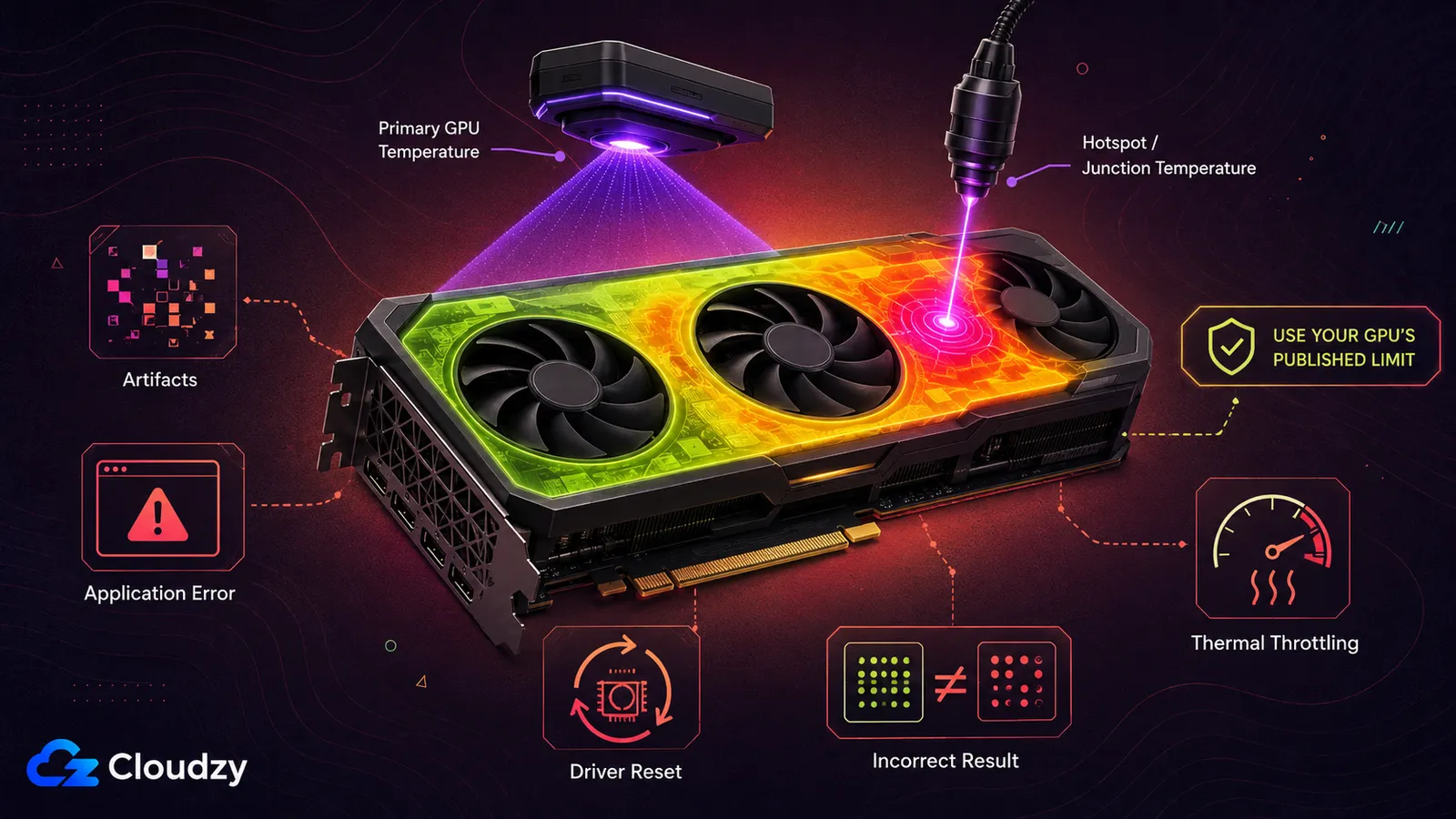
لا يوجد حد حرارة واحد آمن لكل كروت الشاشة. ومواصفات NVIDIA GeForce المرتبطة لا تقدم سوى مثال خاص بطراز بعينه: درجة الحرارة القصوى لكرت الشاشة تختلف من بطاقة لأخرى. استخدم حدود كرت الشاشة والنقطة الساخنة والوصلة التي تنشرها الشركة المصنعة لبطاقتك أو حاسوبك المحمول تحديداً. وعامل تلك القيم كحدود لا كأهداف تشغيل، واترك هامشاً كافياً لتغيرات حرارة الغرفة وتراكم الغبار وتقادم المراوح وأعباء العمل الأطول.
قد تعرض أدوات المراقبة درجة حرارة أساسية لكرت الشاشة ودرجة حرارة للنقطة الساخنة أو للوصلة. وتحسب الشركات هذه القيم وتستخدمها بطرق مختلفة، فلا تفترض أن القيمة الأساسية متوسط على كامل الشريحة أو مدخل عام للتحكم الحراري. وعادة ما تعبّر حرارة النقطة الساخنة أو الوصلة عن أسخن موضع مستشعر مُبلَّغ عنه في الكروت المدعومة. وهي أعلى في العادة، لكن احكم على القراءتين وعلى الفارق بينهما بالرجوع إلى مواصفات طرازك تحديداً وسلوكه الطبيعي.
قد يظهر عدم الاستقرار على شكل تشوهات بصرية أو شاشات سوداء أو أخطاء في التطبيقات أو إعادة تهيئة للتعريف أو إعادة تشغيل أو نتائج قياس خاطئة أو انخفاض في الأداء بسبب الخفض الحراري. وقد ينتج عن عدم استقرار النواة وعدم استقرار الذاكرة أعراض متداخلة، فوجود تشوه بصري لا يثبت أن تردد النواة وحده هو المسؤول.
إذا بلغ كرت الشاشة حده الحراري المضبوط مراراً، فخفّض رفع التردد أو حسّن التبريد. وكن متشككاً في أي دليل يصف 80 إلى 85 درجة مئوية بأنها آمنة للجميع، أو 88 إلى 90 درجة بأنها منطقة تحذير عامة، أو 95 إلى 100 درجة بأنها طبيعية لكل حاسوب محمول.
هل يُبطل رفع التردد ضمان كرت الشاشة؟
لا توجد قاعدة ضمان واحدة تسري على كل الشركات في ما يخص رفع التردد. تقول NVIDIA إن Automatic Tuning في تطبيق NVIDIA لن يُتلف كرت الشاشة ولن يُبطل ضمانه. تذكر AMD أن تشغيل أي معالج من AMD خارج مواصفاته المصنعية يُبطل ضمان منتج AMD المعمول به، حتى عندما يكون عتاد AMD نفسه أو برامجها هو ما يتيح عناصر التحكم تلك. تقول Intel إن رفع تردد بطاقة Arc مكتبية تحمل علامة Intel باستخدام Intel Graphics Software لا يُبطل ضمانها، مع التحذير من أن رفع التردد قد يتلف البطاقة أو يقصّر عمرها رغم ذلك. أما بطاقة Arc المصنوعة لدى شركة أخرى، فتحيلك Intel إلى سياسة الشركة المصنعة للوحة. وقد تفرض شركات الحواسيب المحمولة والمتاجر ومجمّعو الأنظمة شروطاً إضافية.
لا تفترض القراءة المتساهلة القائلة بأن التغطية لا تكون في خطر إلا إذا أمكن إثبات أن التلف نتج عن رفع التردد. فشروط الضمان الخاصة ببطاقتك تحديداً هي الحاكمة. وإذا كانت حماية الضمان تهمك، فاستخدم أداة الضبط التي تدعمها الشركة المصنعة، وتجنّب تحديث BIOS برمجياً وتغييرات الجهد غير المدعومة، واحفظ الإعداد المصنعي، واقرأ ضمان البطاقة أو الحاسوب المحمول الفعلي قبل أي ضبط.
الخاتمة
رفع تردد كرت الشاشة بأمان ليس بحثاً عن إزاحة على الإنترنت ونسخها. إنه اختبار منضبط: تضع خط أساس بالإعدادات المصنعية، وتغيّر متغيراً واحداً، وتقيس النتيجة، وتترك هامشاً دون أول إعداد غير مستقر. والتوازن الصحيح بين تردد النواة وتردد الذاكرة والطاقة والتبريد يعتمد على البطاقة وعبء العمل تحديداً.
إذا لم يعطِ رفع التردد سوى تحسّن ضئيل أو حرارة أعلى أو نتائج غير موثوقة، فعد إلى الإعدادات المصنعية. فالاستقرار وصحة النتائج أهم من نتيجة اختبار أداء. وإذا كان القيد الحقيقي هو نقص ذاكرة VRAM أو قدرة الحوسبة، فلن يصلح ذلك أي رفع تردد؛ بل كرت شاشة محلي أكبر أو خطط GPU VPS هو الترقية الأنسب.
الأسئلة الشائعة
هل رفع تردد كرت الشاشة آمن؟
عادة نعم، إذا استخدمت برامج مدعومة، وغيّرت إعداداً واحداً في كل مرة، وراقبت حدود الحرارة والطاقة لكرت شاشتك تحديداً، واختبرت بعناية. أما تغييرات الجهد غير المدعومة وتعديلات BIOS والتبريد غير الكافي وملفات بدء التشغيل غير المختبَرة، فتضيف مخاطرة كبيرة.
هل أرفع تردد النواة أم تردد الذاكرة؟
اختبرهما على حدة. فتردد النواة قد يفيد العمل المحدود بالحوسبة، وتردد الذاكرة قد يفيد العمل المحدود بعرض النطاق. ولأن الألعاب ومحركات التصيير واستدلال الذكاء الاصطناعي قد تنتقل بين عنق زجاجة وآخر، اعتمد على قياسات من عبء العمل الحقيقي.
هل ما زال MSI Afterburner يعمل في 2026؟
نعم. لا تزال MSI توزّع Afterburner. وعناصر التحكم المتاحة تعتمد على كرت الشاشة والتعريف والبرنامج الثابت وإصدار البرنامج. أما مع العتاد الحديث الإصدار، فتحقق من الدعم أو استخدم أداة الضبط الحالية من الشركة المصنعة لكرت الشاشة.
إلى أي حد يمكنني رفع تردد كرت الشاشة لدي؟
لا توجد إزاحة عامة آمنة، حتى لبطاقتين تحملان كرت الشاشة نفسه. ابدأ من الصفر، وارفع تردداً واحداً بخطوات صغيرة، وتراجع عند أول خطأ أو مشكلة حرارية أو تراجع في الأداء أو عدم استقرار، ثم تحقق من الملف المدمج على عبء العمل الحقيقي.
كيف أعرف أن كرت الشاشة مستقر بعد رفع التردد؟
استخدم عدة اختبارات. افحص درجات الحرارة والترددات وحدود الطاقة والتشوهات البصرية وأخطاء التعريف واتساق نتائج القياس وصحة المخرجات، ثم شغّل عبء العمل الحقيقي بطوله الكامل. ولا تطبّق الملف التعريفي عند بدء التشغيل قبل أن يجتاز ذلك.



النقاش
التعليقات
سجّل الدخول للمشاركة في النقاش.