

هل تواجه مشكلة في منع جدار الحماية لاتصالات SSH؟
تريد تأمين خادم VPS الخاص بك لكنك لا تعرف كيفية استخدام إعادة توجيه المنافذ؟
لا داعي للقلق، ستجد هنا تعليمات واضحة خطوة بخطوة لإعادة توجيه المنافذ على VPS.
حرصت على شرح كل شيء بلغة مبسّطة حتى يتمكن الجميع من اتباع هذا الدليل دون الحاجة إلى البحث عن كل مصطلح. وأخيراً، سأعرّفك على اختصار ذكي يتيح لك تجاوز المشكلة كلياً. لكن ما هي إعادة توجيه المنافذ تحديداً، ولماذا تعنيك؟ ومتى ينبغي لك النظر فيها؟
هذه هي الأسئلة التي سأجيب عنها في القسم الأول من هذا الدليل. إن كنت تعرفها مسبقاً أو كنت في عجلة، يمكنك التخطي مباشرة إلى التعليمات.
ما هو إعادة توجيه المنافذ؟
قد يبدو توجيه المنافذ مفهوماً معقداً لبعض المستخدمين، أو مجرد بضع نقرات بسيطة، وذلك حسب ما تريد تحقيقه منه. من الناحية النظرية على الأقل، التعريف واضح: هو ربط عنوان IP ورقم منفذ بعنوان IP آخر ورقم منفذ آخر.
لماذا يحتاج أحد إلى ذلك؟ لأن أحد الزوجين من العناوين يكون خارجياً والآخر داخلياً. لكن قبل التفصيل، تعريف سريع: في حين أن عنوان IP هو وسيلة للوصول إلى الأجهزة بشكلٍ فردي، يُحدد المنفذ الخدمات أو التطبيقات التي يشغّلها الجهاز على الشبكة. وقد ترغب أيضاً في تغيير منفذ سطح المكتب البعيد لجهاز Windows VPS.
شبكتك المحلية، على سبيل المثال، تضم حاسوبك المحمول وطابعتك وجهاز البث وتلفازك الذكي وهاتفك المتصل بـ WiFi وغيرها. لكل من هذه الأجهزة عنوان IP خاص به، وكل منها يتواصل عبر منافذ مختلفة. غير أن جميع هذه العناوين هي عناوين داخلية، لا تصلح إلا داخل شبكتك المحلية (LAN). وتكون هذه العناوين بشكل افتراضي على غرار 192.168.1.1، مما يعني أنها بعيدة كل البعد عن التفرد.
على الإنترنت، في المقابل، توجد خوادم وأجهزة توجيه وأجهزة أخرى تُعرَّف بعناوين IP ثابتة وفريدة. هذه بطبيعة الحال عناوين خارجية (ومنافذ خارجية حين يتعلق الأمر بالتواصل). ويقف بين الطرفين أجهزة التوجيه أو مترجمو عناوين الشبكة (NAT)، التي تتيح للأجهزة الداخلية التواصل مع الخدمات الخارجية (كخدمات الويب) مع البقاء مخفية.
إذا أراد جهاز على الشبكة الخارجية الاتصال بأحد أجهزتك على الشبكة الداخلية، فعليه معرفة عنوان IP والمنفذ الذي يستخدمه ذلك الجهاز للاتصال بالموجّه. ويزيد الأمر أماناً جدار الحماية الخاص بك، الذي يحجب فعلياً معظم المنافذ ولا يُبقي إلا على عدد محدود منها، مما يوقف التواصل غير المرخص. وتوفر هذه العناصر مجتمعةً طبقة أمان إضافية في مواجهة المخترقين وهجمات DDoS (حجب الخدمة المباشر). وبالطبع، يمكنك دائماً اتخاذ دور أكثر فاعلية من خلال فحص منافذك باستخدام Netcat listener. لكن ماذا لو أردت السماح ببعض الاتصالات؟

انشر خادم Windows VPS بإعداد فوري وRDP كامل الصلاحيات.
اشترِ Windows VPSلماذا تُعدّ إعادة توجيه المنافذ مهمة؟
يصبح توجيه المنافذ ضرورياً إذا كنت تنوي استضافة لعبة عبر الإنترنت أو استخدام تطبيق معين لمشاركة سطح المكتب البعيد. وبالطبع، هناك الاستخدام الأكثر شيوعاً لتوجيه المنافذ, اتصال SSH. يعتمد اتصال Secure Shell على منفذ محدد يجب أن يفتحه جدار الحماية. وكجزء من إجراءات الأمان الإضافية، قد تحتاج إلى تغيير منفذ SSH الافتراضي، مما يُضيف عقبة إضافية أمام أي محاولة اختراق.
دون تحديد المنفذ الذي يجب أن تمر منه البيانات، لا يمكنك تنفيذ أيٍّ من هذه الأمور. وهناك أيضاً مسألة قواعد إعادة توجيه المنافذ لجدار الحماية الخاص بك. إذا لم تُهيّئ جدار الحماية بشكل صحيح، فقد يقطع الاتصال عن خدمات أساسية ويمنعها من الوصول إلى الإنترنت.
ثمة مخاطر أخرى أيضاً: وقعت مرةً في خطأ تعيين تطبيقَين مختلفَين على المنفذ ذاته، فتوقف كلاهما عن العمل بالطبع. استغرق مني الأمر وقتاً حتى اكتشفت المشكلة، وهذا قد يكون مُكلفاً جداً إذا كنت تدير عملاً تجارياً.
بعد أن أوضحنا السياق وشرحنا ما هو على المحك، حان وقت تطبيق إعادة توجيه المنافذ فعلياً. كفى كلاماً، لنبدأ بالمنافذ مباشرةً.
كيفية ضبط إعادة توجيه المنافذ على VPS؟
إذا كان لديك Windows VPS، فستكون إعادة توجيه المنافذ أكثر أهمية، لأن ستحتاج بالتأكيد إلى إعداد اتصال SSH. كما تحتاج إلى السماح للعملاء بالاتصال بخادم الويب الخاص بك. توجد طرق مختلفة لضبط إعادة توجيه المنافذ على Windows VPS، لكننا سنتناول هنا الحل البسيط المعتمد على الواجهة الرسومية فقط. يؤدي الحل عبر سطر الأوامر الغرض ذاته، لكنه يتطلب جهداً أكبر بكثير.
اقرأ أيضًا : قائمة بأفضل 6 جدران حماية لـ Windows 10 لعام 2022
لا تتطلب عملية ضبط إعادة توجيه المنافذ على Windows VPS سوى خطوات بسيطة قليلة. اتبعها واحدةً تلو الأخرى، مستخدماً Windows Firewall أداةً رئيسية. الخطوات نفسها تنطبق على Windows 10 وWindows Server 2019 وسائر إصدارات Windows.
الخطوة 1: فتح الإعدادات
أولاً، افتح الإعدادات (أو لوحة التحكم كما كانت تُعرف سابقاً) من قائمة Start عبر البحث السريع. بمجرد وصولك إلى شاشة الإعدادات الرئيسية، انتقل إلى System & Security، ثم انقر على Windows Security (أو Windows Firewall).
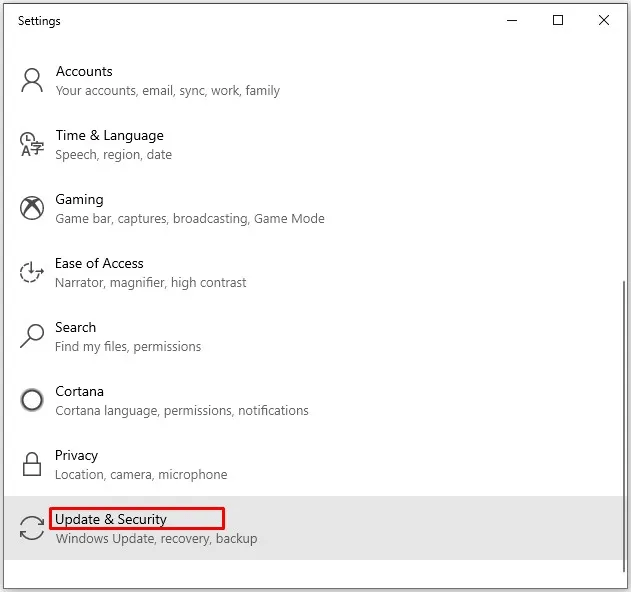
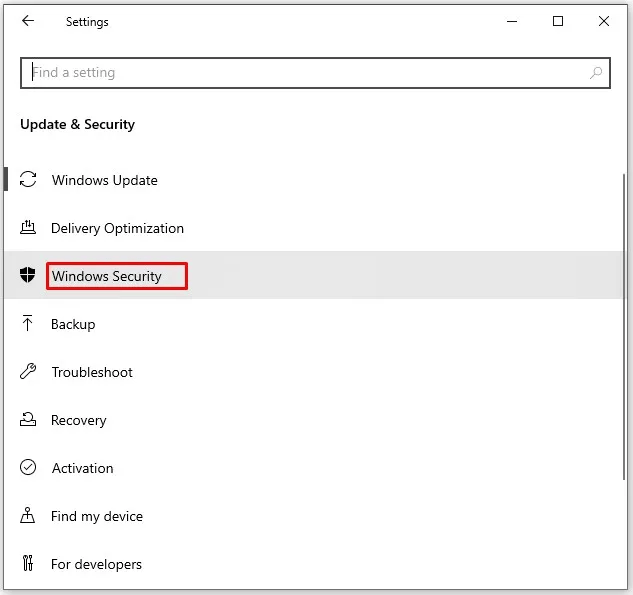
في الشاشة الحالية، يوجد عادةً شريط جانبي على اليسار. تصفّح عناصره وانقر على Advanced Settings. إذا لم يظهر الشريط الجانبي، ابحث عن الخيار في أسفل الشاشة.
الخطوة الثانية: فتح إعدادات Defender
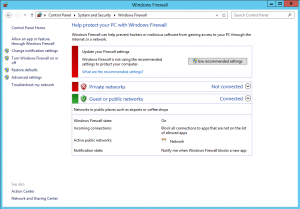
ستظهر نافذة جديدة بعنوان "Windows Defender Firewall with Advanced Security".
الخطوة الثالثة: البحث عن قواعد الاتصال الوارد
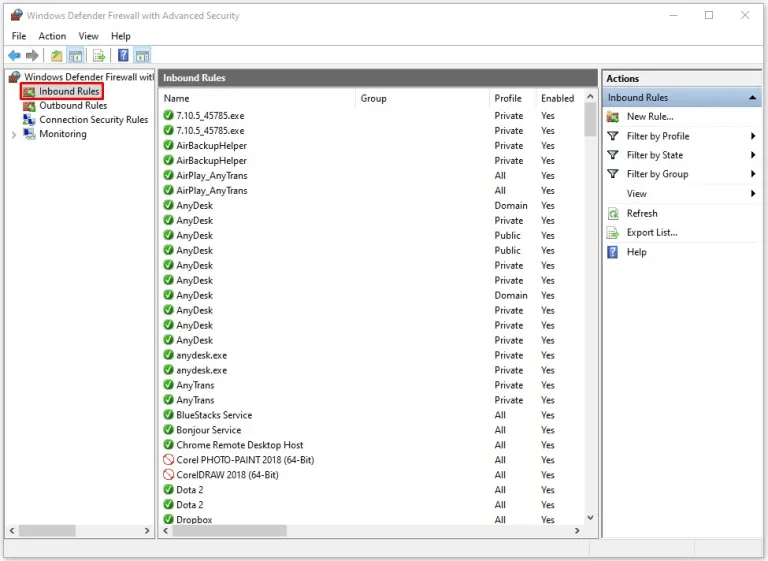
على الجانب الأيسر، ستجد فئتين مهمتين هما محور حديثنا هنا: Inbound Rules وOutbound Rules.
ولكن ماذا تعني Windows بهذه الكلمات؟ لنرَ تعريفاً:
- قواعد الدخول: تحدد هذه القواعد حركة المرور المسموح لها بالدخول إلى الشبكة الداخلية (جهازك الشخصي أو VPS مثلاً)، وذلك بتحديد المصادر والمنافذ المصرّح لها بالوصول.
- قواعد الحركة الصادرة: تحدد هذه القواعد حركة المرور المسموح لها بالخروج من نظامك إلى الشبكة الخارجية (الإنترنت عادةً)، ويتم التحكم في ذلك أيضاً عبر المنافذ.
انشر خادم Windows VPS بإعداد فوري وRDP كامل الصلاحيات.
اشترِ Windows VPSالخطوة الرابعة: تحديد قاعدة جديدة
لنبدأ الآن بضبط إعادة توجيه المنافذ على Windows فعلياً.
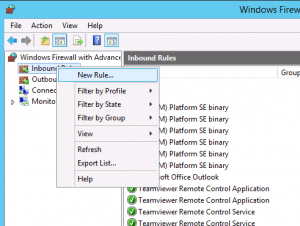
أولاً، انقر بزر الماوس الأيمن على خيار Inbound Rules واختر "New Rule" من القائمة.
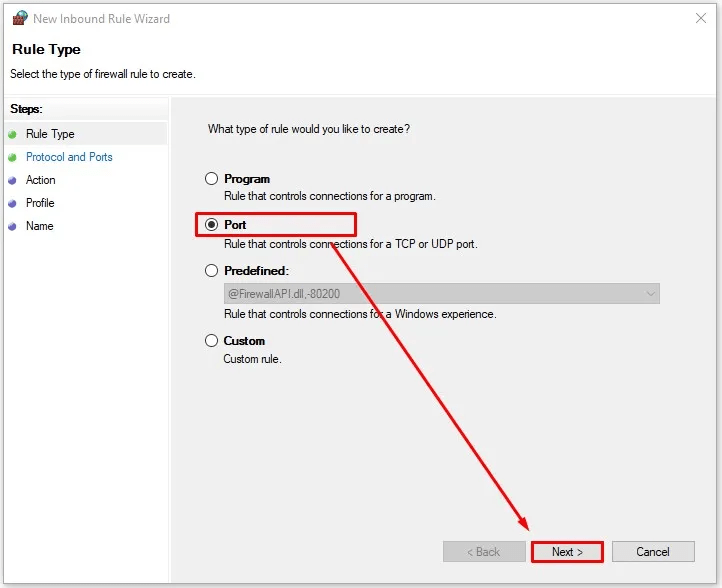
ستظهر نافذة Wizard لإرشادك خلال بقية الخطوات. كما يتضح من لقطة الشاشة أدناه، يمكنك تعريف أنواع مختلفة من القواعد باستخدام Windows Firewall. بما أننا نضبط إعادة توجيه المنافذ، اختر Port من القائمة ثم انقر على Next.
الخطوة الخامسة: إدخال التفاصيل
الآن تأتي الخطوة الرئيسية في المعالج، حيث يجب عليك تحديد نوع المنافذ وعددها التي تريد تهيئتها لإعادة التوجيه.
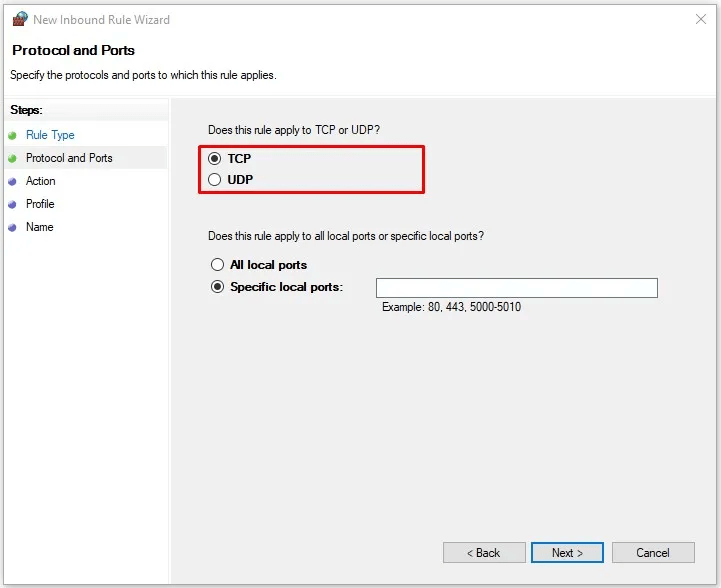
السؤال الأول يتعلق بنوع البروتوكول الذي سيستخدمه هذا المنفذ في اتصالاته. كلٌّ من TCP وUDP بروتوكولان لنقل البيانات، غير أنهما يختلفان في جوانب جوهرية. فمثلاً، UDP أسرع لكنه أكثر عرضة لفقدان الحزم مقارنةً بـ TCP الأبطأ والأكثر موثوقية. إن لم تكن متأكداً من البروتوكول الذي سيستخدمه المنفذ والخدمة التي تعمل عليه، فمن الأفضل تشغيل المعالج مرتين وإضافة قواعد لكلا النوعين.
الخطوة السادسة: إنشاء القاعدة
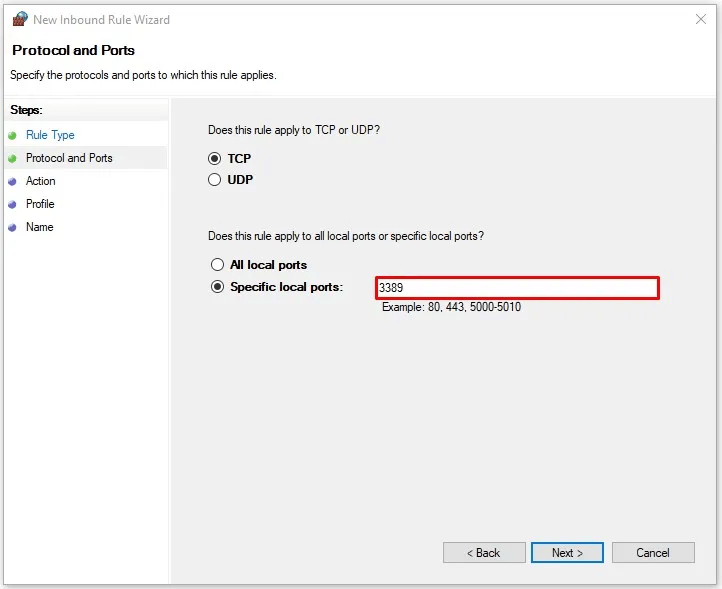
يتضمن الجزء التالي من هذه الشاشة خياراً آخر، هذه المرة بين تطبيق القاعدة على جميع المنافذ أو على المنافذ التي ستحددها هنا فقط. من غير المستحسن عادةً اختيار "جميع المنافذ المحلية" مهما كان السياق. اختر "منافذ محلية محددة" ثم انتقل إلى مربع النص لتحديدها.
إن أردت إضافة قاعدة لـ أكثر من منفذ في آنٍ واحد، يمكنك الفصل بينها باستخدام فاصلة، على سبيل المثال:
“8080, 443, 3000”
بالطبع، يمكنك أيضاً تحديد عدد أكبر من المنافذ ضمن نطاق معين. للقيام بذلك، اكتب رقم المنفذ الأول والأخير في النطاق وافصل بينهما بواصلة:
“8000-8800”
يمكنك كذلك الجمع بين الأسلوبين لتحديد جميع المنافذ في مكان واحد:
“443, 3000, 8000-8800”
الخطوة السابعة: اختيار نوع القاعدة
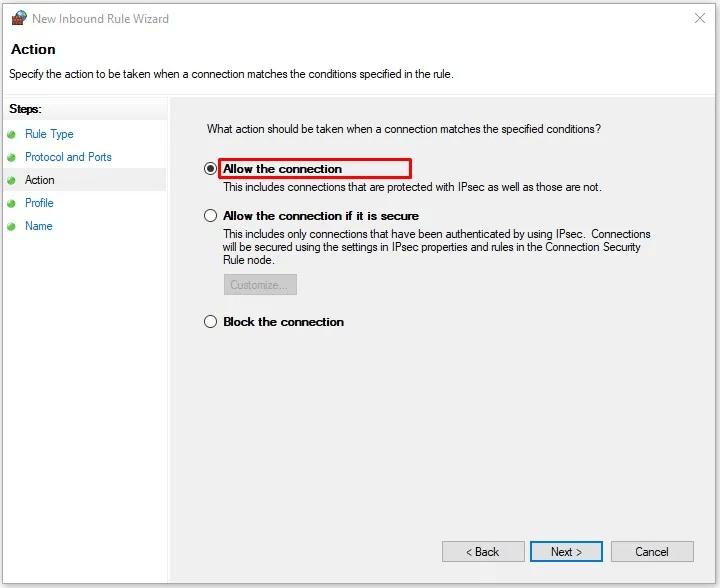
في هذه الشاشة، تحدد القاعدة التي تريد تطبيقها على المنافذ التي حددتها. هل تريدها أن تقبل البيانات (أي تُعاد إليها التوجيه)؟ إن كان الأمر كذلك، اختر الخيار الأول "السماح بالاتصال". أما إن أردت منع إعادة التوجيه، فاختر "حظر الاتصال". ثمة خيار ثالث أيضاً، لكنه لا صلة له بما نحاول تحقيقه هنا.
الخطوة الثامنة: تحديد نطاق القاعدة
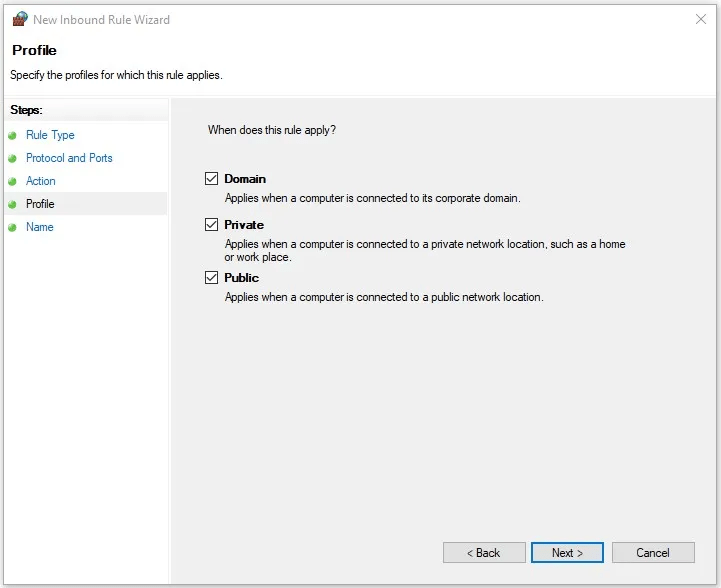
في هذه المرحلة، سيسألك المعالج: "متى تُطبَّق هذه القاعدة؟" قد تختار "عام" لأن الشبكات المؤسسية والخاصة غير مناسبة عند استخدام VPS. يمكنك أيضاً اختيار الخيار الأكثر أماناً وتحديد الخانات الثلاث جميعها. انقر على "التالي" للانتقال إلى الخطوة الأخيرة في المعالج.
الخطوة التاسعة: إنهاء القاعدة
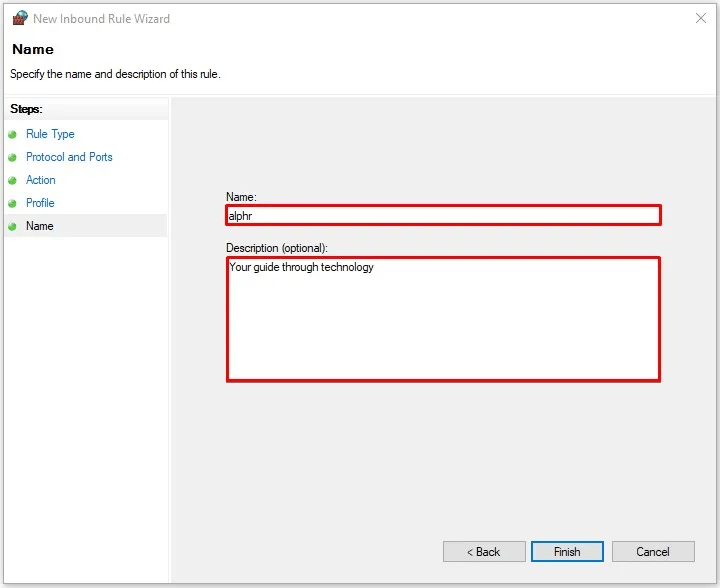
في هذه الشاشة، ستمنح القاعدة اسماً وربما وصفاً. الاسم إلزامي ولا يمكن إنهاء القاعدة دونه. أما الوصف فاختياري، لكنه سيساعدك لاحقاً في العثور على القاعدة بسهولة. انقر على "إنهاء" وسيكتمل الإعداد.
الخطوة العاشرة: قواعد الاتصال الصادر
من الناحية التقنية، لقد أنهيت إعداد قاعدة واردة فحسب. قد تحتاج إلى العودة وتكرار الخطوات نفسها لتعريف قاعدة صادرة. لكن هذا لن يكون تحدياً كبيراً، إذ إن جميع الخطوات متطابقة.
اقرأ أيضًا: تغيير منفذ Remote Desktop في Windows VPS
هل انتهيت، أم لا؟
إن كنت قد اتبعت الخطوات حتى الآن، فأنت تعرف كيفية تهيئة إعادة توجيه المنافذ على Windows VPS. يمكنك توظيف هذه المعرفة لحل أي مشكلات مستقبلية. غير أن الأمور لا تُحل دائماً بهذه البساطة. فمسؤول الشبكة لا يُدفع له مقابل عمله من فراغ، إذ إن هذا المجال بالغ التعقيد في عمقه. فمثلاً، كيف تعرف أن منفذاً ما لا تطلبه تطبيقات أخرى عند تخصيصه؟ وكيف تستخدم إعادة توجيه المنافذ لتأمين خادم الويب الخاص بك؟
انشر خادم Windows VPS بإعداد فوري وRDP كامل الصلاحيات.
اشترِ Windows VPSهذه أسئلة وجيهة لكن إجاباتها أعقد من أن تُدرج هنا. لذلك وعدت بحل أسرع يُغنيك عن كل هذا التعقيد. تقدم RouterHosting حلول Windows VPS محسّنة وموثوقة مع التركيز على الأمان والاستقرار. مع تهيئة إعادة توجيه المنافذ مسبقاً، لن تقلق بشأن إعداد اتصال SSH. علاوةً على ذلك، إن ظهرت تطبيقات جديدة أو واجهت أي مشكلة غير متوقعة، فريق الدعم المتاح على مدار الساعة طوال أيام الأسبوع في خدمتك. مستضاف على أجهزة عالية الأداء مع تخزين NVMe وسرعة نقل تبلغ 1 Gbps، استخدام Windows VPS لدينا تجربة لا مثيل لها. إذاً، لا تضيع وقتك في تهيئة إعادة توجيه المنافذ على Windows، احصل على Cloudzy Windows VPS وسنتولى ذلك عنك، بل وأكثر من ذلك بكثير.



النقاش
التعليقات
سجّل الدخول للمشاركة في النقاش.