

معرفة كيفية الاتصال بموقعك الإلكتروني عبر SSH تتيح لك إنشاء اتصالات محددة بين جهاز محلي وخادم بعيد. تعتمد كثير من الشركات اليوم على التقنيات الحديثة لرفع أدائها وتقليل تكاليفها، وSSH جزء لا يتجزأ من هذه التقنيات.
تفرض متطلبات التطور الجديدة حلولاً أمنية أكثر فاعلية قادرة على تجاوز الأساليب التقليدية الضعيفة. لهذا نريد التعمق في حل SSH.
تابع القراءة للاطلاع على نصائح أساسية حول SSH وكيف يوفر اتصالات آمنة وموثوقة. قبل أن نشرح طريقة ربط موقعك عبر SSH، دعنا نتعرف أولاً على ماهية SSH.
ما هو SSH؟
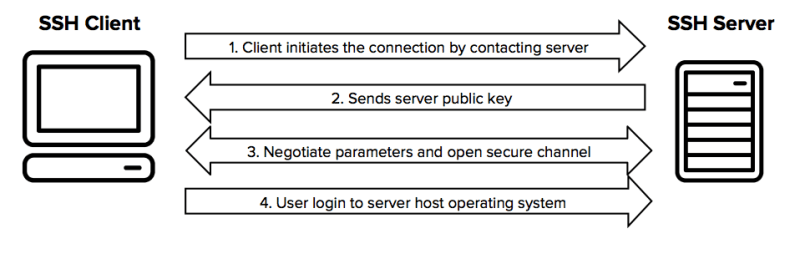
SSH اختصار لـ Secure Shell، وهو بروتوكول اتصال مشفر يُنشئ اتصالات آمنة عبر الشبكة من خلال HTTP (بروتوكول نقل النص التشعبي). يتولى HTTP نقل بيانات المواقع بين الأجهزة، ويضيف SSH طبقة أمان قوية تتيح الوصول إلى الموارد عن بُعد.
يدعم SSH أنواعًا متعددة من آليات أمان الوصول إلى الخوادم، من بينها نقل الملفات ومزامنتها، FTP عبر SSH، والنسخ الآمن، والوصول إلى الشبكة الخاصة للخادم باستخدام OpenSSH. بذلك يمكنك الاتصال بموقعك عبر عميل SSH ونقل البيانات بأمان، سواء من خلال واجهة رسومية أو سطر الأوامر.
بالطبع، يجب عليك أولًا تغيير منفذ SSH من قيمته الافتراضية لجعله آمنًا فعلًا.
اقرأ أيضًا : إعادة توجيه المنافذ على Windows VPS
تلميح: نظرًا لأن Linux وMac Os يتضمنان واجهات SSH مدمجة، لا حاجة إلى تثبيت عميل SSH.

أطلق خادم WordPress VPS أسرع بنشر فوري.
احصل على VPS WordPressكيفية الاتصال بمضيف باستخدام SSH؟
للبدء في الاتصال بموقعك عبر SSH، تحتاج إلى الأدوات المناسبة. كخطوة أولى، يجب الدخول إلى الخادم عبر SSH من خلال الطرفية، وهو ما سنتناوله في الأسطر التالية، حتى تتمكن من إنشاء الاتصال.

كيفية الدخول إلى خادم عبر SSH من خلال الطرفية؟
يمكن لأجهزة Mac وLinux Os بدء اتصالات SSH عبر الطرفية. الطرفية هي محاكٍ مشابه لـ DOS، يُنفّذ أوامر سطر الأوامر على نظامك المحلي وعلى الخادم البعيد على حدٍّ سواء.
لا توجد هنا واجهة رسومية تُيسّر إنشاء اتصال SSH بمضيفك. كل ما تحتاجه متاح في هذه الشاشة السوداء البسيطة القائمة على النصوص للوصول إلى النتيجة المطلوبة.
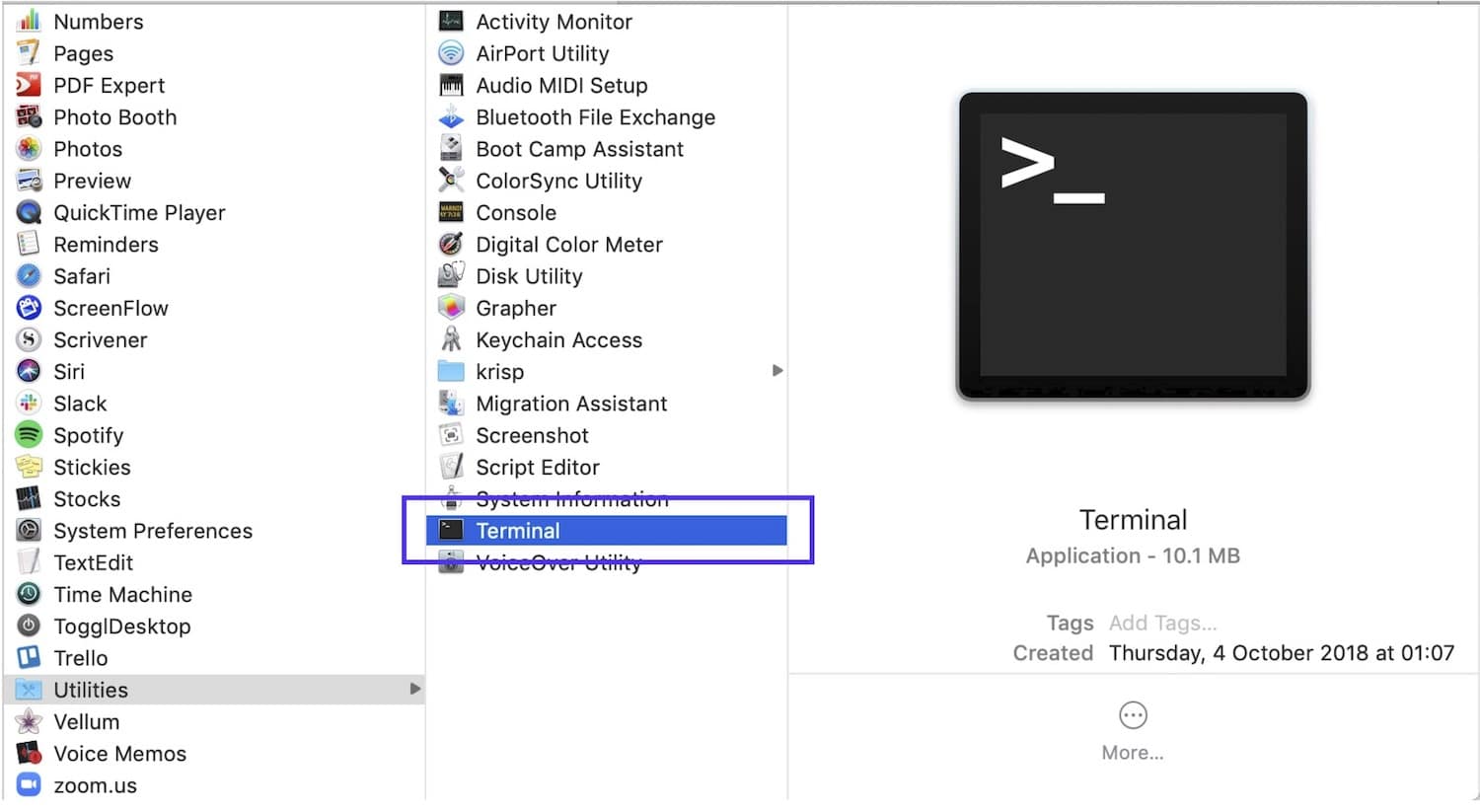
- أولًا، انقر على أيقونة Launch Pod ثم اكتب "Terminal" في شريط البحث
- إما أن تنتقل إلى الـ Terminal عبر Applications > Utilities
كيفية الاتصال بخادم ويب باستخدام Putty؟
Putty برنامج طرفية SSH مجاني يُعدّ عميل SSH يعمل على Microsoft Windows، ويتيح الوصول إلى VPS أو الجهاز الفعلي أو عدة أجهزة افتراضية ضمن مضيف واحد لإدارتها. سهل الاستخدام.
على خلاف الطرفية، للاتصال بخادم الويب عبر SSH، تحتاج أولًا إلى تنزيل Putty وتثبيته، ثم المتابعة إلى الخطوات التالية.
تثبيت عميل Putty SSH على Windows
- Go إلى الموقع الرسمي و تنزيل PuTTY الإصدار الأحدث
تلميح: يمكنك اختيار الحزمة التي تناسب إصدار Windows لديك، ويُنصح بتنزيل الإصدار 32-bit لمزيد من الأمان.
تؤدي كلتا الطريقتين الغرض نفسه، وهو الاتصال عبر خادم SSH من Windows أو macOS. بعد إعداد عميل SSH أو Terminal كخطوة أولية للاتصال بالخادم، ننتقل الآن إلى سطر الأوامر لتشغيل الأوامر وإرسالها إلى الخادم المستهدف. قبل المتابعة، ستحتاج إلى بعض المعلومات لاستيفاء المتطلبات.
اقرأ أيضًا : تثبيت MikroTik CHR على VPS (باستخدام PuTTY)
متطلبات الاتصال بموقعك عبر SSH

- عنوان IP للخادم: اسم النطاق الخاص بك أو عنوان IP
- منفذ SSH: يحدده مزود الاستضافة الخاص بك
- اسم مستخدم SSH: اسم المستخدم الخاص بـ FTP (ليس حساب مسؤول WordPress)
- كلمة مرور SSH: كلمة المرور الخاصة بـ FTP
- بعد اكتمال تثبيت PuTTY، افتحه واستخدمه للاتصال بموقعك.
- لتوصيل عميل PuTTY عبر SSH، افتح التطبيق ثم أدخل عنوان IP للخادم ومنفذ SSH.
- انقر على زر Open للمتابعة.
- ستظهر نافذة تسجيل الدخول تطلب منك إدخال اسم مستخدم SSH والضغط على Enter.
- بعد ذلك، أدخل كلمة مرور SSH واضغط على Enter مرة أخرى.
بعد الاتصال بنجاح بالخادم عبر عميل PuTTY لـ SSH، يمكنك تشغيل أوامر سطر الأوامر اللازمة مباشرةً.
اقرأ أيضًا: كيفية استخدام SSH للاتصال بخادم بعيد؟
١٤ أمرًا أساسيًا ومفيدًا في SSH
باستخدام أوامر SSH هذه، يمكنك نقل الملفات، وحذف المجلدات، وإنشاء مجلدات جديدة، وتغيير صلاحيات المستخدمين، وغير ذلك.
- الأمر ls: يعرض قائمة بالملفات والمجلدات الموجودة في المجلد الحالي.
ls
- الأمر cd: يتيح التنقل بين المجلدات والانتقال إلى مسارات مختلفة. مثال: $ cd /home
cd
- الأمر mkdir: ينشئ مجلداً جديداً.
mkdir
- أمر touch: يضيف هذا الأمر ملفاً جديداً إلى الدليل
touch
- الأمر rm: يُستخدم هذا الأمر لحذف ملف أو مجلد
rm
- الأمر cp: يُستخدم هذا الأمر لنسخ الملفات والمجلدات.
ملاحظة: يجب تحديد اسم الملف أو المجلد والمسار الذي تريد النسخ إليه. مثال: $ cp [options] [source] [destination]
cp
- الأمر mv: يُستخدم هذا الأمر لنقل الملفات، وعليك تحديد المسار المصدر والمسار الهدف. mv [مصدر] [وجهة]
mv
لنستعرض الآن الخيارات الاختيارية التي يمكن إضافتها في بداية هذا الأمر.
- -f: يحذف هذا الخيار الملف الهدف ويتيح لك إنشاء ملف جديد في حال لم تكن لديك صلاحية الكتابة.
- -u: لا ينسخ الملف المصدر إلا إذا كان أحدث من الملف الهدف.
- -n: هذا لن يستبدل ملفاً موجوداً وسيحميه من التغيير
- -a: يُستخدم هذا الخيار لأرشفة الملفات.
- -R: يُستخدم مع المجلدات فقط؛ إذ ينسخ جميع الملفات والمجلدات داخل المجلد الهدف.
- الأمر clear: يُستخدم هذا الأمر لمسح شاشة الطرفية.
clear
- أمر Tar: ينشئ هذا الأمر أرشيفات مضغوطة ويفك ضغطها.
tar cvzf ArchiveName.tar.gz /path/to/directory
- أمر Wget: ينزّل هذا الأمر الملفات من الإنترنت.
wget http://fileurl/filename.ext
- الأمر du: يُستخدم هذا الأمر لعرض حجم الملفات والمجلدات داخل مسار معين.
du
- أمر History: يعرض هذا الأمر الأوامر المستخدمة مؤخراً
history 50
- الأمر pwd: يعرض هذا الأمر المسار الكامل للمجلد الحالي. بعد تشغيله، سيظهر لك شيء كالتالي: home/user/public_html
pwd
- الأمر find: يبحث هذا الأمر عن الملفات ويعرض خصائصها (الاسم، الحجم، نوع الملف، إلخ). يُستخدم على النحو التالي: ابحث [الدليل الأولي] [الخيارات] [مصطلح البحث]
find
اقرأ أيضاً: التثبيت الصامت لـ Google Chrome
خطوات إنشاء زوج مفاتيح
- توليد المفتاح العام من الطرفية
- أضف زوج المفاتيح إلى حساب الاستضافة الخاص بك.
- أنشئ المفتاح الخاص عبر عميل SSH (Putty).
اقرأ أيضًا: توليد مفاتيح SSH في Windows 10
كيفية توليد زوج المفاتيح العامة في الطرفية؟
لإنشاء مصادقة بالمفتاح العام على Linux وأجهزة Mac، افتح الطرفية وابدأ بكتابة الأوامر أو استخدم Open SSH.
- افتح الطرفية، وعند موجه الأوامر اكتب الأمر التالي:
- سيطلب منك برنامج ssh-keygen تحديد موقع ملف المفتاح واسمه.
تلميح: يمكنك إدخال اسم جديد أو الإبقاء على الاسم الافتراضي، ثم الضغط على Enter.
- يمكنك اختياريًا إنشاء عبارة مرور لحماية مفتاحك.
- انسخ النصف العام من زوج المفاتيح إلى خادمك باستخدام الأمر التالي:
ssh-copy-id -i ~/.ssh/id_rsa.pub user@server
استبدل user باسم المستخدم الخاص بك، وserver بعنوان الخادم الذي تريد استخدام مصادقة المفاتيح معه.
- أدخل كلمة مرور حساب المستخدم لخادم SSH هذا عند الطلب
تلميح: يمكنك الآن المصادقة على خادمك باستخدام زوج المفاتيح.
أطلق خادم WordPress VPS أسرع بنشر فوري.
احصل على VPS WordPressكيفية توليد زوج مفاتيح SSH الخاصة بك؟
إنشاء مفتاح SSH جديد هو الخطوة الأولى لتحقيق مستوى مصادقة عالي الأمان. ستحتاج إلى هذا المفتاح للاتصال بخادمك بأقصى قدر من الحماية أثناء تسجيل الدخول.
حين تُنشأ المفاتيح بصورة صحيحة، فإنها تضمن أمانًا أفضل وطريقة سريعة ومريحة للوصول إلى خوادمك وإدارتها.
بدلًا من الاعتماد على اسم المستخدم وكلمة المرور بالطريقة التقليدية، يمكن للطرفية أو عميل SSH أن يجعل عملية المصادقة أكثر احترافية.
اقرأ أيضًا: استضافة مواقع متعددة على خادم واحد
توليد مفتاح SSH الخاص باستخدام عميل SSH
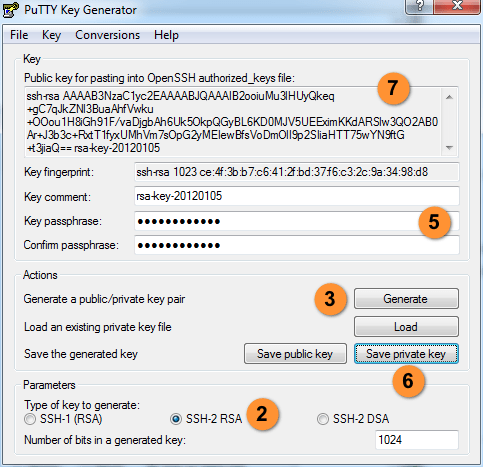
- أولًا، Go إلى برنامج PuTTYgen.
- بعد ذلك، اختر SSH-2 RSA في قسم نوع المفتاح المراد إنشاؤه.
- بعد ذلك، انقر على زر Generate في قسم Actions.
تلميح: في هذه الخطوة، حرّك الماوس داخل النافذة حتى يمتلئ شريط التقدم الأخضر بالكامل.
الهدف من ذلك هو رصد حركتك العشوائية لأغراض المصادقة. تُعدّ هذه الطريقة من أكثر الأساليب موثوقية في الحماية من المهاجمين.
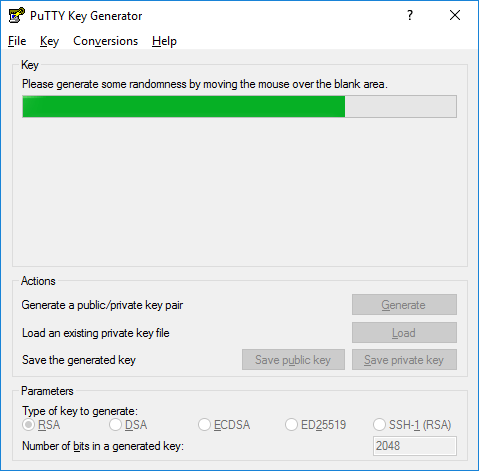
- بعد اكتمال شريط التقدم، يُنشئ PuTTYgen زوج مفاتيح SSH الخاص بك.
- أدخل عبارة المرور في حقل Key passphrase، ثم أعد إدخالها في حقل "تأكيد عبارة المرور" الحقل.
- انقر على زر "Save private key"
تلميح: (تذكر حفظ المفتاح الخاص، ستحتاج إليه عند الاتصال بجهازك في المرات القادمة)
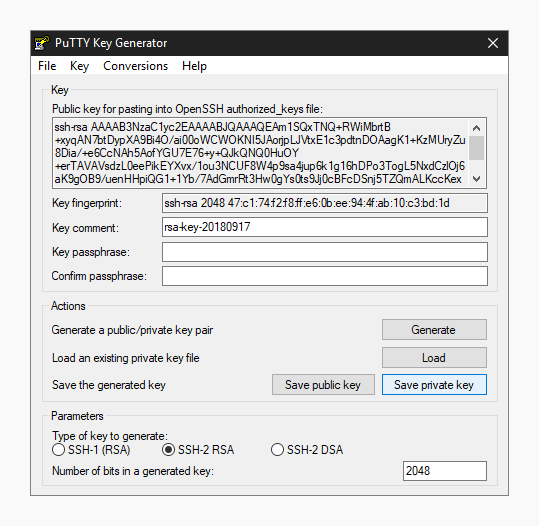
- انقر بزر الفأرة الأيمن داخل حقل النص المسمى "Public key for pasting into OpenSSH authorized_keys file"، ثم اختر "Select All".
- الآن انقر بزر الفأرة الأيمن في الحقل النصي نفسه واختر "Copy".
كيفية استيراد مفتاح SSH
بعد حفظ المفتاح الجديد على جهازك، عليك الآن استيراده إلى وكيل مفاتيح PuTTY.
تستوردان هاتان الخطوتان مفتاح SSH إلى PuTTY
- انقر على زر "Agent" الذي يفتح مدير المفاتيح في نافذة إعدادات PuTTY.
- انقر على زر "Add Key"، ثم انتقل إلى المكان الذي حفظت فيه المفتاح الخاص، حدده وانقر على "Open".
تلميح: أدخل عبارة مرور المفتاح إن كان ذلك ضرورياً.
أطلق خادم WordPress VPS أسرع بنشر فوري.
احصل على VPS WordPressالخاتمة
للاتصال بموقعك عبر SSH مزايا عديدة وخطوات محددة نشرحها هنا بأكبر قدر من التفصيل. بشكل عام، إذا أردت إدارة ملفات موقعك وبيانات تسجيل الدخول على خوادمك السحابية بمستوى عالٍ من الضبط والتحكم، فإن إتقان SSH خطوة لا غنى عنها.
إنشاء مفتاح عام للمصادقة يعني تشفير اتصالاتك بالخوادم، بحيث لا يستطيع فك تشفيرها إلا الطرف الآخر بالمفتاح الخاص. هذه العملية الثنائية الاتجاه تضمن تبادلاً آمناً بين طرفي الاتصال على الشبكة.



النقاش
التعليقات
سجّل الدخول للمشاركة في النقاش.