

هل أُغلق عليك جدار الحماية بعيداً عن خادمك؟ ربما أجريت تغييراً خاطئاً في الإعدادات وباتت لا تسمح حتى لاتصالات RDP بالمرور؟ هذه من أكثر الحالات إلحاحاً، غير أن هناك حالات أخرى كثيرة. في بعض الأحيان قد تحتاج إلى تعطيل جدار الحماية في Windows مؤقتاً لضبط جزء من إعدادات خادمك. في هذا المقال، سأريك كيفية تعطيل جدار حماية Windows باستخدام Group Policy Management Console. ثمة طرق أخرى أكثر أماناً أيضاً، سأستعرضها باختصار، قبل أن أقترح في النهاية حلاً بديلاً يبسّط كل شيء. إن كنت تبحث عن خطوات لتعطيل جدار حماية Windows، يقدم الفيديو أدناه نظرة عامة سريعة. لكننا نوصي بقراءة المقال كاملاً للحصول على إرشادات شاملة.
قبل البدء، تجدر الإشارة إلى أن Windows 10 لا يأتي مع Group Policy Management Console مفعّلاً افتراضياً. هذه الأداة متاحة افتراضياً فقط في إصدارات الخادم من Microsoft Windows. لذا، إن كنت تحاول اتباع هذه التعليمات على Windows 10، فعليك أولاً تنزيل Group Policy Console وتفعيله. تفعيل أدوات Group Policy بوجه عام فكرة جيدة دائماً، إذ قد تحتاجها لإعدادات أخرى، مثل تعطيل محاولات التحديث التلقائي المزعجة في Windows.
كيفية تفعيل Group Policy Management Console في Windows 10
على خلاف بعض إصدارات Windows الأخرى، لا تحتاج إلى تنزيل أي شيء لتفعيل أدوات نهج المجموعة. يكفيك استخدام الإعدادات.
الخطوة 1: فتح الإعدادات
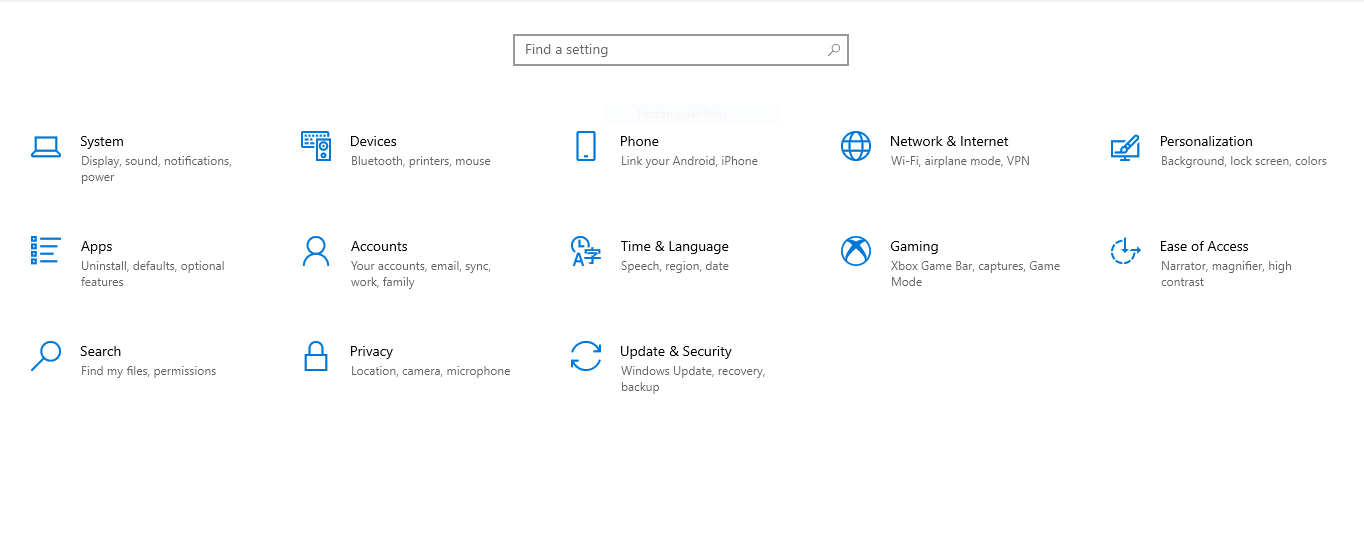
افتح قائمة ابدأ وابحث عن أيقونة الإعدادات وانقر عليها. ستظهر لك شاشة الإعدادات، وهي مختلفة عن لوحة التحكم. انقر على «التطبيقات» للمتابعة إلى الخطوة التالية.
الخطوة 2: فتح الميزات الاختيارية
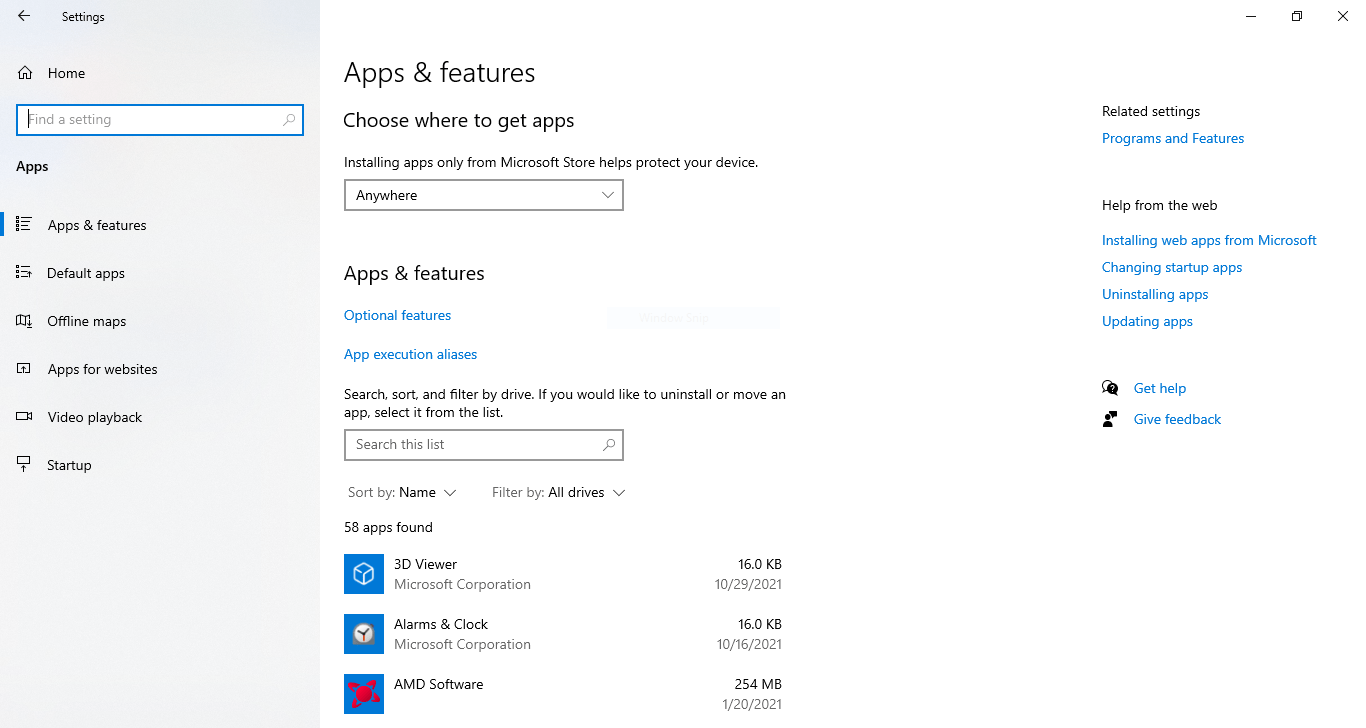
في شاشة التطبيقات والميزات، انقر على «الميزات الاختيارية»
الخطوة 3: البحث عن أدوات Group Policy وتفعيلها
انقر على زر «إضافة ميزة» أو أيقونة «+» لفتح قائمة تفعيل التطبيقات والميزات الإضافية. في حقل البحث، اكتب «group policy» واختر الخيار المُعنوَن: «RESAT: Group Policy Management Tools» (كما هو موضح في الصورة أدناه)، ثم انقر على زر «تثبيت».
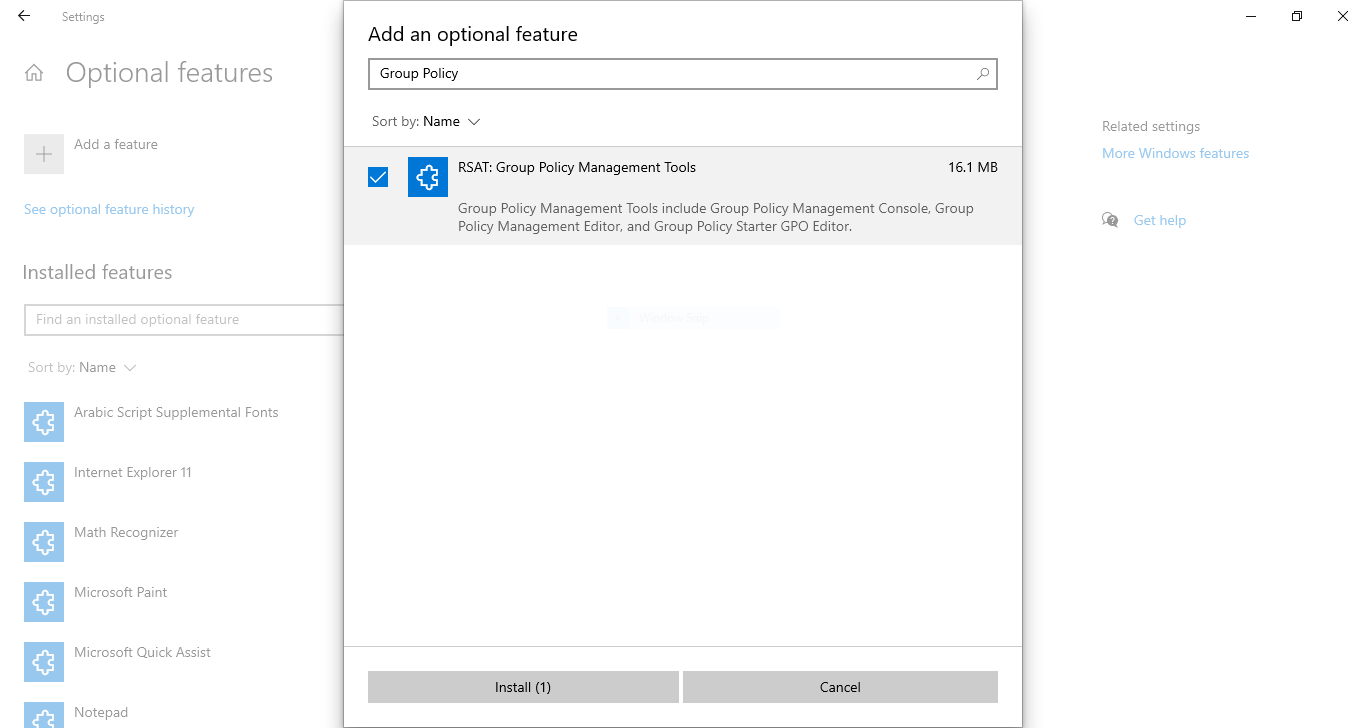
سيستغرق التثبيت بضع دقائق، وبعدها ستتمكن من اتباع بقية الخطوات وتعطيل جدار حماية Windows.
كيفية تعطيل جدار حماية Windows باستخدام Group Policy Console
تذكر أنك ستحتاج إلى وصول مادي أو عن بُعد إلى خادم Windows المعني، إضافةً إلى صلاحيات المسؤول لإتمام هذه المهمة. إن لم تكن متأكداً من كيفية الاتصال بخادمك، يمكنك قراءة هذا الدليل. هذا يعني أنك لن تتمكن من تنفيذ ذلك إذا كنت تستخدم استضافةً مشتركة، مثلاً. للبدء، نحتاج إلى تشغيل وحدة تحكم إدارة نهج المجموعة.
الخطوة 1: فتح Group Policy Console
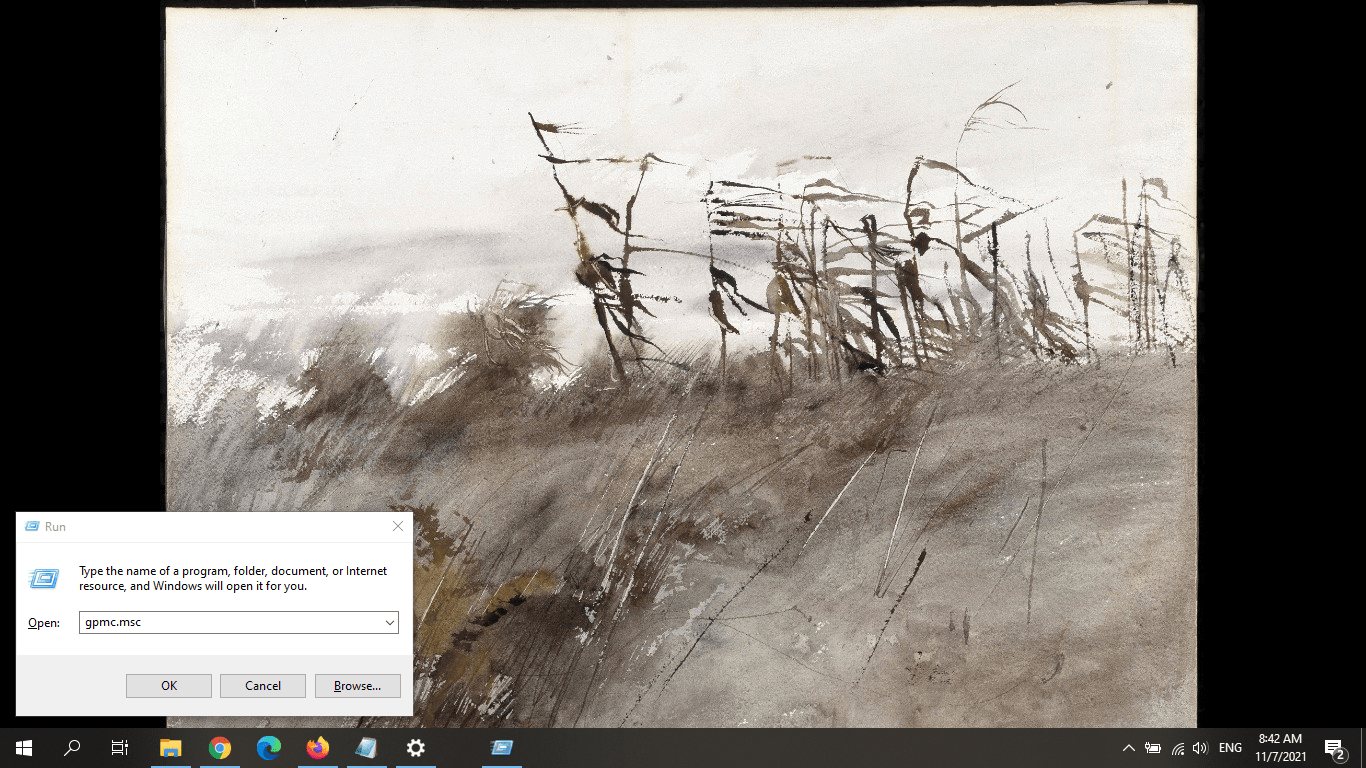
اضغط مفتاح Windows (Winkey) + R لفتح مشغّل التطبيقات. في حقل النص، أدخل: gpmc.msc ثم انقر على موافق.
الخطوة 2: إنشاء GPO
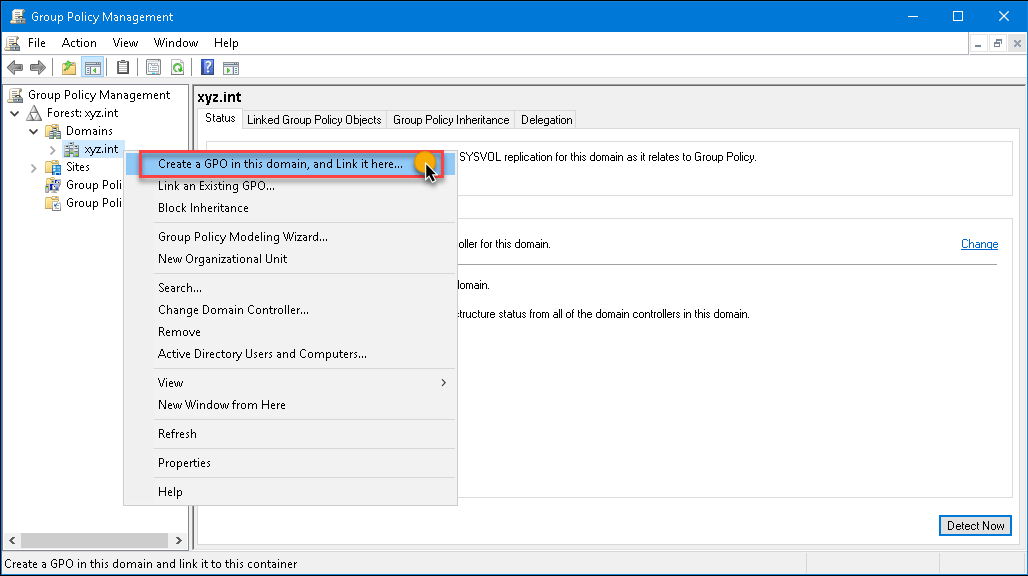
بعد ذلك، تحتاج إلى إنشاء كائن نهج مجموعة. كائن GPO هو الوحدة الأساسية للنهج في Windows Server. في وحدة التحكم، ابحث عن اسم نطاقك، سواء كان محلياً أو غير ذلك، وانقر عليه بالزر الأيمن. من القائمة، اختر «إنشاء كائن GPO في هذا النطاق وربطه هنا...»
الخطوة 3: تسمية GPO
بعد النقر على «إنشاء كائن GPO»، سيظهر مربع حوار GPO الجديد. أدخل ما يلي في حقل النص: تعطيل جدار حماية Windows. ثم انقر على زر موافق.
الخطوة الرابعة: تعديل كائن نهج المجموعة
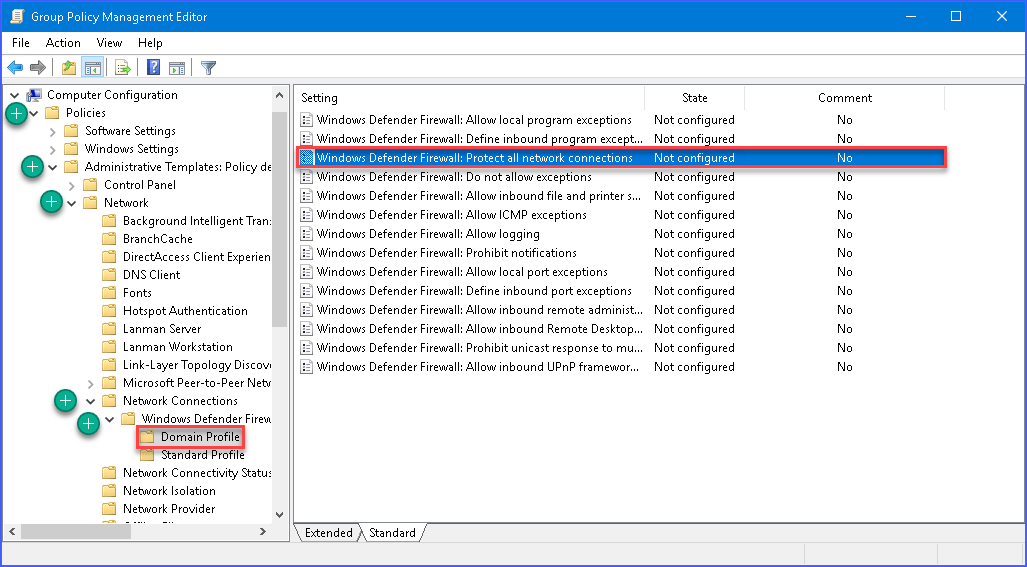
انقر بزر الماوس الأيمن على كائن GPO الذي أنشأته للتو، واختر «تحرير» من القائمة. سيفتح ذلك محرر إدارة نهج المجموعة. في اللوحة اليسرى، افتح المجلد التالي:
تكوين الكمبيوتر → السياسات → القوالب الإدارية → الشبكة → اتصالات الشبكة → Windows Defender → جدار الحماية → ملف تعريف المجال
الخطوة الخامسة: تعديل إعدادات Defender
في اللوحة اليمنى، ستجد عدة عناصر إعداد. ابحث عن العنصر الذي يحمل الاسم: «Windows Defender Firewall: Protect all network connections»، ثم انقر عليه نقرًا مزدوجًا.
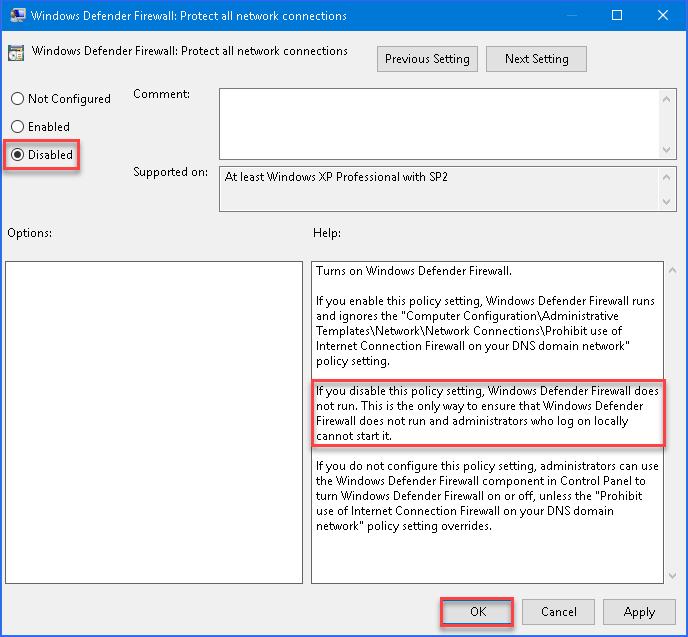
عند ظهور شاشة الإعداد، اختر الخيار «معطَّل» (انظر الصورة أدناه). كرر هذه الخطوة مع «Standard Profile».
هذا كل شيء! الآن تعرف كيف تعطيل جدار حماية Windows باستخدام نهج المجموعة في خطوات قليلة. صحيح أنها ليست بسيطة تمامًا، لكنها ستؤدي الغرض.
كيفية تعطيل جدار حماية Windows عبر سطر الأوامر
حتى تكون لديك بديل أسهل، سأترك لك النسخة المختصرة من خطوات تعطيل جدار حماية Windows باستخدام موجه الأوامر.
الخطوة الأولى: تشغيل موجه الأوامر
اضغط على مفتاح Windows (Winkey) + R واكتب cmd لفتح موجه الأوامر.
الخطوة الثانية: إدخال أمر إيقاف جدار الحماية
أدخل الأمر التالي في موجه الأوامر واضغط <Enter>
netsh advfirewall set allprofiles state off
الخطوة الثالثة: إعادة تشغيل جدار الحماية
بعد الانتهاء من إجراء التعديلات المطلوبة، استخدم الأمر أدناه لإعادة تشغيل جدار حماية Windows.
netsh advfirewall set allprofiles state on
ماذا تفعل بعد ذلك؟
الآن بعد أن انتهيت من ضبط إعدادات جدار الحماية، حان وقت التفكير في إجراءات أمنية أخرى. إليك بعض أبرز الخطوات التي عليك اتخاذها لضمان أمان خادمك. بالطبع، هناك دائمًا المزيد مما يمكن فعله، ولا يوجد حد كافٍ لتأمين خادمك المشغَّل بـ Windows. وهنا بالضبط يأتي دور الحل الآخر الذي وعدتك به.

تحكم في خادم Windows 10 VPS من أي مكان بصلاحيات مسؤول كاملة.
خادم Windows Desktop VPSفي Cloudzy، أمان خادمك هو أولويتنا. جدار الحماية الذكي الخاص بنا وحماية DDoS يضعانك خلف طبقة قوية من الأمان منذ البداية. مع تخزين NVMe فائق السرعة وعرض نطاق ترددي بسرعة 1 Gbps، فإن Windows VPS خططنا تقدم وظائف من الدرجة الأولى بأسعار معقولة. لست متأكدًا مما يمكن الاستفادة منه في Windows VPS؟ اقرأ هذه المقالة حول 10 حالات استخدام Windows VPS وانظر إن كانت تناسب احتياجاتك.
إذا أردت الاطلاع على دليل مفصَّل حول جدران الحماية وأنواعها المختلفة وفائدة كل منها، راجع مقارنتنا الشاملة بين جدار الحماية المادي وجدار الحماية البرمجي. يمكنك أيضًا الاطلاع على مقالات الأمان في مدونتنا.



النقاش
التعليقات
سجّل الدخول للمشاركة في النقاش.