


أصبح تحويل الأجهزة الفعلية إلى أجهزة افتراضية ضرورة لبنية تقنية المعلومات الحديثة، ويُتيح تحويل P2V هذا الانتقال بترحيل نظامك الفعلي إلى بيئة افتراضية مع الحفاظ على التطبيقات والإعدادات والبيانات. هذا التحول يُفتح أمامك إمكانات قابلية التوسع والمرونة التي توفرها الأنظمة الافتراضية.
يُبسّط Disk2VHD، وهو أداة Microsoft مجانية، العملية بأكملها بإنشاء صور قرص صلب افتراضية من نظامك الجاري دون أي توقف. يأخذك هذا الدليل خطوة بخطوة من إعداد نظامك وتهيئة Disk2VHD وصولًا إلى نشر جهازك الافتراضي واستكشاف المشكلات الشائعة.
سواء كنت تُوحّد الخوادم أو تختبر استراتيجيات الافتراضية، لا يتطلب هذا النهج العملي أي استثمار مالي أو إجراءات نشر معقدة، مما يجعله في متناول المؤسسات بمختلف أحجامها.
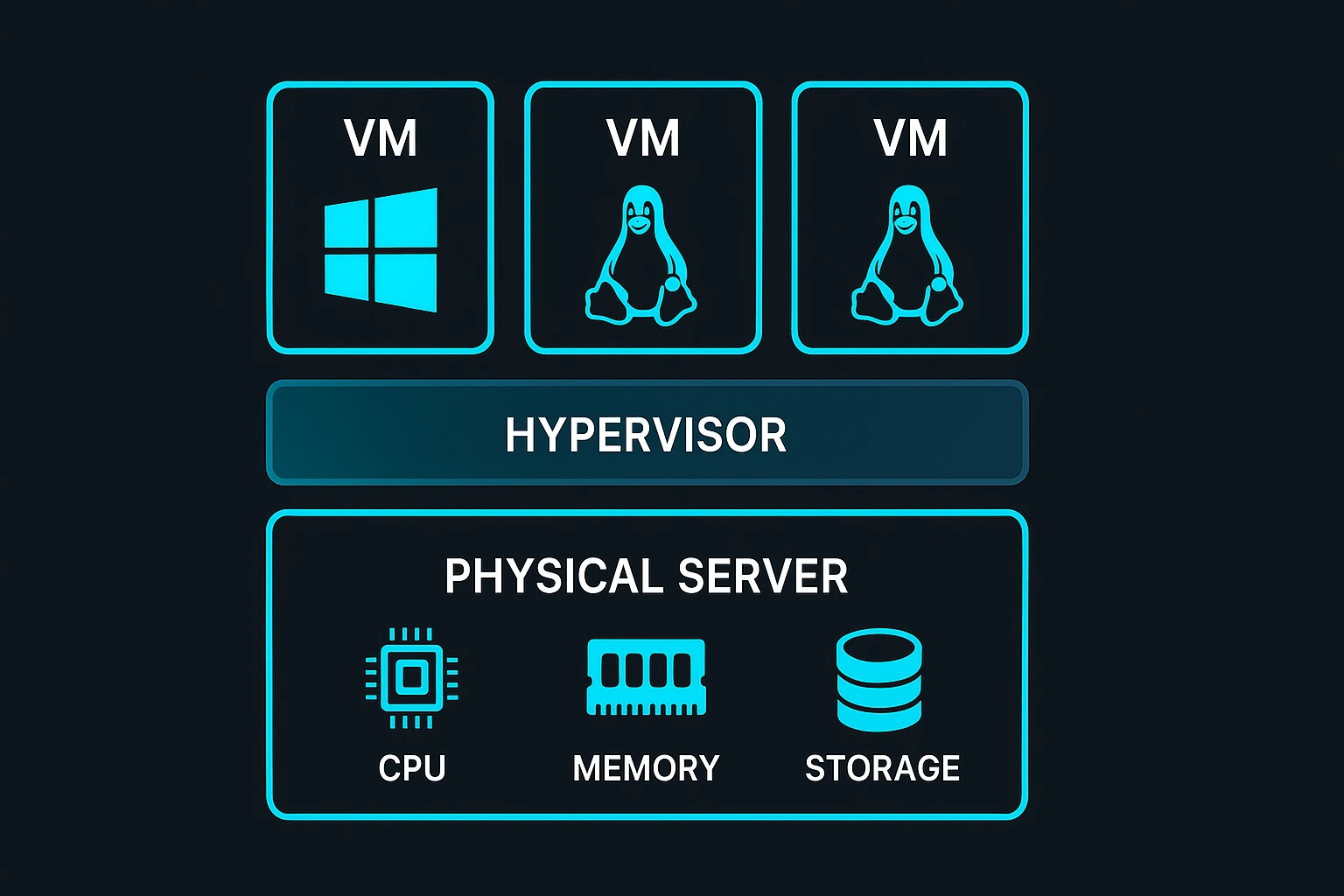
فهم تحويل الأجهزة الفعلية إلى افتراضية (P2V)
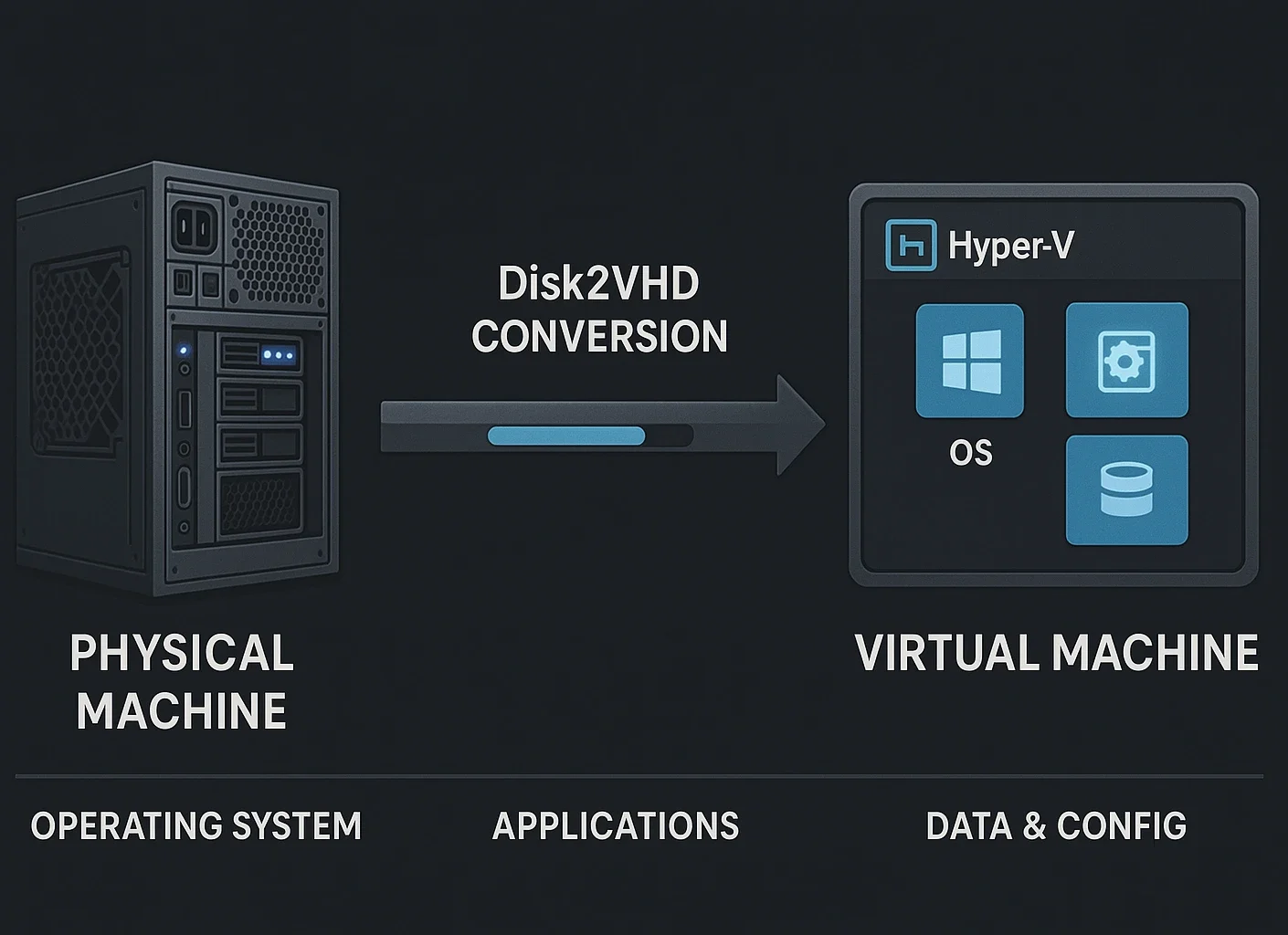
يحوّل التحويل من المادي إلى الافتراضي نظام الحاسوب الفعلي بالكامل إلى آلة افتراضية، وذلك بالتقاط بنية القرص بأكملها، بما في ذلك نظام التشغيل والتطبيقات المثبتة وبيانات المستخدم وإعدادات النظام.
النتيجة هي آلة افتراضية تعمل بالطريقة ذاتها التي يعمل بها نظامك الفعلي الأصلي، لكنها تعمل داخل بيئة افتراضية، مما يمنحك المرونة في نقل أعباء العمل بين منصات أجهزة مختلفة دون الحاجة إلى إعادة تثبيت البرامج أو إعادة تهيئة التطبيقات.
متى يجب افتراض الجهاز المادي؟
تتبنى المؤسسات الافتراضية بشكل متزايد لتحديث بنيتها التحتية لتقنية المعلومات، مدفوعةً بوفورات كبيرة في التكاليف ومزايا تشغيلية واضحة. حقّق سوق برامج الافتراضية $94.82 billion in 2025 ومن المتوقع أن يبلغ ٢١٨٫٧٦ مليار دولار بحلول عام ٢٠٣٠.
الفوائد الرئيسية للافتراضية
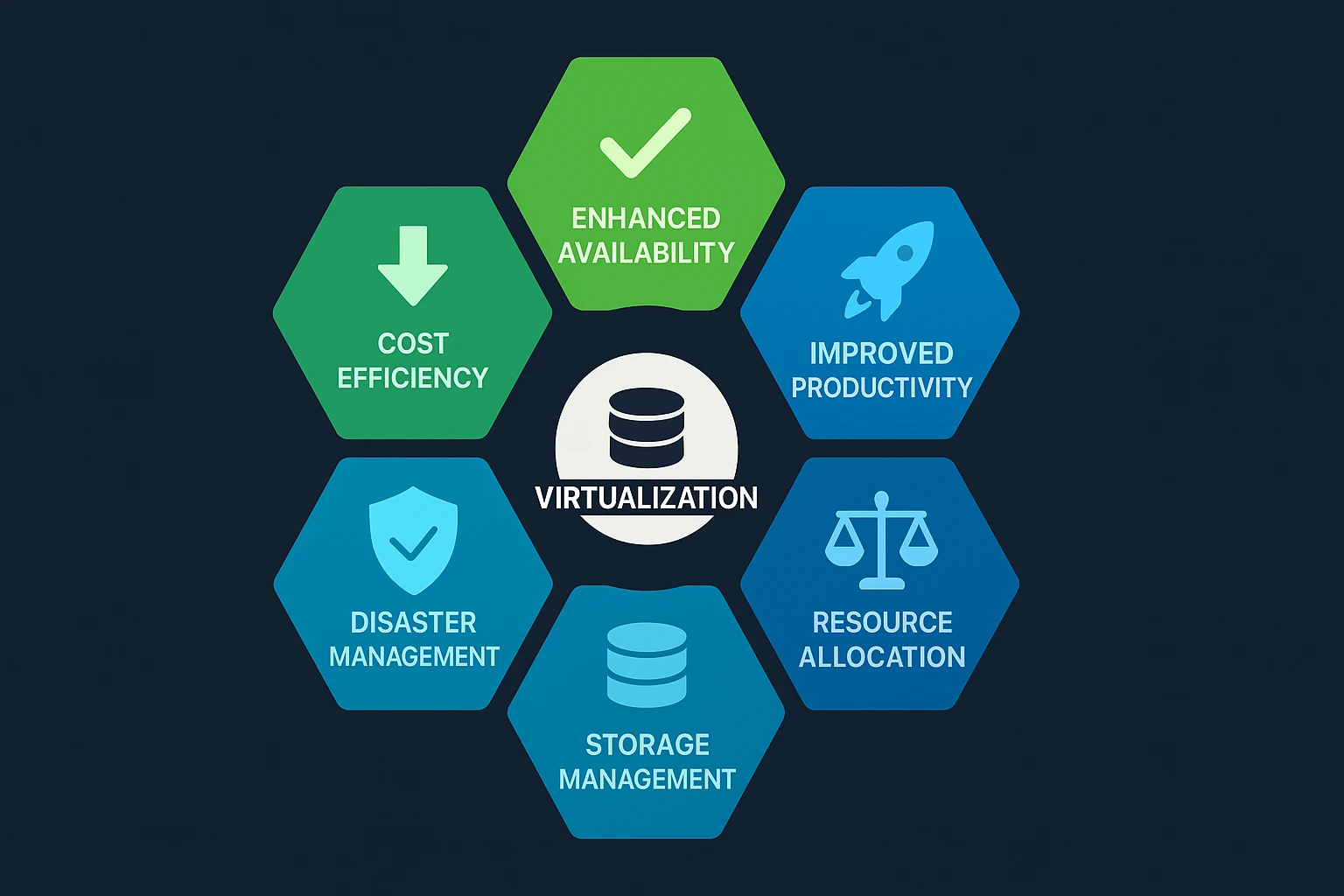
كفاءة التكلفة – تخفّض الافتراضية النفقات بالتخلص من الحاجة إلى خوادم فعلية متعددة، إذ تُشير المؤسسات إلى نسب دمج للخوادم تتجاوز ١٠:١.
تحسين التوفر – تنتقل الآلات الافتراضية إلى الخوادم العاملة عند حدوث أعطال في الأجهزة مع أدنى قدر من التوقف، في حين تظل الأجهزة الفعلية مرتبطة بعتاد محدد.
إنتاجية أفضل – يستغرق نشر خوادم افتراضية جديدة دقائق بدلاً من أيام، إذ يمكنك توفير الآلات الافتراضية أو نسخها أو حذفها فوراً دون الحاجة إلى شراء أجهزة.
الاستعداد للتعافي من الكوارث – تُظهر بيانات الاستطلاعات أن ٦٨٪ من المؤسسات تعتبر الافتراضية أمراً بالغ الأهمية في استراتيجيات التعافي من الكوارث لديها، لأن الآلات الافتراضية تتيح الاستعادة السريعة بعد الأعطال.
إدارة التخزين المركزية – توفر الافتراضية تحكماً مركزياً في موارد التخزين، مما يمنح المسؤولين القدرة على تعديل تخصيصات التخزين بشكل ديناميكي. يضمن هذا التمركز تشغيل التخزين المشترك بكفاءة قصوى عبر جميع الخوادم الافتراضية، مع تقليل تعقيد إدارة تهيئات الأقراص الفعلية الفردية.
ما هو Disk2VHD؟
Disk2VHD أداة مجانية من Microsoft تنشئ ملفات Virtual Hard Disk (VHD أو VHDX) من الأقراص الفعلية بينما يواصل نظامك العمل. على خلاف كثير من أدوات تحويل P2V التي تتطلب الإقلاع من وسائط خاصة أو إيقاف تشغيل النظام، يعمل Disk2VHD على الأنظمة الجارية دون أي انقطاع.
تستخدم الأداة Windows Volume Shadow Copy Service (VSS) لإنشاء لقطات متسقة وآنية للأقسام المحددة أثناء التشغيل. يعني ذلك أنك تستطيع تحويل نظامك بينما تواصل العمل، مع إبقاء التطبيقات متاحة دون الحاجة إلى جدولة وقت توقف لعملية التحويل.
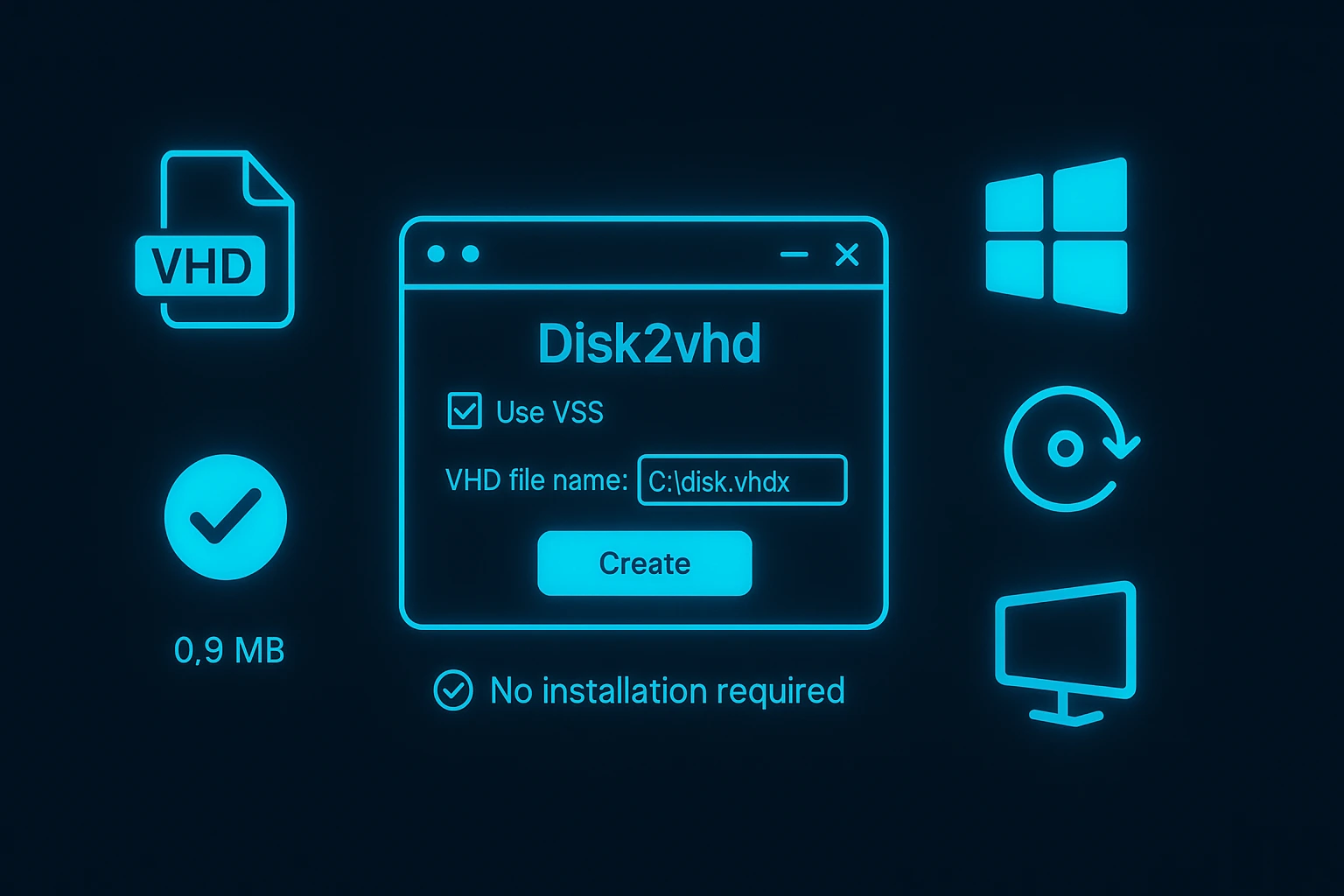
تتولى هذه الأداة تحويل البنية التحتية المادية إلى ملفات أقراص افتراضية محمولة متوافقة مع منصات المحاكاة الافتراضية الحديثة.
لماذا تستخدم Disk2VHD لتحويل P2V؟
تتميز Disk2VHD بين أدوات P2V بقدرتها على تحويل الأنظمة الشغّالة دون الحاجة إلى إيقافها أو استخدام وسائط تشغيل خاصة. وعلى الرغم من أن الحلول المؤسسية مثل VMware vCenter Converter أو Acronis توفر ميزات أكثر، إلا أن Disk2VHD تقدم بديلاً خفيف الوزن ومجانياً يكفي لمعظم سيناريوهات التحويل الشائعة.
تعمل الأداة مباشرةً مع خدمة Windows Volume Shadow Copy Service لالتقاط لقطات متسقة بينما تواصل التطبيقات عملها. هذا النهج يلغي الحاجة إلى جدولة نوافذ صيانة أو تعطيل العمليات أثناء التحويل.
بالنسبة للمؤسسات التي تختبر استراتيجيات المحاكاة الافتراضية أو تنقل خوادم فردية، توفر Disk2VHD نقطة انطلاق بلا مخاطر لا تستلزم أي استثمار مالي أو إجراءات نشر معقدة.
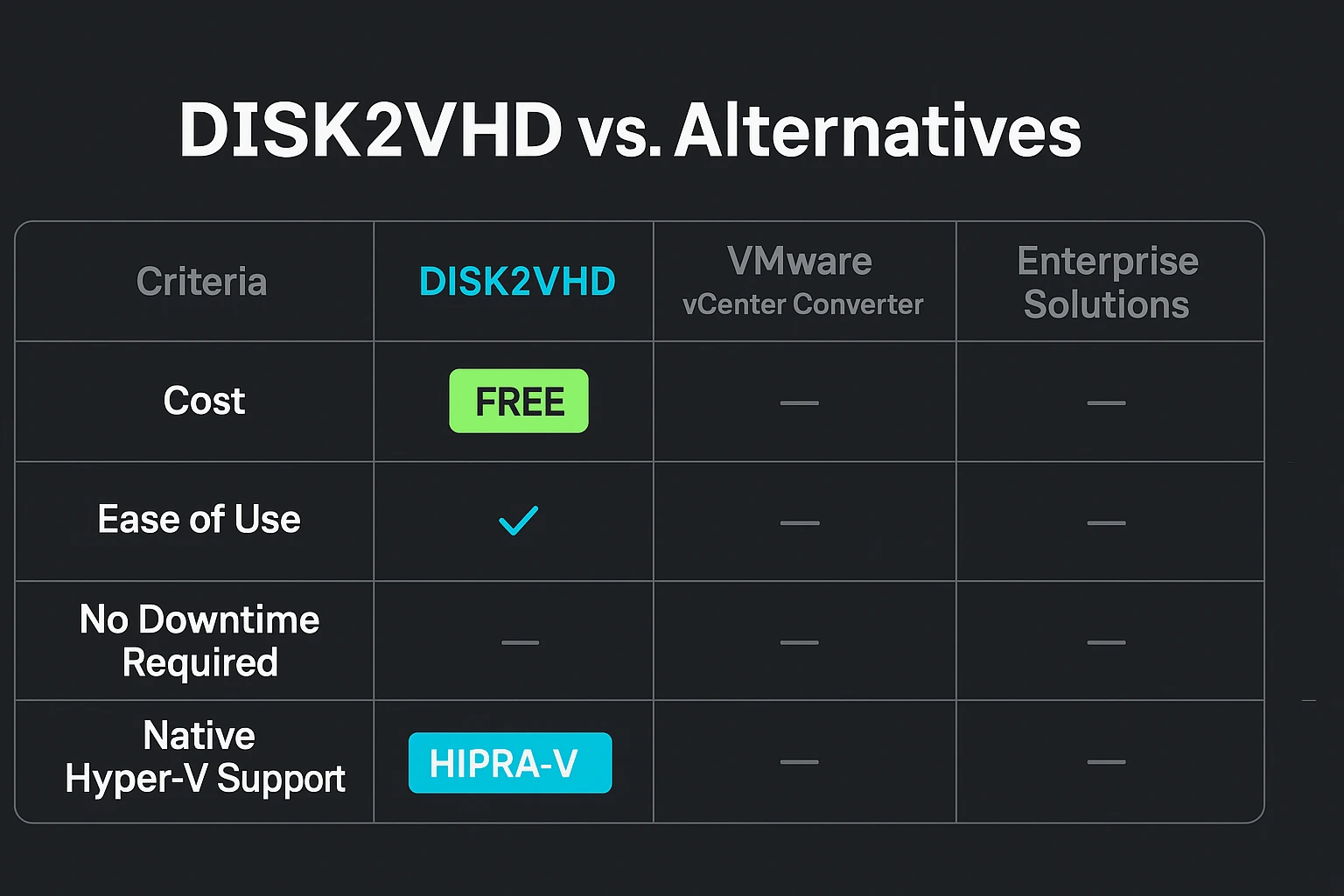
تنشئ Disk2VHD ملفات بتنسيقَي VHD وVHDX المدعومَين أصلاً في Microsoft Hyper-V دون الحاجة إلى خطوات تحويل وسيطة. تعمل الأقراص الافتراضية الناتجة فوراً مع Windows Server 2012 وما بعده من إصدارات Hyper-V، مما يُبسّط عملية الانتقال من الأجهزة المادية إلى البنية الافتراضية.
يُقلل هذا التوافق المباشر من وقت التحويل ويتجنب مشكلات التوافق المحتملة التي قد تظهر عند استخدام تنسيقات أقراص من جهات خارجية.
VHDX مقابل VHD: فهم تنسيقات الأقراص الافتراضية
عند إنشاء أقراص افتراضية باستخدام Disk2VHD، عليك الاختيار بين تنسيقَي VHD وVHDX، وهذا الاختيار يؤثر على سعة الجهاز الافتراضي وأداءه وتوافقه مع منصات المحاكاة الافتراضية المختلفة. إدراك الفروق بينهما يساعدك على اتخاذ القرار المناسب لبيئتك واحتياجاتك المستقبلية.
| الميزة | VHD | VHDX |
| الحجم الأقصى | 2 TB | 64 TB |
| حجم القطاع المنطقي | 512 بايت | 4 KB (مُحسَّن للأجهزة الحديثة) |
| الحماية من تلف البيانات | أساسي | متقدمة مع تسجيل البيانات الوصفية |
| تغيير الحجم أثناء التشغيل | غير مدعوم | مدعوم أثناء تشغيل الجهاز الافتراضي |
| الحماية من انقطاع التيار الكهربائي | محدودة | محسَّنة مع تتبع التغييرات |
| خيارات حجم الكتلة | ثابت | كتل أكبر ومُحسَّنة للأقراص الديناميكية |
| دعم الجهات الخارجية | VirtualBox وVMware وغيرها | Hyper-V بشكل أساسي (محدود في بيئات أخرى) |
| تاريخ الإصدار | 2003 (Connectix/Microsoft) | 2012 (Windows 8/Server 2012) |
متى تستخدم VHDX – اختر VHDX لجميع عمليات نشر Hyper-V على Windows Server 2012 والإصدارات الأحدث، إذ يوفر أداءً متفوقاً وحمايةً أقوى من تلف البيانات، مع دعم أقراص افتراضية بسعة تصل إلى 64TB.
يتوافق هذا التنسيق بشكل أفضل مع أجهزة التخزين الحديثة التي تستخدم قطاعات 4KB، مما يحسن أداء I/O ويزيد من مرونة النظام في مواجهة انقطاع الطاقة أو أعطال النظام.
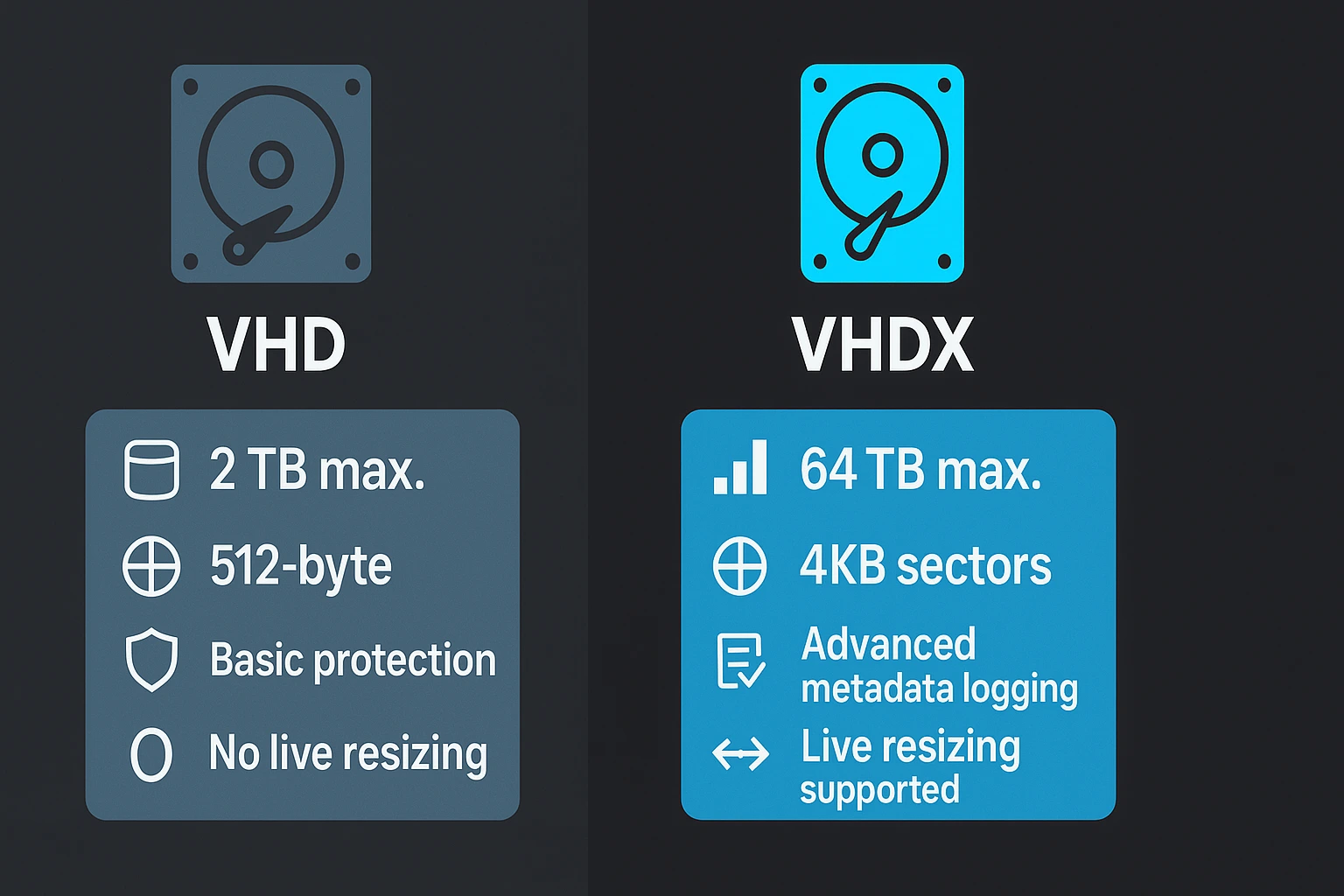
متى تستخدم VHD – استخدم VHD فقط عندما تحتاج إلى التوافق مع منصات المحاكاة الافتراضية القديمة أو الأنظمة التي لا تدعم تنسيق VHDX الأحدث. بعض برامج الهايبرفايزر من جهات خارجية، كـ VirtualBox وVMware، تتطلب تنسيق VHD أو تحويل الملف من VHDX إلى VHD قبل استخدام القرص الافتراضي.
لعمليات النشر الجديدة باستخدام Microsoft Hyper-V، يُعدّ VHDX الخيار الموصى به، لما يقدمه من مزايا واضحة في السعة والموثوقية والأداء دون أي تنازلات تُذكر.
المتطلبات الأساسية قبل بدء تحويل P2V
قبل بدء تحويل النظام الفعلي إلى افتراضي، تحقق من استيفاء هذه المتطلبات لتجنب فشل التحويل أو تلف ملفات القرص الافتراضي. الاستعداد الجيد لعملية ترحيل الأجهزة الافتراضية يضمن انتقالاً سلساً ويحول دون مشاكل قد تضطرك إلى إعادة العملية من البداية.
قائمة التحقق قبل الترحيل
قبل بدء تحويل النظام الفعلي إلى افتراضي، تحقق من استيفاء هذه المتطلبات لتجنب فشل التحويل أو تلف ملفات القرص الافتراضي. الإعداد الجيد لنظامك يحول دون مشاكل قد تضطرك إلى إعادة عملية التحويل من البداية.
إليك قائمة التحقق قبل الترحيل:
- مساحة قرص كافية: تحقق من أن الوجهة المستهدفة تحتوي على مساحة حرة كافية لتخزين ملف VHDX، الذي سيكون حجمه مساوياً تقريباً للسعة المستخدمة على القرص الفعلي. أضف هامشاً إضافياً بنسبة 10-20% لاستيعاب الحمل الزائد والتوسع المحتمل خلال عملية التحويل.
- صلاحيات المسؤول: شغّل Disk2VHD بصلاحيات المسؤول للوصول إلى وحدات تخزين النظام وإنشاء صور الأقراص، إذ لا تملك حسابات المستخدمين العاديين الأذونات اللازمة لقراءة أقسام التمهيد وملفات النظام. انقر بزر الماوس الأيمن على الملف التنفيذي واختر «تشغيل كمسؤول» قبل البدء.
- خدمة النسخ الاحتياطي للمجلدات (Volume Shadow Copy)تأكد من أن خدمة VSS تعمل على نظامك، إذ يعتمد عليها Disk2VHD لإنشاء لقطات متسقة للأقراص النشطة. افتح إدارة الخدمات (services.msc) وتحقق من أن حالة VSS تظهر كـ "Running" قبل البدء في عملية التحويل.
- أغلق التطبيقات المستهلكة للموارد: بينما يمكن لـ Disk2VHD العمل على الأنظمة النشطة، فإن إغلاق التطبيقات غير الضرورية يُخفف الحمل على النظام ويُسرّع عملية التحويل بشكل ملحوظ. يُنصح بإيقاف خوادم قواعد البيانات وبرامج تحرير الفيديو وبرامج النسخ الاحتياطي إن أمكن.
- شبكة أو قرص منفصل للإخراج: احفظ ملف VHDX على قرص فعلي مختلف عن القرص الذي يجري تحويله، لأن الحفظ على القرص نفسه يُضعف الأداء بشكل حاد ويزيد وقت التحويل بساعات. المشاركات الشبكية مناسبة لهذا الغرض إذا كانت تمتلك نطاق ترددي وسعة تخزينية كافيَين.
- مراجعة إعدادات النظاموثّق عنوان IP الحالي واسم الجهاز والإعدادات الأساسية قبل البدء، إذ ستحتاج إلى التحقق منها بعد اكتمال عملية النقل. تحصل الأجهزة الافتراضية على عناوين MAC جديدة، مما قد يؤثر على إعدادات الشبكة وتراخيص البرامج.
كيفية استخدام Disk2VHD: دليل خطوة بخطوة لتحويل P2V
إذن، تريد ترحيل خادم قديم أو نسخ نظام حيوي احتياطياً، لكنك غير متأكد من كيفية استخدام Disk2vhd بشكل صحيح؟ تبدأ العملية بتنزيل هذه الأداة من Microsoft واتباع خطوات منظمة لإتمام عملية التحويل بنجاح.
يستعرض هذا القسم كل خيارات الضبط ويشرح القرارات الجوهرية التي ستتخذها خلال عملية التحويل.
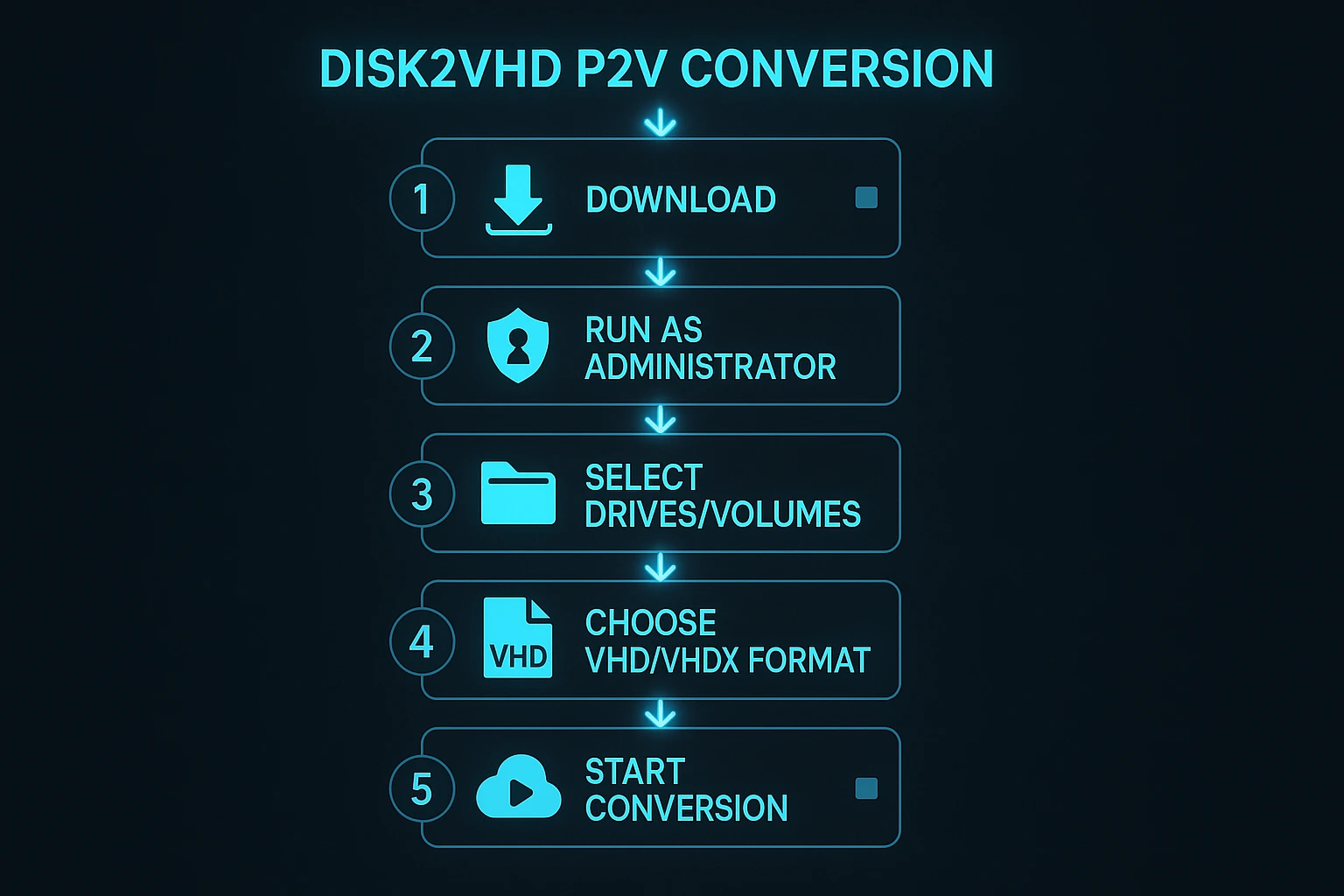
الخطوة الأولى: تنزيل Disk2VHD وتشغيله
قم بتنزيل Disk2VHD من الموقع الرسمي صفحة Windows Sysinternals, حيث تتيح Microsoft تنزيل الأداة مجاناً دون الحاجة إلى تسجيل. يأتي الملف بصيغة ZIP ويتضمن نسختَي 32 بت و64 بت، مما يضمن التوافق مع مختلف تثبيتات Windows.
ملف ZIP إلى موقع مناسب على جهازك، كسطح المكتب أو مجلد التنزيلات. انقر بزر الماوس الأيمن على النسخة المناسبة لنظامك (disk2vhd64.exe للأنظمة ذات 64 بت، أو disk2vhd.exe للأنظمة ذات 32 بت)، ثم اختر «تشغيل كمسؤول» لتشغيل الأداة بالصلاحيات اللازمة.
ضبط خيارات Disk2VHD
عند فتح نافذة Disk2VHD، ستظهر لك عدة خيارات تتحكم في طريقة عمل عملية التحويل وصيغة الملف الناتج. كل خيار يساعدك على إنشاء قرص افتراضي يناسب متطلباتك. إليك ما تعنيه هذه الخيارات ومتى تستخدم كل منها:
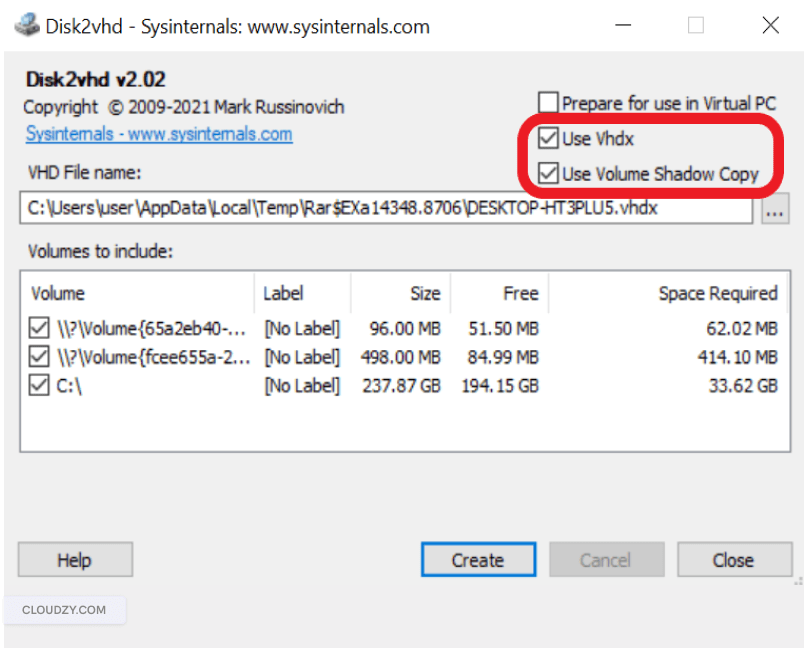
استخدام Vhdx – حدّد هذا الخيار لإنشاء ملف بتنسيق VHDX بدلاً من التنسيق القديم VHD، مما يتيح لك دعماً للتخزين يصل إلى 64TB، وحماية أفضل من تلف البيانات، وأداءً محسّناً مع الأجهزة الحديثة. يُنصح بتحديد هذا الخيار في جميع عمليات التحويل الجديدة إلى Hyper-V على Windows Server 2012 أو الإصدارات الأحدث.
استخدام نسخة الظل للمجلد – قم بتفعيل هذا الخيار لإنشاء نسخ احتياطية متسقة لتطبيقاتك وبياناتك الجارية عبر خدمة Windows Volume Shadow Copy Service. تضمن VSS سلامة البيانات عن طريق التقاط لقطات آنية، وهو أمر بالغ الأهمية بشكل خاص لأنظمة الإنتاج التي تحتوي على تطبيقات نشطة أو قواعد بيانات تكتب على القرص بشكل متكرر.
Disk2VHD – خيار «Prepare for Use in Virtual PC»: ماذا يعني؟
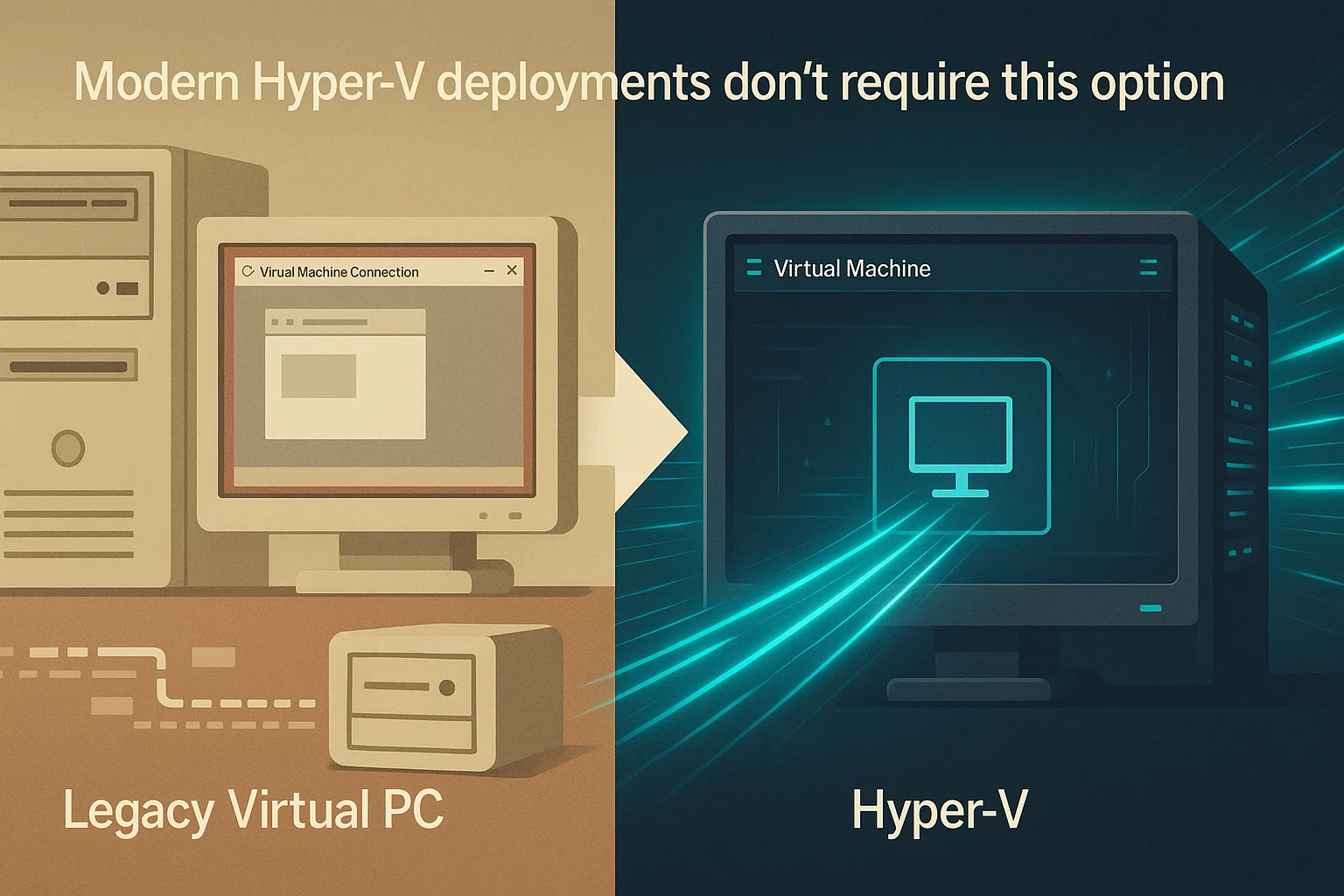
التحضير للاستخدام في الحاسوب الافتراضي – يظهر هذا الخيار في واجهة disk2vhd باسم «تحضير للاستخدام في Virtual PC»، وتحديده يُضمِّن برامج التشغيل الخاصة بـ Virtual PC داخل القرص الصلب الافتراضي. كانت هذه الميزة مُصمَّمة لمنصة Virtual PC القديمة التي أوقفتها Microsoft لصالح Hyper-V.
عمليات نشر Hyper-V الحديثة لا تحتاج إلى هذا الخيار، لأن Hyper-V يستخدم Integration Services لتوفير برامج تشغيل محسّنة للأجهزة الافتراضية. يُثبَّت Integration Services تلقائياً عند تشغيل جهاز افتراضي يعمل بـ Windows في Hyper-V لأول مرة، مما يوفر أداءً وتوافقاً أفضل مقارنةً بمشغّلات Virtual PC القديمة.
اترك هذا الخيار غير محدد ما لم تكن بحاجة تحديداً إلى التوافق مع إصدارات Microsoft Virtual PC القديمة التي تسبق Windows 8. في جميع سيناريوهات الافتراضية الحديثة التي تستخدم Hyper-V على Windows Server 2012 أو أحدث، يُنتج تعطيل هذا الإعداد أقراصاً افتراضية أنظف وأكثر انسجاماً مع بيئات المحاكي الافتراضي الحديثة.
حين يبحث مديرو الأنظمة عن prepare for use in virtual pc disk2vhd، كثيراً ما يكتشفون أن هذا الإعداد نادراً ما يكون ضرورياً لمنصات الافتراضية الحديثة التي تعتمد أساليب أكثر تطوراً لدمج برامج التشغيل.
تحديد وحدات التخزين المراد تضمينها تعرض قائمة وحدات التخزين جميع الأقراص المتاحة على نظامك، بما في ذلك قسم نظام التشغيل الرئيسي وأي أقسام نظام مخفية. حدد وحدات التخزين التي تريد تضمينها في الجهاز الافتراضي.
لإنشاء جهاز افتراضي قابل للإقلاع، يجب تضمين محرك النظام (عادةً C:) وقسم System Reserved (وهو عادةً وحدة تخزين صغيرة غير مسمّاة بحجم يتراوح بين 100 و500 MB). بدون قسم System Reserved لن يُقلع جهازك الافتراضي، إذ يحتوي هذا القسم على ملفات الإقلاع الأساسية.
تحديد مسار الوجهة حدد المكان الذي سيحفظ فيه Disk2VHD ملف VHDX بإدخال المسار الكامل، بما في ذلك اسم الملف. احرص على الحفظ في قرص فعلي مختلف عن القرص الذي يجري تحويله للحصول على أفضل أداء. تعمل مسارات الشبكة بشكل جيد إذا كان لديك اتصال شبكة موثوق وعرض نطاق ترددي كافٍ.
بعد ضبط هذه الإعدادات، انقر على زر "Create" لبدء عملية التحويل. سيبدأ Disk2VHD في إنشاء ملف VHDX الخاص بك.
ما الذي تتوقعه أثناء التحويل:
| الجانب | التفاصيل |
| مدة التحويل | تعتمد على حجم البيانات وسرعة قراءة/كتابة القرص |
| تتبع التقدم | يعرض نافذة Disk2VHD شريط تقدم آني والوقت المتبقي المقدَّر |
| استخدام النظام | يمكنك الاستمرار في العمل، لكن توقع تراجعاً في الأداء بسبب عمليات القرص I/O |
| الإجراء الموصى به | احفظ على قرص فعلي مختلف للحصول على أفضل سرعة |
تعمل عملية التحويل في الخلفية باستخدام Volume Shadow Copy Service، لذا يظل نظامك في حالة تشغيل طوال الوقت.
الخطوة ٢: نسخ ملف VHDX إلى مضيف Hyper-V
بعد اكتمال التحويل في Disk2VHD، حدد موقع ملف VHDX في مسار الوجهة الذي حددته أثناء خطوة الإعداد. انسخ هذا الملف إلى مجلد الأقراص الصلبة الافتراضية على خادم Hyper-V، الذي يقع عادةً في أحد المواقع القياسية التالية بحسب تهيئة خادمك:
-
C:\Users\Public\Documents\Hyper-V\Virtual Hard Disks\ -
D:\Hyper-V\Virtual Hard Disks\ (custom location)
قد تستغرق عملية النسخ وقتاً طويلاً إذا كنت تنقل ملفات VHDX كبيرة عبر اتصال شبكة بعرض نطاق ترددي محدود. استخدام محرك USB متصل مباشرةً أو وحدة تخزين محلية يمكن أن يُسرّع هذه العملية بشكل ملحوظ، لا سيما للأقراص الافتراضية التي يتجاوز حجمها 100 GB.
الخطوة ٣: إنشاء جهاز افتراضي في Hyper-V Manager
افتح Hyper-V Manager على خادمك المضيف بالبحث عنه في قائمة Start أو الوصول إليه عبر Server Manager. في جزء Actions على الجانب الأيمن من النافذة، انقر على "جديدثم اختر ،آلة افتراضيةلتشغيل معالج إنشاء الآلة الافتراضية الجديدة، الذي يرشدك خلال خطوات الإعداد واحدة تلو الأخرى.
تحديد الاسم والموقع
أدخل اسماً وصفياً للآلة الافتراضية يساعدك على تمييزها عن غيرها من الآلات الافتراضية التي قد تشغّلها. يظهر هذا الاسم في قائمة الآلات الافتراضية ضمن Hyper-V Manager وفي مختلف أدوات الإدارة.
يمكنك اختيارياً تغيير موقع التخزين الافتراضي لملفات إعداد الآلة الافتراضية إذا كنت تتبع هيكلاً محدداً للمجلدات أو ترتيباً معيناً للتخزين في بنيتك الافتراضية.
تحديد الجيل
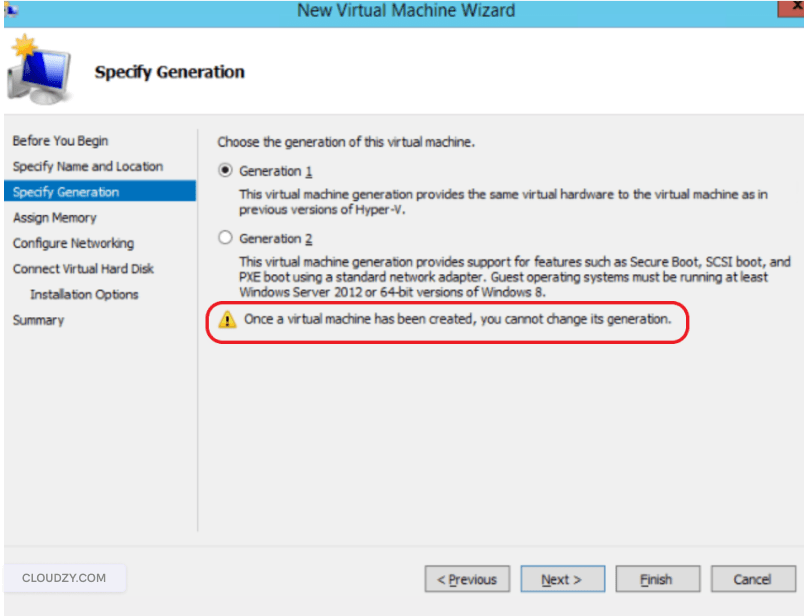
هذه الخطوة حاسمة ولا يمكن تغييرها بعد إنشاء الآلة الافتراضية، لذا فإن اختيار الجيل الصحيح منذ البداية يجنّبك الحاجة إلى حذف الآلة وإعادة إنشائها. يوفر Hyper-V جيلين يتمتع كل منهما بخصائص مختلفة تؤثر على التوافق والأداء وقدرات الأمان.
| الميزة | الجيل الأول | الجيل الثاني |
| نوع البرنامج الثابت | BIOS | UEFI |
| أنظمة التشغيل المدعومة | معظم أنظمة التشغيل الضيفة، بما فيها الإصدارات الأقدم | Windows 8/Server 2012 والإصدارات الأحدث، وتوزيعات Linux الحديثة |
| خيارات الإقلاع | IDE، CD-ROM، الشبكة، القرص المرن | SCSI، CD-ROM، الشبكة (بدون قرص مرن أو IDE) |
| ميزات الأمان | قياسي | Secure Boot وTPM والآلات الافتراضية المحمية |
| الأداء | جيد | أفضل (يعتمد على SCSI) |
| الحد الأقصى لـ VRAM | 1 TB | 240TB |
اختر الجيل الأول إذا كان جهازك الفعلي يعمل بنظام Windows 7 أو Windows Server 2008 R2 أو أنظمة تشغيل أقدم لا تدعم برنامج UEFI الثابت. يوفر الجيل الأول توافقاً أوسع مع الأنظمة القديمة، ويدعم الإقلاع من وحدات تحكم IDE التي تتطلبها بعض أنظمة التشغيل الأقدم.
اختر الجيل الثاني لأنظمة Windows 8/Server 2012 أو الأحدث التي تم تثبيتها بوضع إقلاع UEFI. يوفر الجيل الثاني أماناً أفضل من خلال دعم Secure Boot وTPM، وأداءً متميزاً عبر وحدات تحكم التخزين الافتراضية SCSI، فضلاً عن مزايا UEFI التي تمنح أوقات إقلاع أسرع. للبيئات الحديثة، الجيل الثاني هو الخيار المفضل لتوافقه مع معايير الأجهزة والبرمجيات الراهنة.
تخصيص الذاكرة
خصّص RAM للجهاز الافتراضي بناءً على ما كان يستخدمه جهازك الفعلي في أعباء العمل المعتادة. يجب أن تساوي الكمية ذاكرة جهازك الفعلي أو تتجاوزها حتى تعمل التطبيقات بسلاسة.
ضع في اعتبارك إجمالي ذاكرة الخادم المضيف عند تخصيص الموارد، تجنباً للإفراط في تخصيص RAM عبر أجهزة افتراضية متعددة. يمكنك استخدام Dynamic Memory للسماح لـ Hyper-V بضبط تخصيص الذاكرة تلقائياً وفق متطلبات أعباء العمل، مما يحسّن استخدام الموارد في بيئة الافتراض الخاصة بك.
تكوين الشبكة
اختر مفتاح افتراضي لتوصيل جهازك الافتراضي بالشبكة، ليتمكن من التواصل مع الأنظمة الأخرى والوصول إلى موارد الشبكة. إن لم تكن قد أنشأت مفتاحاً افتراضياً بعد، يمكنك تعيين هذا الخيار على "Not Connected" وتكوين الشبكة لاحقاً بعد إنشاء الجهاز الافتراضي من خلال إعدادات المفتاح الافتراضي في Hyper-V Manager.
توصيل القرص الصلب الافتراضي
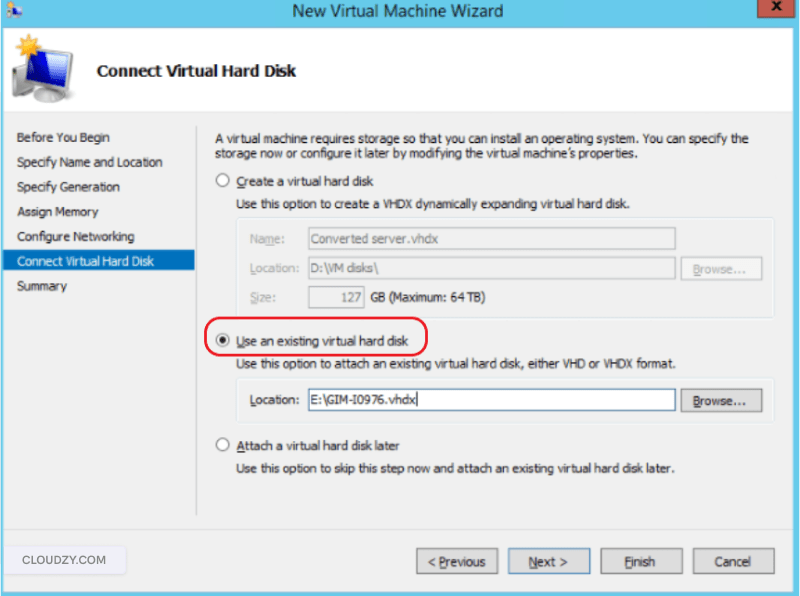
هنا تقوم بربط ملف VHDX الذي أنشأته بـ Disk2VHD بجهازك الافتراضي الجديد، ليصبح جهاز التخزين الرئيسي له. اختر "Use an existing virtual hard disk" ثم انقر "استعراض" لفتح نافذة اختيار الملف.
انتقل إلى المجلد الذي نسخت إليه ملف VHDX وحدده. هذا يُخبر Hyper-V باستخدام القرص الفعلي المحوّل كوحدة تخزين للجهاز الافتراضي، مع الحفاظ على جميع البيانات والتطبيقات والإعدادات من نظامك الأصلي.
إنهاء المعالج
راجع ملخص التكوين للتحقق من صحة جميع الإعدادات، بما فيها الجيل وتخصيص الذاكرة ومسار القرص الصلب الافتراضي. انقر "Finish" لإنشاء الجهاز الافتراضي، وسيُضيف Hyper-V الجهاز الجديد إلى قائمة الأجهزة الافتراضية حيث يمكنك إدارته مع بقية أنظمتك الافتراضية.
الخطوة الرابعة: تشغيل جهازك الافتراضي والاتصال به
في Hyper-V Manager، حدد موقع جهازك الافتراضي الجديد في قائمة الأجهزة الافتراضية الظاهرة في اللوحة الوسطى. انقر بزر الماوس الأيمن على اسم الجهاز واختر "Start" من القائمة السياقية لتشغيله.
ثم انقر بزر الماوس الأيمن مجدداً واختر "ربط" لفتح نافذة وحدة التحكم التي تعرض شاشة الجهاز الافتراضي، مما يتيح لك التفاعل معه مباشرةً كأنه جهاز فعلي.
اعتبارات الإقلاع الأول
يستغرق الإقلاع الأول وقتاً أطول من مرات التشغيل اللاحقة، لأن Windows يكتشف تغييرات الأجهزة ويحتاج إلى إعداد نفسه للبيئة الافتراضية الجديدة. تُقدّم البيئة الافتراضية أجهزة مختلفة تماماً عن جهازك الفعلي الأصلي، تشمل محولات الشبكة الافتراضية ووحدات تحكم SCSI الافتراضية وميزات CPU المفترضة.
يُثبّت Windows تلقائياً تعريفات الأجهزة الافتراضية أثناء الإقلاع الأول، وقد تظهر لك إشعارات تثبيت الأجهزة أو نوافذ تكوين بينما يتكيف النظام مع بيئته الجديدة.
قد تظهر شاشات إعداد Windows أو إشعارات تثبيت التعريفات خلال عملية الإقلاع. اترك هذه العمليات تكتمل دون مقاطعتها، إذ إنها ضرورية لعمل الجهاز الافتراضي بشكل صحيح.
بعد بضع دقائق، ستظهر شاشة تسجيل الدخول إلى Windows بخلفية سطح المكتب المألوفة وحسابات المستخدمين. جهازك الافتراضي الآن جاهز للعمل ويحتوي على جميع التطبيقات والبيانات والإعدادات من جهازك الفعلي.
مشكلات شائعة في الإقلاع الأول
شاشة سوداء مع مؤشر الماوس - إذا رأيت شاشة سوداء فقط مع مؤشر وامض ولم يُحمَّل شيء بعد عدة دقائق، فقد يكون جهازك الافتراضي معيّناً على جيل غير صحيح لنظام تشغيلك. جرّب إعادة إنشاء الجهاز الافتراضي باستخدام Generation 2 إذا كان نظامك Windows 8/Server 2012 أو أحدث، أو Generation 1 لأنظمة التشغيل القديمة التي لا تدعم إقلاع UEFI.
فشل الإقلاع - تحقق من أنك اخترت قسم النظام وقسم System Reserved معاً أثناء عملية التحويل في Disk2VHD، وذلك بمراجعة إعدادات التحويل. بدون قسم الإقلاع الذي يحتوي على محمّل الإقلاع وبيانات تكوين الإقلاع، لن يتمكن الجهاز الافتراضي من البدء بشكل صحيح وستظهر أخطاء إقلاع.
أخطاء برامج التشغيل – في Windows 10/11 وWindows Server 2016 والإصدارات الأحدث، تُثبَّت Hyper-V Integration Services تلقائياً وتُحدَّث عبر Windows Update، مما يوفر برامج تشغيل محسَّنة وميزات مثل مزامنة الوقت ومراقبة نبضات القلب وتحسين تكامل الماوس.
الأنظمة القديمة كـ Windows 7 وWindows Server 2012 تستلزم التثبيت اليدوي من قائمة Action على مضيف Hyper-V باستخدام خيار "Insert Integration Services Setup Disk" لضمان التعرف الصحيح على الأجهزة الافتراضية والحصول على أداء مناسب.
استخدام Disk2VHD عبر سطر الأوامر
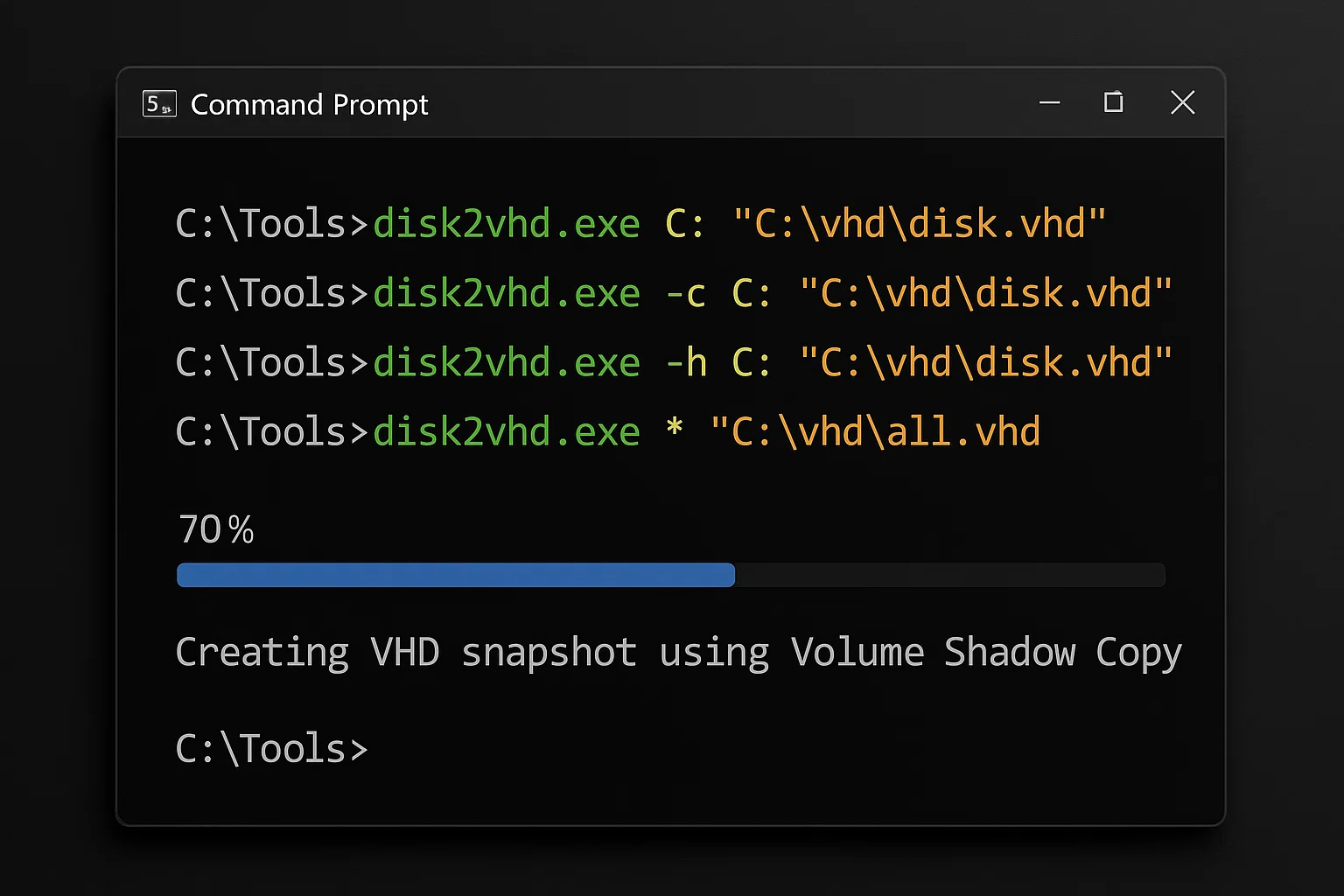 يدعم Disk2VHD التشغيل عبر سطر الأوامر لسيناريوهات الأتمتة والبرمجة النصية والإدارة عن بُعد، حين تحتاج إلى جدولة عمليات التحويل أو دمجها في سير العمل الحالية. تتيح واجهة سطر الأوامر الوصول البرمجي إلى جميع ميزات Disk2VHD دون الحاجة إلى التفاعل مع الواجهة الرسومية، مما يجعلها أداة قيّمة لمديري الأنظمة المسؤولين عن خوادم متعددة.
حين تحتاج المؤسسات إلى تحضير disk2vhd للاستخدام في virtual pc على أجهزة متعددة بصورة منهجية، تُمكِّن البرمجة النصية عبر سطر الأوامر من المعالجة الدُّفعية وجدولة التحويل الآلي.
صياغة الأمر
disk2vhd.exe <[drive:]> <vhd/vhdx filename>أعلام سطر الأوامر
-c العَلَم – ينشئ نسخة مباشرة دون استخدام Volume Shadow Copy، وهو مفيد حين يكون VSS غير متاح أو لتحويل البيانات غير الحساسة حيث لا تكون الاتساقية أولوية قصوى. يعمل هذا الوضع بسرعة أكبر، لكنه لا يضمن لقطات متسقة على مستوى التطبيقات للأنظمة قيد التشغيل.
-h العَلَم – يُعِدّ ملف VHD للاستخدام مع منصة Virtual PC القديمة، بإضافة بيانات وصفية محددة تتوقعها هذه المنصة. يقابل هذا الخيار خيار disk2vhd prepare for use in virtual pc الظاهر في الواجهة الرسومية. نادراً ما تحتاج إلى هذا العَلَم في بيئات النشر الحديثة التي تستخدم Hyper-V أو منصات المحاكاة الافتراضية المعاصرة الأخرى.
* حرف البدل – يشمل جميع الأقسام في عملية التحويل حين يُستخدم بدلاً من أحرف محركات أقراص بعينها، مما يتيح التقاط النظام بالكامل بأمر واحد. هذا يضمن عدم إغفال أي قسم قد يكون ضرورياً للإقلاع الناجح.
أمثلة على سطر الأوامر
تحويل محرك أقراص محدد مع VSS:
disk2vhd.exe C: "D:\VHDs\server-backup.vhdx"تحويل جميع محركات الأقراص:
disk2vhd.exe * "\\network-share\backups\complete-system.vhdx"نسخ مباشر دون VSS:
disk2vhd.exe -c C: "E:\conversions\direct-copy.vhdx"نسخ احتياطي آلي مع ختم التاريخ (PowerShell):
disk2vhd.exe -c C: "\\file-server\Backups\snapshot-$(Get-Date -f yyyy-MM-dd).vhdx"يمكنك دمج هذه الأوامر مع Windows Task Scheduler لإنشاء روتين نسخ احتياطي آلي يعمل وفق جداول أو محفزات محددة. يوفر هذا النهج نظام نسخ احتياطي خفيف الوزن للأجهزة المادية دون الحاجة إلى برامج نسخ احتياطي مؤسسية مكلفة أو بنية تحتية معقدة.
أفضل الممارسات لنجاح ترحيل P2V
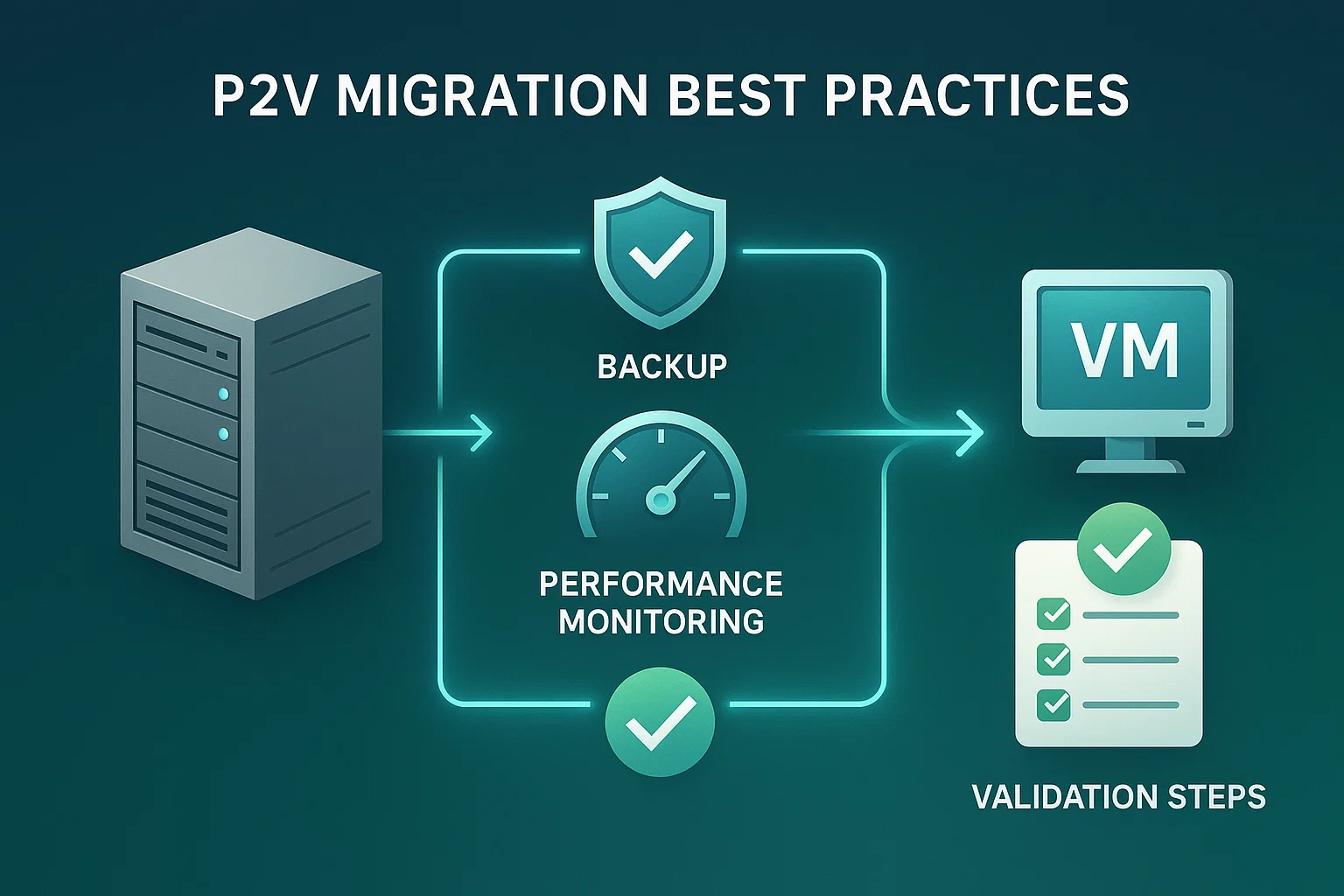
اتباع أفضل الممارسات الراسخة يضمن تحويلاً سلساً من المادي إلى الافتراضي وأداءً مثالياً للجهاز الافتراضي بعد الترحيل، مما يُجنّبك المشكلات الشائعة التي قد تؤدي إلى فشل التحويل أو ضعف أداء الأجهزة الافتراضية. هذه الإرشادات مستخلصة من سنوات من التجربة الفعلية في ترحيلات P2V عبر بيئات متنوعة.
أفضل الممارسات قبل التحويل
إغلاق التطبيقات غير الضرورية – أوقف تشغيل التطبيقات النشطة، ولا سيما قواعد البيانات والخدمات التي تُجري عمليات كتابة متكررة على القرص كـ SQL Server وExchange وأدوات مزامنة الملفات. هذا يُقلل من احتمالية تعارض البيانات في الصورة المحوَّلة ويُسرِّع عملية التحويل بتخفيف التنافس على I/O.
استخدام وحدة تخزين منفصلة – لا تحفظ ملف VHDX على نفس القرص الذي تُجري عليه عملية التحويل، إذ يُفضي ذلك إلى تدهور حاد في الأداء وقد يتسبب في تلف الملفات جراء عمليات القراءة والكتابة الدائرية. استخدم مشاركات الشبكة أو الأقراص الخارجية أو الأقراص الفيزيائية المنفصلة لتخزين ناتج التحويل.
التحقق من عمل VSS – تأكد من تشغيل خدمة Volume Shadow Copy قبل بدء التحويل، حتى تتمكن من التقاط لقطات متسقة لبياناتك. افتح إدارة الخدمات (services.msc)، وابحث عن "Volume Shadow Copy"، وتحقق من أن حالتها "Running" ونوع بدء التشغيل مضبوط على التلقائي.
التحقق من المساحة المتوفرة – تأكد من أن وجهة التخزين لديك تحتوي على مساحة خالية كافية لملف VHDX كاملاً، مع هامش إضافي بنسبة 10-20% للملفات المؤقتة والعمليات الداخلية. ملفات VHDX الديناميكية تستهلك مساحة أقل في البداية، غير أنها قد تنمو حتى تبلغ الحجم الأقصى الذي تحدده أثناء التحويل، لذا خطط لذلك مسبقاً.
أفضل الممارسات بعد التحويل
تثبيت Integration Services – بعد إقلاع الجهاز الافتراضي بنجاح، ثبّت Hyper-V Integration Services للحصول على تعريفات محسّنة لمكونات الأجهزة الافتراضية. توفر هذه التعريفات أداءً أفضل ووظائف إضافية. كما تتيح Integration Services مزامنة الوقت ومراقبة نبضات القلب والتحكم السلس بالفأرة بين النظام المضيف والنظام الضيف.
تحديث إعدادات الشبكة – تحصل الأجهزة الافتراضية على عناوين MAC جديدة وربما عناوين IP جديدة عند إقلاعها في البيئة الافتراضية. أعد ضبط إعدادات الشبكة عند الحاجة لتفادي التعارض مع الجهاز الفيزيائي الأصلي إذا كان كلا النظامين سيعملان في الوقت ذاته على شبكتك.
التحقق من عمل التطبيقات – اختبر جميع التطبيقات الأساسية للتأكد من أنها تعمل بشكل صحيح في البيئة الافتراضية، مع إيلاء عناية خاصة للتطبيقات التي تتفاعل مع الأجهزة أو تعتمد على تهيئات نظام محددة. بعض التطبيقات ذات الترخيص المرتبط بالأجهزة قد تستلزم إعادة التفعيل أو تحديث الترخيص بعد الترحيل.
إزالة تعريفات الأجهزة القديمة – قد تتسبب تعريفات الجهاز الفيزيائي الخاصة بوحدات تحكم RAID ومحولات الشبكة وغيرها من المكونات في حدوث تعارضات أو مشكلات أداء داخل البيئة الافتراضية. احذف التعريفات غير المستخدمة لتحسين الأداء والحد من عدم استقرار النظام.
عدم تحميل VHDX على الجهاز المصدر – لا تُرفق ملف VHDX المحوَّل أو تُحمّله على نفس الجهاز الفيزيائي الذي أنشأته منه، إذ يُعيّن Windows توقيعات أقراص جديدة لتفادي التعارضات. قد يجعل هذا التغيير في التوقيع ملف VHDX غير قابل للإقلاع أو يؤدي إلى تلف البيانات. افتح ملفات VHDX فقط على مضيف Hyper-V الوجهة المخصص لها.
استكشاف مشكلات P2V الشائعة وحلها
تعود فشل عمليات الإقلاع في الغالب بعد تحويل P2V إلى تعريفات ناقصة أو تهيئة غير صحيحة للقرص في Hyper-V. يختلف جهاز الخادم الفيزيائي عن البيئة الافتراضية، مما يعني أن نظام التشغيل قد لا يتعرف على وحدات التحكم في التخزين.
تحقق من إرفاق ملف VHDX باعتباره جهاز الإقلاع الرئيسي في إعدادات الجهاز الافتراضي، ثم ثبّت Hyper-V Integration Services لتوفير التعريفات اللازمة للتعرف على الأجهزة الافتراضية.
المشكلة: الجهاز الافتراضي لا يُقلع بعد التحويل

الأسباب:
- قسم System Reserved مفقود من التحويل
- تم اختيار إصدار VM غير صحيح
- تلف بيانات تهيئة الإقلاع
الحلول:
- أعد إنشاء ملف VHDX، مع التأكد من تحديد كلٍّ من وحدة تخزين النظام وقسم System Reserved في Disk2VHD قبل بدء التحويل
- جرِّب الجيل البديل للجهاز الافتراضي (بالتبديل بين Generation 1 وGeneration 2) ليتوافق مع متطلبات إقلاع نظام التشغيل لديك
- استخدم بيئة استرداد Windows لإصلاح تهيئة الإقلاع، عبر الإقلاع من وسيط تثبيت Windows وتشغيل أداة Startup Repair
المشكلة: بطء أداء التحويل
الأسباب:
- حفظ ملف VHDX على القرص نفسه الذي يجري تحويله
- مساحة القرص غير كافية مما يتسبب في تجزئة الملفات
- ارتفاع حمل النظام بسبب التطبيقات قيد التشغيل
الحلول:
- احفظ الملف دائماً على قرص فعلي مختلف أو موقع شبكي يتمتع بعرض نطاق ترددي كافٍ وزمن استجابة منخفض
- أخلِ مساحة كافية على القرص الوجهة قبل بدء التحويل، بحيث تُحرِّر ما لا يقل عن 20% من حجم ملف VHDX
- أغلق التطبيقات غير الضرورية قبل التحويل للتخفيف من التنافس على قرص I/O واستهلاك CPU
المشكلة: مشاكل الاتصال بالشبكة
الأسباب:
- تعيين عنوان MAC جديد
- تهيئة IP ثابت مستمدة من الجهاز الفعلي
- برامج تشغيل محوِّل الشبكة الافتراضية غير مثبَّتة
الحلول:
- تحقق من تهيئة المفتاح الافتراضي في Hyper-V Manager وتأكد من اتصاله بمحوِّل الشبكة الفعلي الصحيح
- حدِّث إعدادات الشبكة في الجهاز الافتراضي أو أعد تهيئتها بما يتناسب مع متطلبات شبكتك، والتحول من IP ثابت إلى DHCP عند الاقتضاء
- ثبِّت Hyper-V Integration Services للحصول على برامج تشغيل شبكة محسَّنة توفر أداءً أفضل وتوافقاً أوسع
المشكلة: خطأ "وصول مرفوض" أو أخطاء الأذونات
الأسباب:
- تشغيل Disk2VHD دون صلاحيات المسؤول
- برنامج الحماية يحجب الوصول إلى القرص
- أذونات غير كافية على المجلد الوجهة
الحلول:
- انقر بزر الماوس الأيمن على Disk2VHD واختر "Run as administrator" حتى يحصل البرنامج على الأذونات اللازمة للوصول إلى أقسام النظام
- عطِّل برنامج مكافحة الفيروسات مؤقتاً أثناء التحويل، إذ تحجب بعض أدوات الحماية عمليات الوصول إلى القرص على المستوى المنخفض
- تحقق من صلاحيات الكتابة على الدليل الهدف، وتأكد من أن الحساب يملك تحكمًا كاملًا في موقع الوجهة
انقل جهازك الافتراضي إلى السحابة مع Cloudzy
يُحوّل Disk2VHD الأجهزة الفعلية إلى أجهزة افتراضية محلية بكفاءة، لكن نقل هذه الأعباء إلى السحابة يضاعف الفوائد. في Cloudzy، نتولى إدارة البنية التحتية ونوفر بنية تحتية سحابية دون تعقيدات.
مزايا الافتراضية السحابية

تقليل تكاليف البنية التحتية احذف نفقات الخوادم الفعلية وأنظمة التبريد وأجهزة النسخ الاحتياطي ومساحة مركز البيانات. ادفع فقط مقابل الموارد التي تستخدمها، بدلًا من الاحتفاظ بطاقة فائضة لأوقات الذروة.
الاسترداد التلقائي من الكوارث تحمي أنظمة النسخ الاحتياطي متعددة الطبقات ومراكز البيانات الموزعة جغرافيًا بياناتك بصورة أفضل من معظم الحلول المحلية. تظل أجهزتك الافتراضية في متناولك حتى عند تعطل الأجهزة المحلية، لأنها تُنسخ تلقائيًا عبر مواقع متعددة.
الوصول العالمي صِل إلى أجهزتك الافتراضية من أي مكان عبر الإنترنت، باستخدام أي جهاز يتوفر فيه متصفح ويب أو عميل سطح مكتب بعيد. تدعم الأجهزة الافتراضية السحابية الفرق البعيدة وترتيبات العمل المرنة دون الحاجة إلى اتصالات VPN بالبنية التحتية المكتبية الفعلية.
التوسع السريع رقِّ موارد الجهاز الافتراضي أو قلّصها فورًا دون أي تغييرات في الأجهزة الفعلية. أضف نوى CPU أو ذاكرة أو تخزينًا بحسب احتياجاتك الراهنة، دون شراء خوادم جديدة أو انتظار توصيل الأجهزة.
إدارة احترافية نتولى صيانة الأجهزة وتحديثات الأمان ومراقبة البنية التحتية، فيتفرغ فريق تقنية المعلومات لديك من مهام الصيانة الروتينية. يمكن لفريقك التركيز على التطبيقات ومنطق الأعمال بدلًا من ترقيع برامج Hypervisor أو استبدال المكونات المعطوبة.
في Cloudzy، توفر لك Cloud VPS توفر الخدمات افتراضية عالية الأداء بتقنية KVM، مع تخزين NVMe SSD لسرعة I/O في القرص، وذاكرة DDR5 لاستجابة أفضل للتطبيقات. تتيح خيارات Linux وWindows VPS لدينا حلولًا مرنة لمختلف أعباء العمل. فهم الاختلافات بين أنواع الأجهزة الافتراضية يساعدك على اختيار الحل المناسب لاحتياجاتك تحديدًا.
ملخص: تحويل الأجهزة الفعلية إلى افتراضية باستخدام Disk2VHD
يوفر تحويل P2V باستخدام Disk2VHD مسارًا مباشرًا لتحديث بنيتك التحتية لتقنية المعلومات دون الحاجة إلى أدوات معقدة أو خدمات ترحيل مكلفة. تُحوّل الأداة الأنظمة الجارية دون توقف، فيما يعمل تنسيق VHDX مع بيئات Hyper-V الحديثة دون مشاكل.
باتباع هذا الدليل، يمكنك ترحيل الأجهزة الفعلية إلى بيئات افتراضية بنجاح مع الحفاظ على جميع تطبيقاتك وبياناتك وإعدادات النظام. تقدم الافتراضية فوائد ملموسة، منها: تقليل التكاليف، وتحسين قدرات الاسترداد من الكوارث، واستخدام أفضل للموارد، ومرونة تشغيلية أكبر.



النقاش
التعليقات
سجّل الدخول للمشاركة في النقاش.