

لا يأتي Linux مزوَّدًا ببيئة سطح مكتب افتراضية، إذ يختار المستخدمون من بين خيارات متعددة، ويُعدّ KDE Plasma من أكثرها استخدامًا. وقد شهد اعتماد Linux على سطح المكتب نموًّا ملحوظًا خلال السنوات الثلاث الماضية، مع تحوّل عدد متزايد من المستخدمين إليه من Windows و macOS.
يعمل KDE Plasma بوصفه بيئة سطح مكتب وواجهة رسومية للأنظمة القائمة على Linux. يوفر واجهة سهلة الاستخدام للتفاعل مع النظام بكفاءة، مع إمكانيات واسعة لتخصيص البيئة. يشمل النظام شريط مهام قابلًا للتخصيص، ومشغّل تطبيقات، وصينية نظام، وأدوات تطفو على سطح المكتب، وتأثيرات بصرية.
جاء أكتوبر ٢٠٢٥ بإصدار KDE Plasma 6.5، الذي أضاف التبديل التلقائي بين السمات الفاتحة والداكنة بحسب الوقت، وحوافًا مستديرة بالكامل لنوافذ التطبيقات. يستطيع المستخدمون تخصيص تخطيط سطح المكتب وألوانه ومظهره العام باستخدام سمات KDE Plasma. يُصنّف هذا الدليل أفضل سمات KDE Plasma استنادًا إلى جودة التصميم والوظائف ومدى الانتشار.
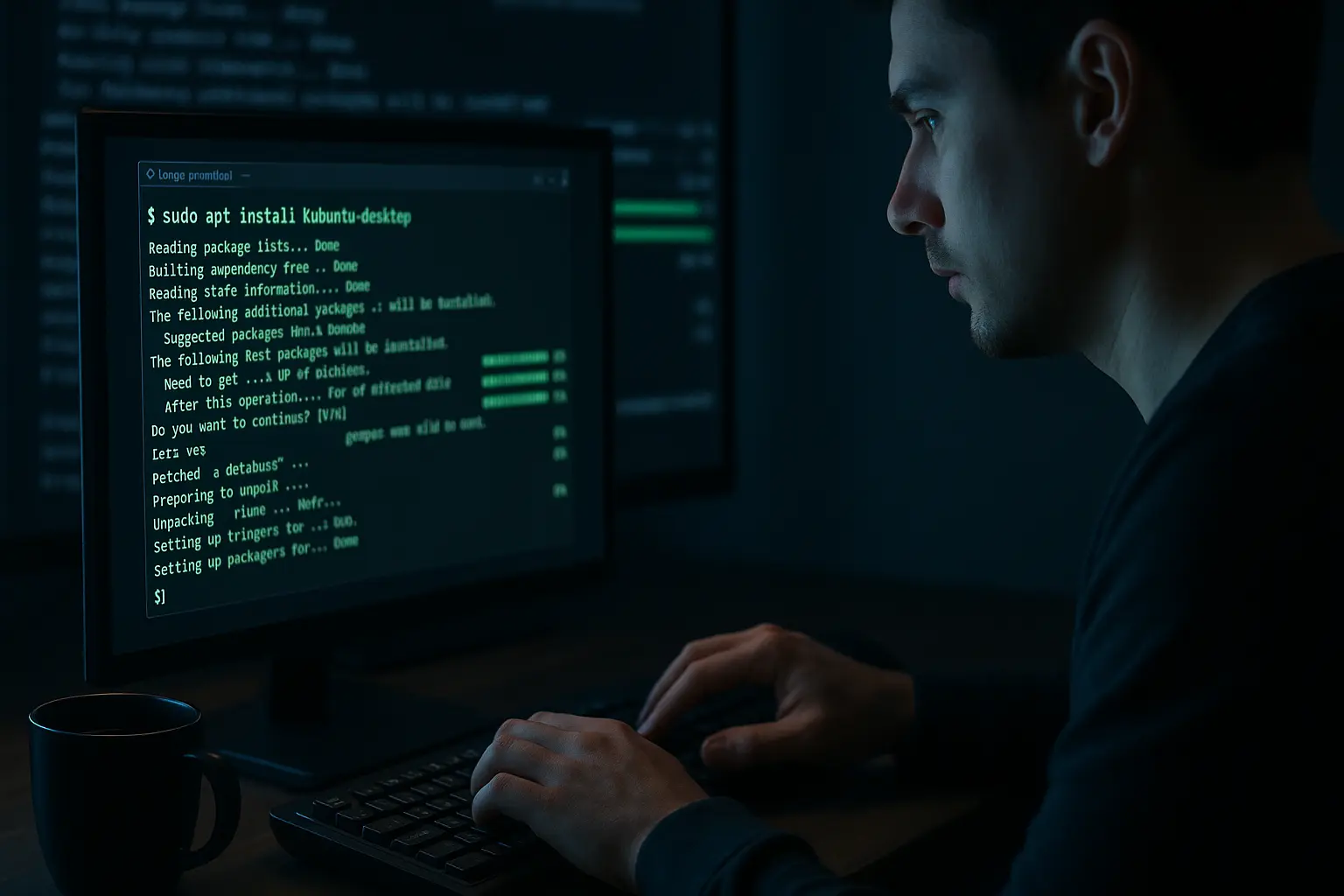
كيفية تثبيت KDE Plasma
يتطلب تثبيت KDE Plasma أمرًا واحدًا في سطر الأوامر يختلف بحسب التوزيعة المستخدمة. مقارنات بيئات سطح المكتب تساعد المستخدمين على فهم الفروق بين KDE Plasma و GNOME وغيرهما من البدائل قبل التثبيت. في استطلاع Stack Overflow لعام ٢٠٢٤، أفاد نحو ٢٨٫٥٪ من المطورين المحترفين باستخدام Linux نظامَ تشغيل رئيسيًّا في عملهم.
أوامر التثبيت للتوزيعات الرئيسية:
لـ Ubuntu:
sudo apt install kubuntu-desktop
لـ Debian:
sudo apt install task-kde-desktop
شغّل الأمر المناسب في الطرفية. سيتولى مدير الحزم إجراء التثبيت تلقائيًّا. أعد تشغيل النظام بعد اكتمال التثبيت. اختر KDE Plasma من قائمة الجلسات في مدير العرض عند تسجيل الدخول.
كيفية تثبيت السمات في KDE Plasma
يوفر KDE Plasma ثلاث طرق للتثبيت. تتطلب طريقة الواجهة الرسومية أدنى قدر من المعرفة التقنية. أما التثبيت اليدوي فيتيح الوصول إلى السمات غير المتوفرة في المتجر الرسمي. وتعمل طريقة سطر الأوامر مع الحزم الخاصة بكل توزيعة.
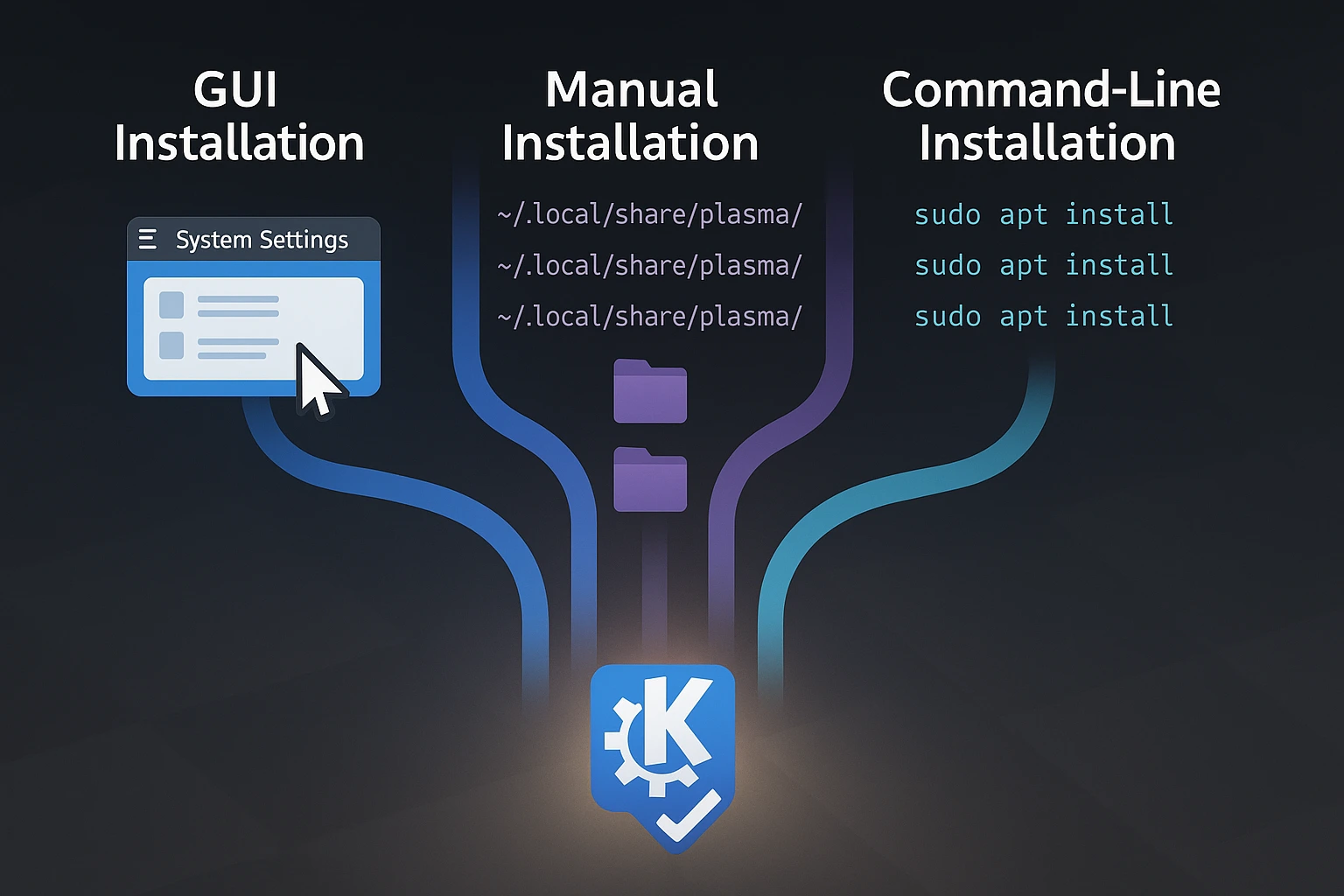
يحتاج مستخدمو Ubuntu Server إلى تثبيت مكوّنات الواجهة الرسومية قبل أن يُصبح تثبيت السمات متاحًا. الحصة السوقية لـ Linux على سطح المكتب وصلت إلى 5.03% في الولايات المتحدة بحلول يونيو 2025، مقارنةً بـ 2.7% على مستوى العالم في عام 2022، مما يدفع إلى تحسينات مستمرة في بيئة سطح المكتب.
الطريقة الأولى: التثبيت عبر الواجهة الرسومية
يتيح System Settings تثبيت السمات مباشرةً في KDE Plasma 6.5. انتقل إلى Appearance، ثم Global Themes، وانقر على "الحصول على سمات عامة جديدة." ابحث عن السمة التي تريدها، وانقر على تثبيت، ثم حددها وانقر على تطبيق.
يقوم System Settings تلقائياً بتثبيت حزم الأيقونات وأنماط Plasma المقابلة، مما يضمن تناسقاً بصرياً دون الحاجة إلى تثبيتات منفصلة. تُطبَّق تغييرات السمة فور تحديدها.
الطريقة الثانية: التثبيت اليدوي
تتطلب السمات المستضافة على GitHub أو مواقع المطورين تثبيتاً يدوياً. نزّل حزمة السمة بصيغة .tar.gz، ثم استخرج محتويات الأرشيف.
انسخ مجلد Global Theme إلى ~/.local/share/plasma/look-and-feel/ ومجلد Plasma Theme إلى ~/.local/share/plasma/desktoptheme/. افتح إعدادات النظام وطبّق السمة من المظهر > المواضيع العالمية.
لا يستغرق التثبيت اليدوي أكثر من خمس دقائق حين تعرف مسارات المجلدات. تتضمن بعض السمات مكونات إضافية كمخططات الألوان أو تزيينات النوافذ. راجع ملف README للاطلاع على متطلبات التثبيت الخاصة بها.
الطريقة الثالثة: التثبيت عبر سطر الأوامر
تتضمن حزم إدارة التوزيعات بعض السمات. تختلف الأوامر حسب السمة والتوزيعة. تتضمن الأقسام المخصصة لكل سمة أدناه الأوامر المحددة حيثما توفرت.
اختر التثبيت عبر الواجهة الرسومية عندما تظهر السمة في إعدادات النظام. استخدم التثبيت اليدوي للسمات المستضافة خارج المتجر الرسمي. يُعدّ التثبيت عبر سطر الأوامر الأنسب عند الدمج مع نظام إدارة الحزم.
أفضل سمات KDE Plasma
تمثل السمات التالية أفضل سمات KDE المتاحة، وتشمل الخيارات الأكثر تنزيلاً والمُصانة بشكل نشط لـ KDE Plasma 6 في عام 2025. تحمل كل سمة فلسفة تصميمية مختلفة، من البسيط والنظيف إلى الجريء والملوّن. يعتمد اختيارك على ما إذا كنت تفضل تحسينات خفية أو شخصية بصرية لافتة.
تتفاوت طرق التثبيت من سمة إلى أخرى، وتتوفر معظمها عبر إعدادات النظام أو مديري الحزم. يتضمن كل إدخال أوامر محددة وتفاصيل التوافق لمساعدتك على البدء بسرعة.
1. Breeze

تعمل Breeze كسمة افتراضية لـ KDE Plasma، وتجمع بين مظهر أنيق ووظائف عملية. مع إصدار Plasma 6.5، جاءت زوايا نوافذ مدورة بالكامل تمنح الواجهة مظهراً أكثر نعومة، مع إمكانية العودة إلى الزوايا الحادة إن كنت تفضل المظهر التقليدي.
تحافظ فلسفة التصميم البسيط على تركيزك على المهام المطلوبة بدلاً من إشغال انتباهك بعناصر زخرفية. تتكامل Breeze مع جميع مكونات KDE بشكل طبيعي كونها مثبتة مسبقاً. يمتد هذا التوافق الأصلي إلى تخصيصات النظام الأخرى، مثل كيفية تخصيص GRUB، مما يخلق اتساقاً بصرياً في بيئة سطح المكتب بأكملها.
التطوير المستمر يعني أن Breeze تتطور مع كل إصدار من Plasma، إذ تتلقى تحديثات وتحسينات تبقيها حديثة. لا حاجة للتثبيت لأنها مضمنة افتراضياً، لكن إن كنت قد استبدلتها أو حذفتها، يمكنك إعادة تثبيتها بـ:
sudo apt install breezeلضمان اتساق كامل للسمة، يمكنك أيضاً تثبيت متغيري GTK والأيقونات:
sudo apt install breeze-gtk breeze-icon-theme2. Sweet
تُصنَّف Sweet ضمن أكثر سمات KDE تنزيلاً، وتقدم مظهراً عصرياً وملوناً مبنياً على مبادئ التصميم المسطح والبسيط. تتيح لك ألوان التمييز القابلة للتخصيص تشكيل المظهر بما يناسب ذوقك.
تميز Sweet خيارات التمييز الوردي والبنفسجي عن البدائل ذات الألوان المحايدة السائدة في عالم السمات. يمكنك ضبط هذه الألوان لإنشاء سطح مكتب يحمل طابعك الخاص.
تستمد Sweet شعبيتها من الجمع بين الألوان الجريئة وعناصر الواجهة النظيفة دون التضحية بسهولة الاستخدام في سبيل المظهر. تجذب الألوان الزاهية المستخدمين الراغبين في أن يعكس سطح مكتبهم شخصيتهم لا أن يذوب في الخلفية.
تتم تثبيت Sweet عبر إعدادات نظام KDE، وهي الطريقة الأسهل والأكثر موثوقية. افتح إعدادات النظام، وانتقل إلى المظهر، ثم المواضيع العالمية، وانقر على "الحصول على سمات عامة جديدة.”
ابحث عن "حلو"، ثم انقر على تثبيت، ثم تطبيقيتناسق Sweet بشكل جيد مع حزمة Candy Icons، وإن كنت قد تحتاج إلى تثبيتها بشكل منفصل من قسم الأيقونات في إعدادات النظام لضمان تناسق بصري كامل.
تتضمن بعض التوزيعات Sweet في مستودعاتها، وإن كانت الإتاحة تتفاوت من توزيعة إلى أخرى:
sudo apt install plasma-style-sweet3. Materia
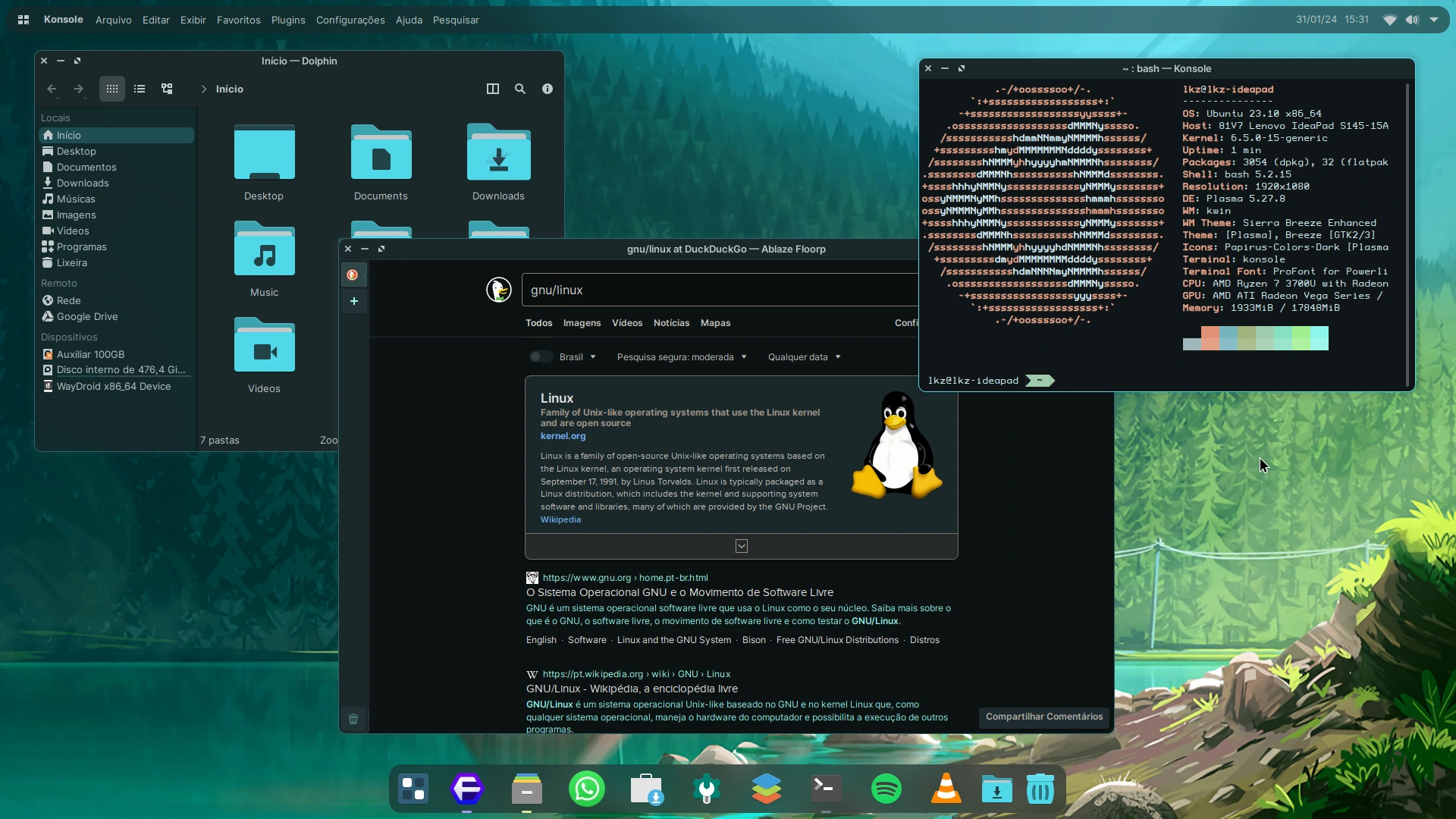
يستوحي Materia مظهره على KDE Plasma من مبادئ Material Design. يأتي في ثلاثة أشكال: Materia وMateria Light وMateria Dark، ولكل منها لوحات ألوان زاهية وأسطح مسطحة. يدعم السمة كلاً من الوضع الفاتح والداكن.
طوّر Materia الفريق ذاته الذي أنشأ مجموعة أيقونات Papirus، مما يضمن تناسقًا بصريًا عند استخدامهما معًا. يمنح الجمع بين Materia Dark وأيقونات Papirus مظهرًا موحدًا على سطح المكتب. تتبع مخططات الألوان إرشادات Google لـ Material Design، مع تكييفها لتلاءم واجهة KDE.
التثبيت على الأنظمة المبنية على Debian:
sudo apt install materia-kdeيتيح System Settings تثبيت Materia عبر "Get New Global Themes". كلا طريقتَي التثبيت تُنتجان نتيجة متطابقة. التثبيت عبر سطر الأوامر يتجاوز System Settings كليًا.
4. Layan
تقدم Layan تصميمًا ماديًا مسطحًا مُعزَّزًا بلمسات بنفسجية، حيث تمزج العناصر الشفافة مع مخططات الألوان الجريئة لخلق أثر بصري مميز. تتوفر السمة في وضعين فاتح وداكن، ويأتي كل منهما بخيارات لأساليب زخرفة النوافذ الصلبة أو الشفافة حسب تفضيلك.
تبقى أزرار النوافذ خافتة حتى تمرر المؤشر فوقها، مما يوفر استجابة بصرية تفاعلية تمنح سطح المكتب شعورًا بالتجاوب مع أفعالك. يُضيف هذا الخيار التصميمي حركة خفية دون إثقال الواجهة أو تشتيت الانتباه عن عملك.
تعمل تأثيرات الشفافية في Layan بشكل أمثل على الأنظمة التي تعمل بمُركِّب رسومي مع Wayland أو X11. في غياب المُركِّب الرسومي، قد تبدو بعض العناصر البصرية مسطحة أو لا تُعرض كما هو مقصود.
ثبّت Layan عبر إعدادات النظام بالانتقال إلى المظهر > السمات العامة > “الحصول على سمات عامة جديدة. ابحث عن "Layan"، ثم انقر على تثبيت، ثم تطبيق " لتفعيل السمة على سطح المكتب.
للتثبيت اليدوي أو للحصول على أحدث إصدار، تفضّل بزيارة مستودع Layan على GitHub واتبع سكريبت التثبيت المرفق. تجدر الإشارة إلى أن Layan توفر أيضًا سمات GTK لتوحيد المظهر عبر تطبيقات GTK، وتُثبَّت بشكل منفصل عن سمة Plasma.
5. Nordic
تتجلى فلسفة التصميم الإسكندنافي في هذه السمة لـ KDE، إذ تجلب الهدوء والبساطة من خلال لوحة ألوان Nord، مع التركيز على العناصر الطبيعية والعملية. يتميز كلا الوضعين الفاتح والداكن بلوحات ألوان ناعمة ومريحة.
تُقلل درجات الأزرق والرمادي الهادئة من إجهاد العين خلال جلسات العمل الطويلة. يستفيد مستخدمو الحاسوب الذين يمضون ثماني ساعات أو أكثر يوميًا من لوحة الألوان اللطيفة التي تُخفف الإرهاق الناجم عن الواجهات المضيئة ذات التباين العالي. تبلغ درجة حرارة ألوان Nordic حوالي ٦٥٠٠K، وهو ما يتوافق مع ظروف الإضاءة الطبيعية النهارية لتجربة مشاهدة مريحة.
ثبّت Nordic عبر إعدادات النظام بالانتقال إلى المظهر > السمات العامة > “الحصول على سمات عامة جديدة». ابحث عن «نوردي"، ثم انقر على تثبيت، ثم تطبيق لتفعيل المظهر.
للتثبيت اليدوي أو للوصول إلى متغيرات GTK لضمان تناسق مظهر التطبيقات، تفضّل بزيارة مستودع Nordic GitHub واتبع تعليمات التثبيت المرفقة. يتناسق Nordic بشكل ممتاز مع أيقونات Papirus أو أيقونات Breeze الافتراضية، مما يتيح لك حرية اعتماد المظهر الكامل أو الجمع بين نظام ألوان Nordic وأيقوناتك المفضّلة للحصول على مظهر مختلط.
6. McMojave
يستعيد McMojave المظهر المصقول لـ macOS Mojave داخل KDE Plasma، ليجلب لغة التصميم الأنيقة من Apple إلى Linux من خلال عناصر بصرية مدروسة. يمنح دعم الوضع الداكن بيئات سطح مكتب لافتة، فيما تجعل العناية بالتفاصيل المظهرَ يبدو أصيلاً لا مجرد محاكاة.
يحصل المستخدمون المعجبون بجماليات macOS والمفضّلون لوظائف Linux على تجربة بصرية مماثلة دون التضحية بالمرونة التي تميّز KDE. يُحاكي المظهر عناصر التحكم في النوافذ الخاصة بـ macOS وشريط المهام بأسلوب الـ Dock والصقل البصري، مع الحفاظ على خيارات التخصيص الواسعة في KDE.
يتضمن McMojave مظاهر المؤشر وحزم الأيقونات التي تُكمل الشكل المستوحى من macOS، ليمنحك تجربة متسقة عبر سطح المكتب بأكمله. هذا النهج الشامل يعني أنك لن تحتاج إلى البحث عن مكوّنات متوافقة بشكل منفصل.
ثبّت McMojave عبر إعدادات النظام بالانتقال إلى المظهر > المظاهر العامة > “الحصول على سمات عامة جديدة». ابحث عن «McMojave»، انقر على « تثبيت، ثم تطبيق.
للحصول على تجربة macOS الكاملة، بما في ذلك مظاهر GTK لضمان تناسق التطبيقات والمكوّنات الإضافية، تفضّل بزيارة مستودع McMojave GitHub واتبع سكريبت التثبيت المرفق. يُنسّق متغير GTK مظهر تطبيقاتك ليتطابق مع مظهر Plasma، محققاً تناسقاً بصرياً موحداً عبر نظامك بالكامل.
7. Adapta
يُكيّف Adapta مظهر GTK الشهير بالاسم نفسه ليناسب KDE Plasma، مستلهماً من تصميم Material Design من Google لخلق تجربة بصرية متناسقة عبر سطح مكتبك. يتضمن كلٌّ من المتغيرَين الفاتح والداكن ألواناً زاهية لافتة تضفي حداثةً واتساقاً على بيئات سطح المكتب.
يناسب Adapta المستخدمين الذين يقدّرون الجماليات ويفضّلون واجهات متناسقة تتخللها ملامح تصميم Google في سير عملهم اليومي. يميّز اللون الأزرق المخضر Adapta عن الألوان البنفسجية والزرقاء الشائعة في المظاهر الأخرى، فيما يظهر نظام الألوان بأفضل صورة على الشاشات عالية الدقة حيث تصبح التدرجات اللونية الرفيعة أكثر وضوحاً وتفصيلاً.
أمر التثبيت:
sudo apt install plasma-theme-adaptaيُكمل التثبيت تنزيل الحزمة. طبّق المظهر عبر إعدادات النظام لتفعيل التغييرات البصرية. تتحدث زخارف النوافذ وتنسيق اللوحة تلقائياً بعد تطبيق المظهر.
8. Orchis
يُطبّق Orchis مبادئ Material Design على KDE Plasma من خلال نقل مظهر GTK الشهير Orchis إليه. يُقدّم كلا المتغيرَين الفاتح والداكن جماليات مصقولة بزوايا مدوّرة وعناصر واجهة عصرية تبدو نظيفة دون أن تكون جافة.
يعمل هذا الثيم بشكل أفضل عند إقرانه بمحرك Kvantum، الذي يتولى معالجة تأثيرات الشفافية والجماليات البصرية التي لا يستطيع محرك عرض Plasma القياسي تحقيقها. تشغيل kvantummanager بعد التثبيت يتيح لك ضبط هذه التأثيرات بدقة لتتناسب مع إمكانيات جهازك وتفضيلاتك البصرية.
يشمل Orchis مكونات ثيم متكاملة: زخارف نوافذ Aurorae، وثيمات Kvantum، وأنظمة ألوان Plasma، وثيمات سطح المكتب، وحزم المظهر الكامل. يوصي المطور بتثبيت ثيم أيقونات Tela circle بشكل منفصل لضمان تناسق بصري كامل.
ثبّت Orchis عبر إعدادات النظام بالانتقال إلى المظهر > السمات العامة > “الحصول على سمات عامة جديدة». ابحث عن «Orchis»، انقر على « تثبيت، ثم تطبيق.
للتثبيت اليدوي أو للحصول على آخر التحديثات، تفضل بزيارة مستودع Orchis-kde GitHub، نزّل الشفرة المصدرية، ثم شغّل السكريبت المرفق ./install.sh يتولى السكريبت تثبيت جميع مكونات الثيم تلقائياً، ويضع الملفات في المجلدات الصحيحة سواء للتثبيت على مستوى النظام أو على مستوى المستخدم.
٩. Arc
يقدم Arc تصميماً مسطحاً وعصرياً لأسطح مكتب KDE Plasma، إذ يرتكز على البساطة والأناقة بعيداً عن الزخارف غير الضرورية. يتضمن دعم الوضع الداكن نمطين مختلفين هما "Dark" و"Darker"، مما يتيح لك الاختيار بين ثلاثة إصدارات: Arc وArc-Darker وArc-Dark.
يستوحي التصميم مبادئ Material Design لإنتاج تجربة بصرية متسقة وممتعة على سطح المكتب. يخفّض الإصدار "Darker" السطوع إلى ما هو أبعد من الوضع "Dark" القياسي، وهو أمر مفيد لجلسات البرمجة أو الكتابة الليلية التي تستدعي تقليل وهج الشاشة إلى أدنى حد لتجنب إجهاد العينين.
يحافظ Arc على نسبة تباين لا تقل عن ٤٫٥:١ لضمان قراءة النصوص بوضوح في جميع الإصدارات، مستوفياً معايير إمكانية الوصول مع الحفاظ على الجماليات البصرية للثيم. يعني هذا الاهتمام بالتباين أنك لن تضطر إلى التضحية بالقراءة في سبيل الأناقة.
أمر التثبيت:
sudo apt install arc-kdeتجدر الإشارة إلى أن Arc-Theme هو إصدار GTK ويُثبَّت بشكل منفصل عن إصدار Plasma.
١٠. Aritim
يقدم Aritim تصميماً هادئاً في نسختين فاتحة وداكنة، حيث تمنح الزوايا المستديرة والظلال الخفية مظهراً ناعماً ومريحاً أقل صرامة من الثيمات التقليدية ذات الحواف الحادة. تستخدم نسخة Aritim Light نظام ألوان رمادي فاتح مع لمسات من الألوان المميزة، بينما توفر نسخة Aritim Dark مظهراً داكناً وعميقاً مناسباً لبيئات الإضاءة المنخفضة.
تعزز أنظمة الألوان الرمادية الداكنة في النسخة الداكنة التباين والوضوح دون إرهاق العينين خلال جلسات العمل المطولة. تتيح كلتا النسختين قدراً كبيراً من التخصيص، مما يجعل Aritim خياراً مناسباً للمستخدمين الباحثين عن تصاميم عصرية قابلة للتكيف مع متطلبات سير عملهم.
التثبيت عبر إعدادات النظام: افتح إعدادات النظام، انتقل إلى المظهر > الثيمات العامة، اضغط على "الحصول على ثيمات عامة جديدة"، ابحث عن "Aritim"، ثم ثبّته.
توافق KDE Plasma 6
أدخل Plasma 6 تغييرات جوهرية أثّرت على الثيمات الموجودة. تستلزم جميع الثيمات الآن معالجتها عبر kpackage مع ملفات manifest.json إلزامية. بلغت نسبة اعتماد Wayland 52.7% من بيئات سطح المكتب Linux في عام ٢٠٢٥، لتصبح خادم العرض الافتراضي. عند اختيار سمة KDE Plasma في عام ٢٠٢٥، تحقق من توافقها مع Plasma 6.
تمت تهيئة أبرز سمات KDE Plasma المذكورة في هذا المقال لدعم Plasma 6، غير أن السمات القديمة المصممة لـ Plasma 5 قد لا تُعرض بشكل صحيح أو قد تفشل في التحميل، إذ يتعين على مطوري السمات تحديث ملفات manifest الخاصة بهم لتتضمن استدعاءات API الخاصة بـ Plasma 6.
إذا واجهت مشكلة مع سمة ما، فابدأ بمراجعة توثيقها للتحقق من دعمها لـ Plasma 6. زُر صفحة السمة على KDE Store للتأكد من التوافق، واطلع على آخر التحديثات أو تعليقات المجتمع للاطلاع على المشكلات المعروفة أو الحلول البديلة.
السمات التي لم تتلقَّ تحديثات منذ مطلع عام ٢٠٢٤ قد تسبب أعطالاً بصرية أو فشلاً في التحميل ضمن Plasma 6؛ والتحول إلى الإصدارات المتوافقة مع Plasma 6 يحل هذه المشكلات. يُميّز KDE Store الآن السمات بوضوح إما بـ "Plasma 5" أو "Plasma 6" ضمن بيانات التعريف الخاصة بها، مما يسهّل معرفة الإصدارات المناسبة لنظامك قبل التثبيت.
اختبار السمات بأمان باستخدام Cloudzy Linux VPS
تجربة سمات KDE Plasma على نظامك الرئيسي تنطوي على مخاطر، لا سيما عند اختبار التوافق مع Plasma 6 أو تجريب عدة سمات بتتابع سريع. في Cloudzy، توفر لك استضافة Linux VPS بيئة مخصصة تتيح لك اختبار السمات وتكسير الأشياء والبدء من جديد دون المساس بجهازك المحلي.
تأتي خطط Linux VPS لدينا بتخزين NVMe SSD وذاكرة DDR5 RAM تتعامل بسلاسة مع المؤثّرات البصرية في KDE Plasma، بينما تعني اتصالات النطاق الترددي بسرعة 40 Gbps أن سطح مكتبك البعيد يستجيب بسرعة التثبيت المحلي. نشغّل مراكز بيانات في 13 منطقة لتقليل زمن الاستجابة، ويتضمّن كل VPS مُحاكاة KVM لموارد مخصّصة، وضمان وقت تشغيل 99.95%، ووصول root كامل لتثبيت أي سمة أو تخصيص تريده.
اختبار السمات على VPS من Cloudzy يعني أنك تستطيع أخذ لقطة للنظام قبل أي تغييرات جوهرية، وتجريب سمات تجريبية من GitHub دون قلق، والحفاظ على بيئة اختبار نظيفة منفصلة عن بيئة الإنتاج. إن حدث خطأ ما، فبإمكانك ببساطة الاستعادة أو إعادة النشر بدلاً من قضاء ساعات في إصلاح نظامك اليومي.
نقدم ضمان استرداد المبلغ خلال سبعة أيام، مع خيارات دفع متعددة تتناسب مع احتياجاتك. استعرض خطط Linux VPS للعثور على الإعداد الذي يناسب متطلبات اختبارك.
الخاتمة
اختيار الأنسب من بين أفضل سمات KDE يعتمد على أسلوب عملك وما يساعدك على التركيز. إذا كنت تقضي ساعات طويلة أمام الشاشة، فإن درجة حرارة الألوان الهادئة في Nordic تقلل من إجهاد العيون. أما المستخدمون الذين يريدون طابعاً بصرياً مميزاً دون تعقيد، فسيجدون في Sweet أو Layan جاذبية أكبر مقارنةً بالبدائل البسيطة.
أفضل نهج هو التجريب، إذ يتيح لك KDE Plasma تبديل السمات فوراً دون إعادة تشغيل النظام أو إعداد معقد. جرّب خيارين أو ثلاثة تستهويك، استخدم كل منها ليوم أو يومين، ولاحظ أيها يختفي في الخلفية بينما تعمل.
تذكر التحقق من توافق Plasma 6 قبل تثبيت أي سمة، إذ قد لا تُعرض السمات القديمة المصممة لـ Plasma 5 بشكل صحيح. يُحدد KDE Store التوافق بوضوح، فتجنب الإحباط قبل التنزيل.
ابدأ بالسمة التي تتوافق مع تفضيلاتك الجمالية الحالية، ثم اضبط من هناك. سطح المكتب يجب أن يخدم سير عملك، لا أن يشتت انتباهك عنه.



النقاش
التعليقات
سجّل الدخول للمشاركة في النقاش.