
تفعيل اتصالات RDP المتزامنة على Windows Server 2022
سطح المكتب البعيد أداة فعّالة تمنح المستخدمين إمكانية
الاتصال بجهاز كمبيوتر عن بُعد والوصول المباشر إليه
إلى واجهة سطح المكتب للنظام البعيد. يأتي Windows Server 2022
مزوّد بميزة خدمات سطح المكتب البعيد (RDS)، والتي
يتيح توصيل عدة مستخدمين في آنٍ واحد، مما يُمكّن من
للوصول إلى التطبيقات وسطح مكتب الخادم عن بُعد. هذا
هذه الوظيفة مفيدة بشكل خاص لمتخصصي تقنية المعلومات العاملين في
إدارة الخوادم عن بُعد.
تفعيل
سطح المكتب البعيد على Windows Server 2022
- الوصول إلى الخادم:
أولاً، سجّل الدخول إلى خادم Windows Server 2022 باستخدام حساب المسؤول المحلي
الحساب. سيمنحك هذا الحساب الصلاحيات اللازمة لـ
إجراء تغييرات على إعدادات النظام.
- فتح Server Manager:
بعد تسجيل الدخول، شغّل Server Manager، وهو أداة إدارة شاملة
تتيح لك ضبط وإدارة جوانب متعددة
من الخادم.
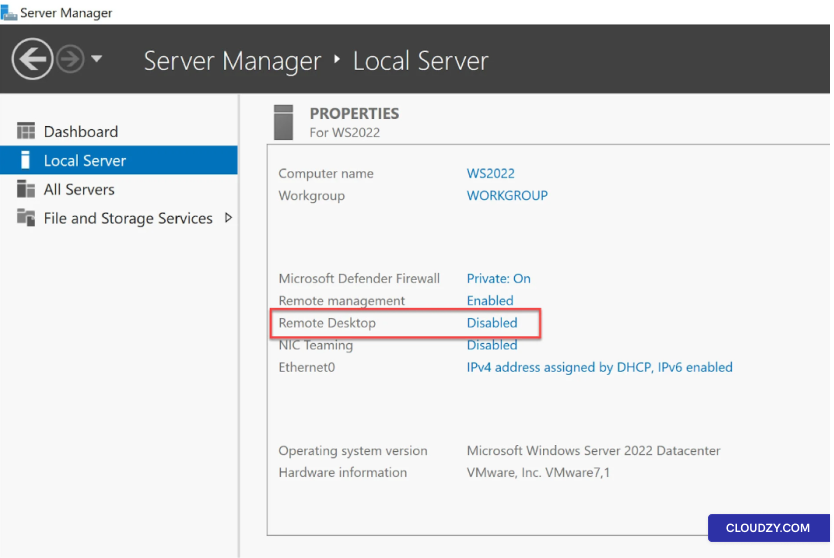
- الانتقال إلى خصائص الخادم المحلي:
في واجهة Server Manager، ابحث عن قسم
خادم محلي وحدده. يحتوي هذا القسم على إعدادات مهمة
متعلقة بالخادم يمكن ضبطها وفق احتياجاتك.
متطلباتك.
- تفعيل سطح المكتب البعيد:
في الخصائص في قسم خصائص الخادم المحلي،
ابحث عن خيار Remote Desktop. بشكل افتراضي، قد يكون مضبوطاً على
معطّل، مما يعني أن الوصول عبر سطح المكتب البعيد
غير مفعّل حالياً.
- تشغيل سطح المكتب البعيد:
انقر على زر معطّل الحالة بجوار Remote Desktop.
ستظهر نافذة جديدة هي مربع حوار System Properties.
- ضبط إعدادات الاتصال البعيد:
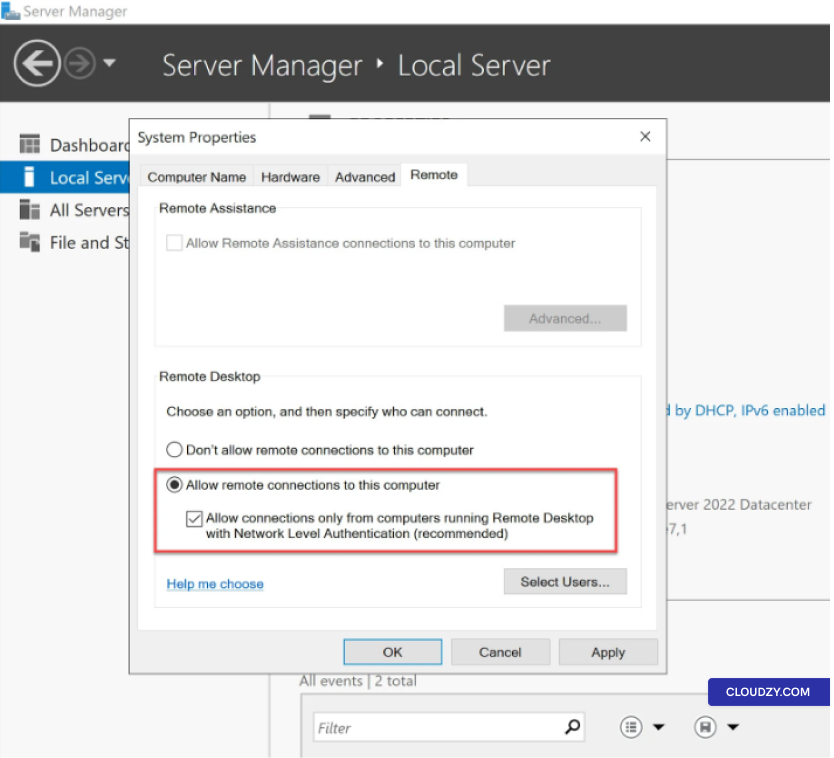
في مربع حوار System Properties، انتقل إلى تبويب
بعيد . ستجد هنا خيار السماح
الاتصالات عن بُعد بهذا الجهاز. تأكد من تحديد هذا الخيار
لتفعيل الوصول عبر سطح المكتب البعيد.
- تعزيز الأمان:
للحصول على أمان أفضل، يُنصح بتحديد خانة الاختيار المسماة
السماح بالاتصالات من أجهزة الكمبيوتر التي تعمل بسطح المكتب البعيد فقط
مع المصادقة على مستوى الشبكة (NLA). يضيف هذا
طبقة حماية إضافية لاتصالاتك البعيدة.
- منح وصول المستخدمين (اختياري):
إذا أردت منح مستخدمين معينين صلاحية الوصول إلى سطح المكتب البعيد على
Windows Server 2022، انقر على اختر المستخدمين. يمكنك إضافة
مستخدمين بعينهم يحتاجون إلى الوصول البعيد. إذا كان الخادم جزءاً من
نطاق، يمكنك أيضاً تحديد مستخدمي النطاق لمنحهم
صلاحيات الوصول البعيد.
طريقة وصول بديلة
الطريقة
إذا كنت تفضل استخدام سطر الأوامر، يمكنك فتح نافذة
إعدادات سطح المكتب البعيد عبر تشغيل الأمر
sysdm.cpl. يفتح هذا الأمر نافذة خصائص النظام،
ومنها يمكنك الانتقال إلى تبويب بعيد
وتفعيل إعدادات سطح المكتب البعيد.
إنشاء
مستخدم جديد وتعيين أذونات سطح المكتب البعيد
لتمكين أكثر من مسؤول من إنشاء اتصالات بعيدة متزامنة
بسطح المكتب على Windows Server 2022، لا بد من إنشاء حسابات مستخدمين جديدة
ومنحها أذونات الوصول إلى سطح المكتب البعيد. يستعرض
هذا القسم خطوات إنشاء مستخدم جديد
وضبط أذونات سطح المكتب البعيد:
الخطوة ١: الوصول إلى
مدير الخادم
-
سجّل الدخول إلى خادم Windows Server 2022 باستخدام
حساب مسؤول موجود مسبقاً. يجب أن يمتلك هذا الحساب الصلاحيات اللازمة
لإجراء تغييرات على إعدادات النظام. -
شغّل مدير الخادم، وهو أداة إدارة شاملة تتيح لك
ضبط جوانب متعددة من إعدادات الخادم.
الخطوة ٢: إنشاء
المستخدم
-
في مدير الخادم، انتقل إلى Tools
القائمة واختر إدارة الكمبيوتر. سيفتح هذا
وحدة تحكم Computer Management. -
في وحدة تحكم Computer Management، وسّع قسم Local
المستخدمون والمجموعات ، ثم انقر بزر الماوس الأيمن على
المستخدمون. -
اختر مستخدم جديد لإنشاء حساب مستخدم
جديد. -
اتبع الخطوات لإدخال بيانات المستخدم، بما فيها
اسم المستخدم وكلمة المرور. تأكد من أن كلمة المرور تستوفي متطلبات الأمان الخاصة بالخادم.
متطلباتك.
الخطوة الرابعة:
منح أذونات سطح المكتب البعيد
بعد إنشاء حساب المستخدم الجديد، حان وقت منح هذا الحساب
أذونات الوصول عبر سطح المكتب البعيد.
-
Go للعودة إلى مدير الخادم والانتقال إلى Local
خادم القسم كما أُشير إليه سابقاً. -
في الخصائص في قسم، ابحث عن
سطح المكتب البعيد الخيار. بشكل افتراضي، قد يكون محدداً
as معطّل لحسابات المستخدمين الجدد. -
انقر على زر معطّل الحالة بجانب الجديد
اسم حساب المستخدم، وستظهر نافذة حوار خصائص النظام،
تظهر. -
في مربع حوار System Properties، انتقل إلى تبويب
بعيد . -
هنا، ستجد الخيار السماح بالاتصالات البعيدة بـ
هذا الكمبيوتر. تأكد من تحديد هذا الخيار لمنح الوصول عن بُعد
الوصول إلى سطح المكتب للمستخدم الجديد الذي تم إنشاؤه. -
لمزيد من الأمان، ننصح بتفعيل خيار
السماح بالاتصالات من أجهزة الكمبيوتر التي تعمل بسطح المكتب البعيد فقط
مع المصادقة على مستوى الشبكة (NLA). -
انقر على OK لحفظ تغييراتك.
الخطوة الخامسة:
تسجيل الدخول باستخدام حساب المستخدم الجديد
تم إعداد حساب المستخدم الجديد مع تفعيل الوصول إلى سطح المكتب عن بُعد
الصلاحيات. يمكن للمستخدم الاتصال بالخادم عن بُعد باستخدام
اسم المستخدم وكلمة المرور.
تفعيل سطح المكتب البعيد على خادم Windows Server 2022 هو
عملية بسيطة تمنحك القدرة على الإدارة
خادمك عن بُعد. هذه الميزة، إلى جانب الأمان
التحسينات التي يوفرها التحقق على مستوى الشبكة (Network Level Authentication)، تضمن بيئة آمنة
وتجربة إدارة عن بُعد فعّالة. إن كنت بحاجة إلى مزيد من
المعلومات أو المساعدة، لا تتردد في التواصل مع فريق الدعم لدينا
by إرسال
تذكرة دعم.
<BlogFAQSection data={[ { title: 'كيف يعمل تفعيل
اتصالات RDP مفيدة لمديري الخوادم؟', answer: 'يتيح تفعيل
اتصالات RDP المتزامنة لمديري الخوادم
إدارة مهام متعددة وجلسات مستخدمين عن بُعد بكفاءة. هذه
الإمكانية تُحسّن الإنتاجية والمرونة وتسهّل
استكشاف أخطاء الخادم وإصلاحها دون الحاجة إلى الوصول المادي.', }, {
title: 'ما هي خدمات Remote Desktop Services (RDS) على Windows Server 2022?',
answer: "خدمات Remote Desktop Services (RDS) هي ميزة تتيح
لمستخدمين متعددين الاتصال بالتطبيقات وسطح مكتب الخادم
واستخدامها عن بُعد. وهي مفيدة بشكل خاص في سيناريوهات
الإدارة عن بُعد والوصول متعدد المستخدمين إلى موارد الخادم.", }, {
title: 'هل تفعيل RDP على Windows Server 2022 آمن؟', answer: "نعم،
يمكن أن يكون تفعيل RDP على Windows Server 2022 آمناً عند تطبيق إجراءات
الأمان المناسبة. يُنصح بتفعيل Network Level
Authentication (NLA) لتعزيز الأمان. يضمن NLA أن
المستخدمين المصادَق عليهم فقط هم من يستطيعون الاتصال عن بُعد، مما يضيف طبقة حماية إضافية.
}, { title: 'هل يمكنني تفعيل RDP على Windows Server 2022 باستخدام
حساب مسؤول محلي؟', answer: 'نعم، يمكنك تفعيل RDP على
Windows Server 2022 باستخدام حساب مسؤول محلي. يوفر هذا الحساب
الصلاحيات اللازمة لضبط إعدادات النظام،
بما في ذلك الوصول إلى سطح المكتب عن بُعد.', }, { title: 'كيف يمكنني منح مستخدمين محددين
حق الوصول إلى سطح المكتب عن بُعد على Windows Server 2022؟', answer: 'للسماح
لمستخدمين محددين بالوصول عن بُعد، انقر على "Select Users" في
إعدادات Remote Desktop. من هناك، يمكنك إضافة المستخدمين الذين
يحتاجون إلى الوصول عن بُعد. إذا كان خادمك جزءاً من نطاق، يمكنك أيضاً
منح صلاحية الوصول عن بُعد لمستخدمي النطاق.', }, ]} />
أيضًا في Windows / RDP
أدلة ذات صلة.
تحتاج مساعدة في شيء آخر؟
متوسط زمن الاستجابة أقل من ساعة. بشر حقيقيون، لا روبوتات.