
استخدم Windows App على جهاز Mac للاتصال بخادم Cloudzy Windows VPS عبر بروتوكول سطح المكتب البعيد (RDP). كان اسم تطبيق Microsoft هذا سابقًا Microsoft Remote Desktop.
قبل البدء
جهّز ما يلي:
- جهاز Mac يعمل بنظام macOS 14 أو إصدار أحدث، وفقًا لمتطلبات الإصدار الحالي من Windows App.
- خادم Windows VPS قيد التشغيل ومفعّل عليه سطح المكتب البعيد.
- عنوان IP العام لخادم VPS، واسم مستخدم Windows، وكلمة مرور Windows.
للعثور على بيانات تسجيل الدخول إلى خادم VPS، افتح Services في لوحة تحكم Cloudzy، وانقر على اسم خادمك، ثم اختر علامة التبويب Overview.
1. تثبيت Windows App
على جهاز Mac، افتح Windows App في Mac App Store. تأكد من أن المطوّر هو Microsoft Corporation، ثم نزّل التطبيق وافتحه.
أكمل الجولة التعريفية أو تخطّها. يمكنك الاتصال بخادم VPS مباشرةً دون تسجيل الدخول إلى Windows App باستخدام حساب Microsoft.
2. إضافة خادم VPS
افتح علامة التبويب Devices.
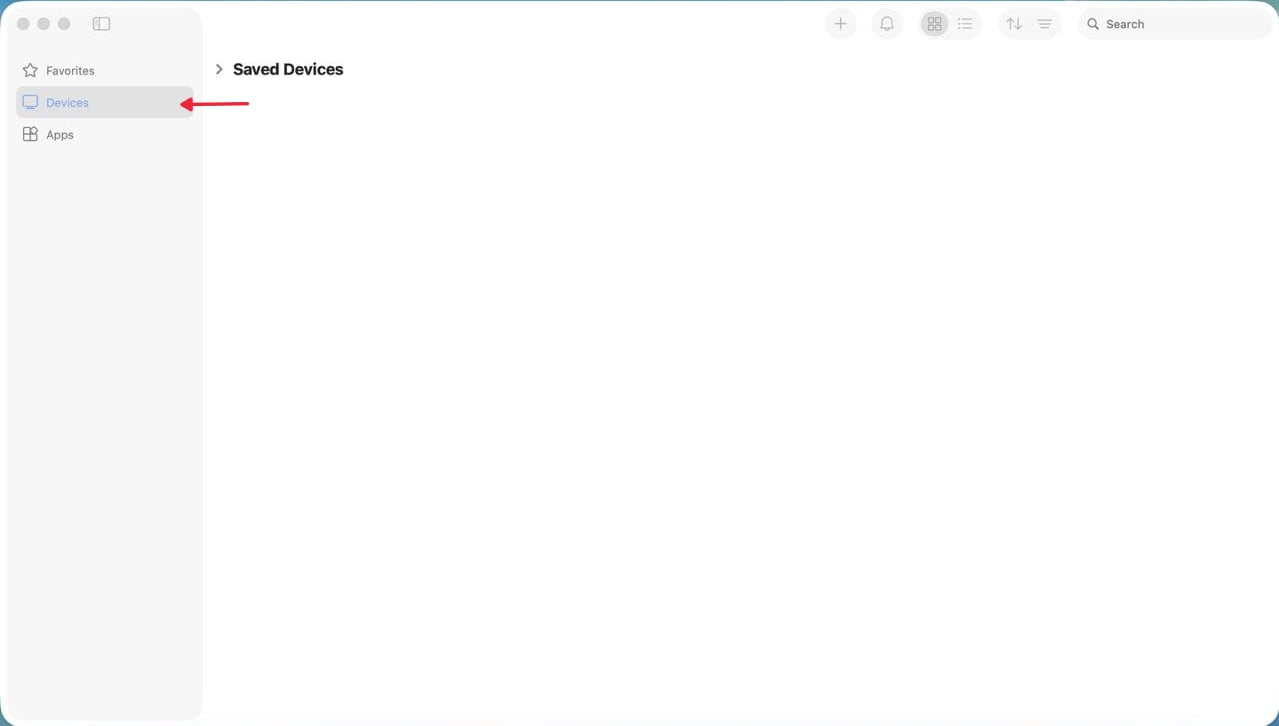
انقر على الزر + واختر Add PC.
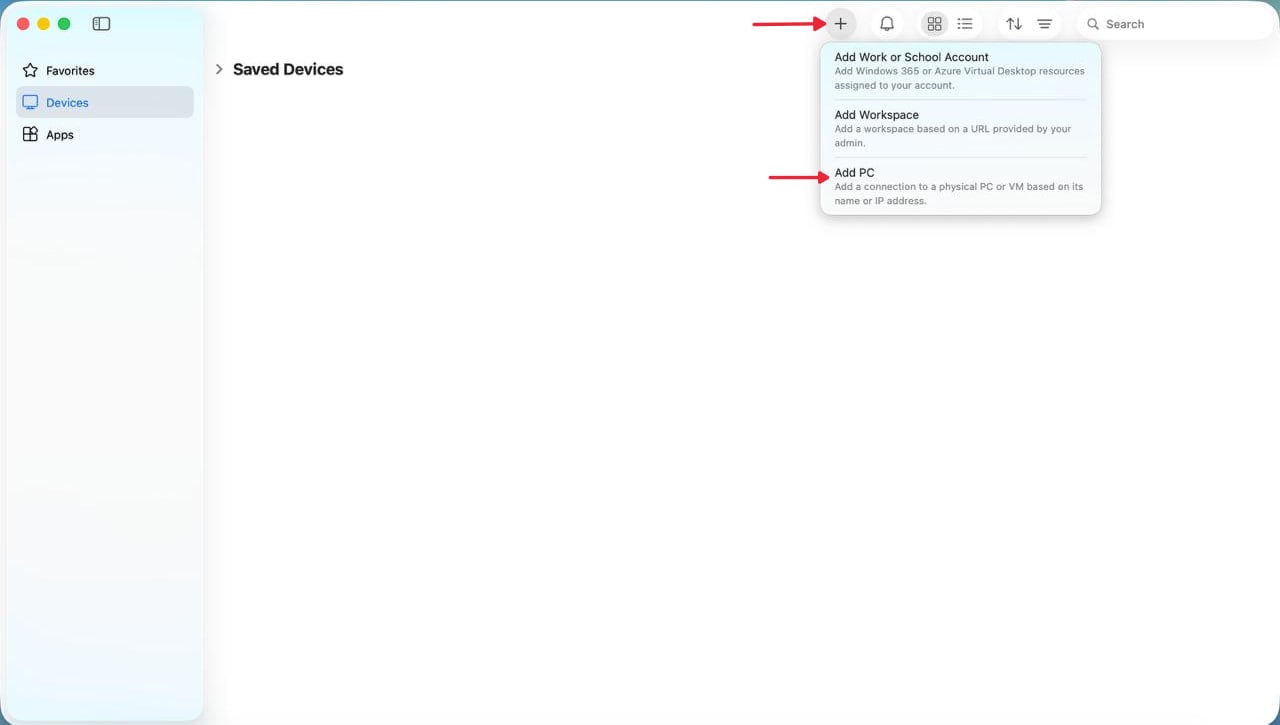
أدخل عنوان IP العام لخادم VPS في حقل PC Name.
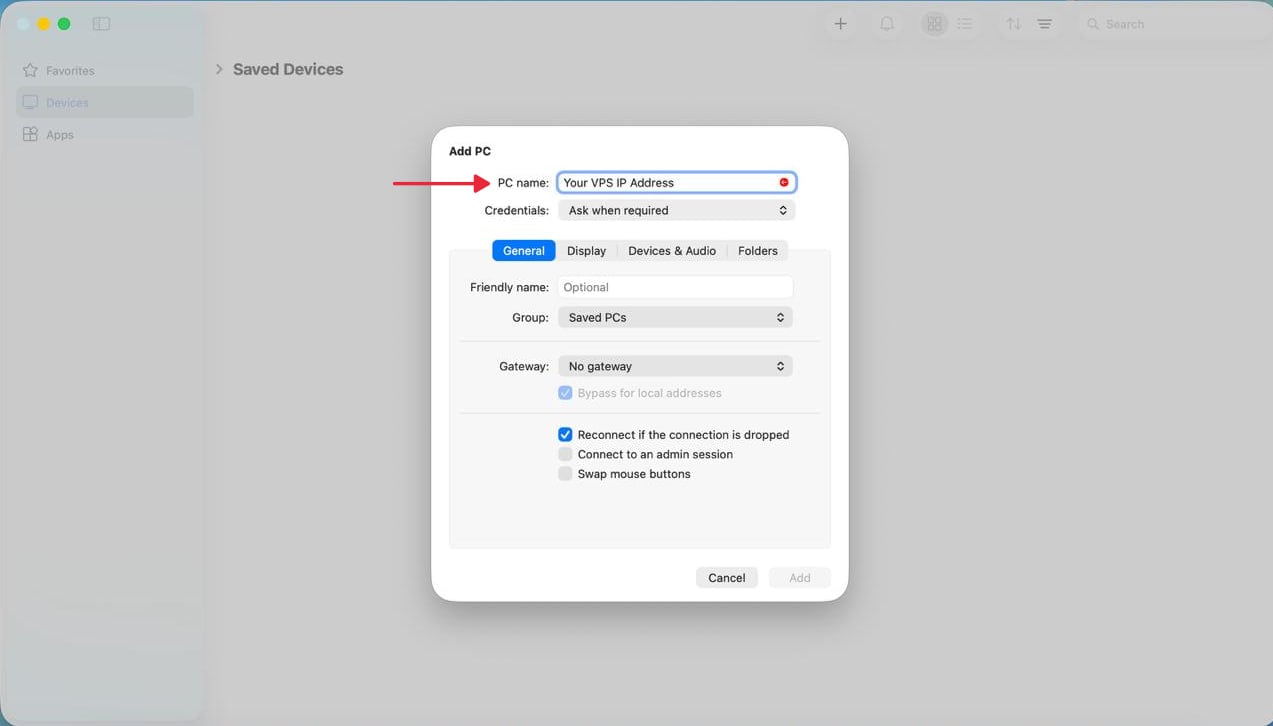
إذا أردت الاتصال عبر منفذ مخصص (المنفذ الافتراضي هو 3389)، فأضف :port_number مباشرةً بعد عنوان IP العام لخادم VPS في حقل PC Name.
اترك بقية الإعدادات على قيمها الافتراضية وانقر على Add.
3. الاتصال وتسجيل الدخول
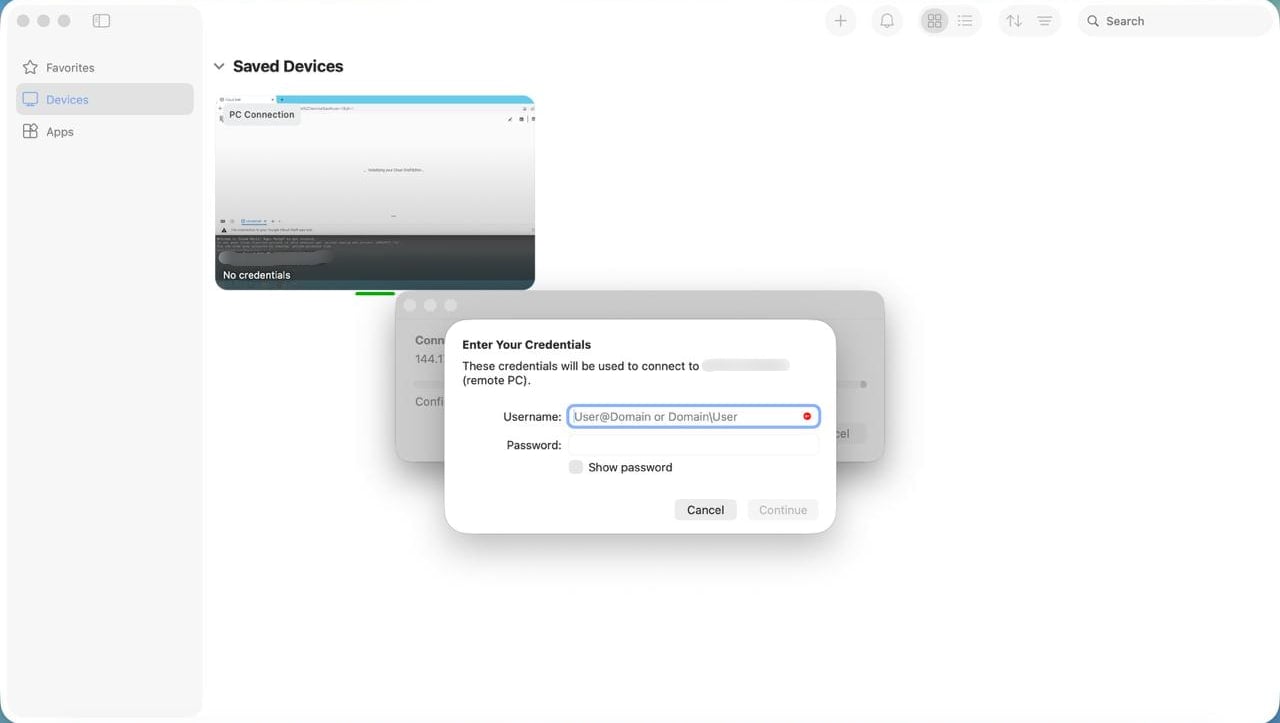
في علامة التبويب Devices، انقر نقرًا مزدوجًا على خادم VPS الذي أضفته.
عند مطالبتك بذلك، أدخل اسم المستخدم وكلمة المرور لخادم Windows VPS. استخدم اسم المستخدم المخصص لخادمك، وغالبًا ما يكون Administrator.
بعد الاتصال، سيظهر سطح مكتب Windows الخاص بخادم VPS. يمكنك الآن استخدام تطبيقاته وملفاته من جهاز Mac.
للاتصال لاحقًا، افتح Windows App وانقر نقرًا مزدوجًا على خادم VPS المحفوظ.
إذا تعذّر الاتصال
- فشل الاتصال: تأكد من أن خادم VPS قيد التشغيل في لوحة تحكم Cloudzy، وتحقق من عنوان IP ومنفذ RDP. تأكد أيضًا من أن جدار الحماية في خادم VPS يسمح باتصالات سطح المكتب البعيد الواردة عبر المنفذ 3389، أو عبر منفذ RDP المخصص إذا غيّرته. تحقق من أن شبكتك المحلية أو مزوّد خدمة الإنترنت لا يحظر الاتصالات عبر ذلك المنفذ.
- رُفض تسجيل الدخول: قارن اسم المستخدم وكلمة المرور لخادم Windows VPS بالبيانات المعروضة في علامة التبويب Overview. إذا استمرت مشكلة كلمة المرور، فأعِد تعيينها من لوحة التحكم، ثم حاول الاتصال مجددًا باستخدام كلمة المرور الجديدة.
- ما زلت غير قادر على الاتصال: افتح خادم VPS عبر VNC Console للتحقق من تفعيل سطح المكتب البعيد والسماح بمنفذه عبر جدار الحماية. إذا احتجت إلى مساعدة، فتواصل مع دعم Cloudzy وأرفق نص رسالة الخطأ كما ظهر.
أيضًا في Windows / RDP
أدلة ذات صلة.
تحتاج مساعدة في شيء آخر؟
متوسط زمن الاستجابة أقل من ساعة. بشر حقيقيون، لا روبوتات.