
أحياناً، قد تواجه مشكلات عند استخدام بروتوكول سطح المكتب البعيد (Remote Desktop Protocol)
(RDP) التي تستدعي حلاً سريعاً. في مثل هذه الحالات، تُعدّ إعادة تشغيل RDP
الخدمة غالباً هي المفتاح لحل هذه المشكلات بسرعة. تستعرض هذه المقالة
ثلاث طرق مباشرة لإعادة تشغيل خدمة RDP عن بُعد،
مع الحد الأدنى من التأثير على مهامك الجارية.
الطريقة الأولى: باستخدام
PowerShell
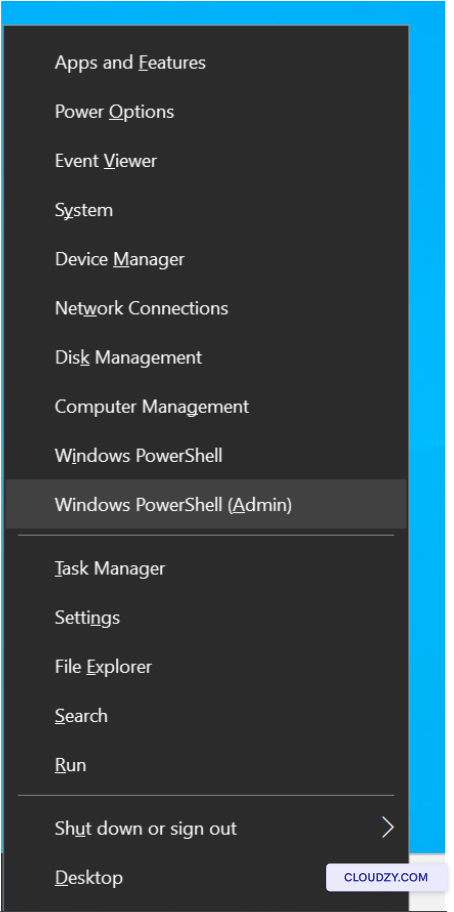
الخطوة الأولى: اضغط Win + X، ومن
القائمة التي تظهر، اختر Windows PowerShell
(مسؤول).
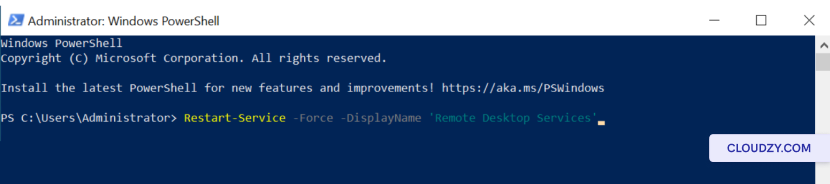
الخطوة الثانية: في نافذة PowerShell، أدخل
الأمر التالي واضغط Enter لإعادة تشغيل خدمة RDP
.

سيُعيد أمر PowerShell هذا تشغيل خدمات سطح المكتب البعيد بسرعة،
مما يتيح لك حل مشكلات RDP دون الحاجة إلى
إعادة تشغيل النظام بالكامل.
الطريقة الثانية: باستخدام
وحدة تحكم الخدمات
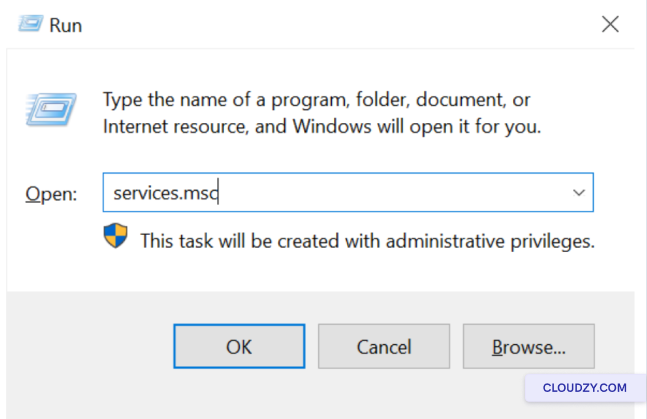
الخطوة الأولى: لفتح Services Console، اضغط
Win + R للوصول إلى مربع حوار التشغيل. اكتب
"services.msc" واضغط OK.
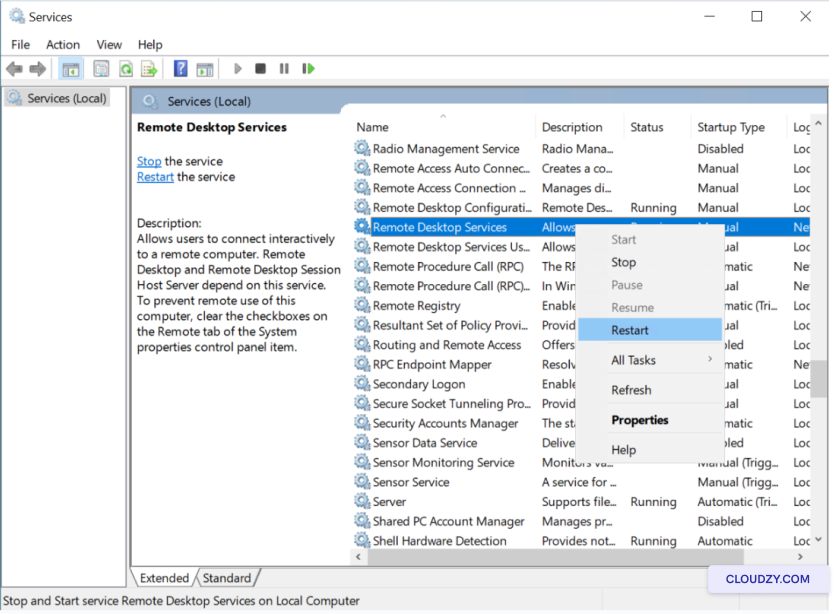
الخطوة الثانية: في Services Console، ابحث عن "Remote
Desktop Services"، ثم انقر عليها بزر الماوس الأيمن واختر من قائمة السياق
إعادة التشغيل لبدء عملية إعادة تشغيل RDP
.
توفر هذه الطريقة وسيلة بديلة لإعادة تشغيل خدمات سطح المكتب البعيد،
مما يتيح مرونة في حل مشكلات RDP دون الحاجة إلى إعادة تشغيل
النظام بالكامل.
الطريقة الثالثة: استخدام إدارة
المهام
الخطوة الأولى: لفتح إدارة المهام، اضغط على
Ctrl + Shift + Esc في الوقت ذاته.
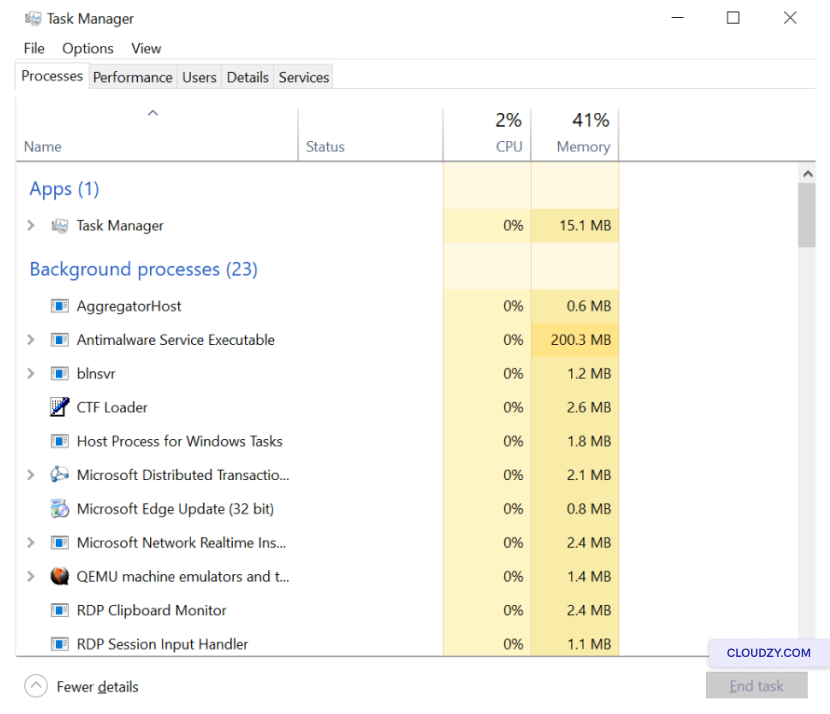
الخطوة الثانية: في نافذة إدارة المهام، انتقل إلى علامة التبويب
الخدمات ابحث هناك عن TermService,
وهي الخدمة المقابلة لخدمات سطح المكتب البعيد. انقر بزر الماوس الأيمن على
TermServiceومن القائمة التي تظهر، اختر
إعادة التشغيل.
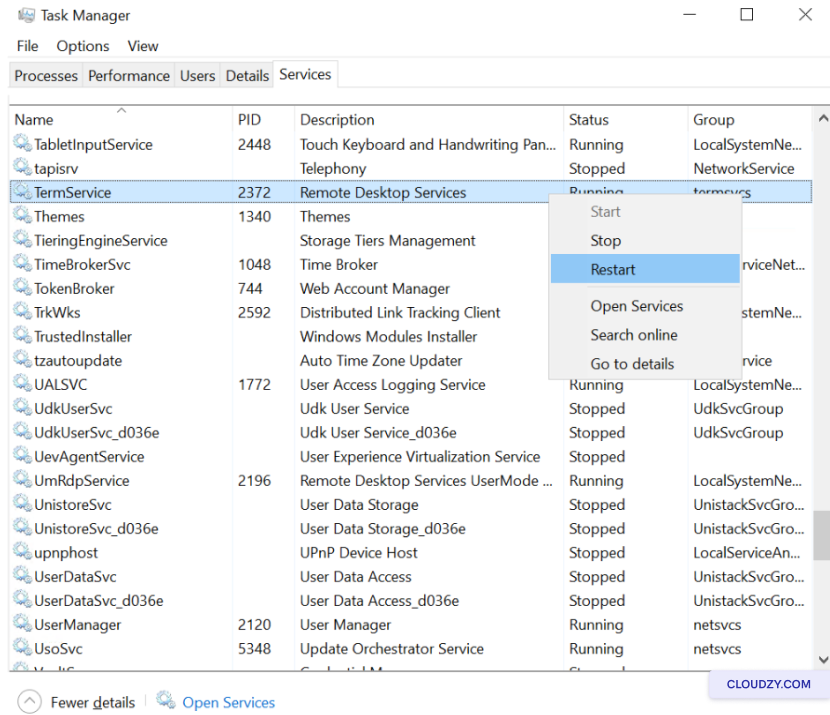
توفر إدارة المهام طريقة سهلة الاستخدام لإعادة تشغيل
خدمات سطح المكتب البعيد، مما يتيح معالجة مشكلات RDP بسرعة
دون التأثير على البرامج الأخرى قيد التشغيل.
في بيئات العمل عن بُعد، تُعدّ معالجة مشكلات RDP بسرعة
أمراً ضرورياً. تقدم هذه الطرق الثلاث خيارات متعددة
لإعادة تشغيل خدمة RDP وضمان استمرارية العمل دون انقطاع. إذا
لديك أي استفسار، لا تتردد في التواصل معنا عبر إرسال
تذكرة دعم.
أيضًا في Windows / RDP
أدلة ذات صلة.
تحتاج مساعدة في شيء آخر؟
متوسط زمن الاستجابة أقل من ساعة. بشر حقيقيون، لا روبوتات.