
لتغيير منفذ سطح المكتب البعيد في خادم Windows VPS لدى Cloudzy، حدّث المنفذ وإعدادات جدار الحماية داخل الخادم، ثم أعد الاتصال من حاسوبك المحمول باستخدام المنفذ الجديد.
تنطبق الخطوات نفسها على خوادم VPS التي تعمل بنظام Windows 10/11 مع تفعيل استضافة سطح المكتب البعيد، وعلى Windows Server 2016 أو الإصدارات الأحدث. يظل اسم البروتوكول RDP. يستخدم هذا الدليل تطبيق الاتصال بسطح المكتب البعيد (mstsc)، الذي لا يزال مدعومًا في Windows 10 و11.
قبل البدء
- تأكد من امتلاك صلاحيات المسؤول على خادم VPS.
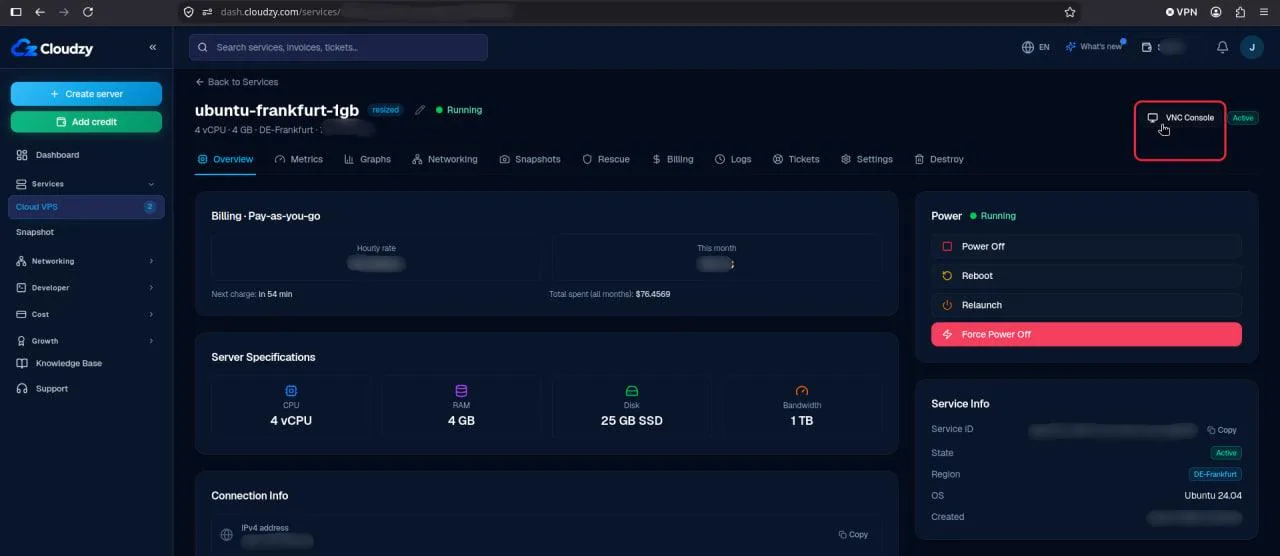
- تأكد من إمكانية فتح وحدة تحكم VNC عبر لوحة تحكم Cloudzy. نفّذ جميع خطوات الإعداد عبر VNC فقط، وليس عبر اتصال RDP. إليك صورة للتوضيح:
- احفظ عملك. ستؤدي إعادة تشغيل خدمة سطح المكتب البعيد إلى قطع جلسات RDP الحالية.
1. افتح PowerShell على خادم VPS
اتصل بخادم VPS عبر وحدة تحكم VNC. من سطح مكتب الخادم، افتح قائمة ابدأ وابحث عن Windows PowerShell، ثم اختر تشغيل كمسؤول.
نفّذ هذا الأمر وسجّل المنفذ الحالي لاستعادته عند الحاجة:
Get-ItemPropertyValue -Path 'HKLM:\SYSTEM\CurrentControlSet\Control\Terminal Server\WinStations\RDP-Tcp' -Name PortNumberالقيمة الافتراضية هي 3389.
2. اسمح بالمنفذ الجديد
يستخدم هذا المثال المنفذ 54321. تحقق مما إذا كان قيد الاستخدام بالفعل:
Get-NetTCPConnection -LocalPort 54321 -ErrorAction SilentlyContinue

Get-NetUDPEndpoint -LocalPort 54321 -ErrorAction SilentlyContinue
إذا لم يُرجع أي من الأمرين إدخالات، فلم يُكتشف استخدام حالي لذلك المنفذ. أما إذا أعاد أحدهما إدخالات، فجرّب منفذًا آخر مثل 54322 أو 54323. لا يوجد ضمان بأن هذه المنافذ التجريبية غير مستخدمة على خادمك. استبدل رقم المنفذ في كلا الفحصين وأعد تشغيلهما قبل المتابعة.
لهذا الدليل، اختر منفذًا بين 49152 و65535 لا يستخدمه تطبيق آخر بالفعل. تجنّب المنافذ الشائعة لخدمات أخرى، ومنها 22 (SSH) و53 (DNS) و80 (HTTP) و443 (HTTPS) و445 (مشاركة ملفات Windows).
بعد اختيار منفذ آخر، استبدل 54321 بذلك الرقم في جميع التعليمات المتبقية، بما فيها أوامر جدار الحماية وإعداد سطح المكتب البعيد وعنوان الاتصال.
أضف قواعد واردة إلى جدار حماية Windows:
إذا كانت قواعد RDP الحالية تقصر الوصول على عناوين IP محددة، فأضف -RemoteAddress مع عناوين IP المسموح بها نفسها إلى كلا الأمرين أدناه قبل تنفيذهما. وإلا، فنفّذ الأمرين كما هما.
New-NetFirewallRule -DisplayName 'RDP-54321-TCP' -Direction Inbound -Action Allow -Protocol TCP -LocalPort 54321 -Profile Any

New-NetFirewallRule -DisplayName 'RDP-54321-UDP' -Direction Inbound -Action Allow -Protocol UDP -LocalPort 54321 -Profile Any
اسمح بالمنفذ الجديد في أي جدار حماية إضافي تستخدمه. عالج جميع أخطاء جدار الحماية قبل المتابعة.
3. اضبط المنفذ الجديد في السجل
ابقَ متصلًا عبر VNC. شغّل النص البرمجي التالي لضبط منفذ استماع سطح المكتب البعيد في سجل Windows وعرض القيمة المحفوظة.
إذا اخترت منفذًا آخر في الخطوة 2، فاستبدل 54321 في السطر الأول قبل تشغيل النص البرمجي.
$portValue = 54321

if ($portValue -ge 1 -and $portValue -le 65535) {
    Set-ItemProperty `
      -Path 'HKLM:\SYSTEM\CurrentControlSet\Control\Terminal Server\WinStations\RDP-Tcp' `
      -Name 'PortNumber' `
      -Value $portValue

    Get-ItemPropertyValue `
      -Path 'HKLM:\SYSTEM\CurrentControlSet\Control\Terminal Server\WinStations\RDP-Tcp' `
      -Name 'PortNumber'
} else {
    Write-Error "Invalid RDP port. Use a value between 1 and 65535."
}
يجب أن يطابق الناتج المنفذ الذي اخترته، وهو 54321 في هذا المثال. عالج أي أخطاء أو ناتج غير صحيح قبل المتابعة.
احتفظ بقواعد جدار حماية RDP الحالية للاستعادة. تُبقي هذه القواعد المنفذ الأصلي مسموحًا به عبر جدار الحماية إذا احتجت إلى استعادته عبر VNC وإعادة تشغيل خدمة سطح المكتب البعيد.
4. أعد تشغيل خدمة سطح المكتب البعيد
بعد حفظ جميع أعمالك، نفّذ هذا الأمر عبر VNC:
Restart-Service TermService -Forceستنقطع جلسات RDP الحالية أثناء إعادة تشغيل الخدمة. أبقِ وحدة تحكم VNC مفتوحة. لا تحتاج إلى إعادة تشغيل خادم VPS ضمن هذا الإجراء.
5. أعد الاتصال من حاسوبك المحمول
على حاسوبك المحمول الذي يعمل بنظام Windows 10 أو11، اضغط Win + R وأدخل ما يلي ثم اضغط Enter:
mstsc /v:YOUR_VPS_IP:54321استبدل YOUR_VPS_IP بعنوان IPv4 لخادم VPS. سجّل الدخول باستخدام بيانات اعتماد الخادم الحالية.
يؤكد تسجيل الدخول بنجاح أن المنفذ الجديد يعمل. استخدم IP:54321 للاتصالات اللاحقة وحدّث أي ملفات تعريف اتصال محفوظة.
إذا تعذّرت إعادة الاتصال
افتح خادم VPS عبر VNC من لوحة Cloudzy. في PowerShell بصلاحيات المسؤول، استعد المنفذ السابق.
قبل تنفيذ هذه الأوامر، استبدل 3389 إذا كنت قد سجّلت منفذًا أصليًا مختلفًا.
Set-ItemProperty -Path 'HKLM:\SYSTEM\CurrentControlSet\Control\Terminal Server\WinStations\RDP-Tcp' -Name PortNumber -Value 3389إذا اكتمل الأمر دون خطأ، فأعد تشغيل الخدمة:
Restart-Service TermService -Forceبعد إعادة تشغيل الخدمة، أعد الاتصال باستخدام المنفذ الأصلي.
أيضًا في Windows / RDP
أدلة ذات صلة.
تحتاج مساعدة في شيء آخر؟
متوسط زمن الاستجابة أقل من ساعة. بشر حقيقيون، لا روبوتات.