
نقل الملفات بكفاءة بين نظامك المحلي و
Windows VPS أمر أساسي لإدارة خادمك البعيد بفاعلية. هذا
الدليل يشرح ثلاث طرق عملية لنقل الملفات دون عناء
باستخدام Remote Desktop، لتبسيط سير عملك
وإبقاء Cloudzy Windows VPS متزامنًا مع بيئتك
المحلية.
الطريقة
١: مشاركة محركات الأقراص من الجهاز المحلي إلى Cloudzy Windows VPS
تتيح لك هذه الطريقة مشاركة محركات الأقراص والمجلدات بين
جهازك المحلي و Cloudzy Windows VPS باستخدام سطح المكتب البعيد
الاتصال (RDP). وهي مفيدة بشكل خاص حين تحتاج إلى
الوصول إلى ملفات مخزّنة على جهازك المحلي أثناء العمل على VPS، أو
نقل الملفات بين البيئتين بكفاءة.
الخطوة الأولى:
ضبط اتصال Remote Desktop
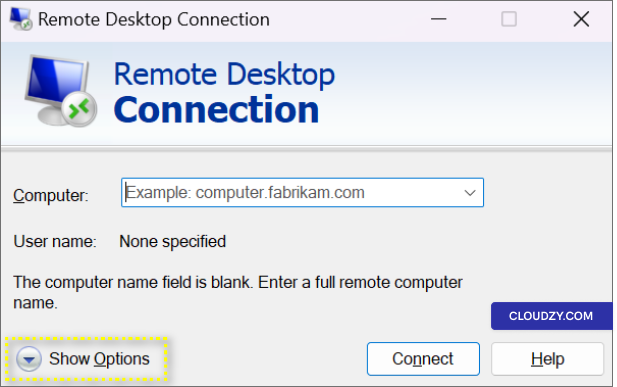
- افتح Remote Desktop Connection على جهازك المحلي.

- انقر على إظهار الخيارات.
-
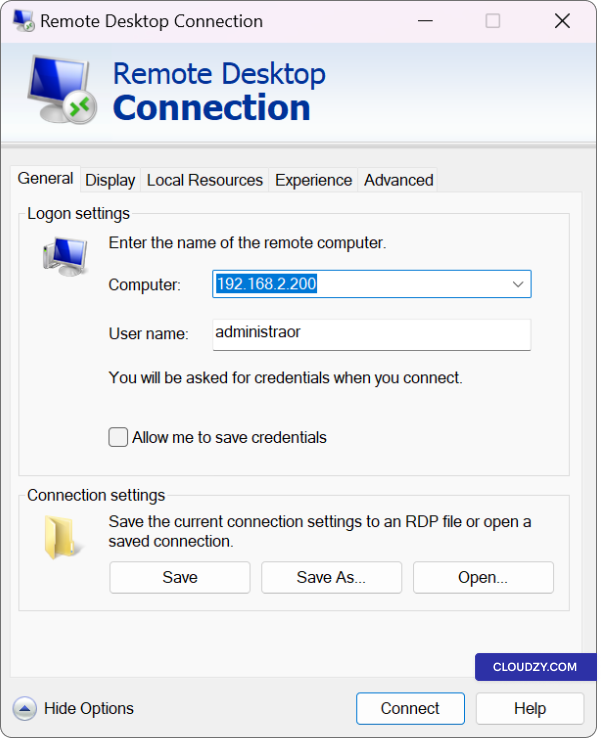
في جهاز الكمبيوتر في القسم المخصص، أدخل عنوان IP أو
اسم النطاق الكامل لـ Cloudzy Windows VPS. -
أدخل اسم المستخدم (الافتراضي هو
Administrator).
الخطوة الثانية:
تحويل مسار محركات الأقراص في جهازك المحلي
بعد إنشاء الاتصال، يمكنك ضبط إعدادات مشاركة
محركات الأقراص والمجلدات المحلية. تتيح لك هذه الميزة اختيار
محركات الأقراص أو المجلدات التي تريد الوصول إليها داخل جلسة VPS
الخاصة بك. من خلال تحديد الموارد التي تحتاجها، يصبح نقل الملفات
والوصول إليها أكثر سهولةً وسرعة.
-
في نافذة اتصال سطح المكتب البعيد، انقر على إظهار
الخيارات. -
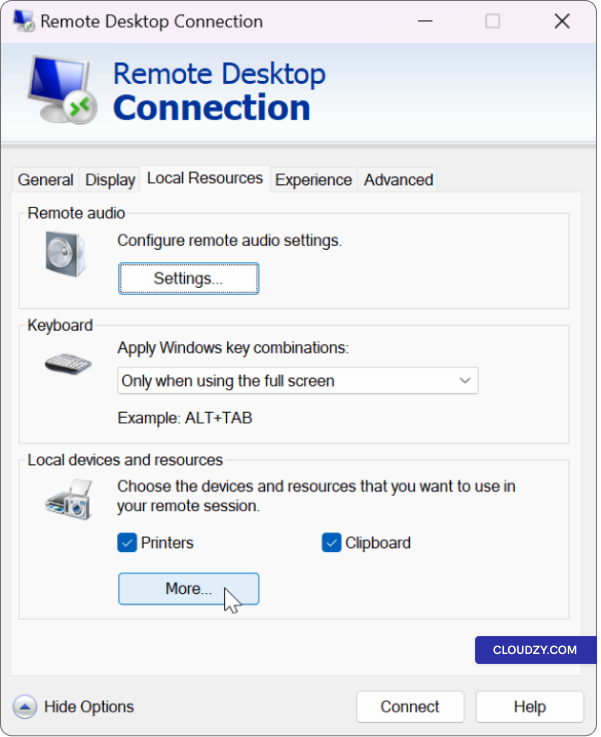
انتقل إلى الموارد المحلية .
-
ضمن الأجهزة والموارد المحلية، ثم انقر على
المزيد.
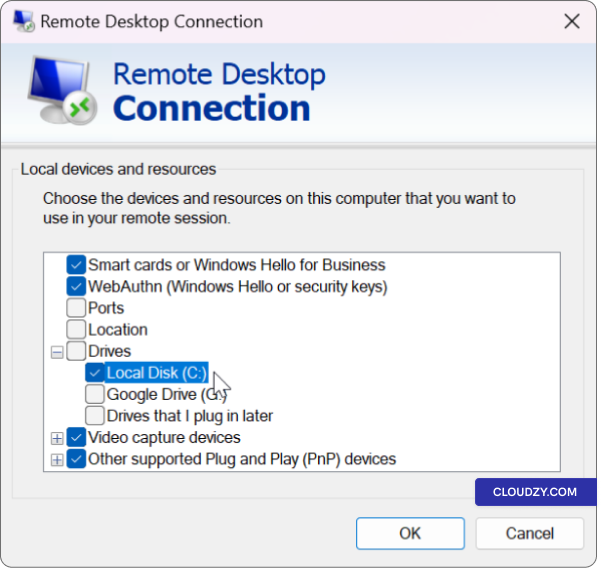
- حدد محركات الأقراص أو المجلدات التي تريد مشاركتها بوضع علامة في
المربعات المقابلة.
- انقر على OK لتأكيد اختياراتك.
الخطوة الثالثة:
الاتصال بـ Cloudzy Windows VPS
-
انقر على ربط في نافذة اتصال سطح المكتب
البعيد. -
بعد الاتصال، انقر بزر الماوس الأيمن على قائمة ابدأ واختر
مستكشف الملفات.
الخطوة الرابعة:
الوصول إلى الملفات ونقلها
في الخطوة الأخيرة، ستستخدم "File Explorer" على VPS للوصول إلى
محركات الأقراص والمجلدات المشتركة من نظامك المحلي. هذا يجعل
إدارة الملفات بسهولة تامة. يمكنك سحب الملفات وإفلاتها بكل يسر
بين جهازك المحلي و Cloudzy Windows VPS، مما يُبسّط مهام مثل
رفع الملفات المهمة أو تنزيلها أو مزامنتها.
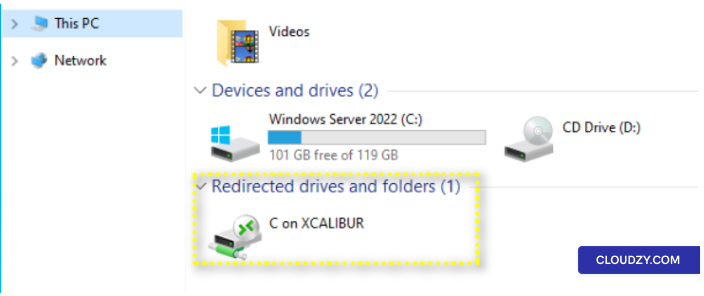
- في مستكشف الملفات ضمن هذا الكمبيوتر
أو جهاز الكمبيوتر، ستجد محركات الأقراص التي
مُهيَّأ للمشاركة.
- يمكنك الوصول إلى الملفات والمجلدات ونقلها بين جهازك المحلي
النظام و Cloudzy Windows VPS بكل سهولة.
استكشاف الأخطاء وإصلاحها
خطأ «رفض الوصول إلى مجلد الوجهة»
إذا ظهرت لك رسالة خطأ "Destination Folder Access Denied" أثناء
إذا كنت تفكر في نقل الملفات عبر Remote Desktop Connection، فلا تفعل ذلك
القلق؛ يمكن حل هذه المشكلة. إليك ما يمكنك فعله لمعالجة
ذلك:
إعادة تشغيل عن بُعد
اتصال سطح المكتب:
أولاً، حاول إعادة تشغيل جلسة اتصال سطح المكتب البعيد. أغلق
الجلسة الحالية وإعادة الاتصال بـ Cloudzy Windows VPS.
في بعض الأحيان، تكفي إعادة الاتصال لحل مشكلات الوصول.
تواصل بصفتك
المسؤول:
تأكد من أنك تتصل بـ Cloudzy Windows VPS بوصفك
المسؤول. تتمتع حسابات المسؤولين عادةً بصلاحيات أوسع للوصول إلى الملفات
صلاحيات الوصول. إذا لم تكن تستخدم حساباً إدارياً بالفعل،
الحساب، قم بتسجيل الخروج وإعادة الاتصال باستخدام حساب يمتلكها.
التحقق
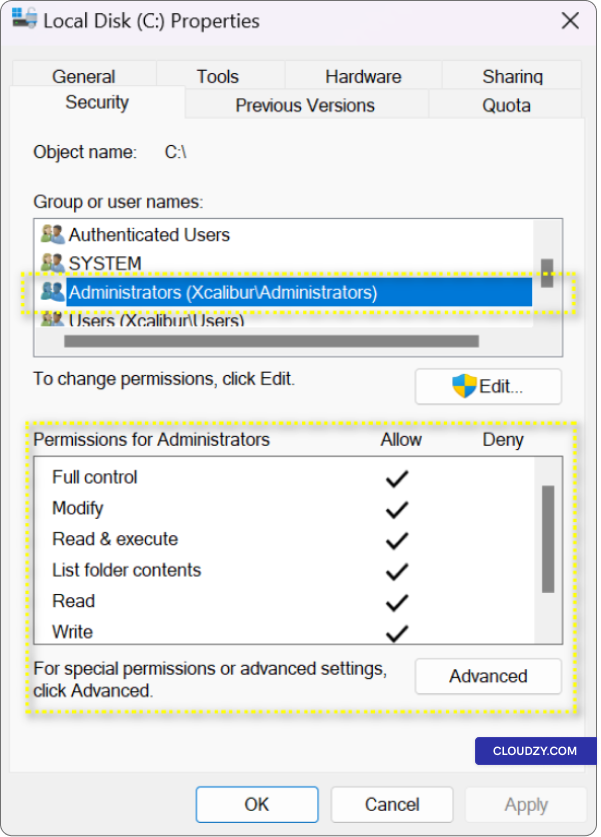
الأذونات على محرك الأقراص المحلي:
تأكد من أن محرك الأقراص المحلي على جهازك، الذي تنوي
استخدامه مع اتصال سطح المكتب البعيد، يمتلك أذونات القراءة
والكتابة المناسبة. انقر بزر الماوس الأيمن على محرك الأقراص، واختر
الخصائص، وانتقل إلى
الأمان التبويب. تأكد من أن حساب المستخدم الخاص بك يمتلك
الأذونات اللازمة.
لمعالجة خطأ "تم رفض الوصول إلى مجلد الوجهة"، راجع
أذونات المجلد على نظامك المحلي. للتحقق من الأذونات:
على Windows الخاص بك، انقر بزر الماوس الأيمن على محرك الأقراص، واختر
الخصائص، وانتقل إلى
الأمان التبويب. تأكد من منح الأذونات اللازمة،
بما فيها القراءة والكتابة.
استخدام محرك أقراص
وجهة مختلف:
إذا استمر الخطأ، حاول نقل الملف إلى محرك أقراص وجهة مختلف.
تأكد من أن محرك الأقراص الجديد يمتلك أيضاً الأذونات المطلوبة.
الأذونات.
الطريقة
٢: نسخ الملفات ولصقها بين Cloudzy Windows VPS وجهازك المحلي
النظام
يمكنك نقل الملفات بسهولة بين Cloudzy Windows VPS
وجهازك المحلي باستخدام أسلوب النسخ واللصق. يتيح لك هذا الأسلوب
نقل الملفات في الاتجاهين بكل يسر، مما يجعله مثالياً لمهام مثل
تنزيل التقارير، أو نسخ البيانات احتياطياً، أو مجرد تنظيم
ملفاتك.
الخطوة
١: نسخ الملفات من Cloudzy Windows VPS (إلى
النظام المحلي)
-
تحديد موقع الملف: على جهاز Cloudzy Windows VPS،
انتقل إلى موقع الملف الذي تريد نقله. -
تحديد الملف: انقر نقرًا واحدًا على الملف
المطلوب لتحديده. إن أردت نقل ملفات متعددة، اضغط باستمرار على
مفتاح CTRL في لوحة المفاتيح أثناء النقر على
كل ملف. -
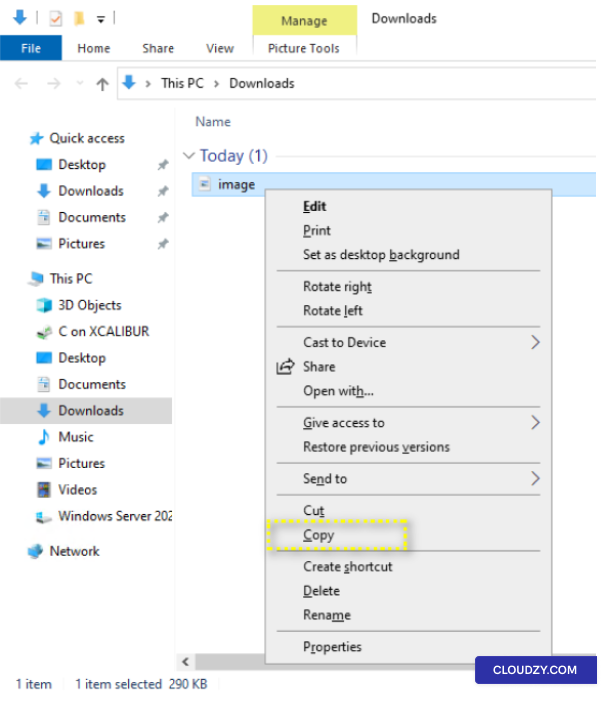
نسخ الملف: انقر بزر الماوس الأيمن على
الملف أو الملفات المحددة واختر نسخ من قائمة السياق.
أو يمكنك استخدام اختصار لوحة المفاتيح CTRL +
C لنسخ الملف أو الملفات.
الخطوة الثانية:
لصق الملفات في نظامك المحلي
-
الانتقال إلى النظام المحلي: صغّر نافذة
سطح مكتب Cloudzy Windows VPS أو انتقل إلى نظامك المحلي. -
تحديد الوجهة: انقر بزر الماوس الأيمن على
سطح المكتب في جهازك المحلي، أو انتقل إلى المجلد الوجهة الذي تريد
حفظ الملف (الملفات) فيه. هذا هو المكان الذي سيُلصق فيه الملف (الملفات) المنسوخ.
لصق. -
لصق الملف (الملفات): انقر بزر الماوس الأيمن داخل
المجلد الوجهة واختر لصق من قائمة
السياق. يمكنك أيضاً استخدام اختصار لوحة المفاتيح CTRL + V
للصق الملف (الملفات). -
نقل الملفات: سيبدأ الملف (الملفات) في
النقل من Cloudzy Windows VPS إلى جهازك المحلي. يعتمد الوقت
اللازم للنقل على حجم الملف وسرعة
اتصالك بالإنترنت. -
تأكيد: بعد اكتمال النقل،
ستجد الملف (الملفات) في المجلد الوجهة المحدد على جهازك المحلي.
الخاص به.
الخطوة
3: عكس العملية (من الجهاز المحلي إلى Cloudzy Windows
VPS)
يمكنك أيضاً استخدام الطريقة ذاتها لنقل الملفات من جهازك المحلي
إلى Cloudzy Windows VPS:
-
على جهازك المحلي، حدد موقع الملف (الملفات) الذي تريد
نقله. -
انسخ الملف (الملفات) باستخدام الطريقة ذاتها المذكورة
أعلاه. -
الوصول إلى Cloudzy Windows VPS باستخدام سطح المكتب البعيد
الاتصال. -
انتقل إلى الموقع المطلوب على VPS.
-
الصق الملف أو الملفات في موقع VPS لإتمام
نقله.
باستخدام أسلوب النسخ واللصق، يمكنك نقل الملفات بكفاءة
بين Cloudzy Windows VPS والنظام المحلي في كلا
الاتجاهين، مما يسهّل العمل مع بياناتك وإدارتها
عبر البيئتين.
الطريقة
3: نقل الملفات بين Windows VPS والنظام المحلي باستخدام
مستكشف الملفات
مستكشف الملفات يوفر طريقة سهلة الاستخدام وبديهية
لنقل الملفات بين Windows VPS والنظام
المحلي. سواء أردت نقل مستندات مهمة أو نسخ احتياطية أو
تنظيم بياناتك، فإن File Explorer يبسّط هذه العملية.
الخطوة الأولى:
الوصول إلى File Explorer على Windows VPS
-
الاتصال بـ Windows VPS: ابدأ بالاتصال
بـ Windows VPS عبر Remote Desktop Connection، باتباع
الإجراء المعتاد. -
فتح File Explorer: بعد الاتصال، افتح
مستكشف الملفات بالنقر بزر الفأرة الأيمن على قائمة Start أو
شريط المهام واختر File Explorer من القائمة. بدلاً من ذلك، يمكنك
استخدام اختصار لوحة المفاتيح Windows مفتاح + E للتشغيل
مستكشف الملفات.
الخطوة
٢: تحديد الملف أو المجلد (Windows VPS إلى المحلي
النظام المحلي)
-
الانتقال إلى الملف أو المجلد: داخل مستكشف
الملفات على Windows VPS الخاص بك، انتقل إلى موقع الملف أو
المجلد الذي تريد نقله إلى جهازك المحلي. -
تحديد الملف أو المجلد: انقر بزر الفأرة الأيسر على
الملف أو المجلد لتحديده.
الخطوة ٣: نسخ الملف أو
المجلد
-
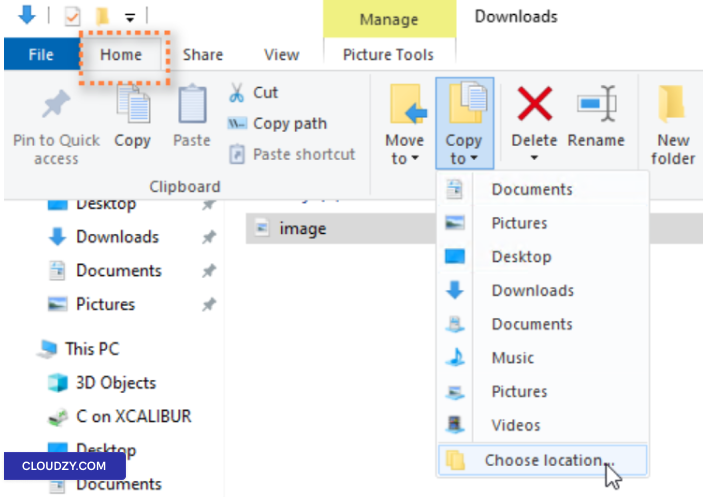
الوصول إلى تبويب الصفحة الرئيسية: في الشريط العلوي لنافذة مستكشف
الملفات، حدد الرئيسية
. -
اختيار نقل إلى أو نسخ إلى: في تبويب الصفحة الرئيسية،
ستجد خيارات لـ نقل إلى أو نسخ
to في القسم الفرعي. انقر على الخيار المناسب بحسب
احتياجاتك الخاصة لنقل الملفات.
- تحديد الوجهة: في القائمة المنسدلة،
اختر اختر الموقع وحدد الوجهة
على نظامك المحلي حيث تريد نقل الملف أو المجلد.
- بدء النسخ: بعد تحديد الوجهة
المطلوبة، انقر على نسخ .
ملاحظة: لتنفيذ العملية العكسية ونقل
الملفات من نظامك المحلي إلى Windows VPS، اتبع الخطوات نفسها
لكن ابدأ النقل من مستكشف الملفات على نظامك المحلي إلى
محرك الأقراص الذي شاركته في اتصال سطح المكتب البعيد.
باختصار، تُبسّط هذه الأساليب نقل الملفات بين
Windows VPS ونظامك المحلي، مما يُحسّن إدارة البيانات لمهام مثل
استضافة المواقع وإدارة التطبيقات. إن كانت لديك أي
أسئلة، لا تتردد في التواصل معنا عبر إرسال
تذكرة دعم.
<BlogFAQSection data={[ { title: 'هل توجد حدود لحجم
الملفات المنقولة باستخدام RDP؟', answer: 'في أسلوب النسخ واللصق، يمكن نقل ملفات
يصل حجمها إلى ٢ GB بين نظامك المحلي و
Windows VPS. للملفات الأكبر حجماً، فكّر في استخدام مزامنة محرك الأقراص أو
وظيفة محرك الأقراص المشترك.', }, ]} />
أيضًا في Windows / RDP
أدلة ذات صلة.
تحتاج مساعدة في شيء آخر؟
متوسط زمن الاستجابة أقل من ساعة. بشر حقيقيون، لا روبوتات.