
De bedste Stirling-PDF-alternativer afhænger af opgaven, der skal erstattes. At samle udvalgte sider, rette eksisterende tekst og konvertere dokumenter kræver forskellige funktioner. En browserværktøjskasse dækker flere opgaver; et installeret program kan være nok til gentagen opdeling og samling. Vælg efter ønsket resultat, og overvej derefter adgangen til værktøjet.
Behold Stirling-PDF, hvis funktioner, resultater og adgang allerede passer. Den aktuelle dokumentation beskriver fortsat mange værktøjer. Ét besværligt trin kan erstattes uden at flytte alle PDF-opgaver til et nyt program.
Match først din hyppigste PDF-opgave med mulighederne i næste afsnit.
Match værktøjet med opgaven
Behandlingsstedet tæller også: BentoPDF kører i browseren, mens de fire andre er installerede computerprogrammer.
| Værktøj | Vælg til | Hvor det kører |
|---|---|---|
| BentoPDF | Sidesamling og redigering af eksisterende tekst i én browserværktøjskasse | I browseren via den offentlige eller en selvhostet app |
| PDF24 Creator | Varieret PDF-arbejde offline på Windows | Windows-computer |
| PDFsam Basic | Udvalgte sideintervaller, indfletning af scanninger og opdeling ved bogmærker | Windows-, macOS- og Linux-computer |
| Sejda Desktop | Lejlighedsvise rettelser af eksisterende tekst | Windows-, macOS- og Linux-computer |
| PDF Arranger | Visuel omrokering, rotation og beskæring af sider | Windows- og Linux/BSD-computer |
Disse match indsnævrer listen. Kontrollér derefter funktionerne i arbejdsgangen samt begrænsninger og opsætningskrav, der kan påvirke valget.
BentoPDF: til en lokal browserværktøjskasse
BentoPDF passer til skift mellem sidesamling og redigering af eksisterende tekst, mens dokumenterne behandles i browseren. Projektets README beskriver begge opgaver i en værktøjskasse til selvhosting. Den offentlige app og din egen kopi behandler ens: din enhed udfører PDF-operationerne.
Samling, opdeling og omrokering dækker almindelig sidesamling; teksteditoren ændrer indhold inde på siden. Ét program hjælper, hvis separate programmer besværliggør gentagne opgaver. Efter konvertering eller tekstændring skal du kontrollere formateringen i det ændrede område, før du erstatter dit nuværende værktøj.
Browserbehandling er ikke det samme som drift uden netværk. Ifølge README hentes WASM-moduler, komponenter browseren indlæser under kørsel, som standard fra jsDelivr. Hvis eksterne forespørgsler ikke accepteres, kræver selvhosting bevidst opsætning af afhængigheder. Office-konvertering kræver også en sikker kontekst og isolation mellem oprindelser for den nødvendige hukommelsesdeling. En almindelig HTTP-adresse på lokalnettet er måske utilstrækkelig. Test opgaven med en kunstig fil eller kopi i den offentlige app. Ved senere selvhosting skal afhængighedernes levering og Office-krav kontrolleres, før løsningen betragtes som offline-erstatning.
Giv teamet en fælles PDF-værktøjskasse på en VPS, du styrer. Vores BentoPDF-VPS med ét klik klarer den første opsætning; dokumenterne behandles fortsat i hver brugers browser.
PDF24 Creator: til alsidigt offlinearbejde på Windows
PDF24 Creator samler dokumentopbygning og justering af resultatet i et installeret Windows-værktøjssæt. Creators produktside beskriver offlinebehandling med filer på din pc. Det passer til varieret lokalt sidearbejde, især når klargøring af output indgår, og fælles browseradgang giver begrænset værdi.
Test ved at samle kopier af flere dokumenter: behold relevante sider, fjern andre, drej scanninger og saml resultatet. Creator dokumenterer tilføjelse, udtræk, sortering, flytning, samling og opdeling. Komprimerings- og outputindstillinger giver valg ved levering af filen. Disse kontroller kan begrunde et bredere værktøjssæt frem for én sidefunktion.
Windows-kravet afgør, om denne installerede arbejdsgang er mulig. PDF24s browserprogrammer er en anden vej; et lignende navn giver ikke Creator på macOS eller Linux. Skal eksisterende ord ændres, så kontrollér dokumenteret tekstredigering, før du vælger ud fra sidesamling. Hent Creator fra produktsiden, og saml kopier med de sideretninger og outputindstillinger, du normalt bruger.
PDFsam Basic: til offlineopdeling og sidesamling
Kendte sideintervaller, indflettede scanninger og opdeling ved bogmærker er grunde til at vælge PDFsam Basic. Basics produktdokumentation angiver lokal drift på Windows, macOS og Linux. Det passer, når kildesiderne kan udpeges før samlingen.
Vælg eksempelvis intervaller fra flere rapporter i stedet for samtlige sider. Basic accepterer valg pr. input. Hvis en enkeltsidet scanner adskiller ulige og lige sider, kan Mix flette dem. Dokumenter med bogmærker kan opdeles i sektioner på et valgt niveau. Disse krav kan identificeres før installation.
Basic er udgaven til sideoperationer; redigering, konvertering og OCR kræver særskilt kontrol af den relevante PDFsam-udgave. Leverandøren angiver ingen vandmærker eller filstørrelsesgrænse. Computerens kapacitet afgør stadig, hvilke dokumenter den behandler bekvemt. Hent Basic fra produktsiden, og test dit præcise interval, Mix eller bogmærkeniveau på kopier. Vælg opgaven, der nu kræver manuelt sidevalg; alle moduler behøver ikke testes.
Sejda Desktop: til lejlighedsvis redigering af eksisterende tekst
At rette eksisterende ord i en PDF kræver tekstredigering, så Sejda Desktop er en kandidat til lejlighedsvise lokale ændringer. Desktops produktside nævner tilføjelse, redigering og flytning af tekst samt Word- og Excel-eksport. Overvej konvertering, hvis næste trin skal foregå i Office.
At rette et forkert ord adskiller sig fra at indsætte en side med den korrekte tekst. Sejdas dokumenterede tekstværktøjer løser det første. Konvertering muliggør videre arbejde i Office, men et angivet eksportformat garanterer ikke uændret layout. Kontrollér den meningsbærende tekst og formatering.
Gratisudgaven tillader 3 opgaver dagligt. Den generelle grænse er 50 MB og 200 sider, med særgrænser: samling tillader op til 30 filer og 50 sider. Kontrollér den valgte operations grænse før den generelle. Betalt Pro findes, hvis kvoten ikke rækker. Installér Desktop til lokal behandling; Sejda Web uploader til leverandørens servere. Ret en kopi eller eksportér dokumentet, og kontrollér resultatet, før du bruger en original. Husk dagskvoten ved flere revisioner.
PDF Arranger: til visuel omrokering og beskæring
Uklar rækkefølge eller beskæring kræver visuel kontrol, som PDF Arranger passer til. Projektets README beskriver en grafisk brugerflade til samling, opdeling, rotation, beskæring og omrokering. Træf beslutninger ved at se de enkelte sider og deres placering.
Forestil dig sidelæns scanninger, brede margener og forkert ordnede bilag. Visuelt arbejde lader dig afgøre, hvilke sider der hører sammen, og hvor der beskæres. Det er denne inspektion, der begrunder valget. Intervalbaseret samling starter med kendte sidetal; her begynder du med siderne og beslutter ændringerne.
README henviser til Windows-udgivelser og Linux/BSD-pakker. Brug dem til din platform; kontrollér macOS-installation særskilt. Den dokumenterede sidearbejdsgang er nok til at vurdere Arranger til opgaven. Eksisterende tekst, OCR og konvertering forbliver særskilte krav. Følg projektets vejledning til Windows eller distributionspakken. Eksportér en kopi efter flytning og beskæring, og medtag en side med indhold tæt på kanten for at vurdere beskæringen.
Vælg behandlingsvej før en fælles URL tilbydes
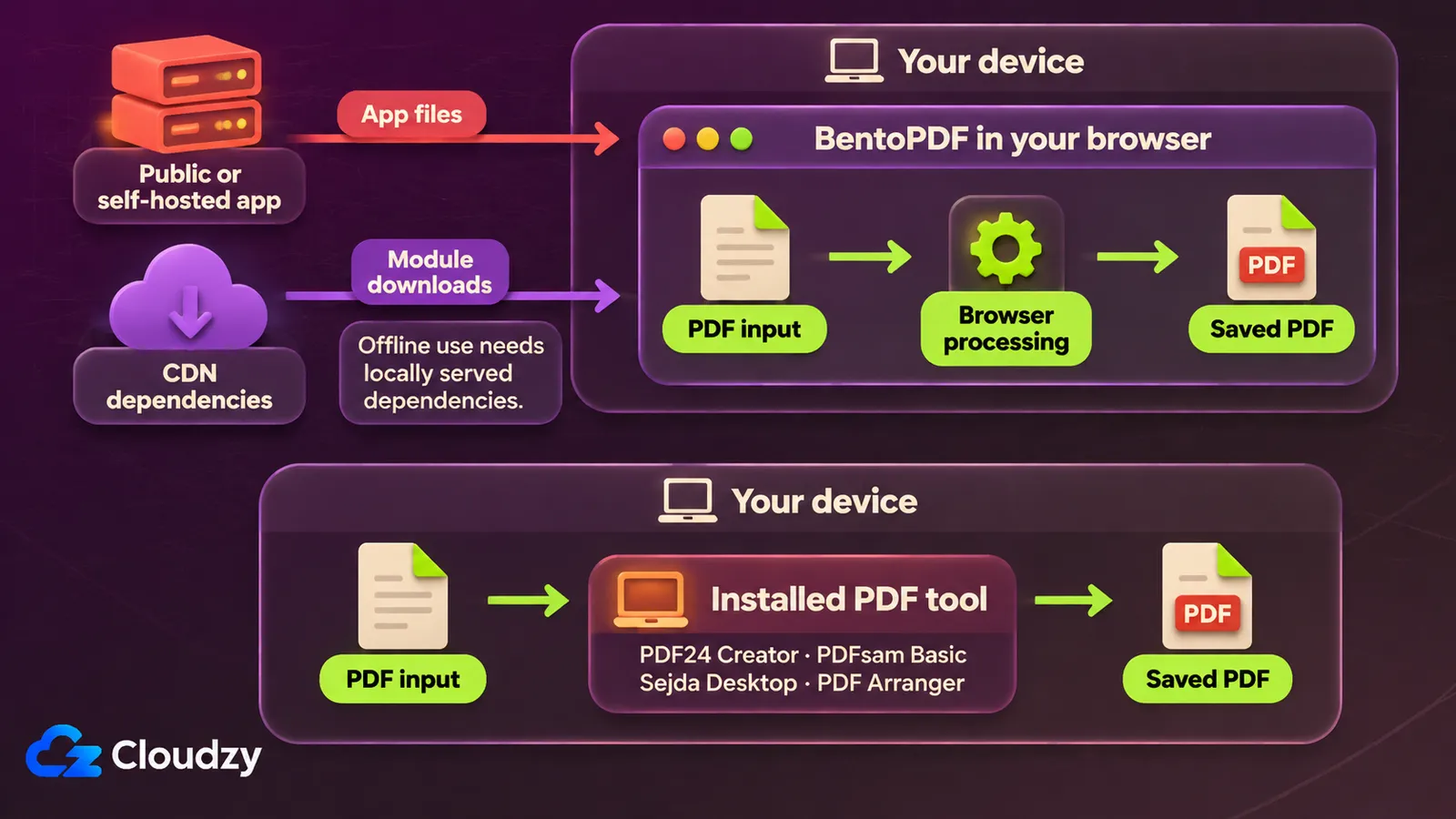
Et installeret PDF-værktøj kræver ingen hostet app til disse opgaver; en offentlig browserapp kan også række. Host selv BentoPDF, når en vedvarende fælles URL og kontrol over den leverede app er nyttige. Eksisterende lokal eller statisk hosting er fortsat mulig; en VPS er en valgfri uafhængig vært.
BentoPDFs selvhostingvejledning beskriver statisk levering: værten leverer appen, mens browserne behandler dokumenter. Til en uafhængig fælles kopi kan du installere BentoPDF med vores étkliksapp. Driver du en Linux-server, så planlæg konfigurationen bevidst som del af opsætningen med sikkerhedstjeklisten til Linux-VPS som generel driftsvejledning.
Kontrollér en repræsentativ fil før skiftet
Kopiér en repræsentativ PDF, og udfør den operation, du vil erstatte. Kontrollér antal og rækkefølge af sider, læsbar tekst, layout og åbning på modtagerens tiltænkte enhed. Bekræft opgave- og filgrænser, før værktøjet bliver standard.
Brug en prøve med hverdagens besværlige detalje: drejet scanning, tekstrettelse eller interval i et større dokument. Behold den gamle arbejdsgang, indtil testen består. Er du også afhængig af konvertering, så test den særskilt før flytningen.
Ofte stillede spørgsmål
Erstatter en PDF-værktøjskasse et dokumentarkiv?
En PDF-værktøjskasse bearbejder filer ved eksempelvis opdeling, samling eller sideændringer. Et arkiv organiserer og genfinder en samling over tid. Er genfinding problemet, så vurder organisering og søgning, før du vælger arkiv.
Erstatter værktøjerne en arbejdsgang med modtagerunderskrift?
Modtagerunderskrift omfatter afsendelse og opbevaring af bevis for den afsluttede underskriftsproces. Et underskriftsmærke vedrører kun selve dokumentet. Vurder levering og bevaret bevis særskilt via sammenligningen af arbejdsgange med modtagerunderskrift og beviser, før du vælger.
Kan jeg beholde Stirling-PDF til dokumentsammenligning?
Ja. Stirling-PDFs værktøjsdokumentation angiver Compare til tekstforskelle mellem to PDF-filer. Erstat almindeligt sidearbejde, og behold den funktion. Kontrollér sammenligningskrav, før det eksisterende værktøj fjernes; én opgaves erstatning kræver ikke, at alt udskiftes samtidigt.



Diskussion
Kommentarer
Log ind for at deltage i diskussionen.