

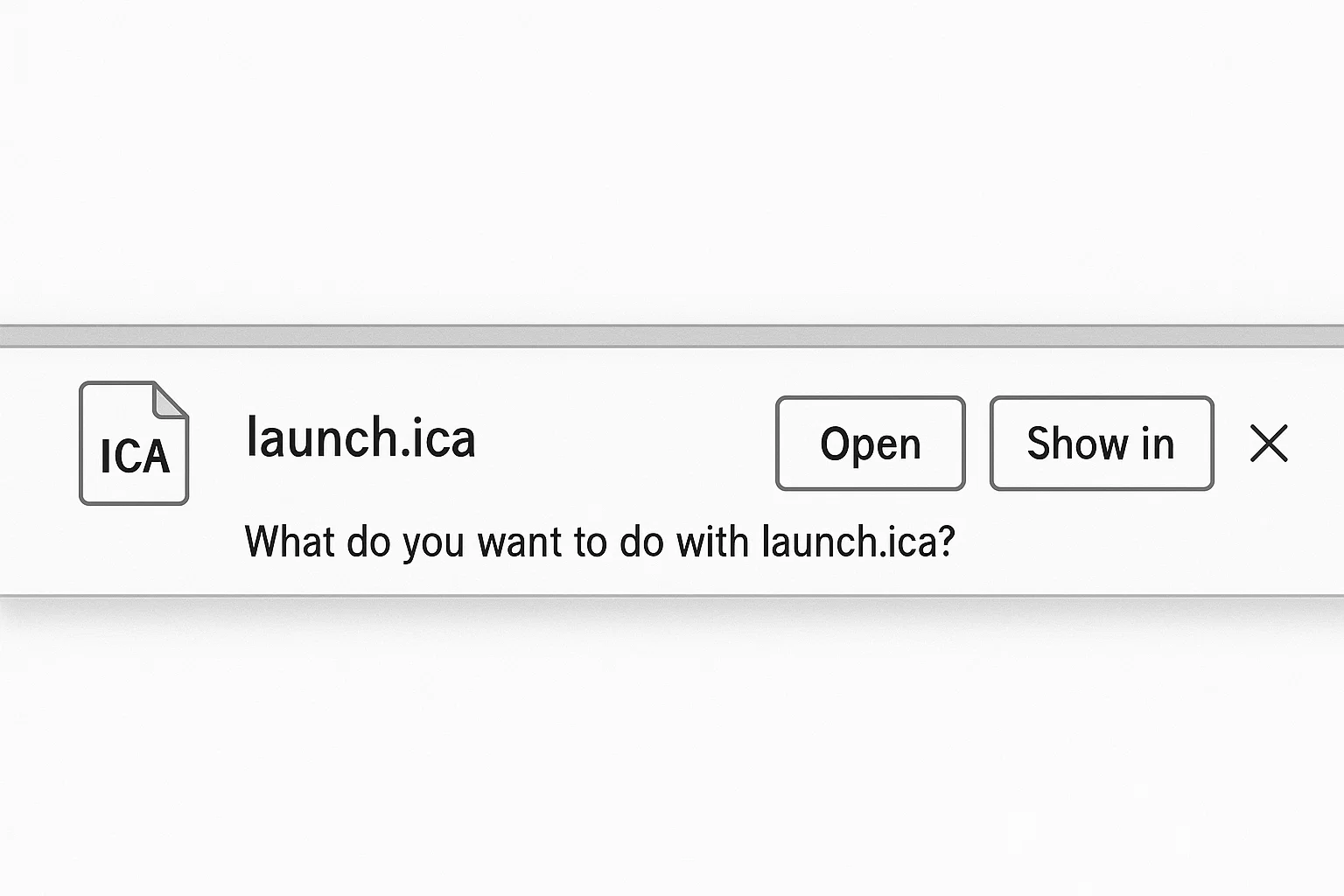
Fjernarbejdere kender frustrationen godt. Du klikker på et arbejdsprogram gennem din virksomhedsportal og forventer det åbnes øjeblikkeligt. I stedet downloader din browser en fil kaldet "launch.ica", og der sker ingenting.
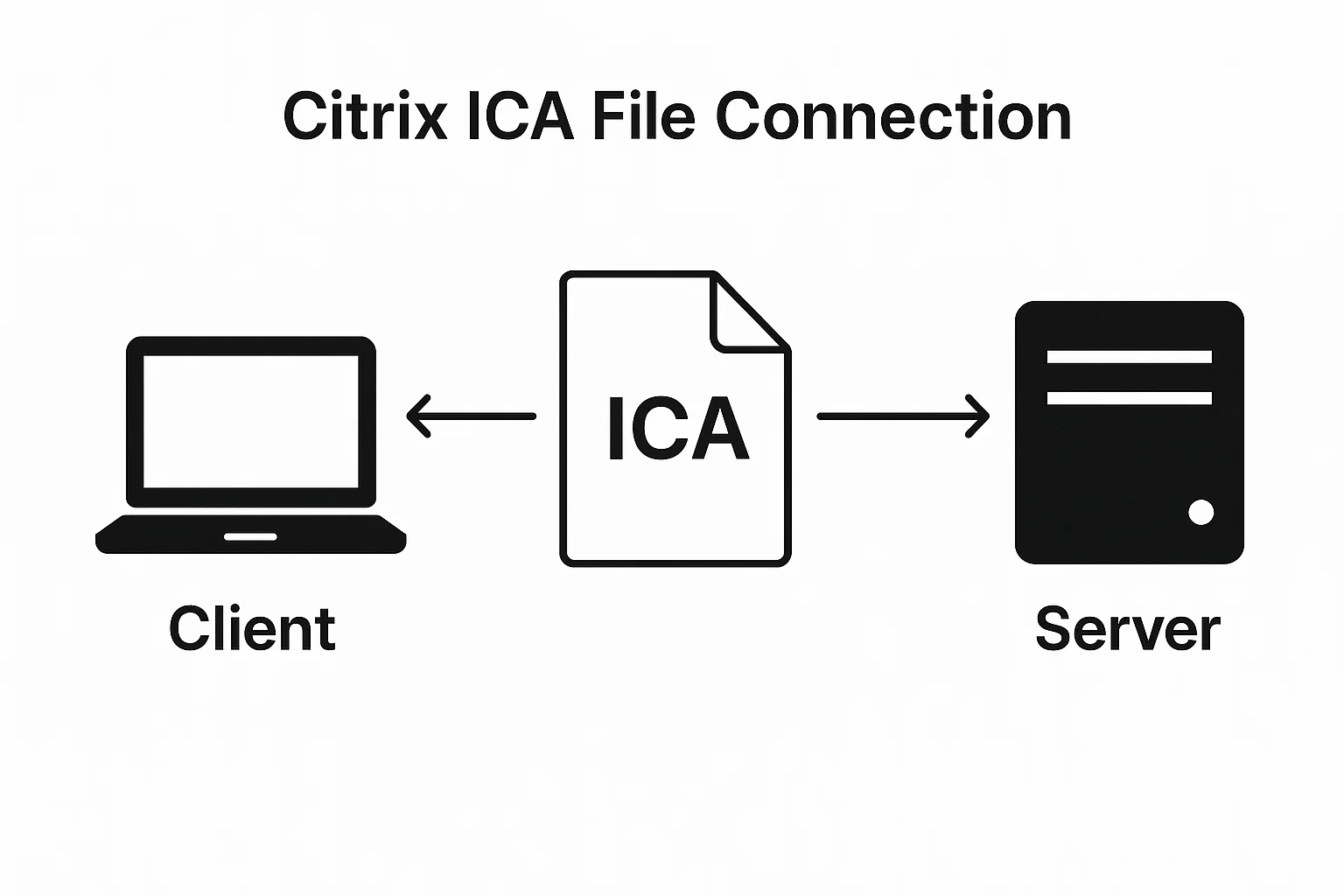
Citrix ICA-filen er en konfigurationsfil, der fortæller din computer, hvordan den skal forbinde til fjernprogrammer og -skriveborde, der ligger på Citrix-servere. Når den downloader i stedet for at åbne automatisk, skal filassociationer eller browserindstillinger justeres.
Denne vejledning forklarer, hvad Citrix ICA-filen faktisk gør, og gennemgår alle løsninger, der fungerer i 2025.
Hvad er Citrix ICA-filen?
ICA-filtypen står for Independent Computing Architecture. Citrix udvikler denne protokol til at adskille applikationslogik fra præsentation, så din virksomhed kan køre software på deres datacenters-servere, mens du får adgang til det fra enhver enhed.
ICA-filen selv er en simpel tekstkonfigurationsfil formateret som en Windows INI-fil. Den indeholder serveradressen, autentificeringstokens, sessionindstillinger og displayindstillinger, der er nødvendige for at etablere din forbindelse.
Når du klikker på et program i din virksomheds Citrix-portal, genererer webinterfacen denne konfigurationsfil automatisk. Din Citrix Workspace-app læser disse instruktioner og etablerer "hvad er ICA-forbindelse i Citrix": en sikker forbindelse mellem din enhed og fjernserveren ved hjælp af ICA-protokollen.
Arkitekturen håndterer behandling på fjernservere, mens den kun sender skærmgdateringer og brugerinput frem og tilbage. Dette gør det muligt for ældre computere med begrænsede ressourcer at få adgang til krævende programmer, fordi tung bearbejdning sker eksternt.
Når ICA-filen åbnes med succes, oprettes der en vedvarende session mellem din enhed og fjernserveren. Forbindelsen streamer dit fjernskrivebordet eller programvinduet til din lokale skærm, mens sikkerheden opretholdes gennem kryptering. Flere brugere kan forbinde til samme Citrix-server samtidigt, hver med deres egen isolerede session.
Hvorfor downloader ICA-filen i stedet for at åbnes?
Flere tekniske problemer får browsere til at downloade ICA-filer i stedet for at åbne dem automatisk. Hvis du forstår grundårsagen, kan du vælge den rigtige løsning.
Problemet med filassociationer
Operativsystemer bruger filassociationer til at bestemme, hvilket program der åbner hver filtype. Windows, macOS og Linux vedligeholder alle registre eller databaser, der knytter filtyper til programmer. Når du dobbeltklikker på en .docx-fil, ved dit system, at det skal åbne Microsoft Word. Den samme logik gælder for .ica-filer.
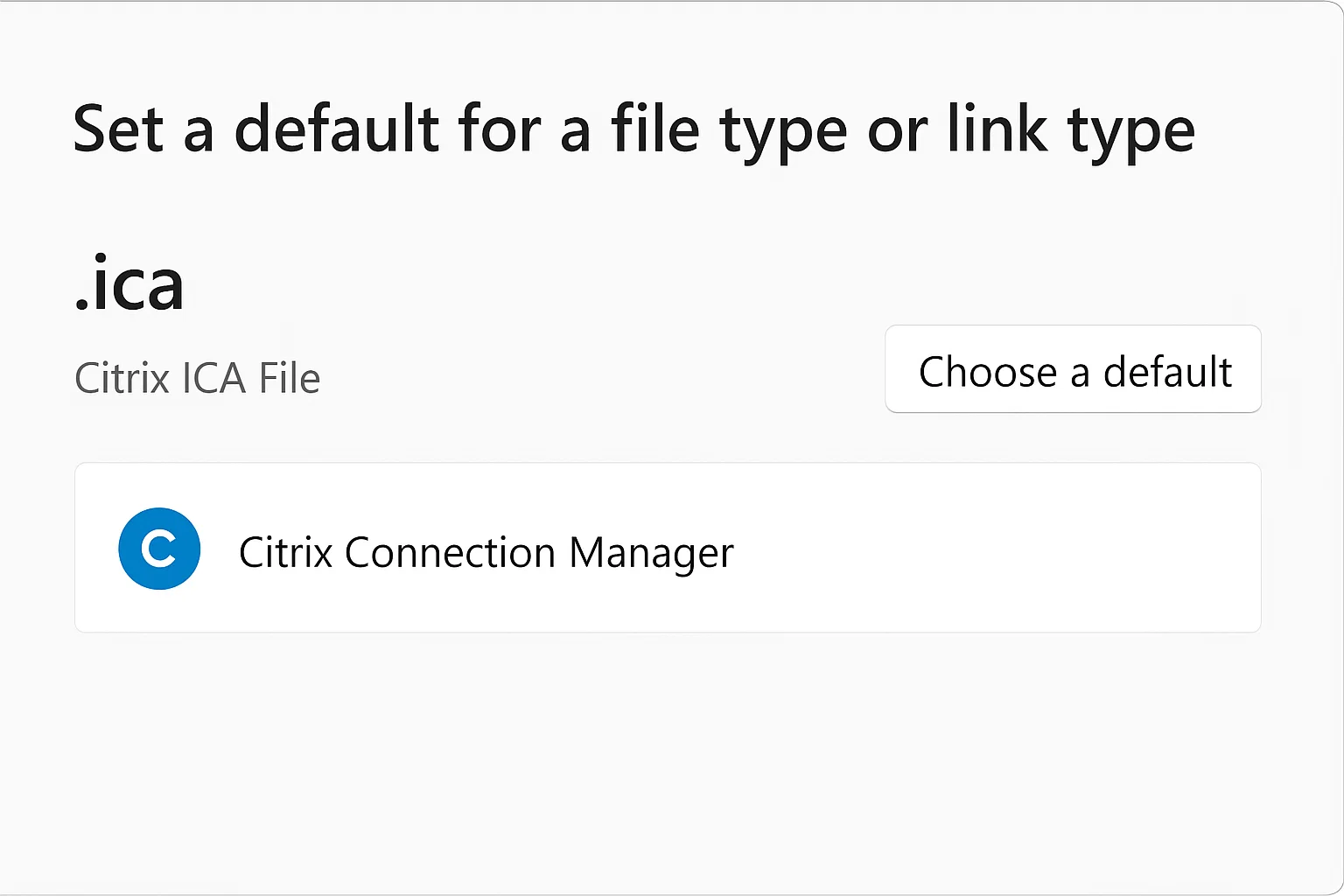
Hvis intet program hævder .ica-filtypen, eller hvis flere modstridende programmer konkurrerer om den, downloader dit operativsystem filen som standard. Du skal eksplicit fortælle dit system, at Citrix Connection Manager skal håndtere alle .ica-filer.
Browsersikkerhed og protokolbehandlere
Moderne browsere implementerer strenge sikkerhedspolitikker omkring automatisk lancering af eksterne programmer. Citrix bruger en brugerdefineret protokol kaldet receiver:// til at kommunikere mellem browseren og den lokalt installerede Workspace App. Denne protokolbehandler fungerer som en bro.
Når din browser ikke genkender eller har tillid til receiver://-protokollen, blokerer den den automatiske lancering og downloader filen i stedet. Browseropdateringer, sikkerhedssoftware eller virksomhedspolitikker kan alle forstyrre protokolregistrering. Hver browser håndterer protokoltilladelser forskelligt, hvilket forklarer, hvorfor den samme ICA-fil måske virker i Chrome, men fejler i Firefox.
Citrix Workspace App mod Citrix Receiver
Citrix erstattede Citrix Receiver med Citrix Workspace App for flere år siden. Mange forældede fejlfindingsvejledninger refererer stadig til Receiver, hvilket forårsager forvirring. Workspace App indeholder forbedret browserintegration, bedre sikkerhed og Workspace App Launcher-komponenten, der håndterer protokolkommunikation.
Hvis du har Citrix Receiver installeret, skal du opgradere til Workspace App for kompatibilitet med 2025. Med 22,8% af amerikanske ansatte, der arbejder eksternt i det mindste delvist kræver fjernskrivebordværktøjer aktuel software. Den gamle Receiver-software mangler de moderne browserudvidelser og protokolbehandlere, som kræves af aktuelle browserversioner.
Sådan løser du fejlen med Citrix ICA-fildownload
De fleste ICA-filproblemer løses med tre systematiske trin. Arbejd dig gennem dem i rækkefølge.
Trin 1 – Opdater til Citrix Workspace App
Download den nyeste Citrix Workspace App fra Citrix' officielle hjemmeside. Afinstaller fuldstændigt alle eksisterende Citrix Receiver-installationer før installation af Workspace App. De to programmer kommer i konflikt, når begge findes på samme system.
Accepter standardindstillingerne under installation, medmindre dit IT-afdelinger giver specifikke konfigurationskrav. Installationsprogrammet registrerer automatisk filassociationer og protokolbehandlere. Genstart din computer efter installationen er afsluttet, selv hvis installationsprogrammet ikke beder dig om det. Dette sikrer, at alle systemregistreringer træder i kraft.
Efter genstarten skal du teste forbindelsen ved at klikke på et program i dit virksomhedsportal. Mange brugere finder ud af, at dette enkelt trin løser deres problem.
Trin 2 – Angiv Citrix Connection Manager som standard
Citrix Connection Manager er komponenten i Workspace App, der faktisk behandler ICA-filer. Hvis trin et ikke løser problemet, skal du manuelt angive filassociationer.
På Windows:
- Gå til Indstillinger > Apps > Standardapps Vælg standardapps efter filtype.
- Rul for at finde .ica på listen. Hvis det viser tomt eller et forkert program, skal du klikke på det og vælge Citrix Connection Manager.
- Hvis Connection Manager ikke vises, skal du gå til C:\Program Files (x86)\Citrix\ICA Client\wfcrun32.exe. Dette er standardplaceringen, selvom brugerdefinerede installationer kan placere filer andre steder.
På macOS:
- Højreklik på en .ica-fil og vælg Hent oplysninger.
- I sektionen "Åbn med" skal du vælge Citrix Workspace fra rullelisten.
- Klik på "Skift alle" for at anvende denne tilknytning på alle .ica-filer.
- Markér afkrydsningsfeltet "Brug altid denne app til at åbne .ica-filer" for at undgå fremtidige problemer.
Trin 3 – Konfigurer browserspecifikke indstillinger
Hver browser kræver en specifik konfiguration for automatisk at håndtere ICA-filer. Næste afsnit indeholder vejledning for hver browser.
Browserspecifikke løsninger til ICA-filfejl
Forskellige browsere har brug for forskellige rettelser. Følg vejledningen for din specifikke browser.
Sådan åbner du ICA-fil i Google Chrome
Google Chrome downloader ICA-filer som standard til din Overførsler-mappe. Du skal konfigurere Chrome til automatisk at åbne disse filer i stedet for at gemme dem.
Når den første ICA-fil downloades:
- Se efter filen i Chromes downloads-panel, der vises øverst til højre i dit browservindue.
- Klik på de tre prikker ud for filnavnet, og vælg "Åbn altid filer af denne type".
- Hvis du bliver bedt om det, skal du tillade Citrix Workspace Launcher for webstedet.
Hvis du missede denne mulighed:
- Download en anden ICA-fil fra dit Citrix-portal.
- Aktivér "Åbn altid filer af denne type" fra Downloads-hylden.
- Tillad Citrix Workspace Launcher for webstedet, når du bliver bedt om det.
Chrome-brugere får også fordel af at installere Citrix Web Extension fra Chrome Web Store. Denne udvidelse integreres direkte med Workspace App Launcher og omgår fildownloads helt. Efter installation sker ICA-lancering automatisk gennem udvidelsen.
Ryd din browsercache efter disse ændringer. Gemte tilladselsesindstillinger tilsidesætter nogle gange nye konfigurationer.
Reparation af ICA-filer i Microsoft Edge
Microsoft Edge håndterer ICA-filer på samme måde som Chrome, da begge bruger Chromium-motoren. Når en ICA-fil downloades, skal du klikke på de tre prikker ud for den i downloads-panelet. Vælg "Åbn altid filer af denne type".
Edge understøtter også Citrix Web Extension. Installer den fra Microsoft Edge Add-ons-butikken. Udvidelsen vises i din værktøjslinje efter installation og giver statusindikatorer for Citrix-forbindelser.
I virksomhedsmiljøer kan Edge kræve yderligere konfiguration via gruppepolitik. Kontakt din IT-afdeling, hvis browserudvidelser blokeres af politikken.
Firefox ICA-filkonfiguration
Firefox opretholder separate filehandlingspræferencer fra Windows-systemindstillinger. Du skal konfigurere Firefox' programhandlere specifikt til ICA-filer:
- Søg efter "ICA" på listen.
- Angiv handlingen til "Brug Citrix Workspace" eller "Brug Connection Manager."
- Hvis ICA ikke vises på listen, download først en ICA-fil.
- Når Firefox spørger, hvad du skal gøre med filen, skal du vælge "Åbn med Citrix Workspace."
- Markér "Gør dette automatisk for filer af denne type fremover."
Safari og ICA-filhåndtering
Safari på macOS har særlige krav. Workspace App Launcher skal køre for, at automatisk ICA-filhåndtering fungerer. Tjek dit menu bar for Workspace App-ikonet. Hvis det ikke er der, start Citrix Workspace manuelt for at starte baggrundstjenesten.
Safari 12 og nyere versioner indeholder sikkerhedsfunktioner, der blokerer automatiske downloads:
Gå til Safari > Præferencer > Websteder > Downloads. Angiv dit Citrix-portalwebsted til ""Tillad" i listen over tilladelser.
Nogle brugere skal deaktivere Safaris indstilling "Åbn sikre filer efter download" for at undgå konflikter. Du finder denne indstilling under Safari > Indstillinger > Generelt.
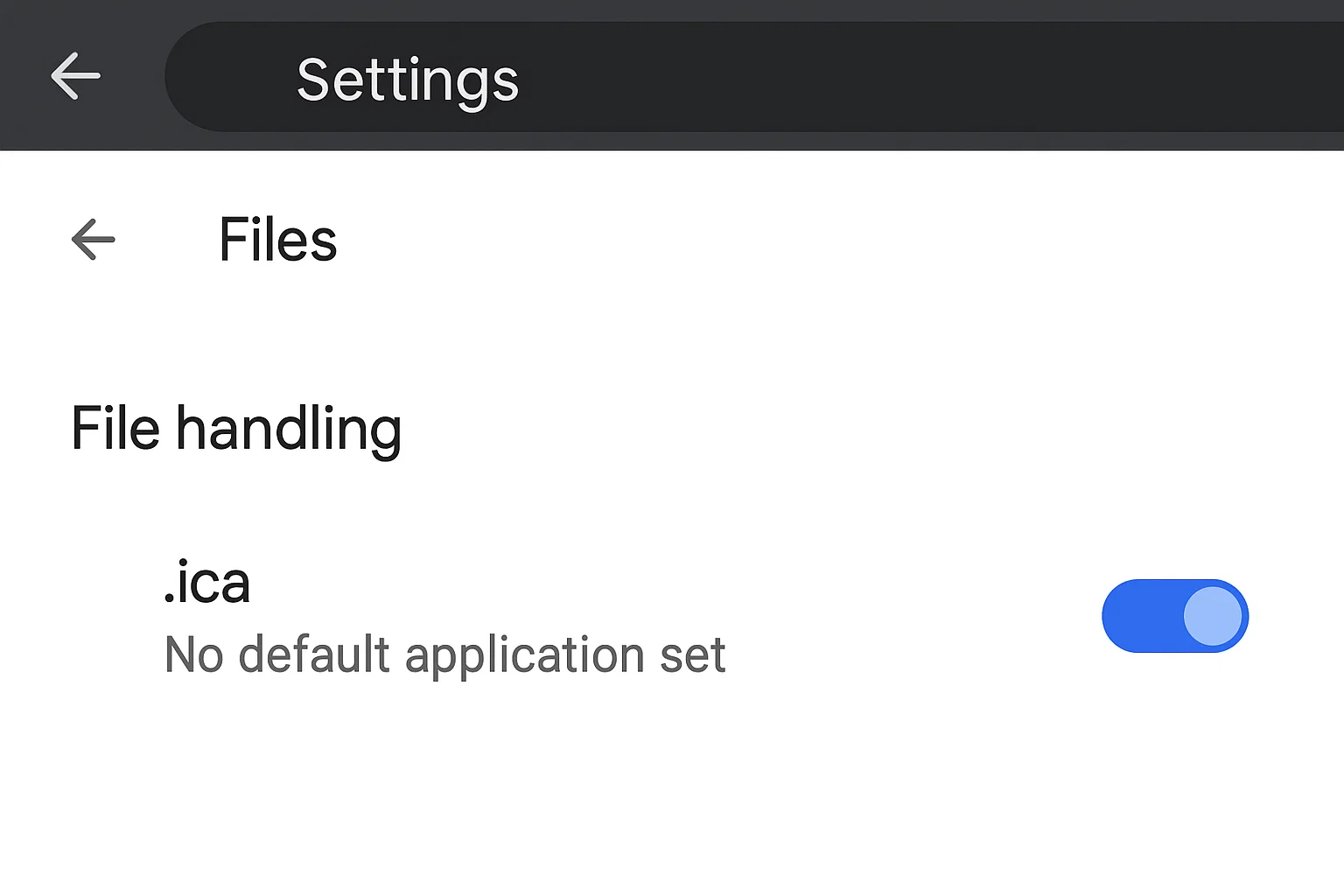
Avanceret fejlfinding for Citrix ICA Client
Når grundlæggende løsninger ikke virker, kræves dybere fejlfinding. Du skal ikke kun vide, hvad en Citrix ICA-fil er – du skal også forstå, hvordan du fejlfinder Citrix ICA-klienten på systemniveau.
Find Citrix Connection Manager-fil placering
Placeringen af Citrix Connection Manager-filen varierer afhængigt af operativsystem og installationsvalg. På Windows er standardstierne:
- 64-bit systemer: C:\Program Files (x86)\Citrix\ICA Client\wfcrun32.exe
- Brugerdefinerede installationer: Tjek din installationsmappe
På macOS installeres Citrix Workspace til /Applications/Citrix Workspace.app. Den faktiske eksekverbar ligger gemt i app-bundle-strukturen.
Du kan bekræfte den korrekte sti ved at søge efter "wfcrun32.exe" på Windows eller "Citrix Workspace" på Mac. Brug denne sti, når du manuelt angiver filtilknytninger eller fejlfinder startproblemer.
Kunne ikke hente ICA-fejlløsninger
Fejlen "failed to retrieve ICA" skyldes forbindelsesproblemer mellem din browser og Citrix-serveren. Det er ikke det samme som problemer med filtilknytninger. Der kan være flere årsager.
Problemer med netværksforbindelsen forhindrer din browser i at downloade ICA-filen fra serveren. Test din forbindelse ved at besøge andre websites. Corporate VPNs blokerer sommetider Citrix-trafik på ikke-standard-porte. Kontakt din netværksadministrator om firewallregler.
Sessioner udløber og kan forårsage fejl, hvis du lader portalvinduet stå åbent for længe uden at starte en applikation. Citrix genererer ICA-filer dynamisk med tidsbegrænsede autentificeringstokens. Genindlæs portalsiden og prøv at starte applikationen igen med det samme.
Fejl i serverkonfigurationen kan ødelægge ICA-fil-generering. Hvis alle brugere i din organisation oplever den samme fejl, skal du kontakte din Citrix-administrator. Individuelle fejl skyldes normalt problemer på klientsiden, mens udbredte problemer peger på, at serverkonfigurationen skal kontrolleres.
Registreringsdatabase og systemfiks
Windows-registerindstillinger styrer Citrix-klientens adfærd. Disse avancerede fikser bør kun forsøges, hvis enklere løsninger fejler.
Nogle brugere skal fjerne modstridende registreringsnøgler fra gamle Citrix-installationer. I stedet for manuelt at redigere registreringsdatabasen skal du bruge Citrix' officielle oprydningsværktøj. Kør C:\Program Files (x86)\Citrix\ICA Client\SelfServicePlugin\CleanUp.exe -cleanUser for at nulstille Workspace App og filkoblinger automatisk. Dette værktøj fjerner resterende konfigurationer fra tidligere installationer uden risiko for at beskadige systemindstillinger.
Bemærk at nogle kommandolinjeinstallationer ikke kan nulstilles ved hjælp af dette oprydningsværktøj.
Opret en sikkerhedskopi før du foretager systemændringer. Hvis du ikke er komfortabel med disse avancerede fikser, skal du bede din IT-afdeling om hjælp.
Antivirus-software sætter af og til Citrix-komponenter i karantæne og holder dem for malware. Kontroller dine antiviruslogfiler og whitelist Citrix-installationsmappen, hvis du finder blokerede filer.
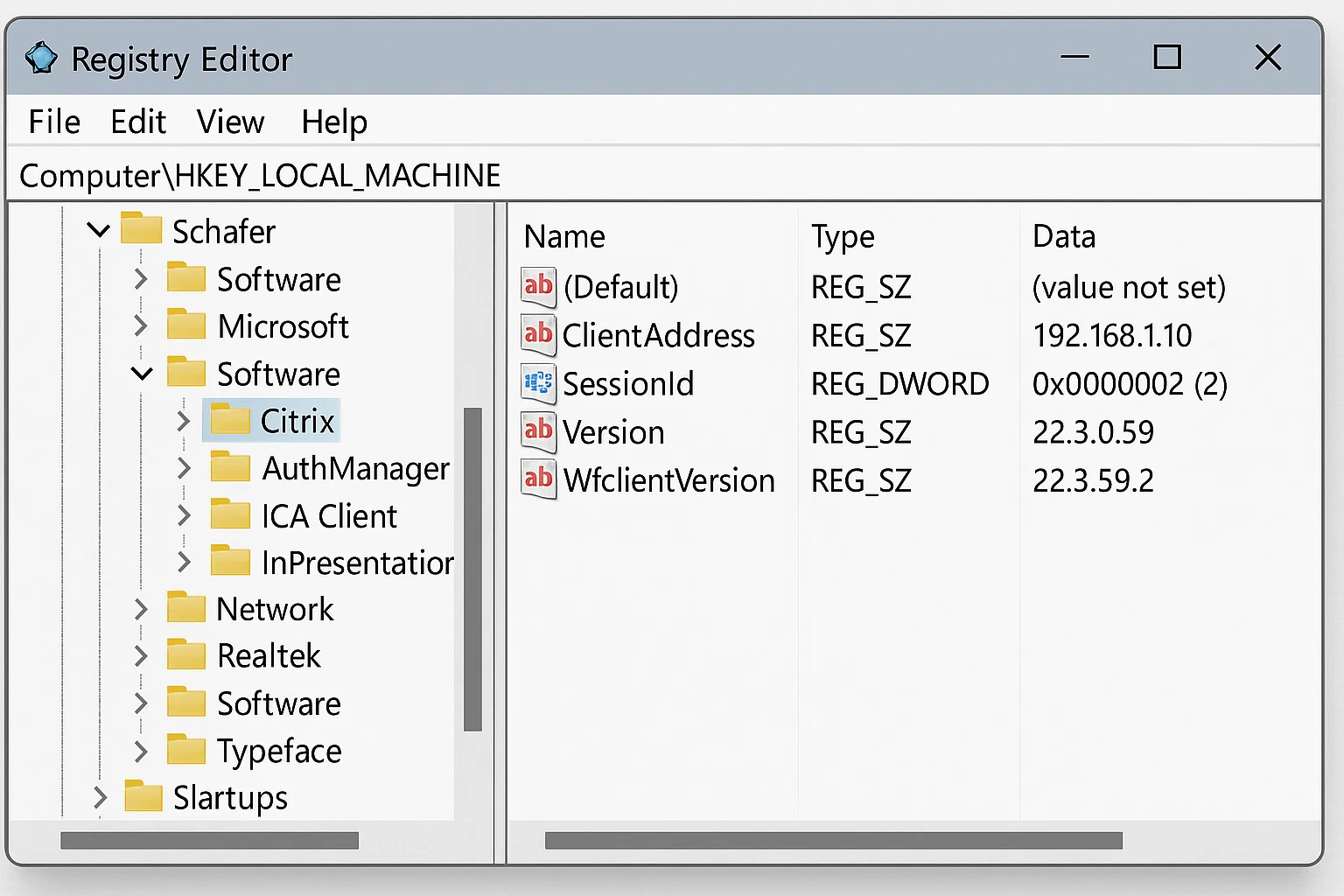
Download og installation af Citrix Workspace App
Det vigtige er at få den rigtige Citrix-klient til fejlfinding.
Hvor du downloader Citrix Workspace App
Download Citrix Workspace-appen udelukkende fra Citrix' officielle websted på citrix.com/downloads Download-websteder fra tredjeparter pakker nogle gange forældede versioner eller ændrede installationsprogrammer. Din IT-afdeling kan også give dig et tilpasset installationsprogram gennem din virksomhedsportal.
Citrix downloads-siden tilbyder versioner til Windows, macOS, Linux, iOS og Android. Vælg den version, der matcher dit operativsystem. Windows-brugere bør vælge 64-bit-installationsprogrammet på moderne systemer.
Til virksomhedsimplementeringer kan administratorer downloade Citrix Connection Manager separat. De fleste almindelige brugere har brug for det fulde Workspace App-pakke.
Installationsbedste praksis for 2025
Download den nyeste Citrix Workspace App fra Citrix' officielle websted på citrix.com. Før installation skal du fjerne alle eksisterende Citrix Receiver-installationer helt ved hjælp af Windows Tilføj/fjern programmer eller macOS Programmer-mappen. De to applikationer kommer i konflikt, når de begge findes på samme system.
Genstart computeren før du kører det nye installationsprogram. Kør installationsprogrammet med administratorrettigheder på Windows ved at højreklikke på installationsfilen og vælge «Kør som administrator». Dette muliggør korrekt registrering af filtyper og protokolhåndteringsprogrammer på systemniveau.
Acceptér under installationen standardindstillingerne og installationsstien, medmindre din IT-afdeling giver specifikke konfigurationskrav. Brugerdefinerede stier komplicerer fejlfinding, da diagnosevejledninger forudsætter standardplaceringer.
Start Workspace-appen manuelt for at kontrollere, at den åbnes uden fejl, og test derefter ICA-filhåndtering ved at klikke på et program i din virksomhedsportal. Mange brugere finder ud af, at denne omfattende installationsproces løser deres problem.
Forebyggelse af ICA-filfejl i fremtiden
Proaktiv konfiguration forhindrer gentagne problemer.
Workspace App Launcher og browserudvidelser
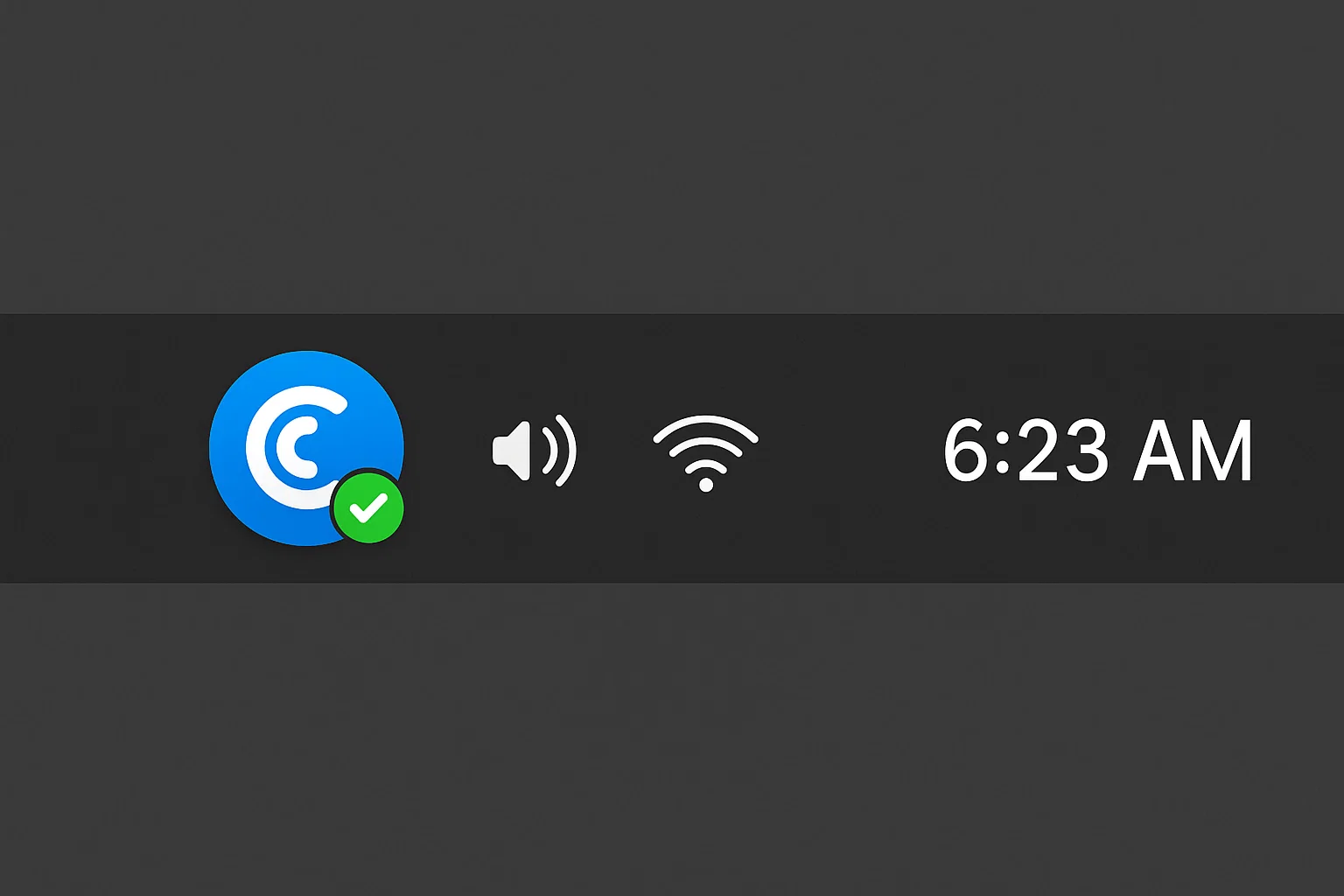
Workspace App Launcher-komponenten kører i baggrunden og styrer kommunikationen mellem browsere og Workspace App-klienten. Denne tjeneste skal køre, for at automatisk ICA-filhåndtering fungerer. Kontroller dit systemfelt (Windows) eller menulinjen (macOS) for Citrix-ikonet.
Browserudvidelser giver den mest pålidelige ICA-filhåndtering. Installér Citrix Workspace-udvidelsen til din specifikke browser. Disse udvidelser registrerer ICA-downloads og omdirigerer dem direkte til klientapplikationen uden brugerindblanding.
Opdater browserudvidelser, når Workspace-appen opdateres. Ikke-matchende versioner forårsager nogle gange kompatibilitetsproblemer. Browserudvidelsesbutikkerne giver dig besked om tilgængelige opdateringer.
Brug af HTML5 Web Browser Mode som alternativ
Citrix tilbyder en HTML5-modtager, der kører helt i din browser uden at installere klientsoftware. Denne løsning virker, når lokale installationer er begrænsede, eller når du skal fejlfinde klientproblemer.
Få adgang til HTML5-mode ved at vælge "Letversion" eller "Brug Citrix Workspace til HTML5", når du logger ind på din virksomhedsportal. Webklienten har begrænsninger sammenlignet med det oprindelige program. Filoverføring, udskrivning og nogle periferienhedsunderstøttelser fungerer muligvis ikke.
HTML5-mode giver en pålidelig løsning, når ICA-fildownloads bliver problematiske. Ydeevnen kan være lidt lavere end på den oprindelige klient, men det fungerer på enhver enhed med en moderne browser.
Citrix ICA-alternativer til fjernskrivebordstilgang
Forståelse af dine muligheder hjælper dig med at træffe informerede beslutninger.
Hvornår skal du overveje RDP-baserede løsninger
Citrix ICA håndterer lav båndbredde bedre end Microsofts Remote Desktop Protocol, men RDP tilbyder fordele i visse situationer. Organisationer med stort investering i Microsoft-infrastruktur finder måske RDP-integration enklere. Windows Server inkluderer RDP-funktioner uden ekstra licensomkostninger.
RDP fungerer godt for mindre teams med tilstrækkelig båndbredde. Protokollen har udviklet sig betydeligt de seneste år og lukker ydeevnekløften med ICA for mange anvendelsestilfælde.
Med cyberkriminalitetsomkostninger, der forventes at nå 10,5 billioner dollars årligt i 2025, kræver både Citrix- og RDP-implementeringer stærke sikkerhedsforanstaltninger. Hvis din organisation kæmper med Citrix-kompleksitet og omkostninger, giver det mening at vurdere RDP-baserede løsninger.
Læs mere om de tekniske forskelle i denne sammenligning af Citrix mod RDP.
moderne fjernskrivebordsmuligheder
Fjernskriveborsmarkedet strækker sig ud over Citrix og Microsoft. Flere udbydere tilbyder alternativer, der er værd at overveje. Små teams har måske ikke brug for de virksomhedsfunktioner, som Citrix tilbyder, mens individuelle fjernarbejdere måske foretrækker enklere værktøjer. Dit valg afhænger af teamstørrelse, budget og de specifikke programmer, du skal køre eksternt.
Hvis dit team har brug for en kraftfuld fjernskrivebordinfrastruktur uden Citrix-kompleksitet, findes der alternativer. Cloudzy tilbyder højtydende fjernskrivebordservere med lige til RDP-implementering. Kørende på NVMe SSD-lagerplads og DDR5 RAM giver vores servere den computerkraft, der er nødvendig for krævende programmer.
Hvis du har behov for køb RDP servere til dit team, vores muligheder spænder fra grundlæggende delt hosting til dedikerede ressourcer. Ligeledes, hvis dit anvendelsestilmælde strækker sig til mere fleksible konfigurationer, kan du køb VPS løsninger fra Cloudzy, der giver dig fuld kontrol over dit fjernstyrede miljø.
Flere Citrix-alternativer giver forskellige funktionssæt og prismodeller. Dit valg afhænger af brugerantallet, programkrav og budgetbegrænsninger.
Konklusion
Løsning af Citrix ICA-fildownloadfejl kræver forståelse af "hvad er Citrix ICA-fil" og hvorfor browsere håndterer den dårligt. De fleste problemer løses ved at opdatere til Citrix Workspace-appen og konfigurere filassociationer korrekt.
Browserspecifikke indstillinger fuldender løsningen for vedvarende problemer. Når Citrix-kompleksitet overstiger dine behov, findes der enklere fjernskrivebordsmuligheder, der leverer pålidelig ydeevne uden konfigurationsomkostninger.



Diskussion
Kommentarer
Log ind for at deltage i diskussionen.