

Vil du øge sikkerheden på din konto? Bekymret over den skade, en hacker kan påføre din karriere og personlige liv ved at få adgang til dine konti? Det er præcis derfor, cybersikkerhed er blevet et vigtigt område de seneste årtier.
Der er mange måder at styrke sikkerheden på dine enheder og konti. En af de enklere, men mere effektive måder er at aktivere tofaktorgodkendelse. I denne vejledning starter vi med at se på, hvad tofaktorgodkendelse betyder og hvorfor det er vigtigt. Derefter forklarer vi, hvordan du aktiverer tofaktorgodkendelse på Windows 10. Hvis du allerede ved nok om emnet, eller blot ikke har meget tid, kan du springe den del over og gå direkte til vejledningen om hvordan du aktiverer tofaktorgodkendelse på Windows 10, eller du kan se videoen nedenfor.
Hvad er tofaktorgodkendelse, og hvorfor betyder det noget?
Traditionelt var alt, du havde brug for for at logge ind på en konto eller enhed, et brugernavn og en adgangskode. Men adgangskoder kan hackes, og brugernavne kan stjæles. Det er her, tofaktorgodkendelse kommer ind i billedet. Den fungerer som et ekstra lag beskyttelse. Når du for eksempel vil logge ind på din Microsoft-konto, modtager du en kode via en app, en sms eller en email, og du skal indtaste denne kode efter din adgangskode. Selv hvis din adgangskode er blevet hacket, er du stadig sikker. Verifikationskoden tilføjer et ekstra lag sikkerhed, og hackeren kan ikke få adgang til din konto. Desuden modtager du en ny kode på dine andre bekræftede enheder eller din email, hver gang du logger ind på din enhed. Dette enkle trin garanterer, at kun du bruger dine enheder.
Nu hvor vi har forklaret det grundlæggende, går vi videre til løsningen.
Læs også: Liste over de 6 bedste firewalls til Windows 10 i 2022
Aktivering af tofaktorgodkendelse på Windows 10
Microsofts tofaktorgodkendelse er ret ligetil. For at konfigurere tofaktorgodkendelse skal du blot følge disse trin:
Trin 1: Log ind på din Microsoft-konto
Go til Microsoft-kontoen login-side og log ind med dit brugernavn og adgangskode. Hvis du ikke har en konto, kan du oprette en ny her.
Trin 2: Go til sikkerhedssiden
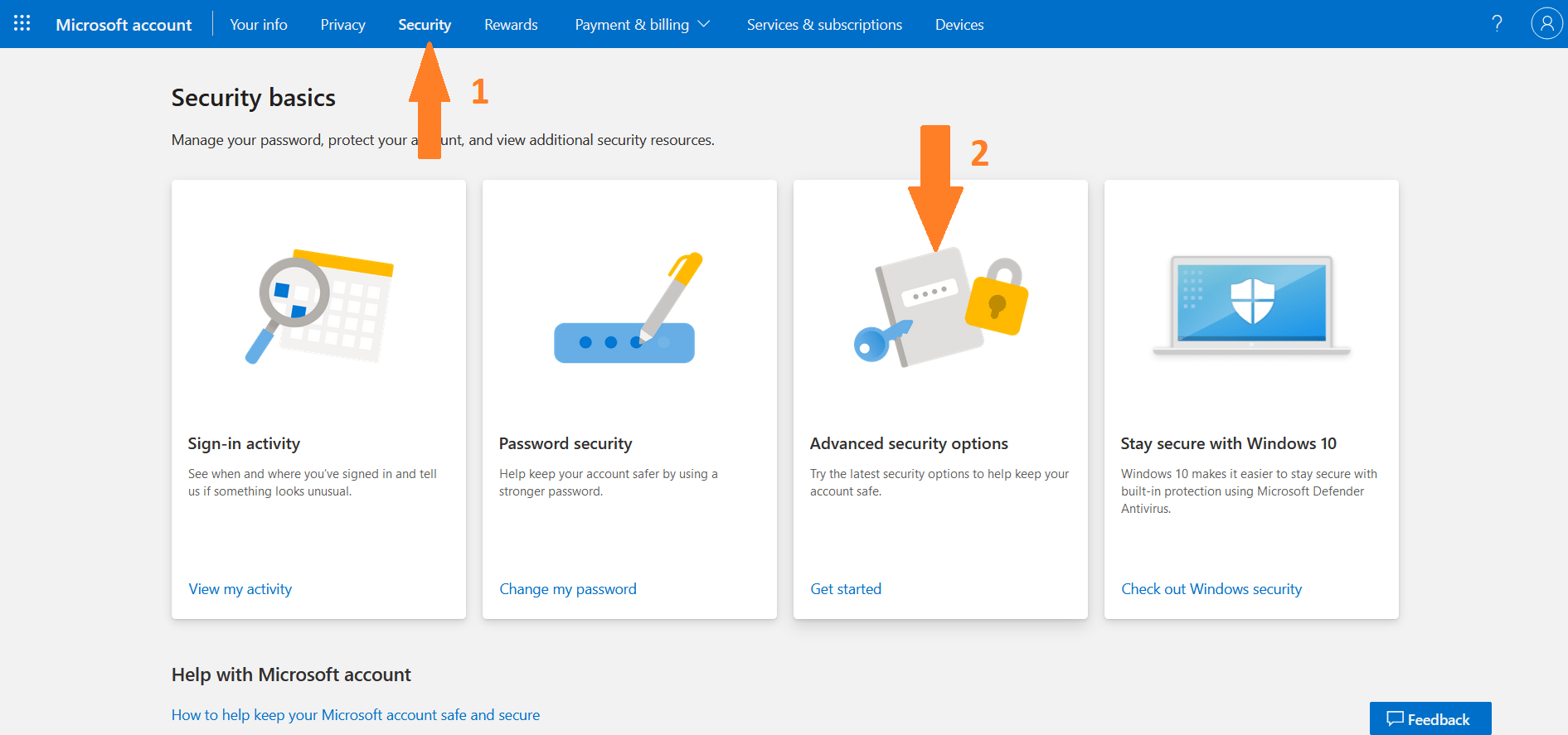
Klik eller tryk på Sikkerhed fanen fra topmenuen. På sikkerhedsskærmen klikker du på Avancerede sikkerhedsindstillinger.
Trin 3: Definer måder at bevise din identitet
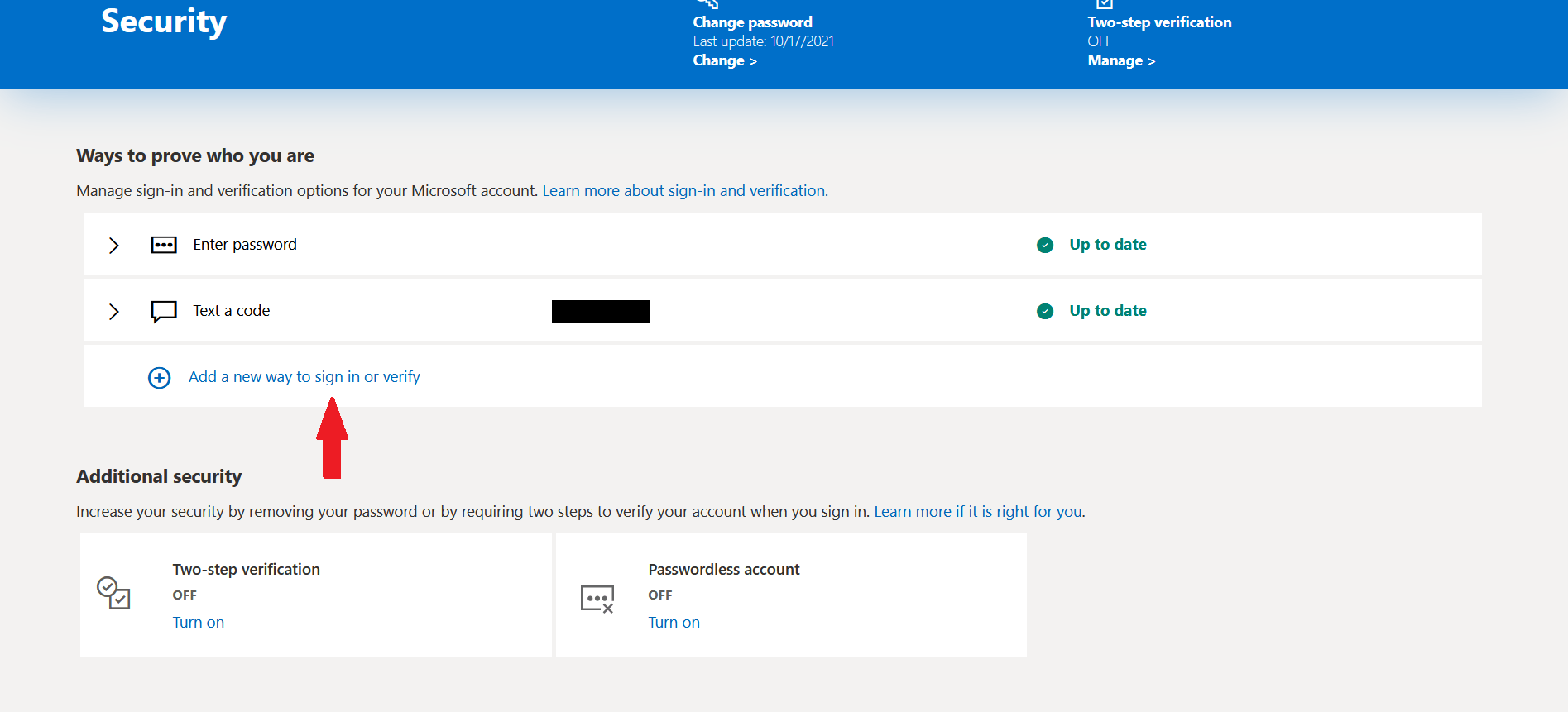
Som jeg nævnte før, er tofaktorgodkendelse på Windows 10 nem. Men for at aktivere tofaktorgodkendelse på Windows 10 skal du først registrere en sekundær email eller dit mobilnummer som måde at bevise din identitet på. Så i sektionen med titlen "Måder at bevise, hvem du er," skal du klikke på "Tilføj en ny måde at logge ind eller bekræfte identitet på.
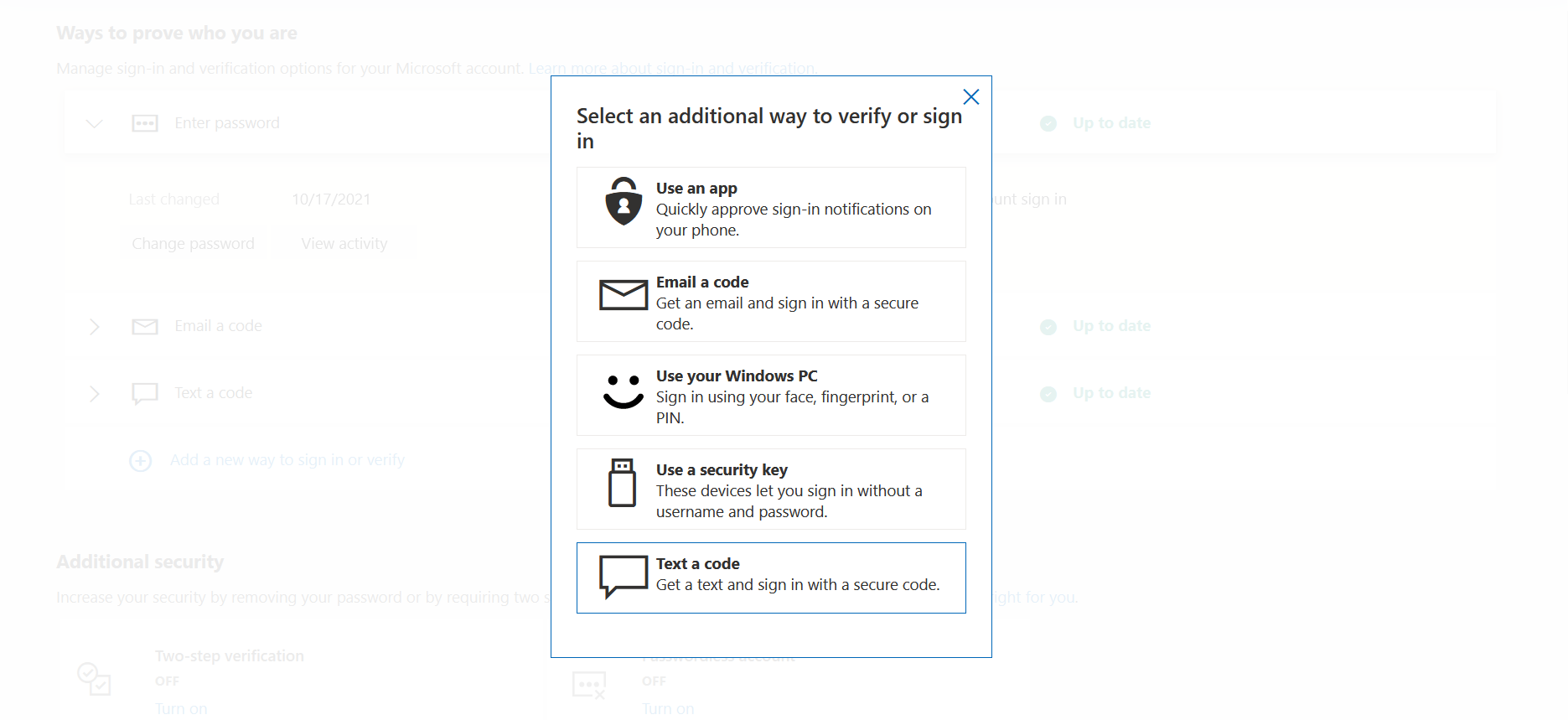
Der vises en ny side med alle de måder, du kan bekræfte din identitet på. Du kan vælge en eller flere af disse muligheder. Som vist på billedet nedenfor, er der fem forskellige måder at bekræfte din identitet og aktivere to-faktor-godkendelse på Windows 10.
Trin 4: Aktivér totrinsgodkendelse
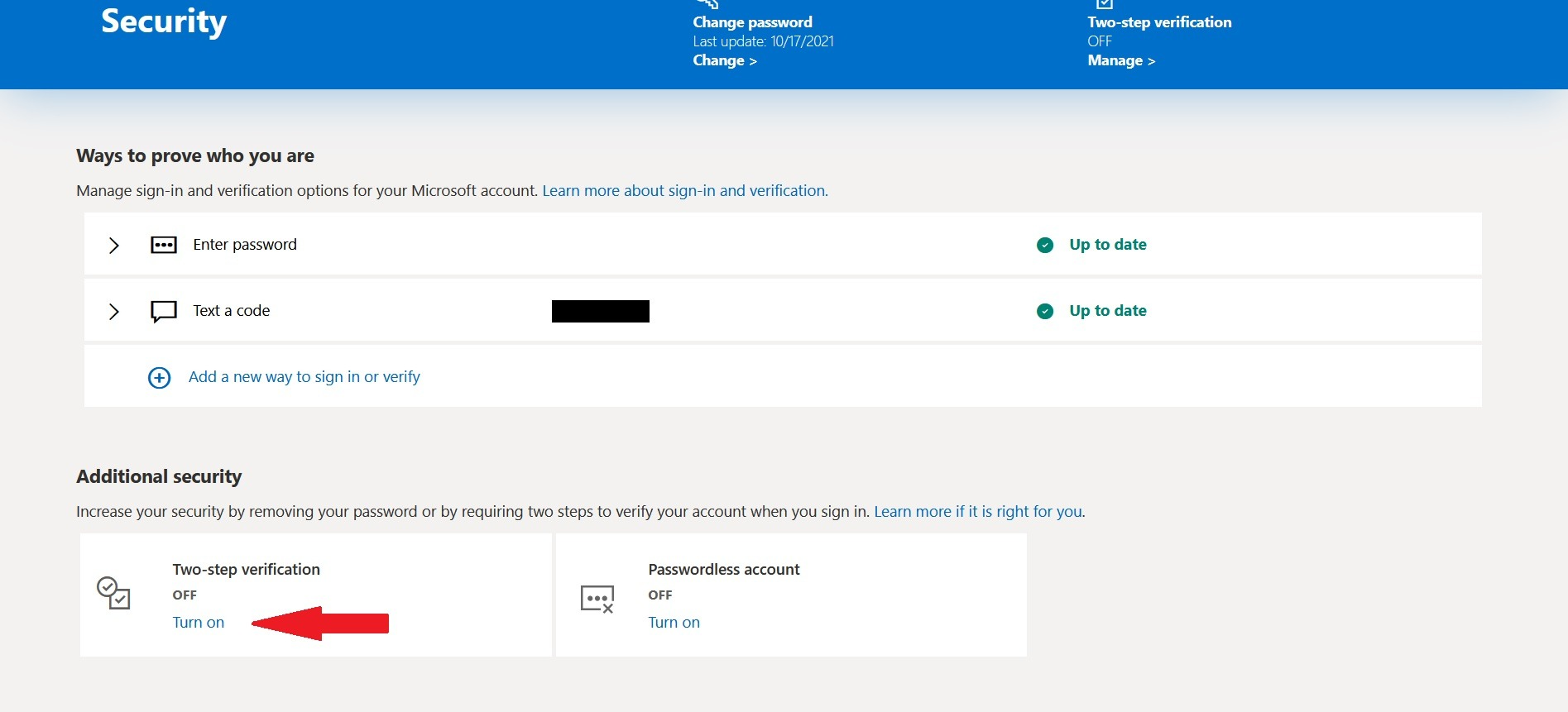
I Yderligere sikkerhed afsnit, klik på Tænd under To-trins-bekræftelse. Når du har klikket på denne knap, har du aktiveret to-faktor-godkendelse på Windows 10. For at sikre dig mod at miste adgangen til din konto, skal du dog tage et skridt mere.
Læs også: Sådan fixerer du beskeden "Ikke sikker" for HTTPS i Chrome”
Trin 5: Generer gendannelseskode
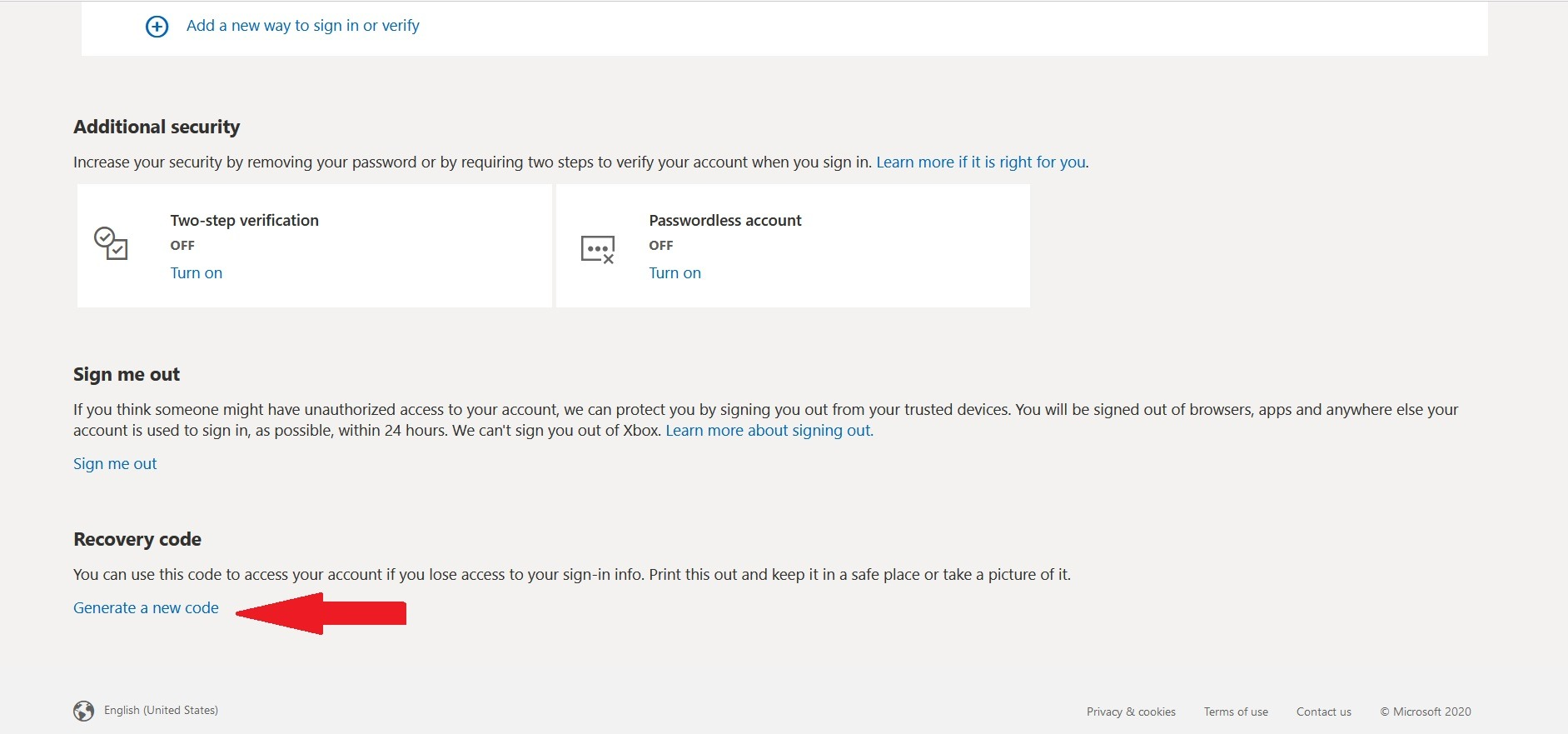
Når du har aktiveret to-trins-bekræftelse, skal du generere en gendannelseskode. Hvis du nogensinde mister dit brugernavn og password eller mister adgangen til din konto på nogen måde, kan du bruge denne gendannelseskode til at genvinde kontrollen over din konto. I Genoprettelseskode sektionen skal du klikke eller trykke på Generer en ny kode.
Som vist på billedet nedenfor, genereres en 25-tegn lang kombination af tal og bogstaver, som du kan udskrive eller skrive ned et sikkert sted.
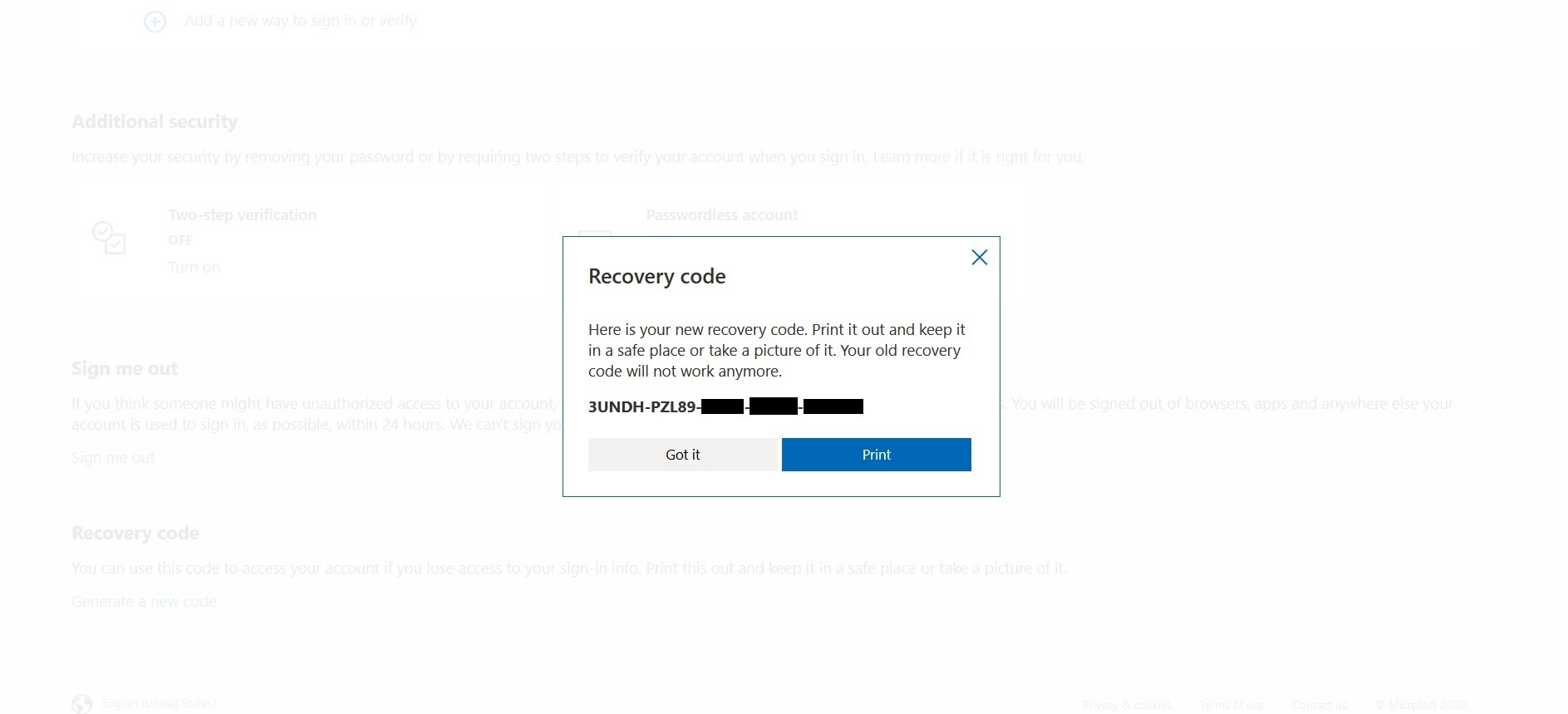
Når du mister dit password, kan du bruge denne gendannelseskode til at logge ind på din konto.

Tilgå en Windows 10 VPS hvor som helst fra med fuld administratorkontrol.
Windows Desktop VPSHvad nu?
Det er sikkert at sige, at du nu uden besvær kan aktivere to-faktor-godkendelse på Windows 10. Selv om du ikke kan bruge to-faktor-godkendelse på Windows-loginskærmen, giver aktivering af din Microsoft to-faktor-godkendelse dig et ekstra lag sikkerhed, der beskytter dine oplysninger. Det er kun et af mange skridt, du bør tage for at gøre din Windows mere sikker. Her hos Cloudzy tilbyder vi en komplet løsning: et gratis Windows-operativsystem efter dit valg, installation af operativsystem med ét klik, og hardware optimeret til Windows. Vores Windows 10 VPS har flere sikkerhedslag, herunder en AI-drevet firewall og smart DDoS-beskyttelse samt hårdkodet sikkerhedsregler. Og det handler ikke kun om tættere sikkerhed - der er masser af cool brugsmuligheder for Windows VPS. For mere information kan du besøge vores Windows 10 VPS-side. Hvis du har nogen spørgsmål, er du velkommen til at sende dem via vores kontaktside eller i kommentarerne nedenfor.



Diskussion
Kommentarer
Log ind for at deltage i diskussionen.