

Blev du låst ude af din egen servers firewall? Måske gjorde du en fejl i indstillingerne, og nu vil ikke tillader ikke engang RDP-forbindelser? Dette er de mest presserende scenarier, men der findes mange andre. Du skal nogle gange midlertidigt deaktivere Windows firewall for at konfigurere en del af din server. I dette indlæg viser jeg dig, hvordan du deaktiverer Windows Firewall ved hjælp af Group Policy Management Console. Der findes også andre, mere sikre måder, som jeg kort vil præsentere, før jeg endelig foreslår en alternativ løsning, der kan forenkle alt. Hvis du søger instruktioner til at deaktivere Windows firewall, giver videoen nedenfor et grundlæggende overblik. For omfattende vejledning anbefaler vi dog at læse hele blogindlægget.
Før vi starter, bør du vide, at Windows 10 ikke har Group Policy Management Console aktiveret som standard. Konsollen er kun tilgængelig som standard på serverudgaver af Microsoft Windows. Hvis du forsøger at bruge disse instruktioner på din Windows 10, skal du først downloade og aktivere Group Policy Console. Det er altid en god idé at aktivere Group Policy Management-værktøjerne generelt, da du muligvis får brug for dem til andre konfigurationer, som f.eks. deaktivering af irriterende Windows Automatic Update-forsøg.
Sådan aktiverer du Group Policy Management Console i Windows 10
I modsætning til nogle andre versioner af Windows behøver du ikke at downloade noget for at aktivere Group Policy-værktøjerne. Du skal blot bruge Indstillinger.
Trin 1: Åbn Indstillinger
Brug startmenuen til at finde og klikke på ikonet Indstillinger. Du kommer til skærmen Indstillinger (som er anderledes end Kontrolpanel). Klik på 'Apps' for at gå videre til næste trin.
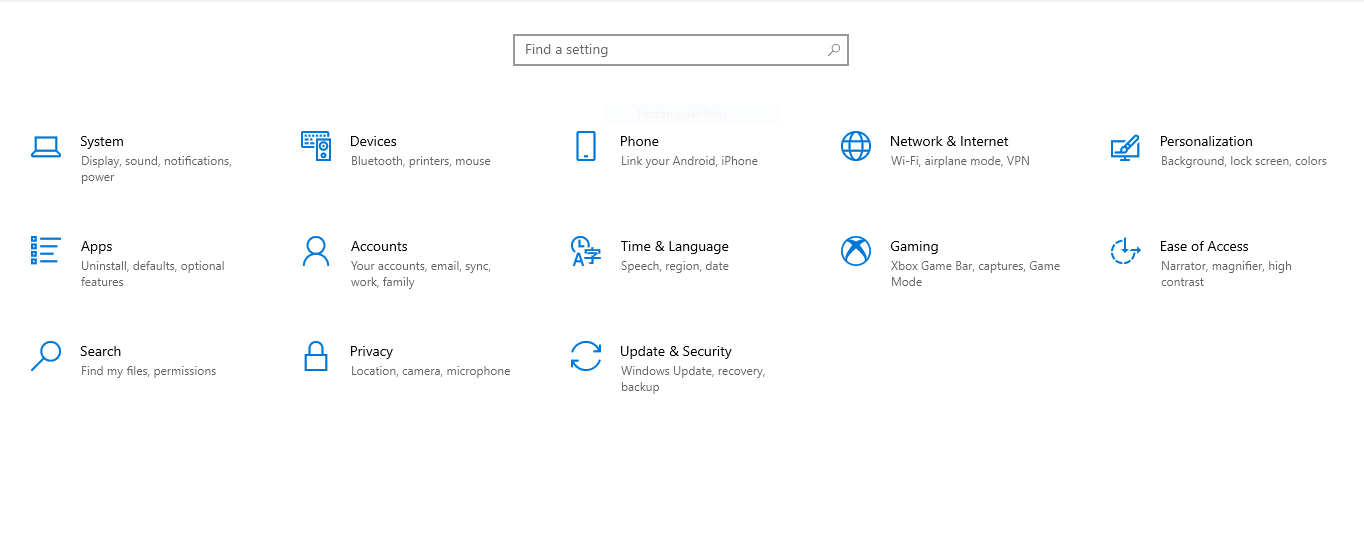
Trin 2: Åbn Valgfrie funktioner
På skærmen Apps og funktioner klikker du på 'Valgfrie funktioner'
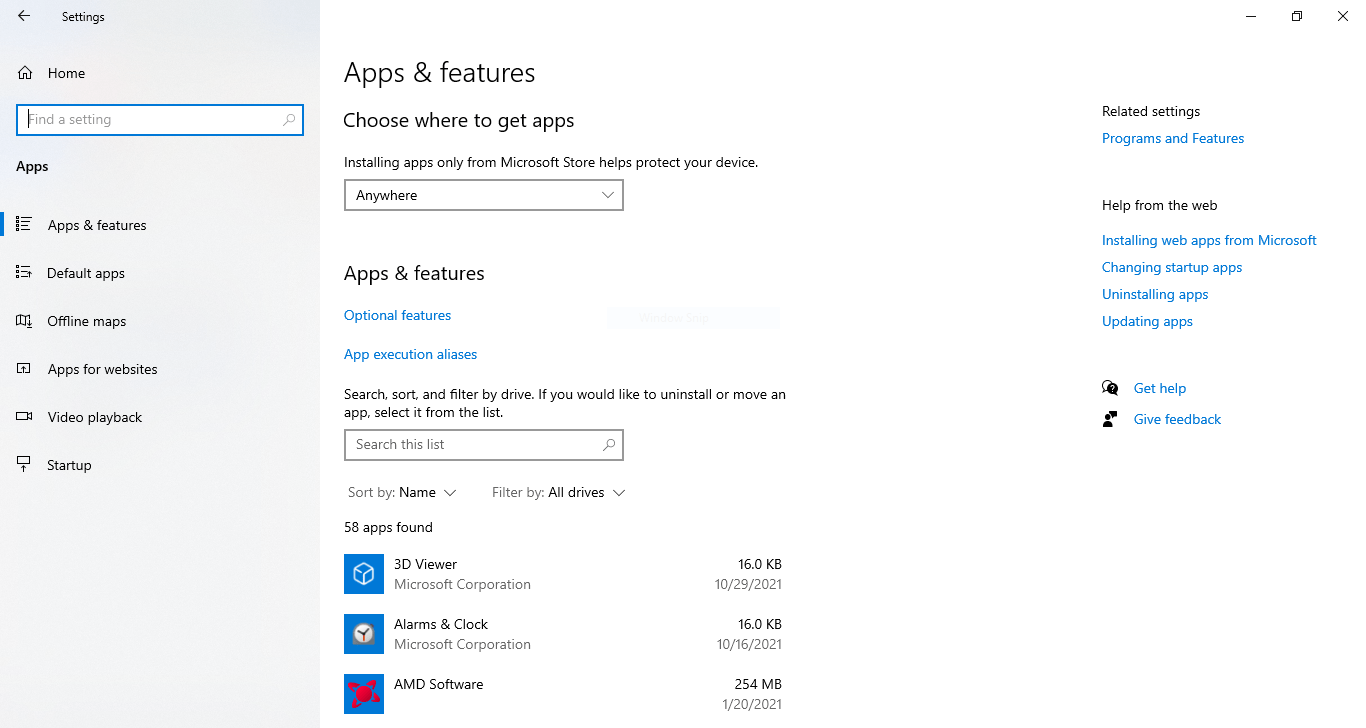
Trin 3: Find og aktivér Group Policy Tools
Klik på knappen 'Tilføj en funktion' eller '+'-ikonet for at åbne menuen til aktivering af ekstra programmer eller funktioner. Skriv 'group policy' i søgefeltet og vælg muligheden 'RSAT: Group Policy Management Tools' (se billedet nedenfor) før du klikker på knappen 'Installer'.
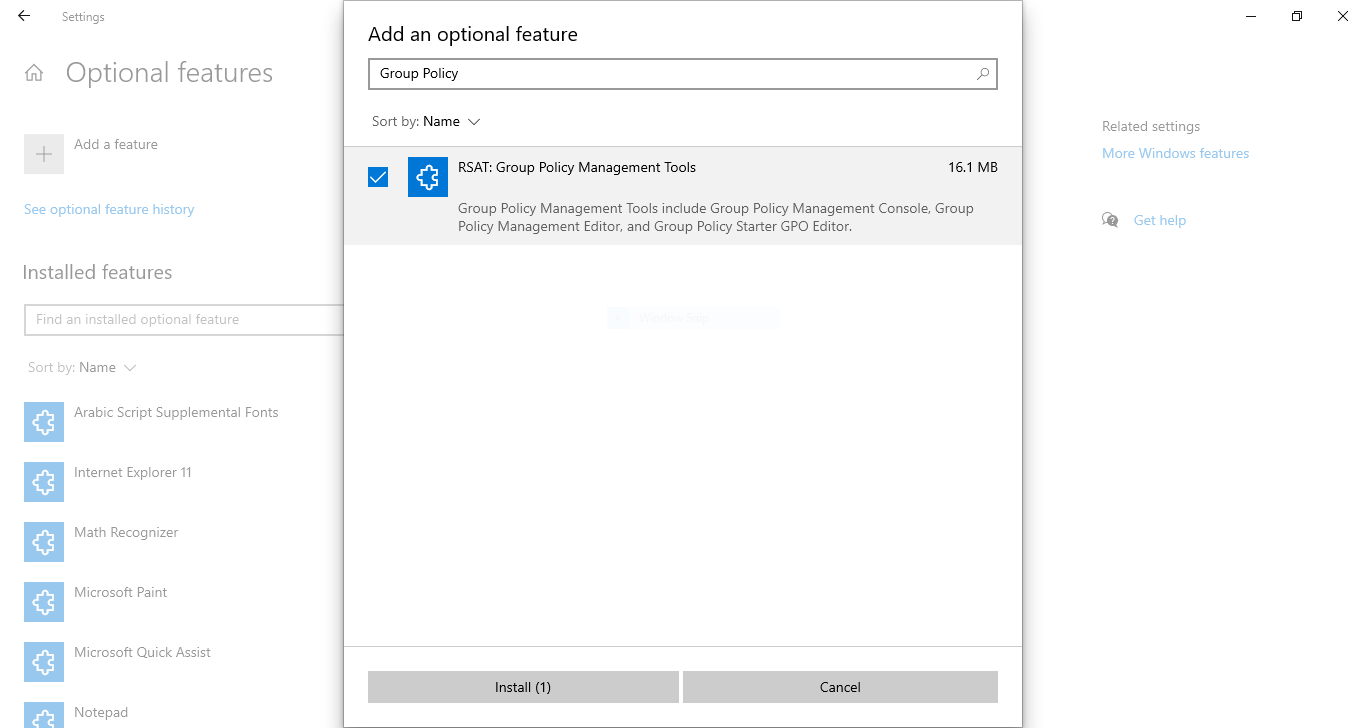
Installationen tager et par minutter, hvorefter du kan bruge resten af disse instruktioner og deaktivere din Windows-firewall.
Sådan deaktiverer du Windows Firewall ved hjælp af Group Policy Console
Husk, at du skal have fysisk eller fjernadgang til Windows-serveren og administratortilladelse for at gennemføre denne opgave. Hvis du er usikker på hvordan du forbinder til din server, kan du læse denne vejledning. Det betyder, at du ikke kan gøre det, hvis du bruger delt hosting for eksempel. For at starte skal vi åbne Group Policy Management Console.
Trin 1: Åbning af Group Policy Console
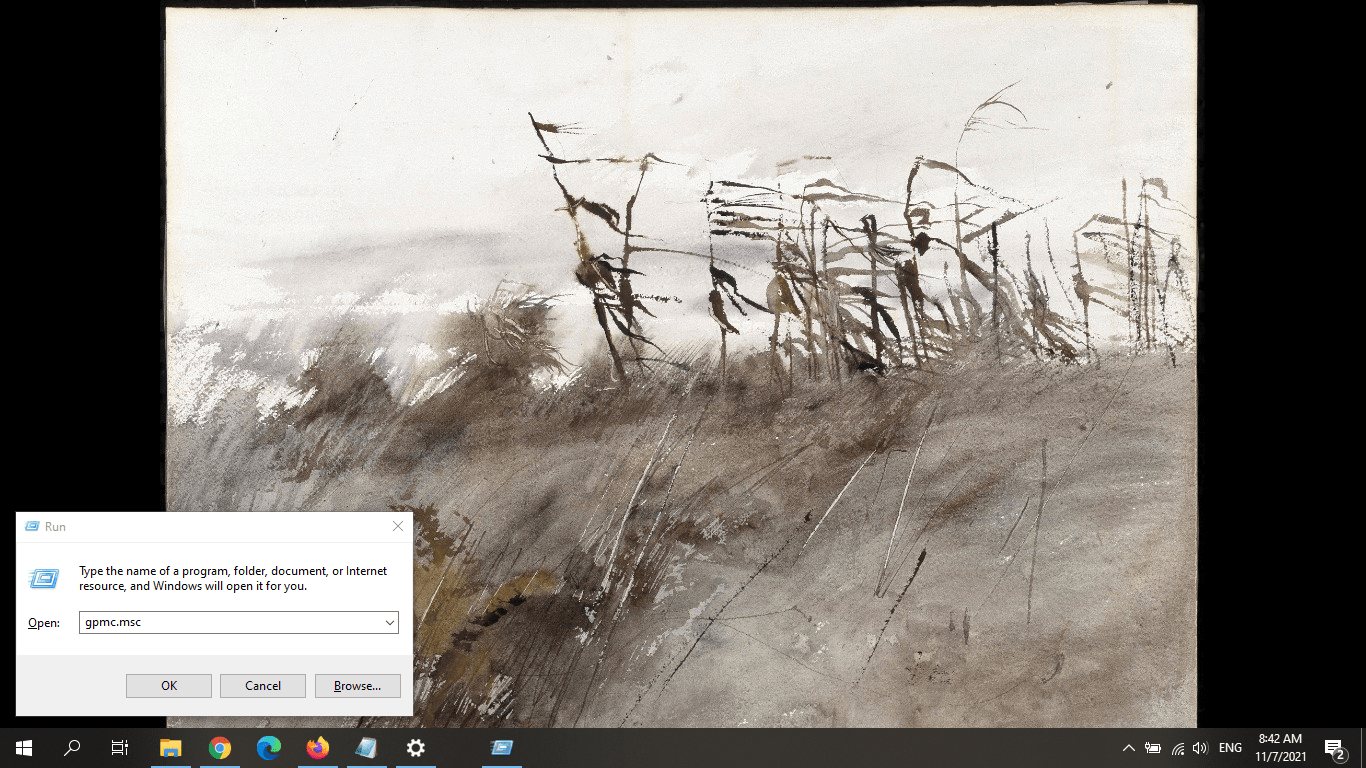
Tryk på Windows-tasten (Windows-tast) + R for at starte App-administratoren. Skriv følgende i tekstfeltet: gpmc.msc og tryk OK.
Trin 2: Opret en GPO
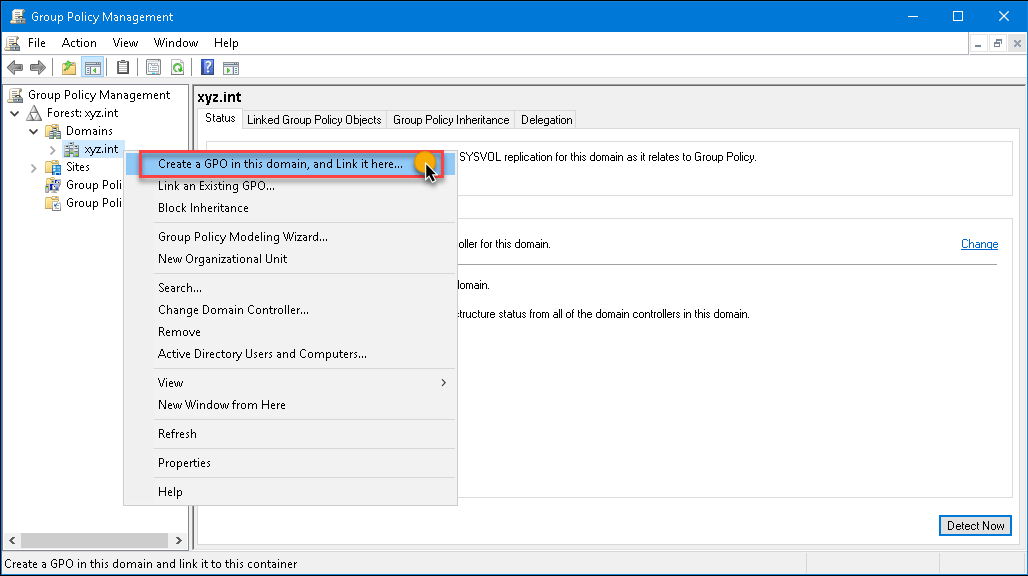
Dernæst skal du oprette et Group Policy Object. Et GPO er den grundlæggende politikenhed på Windows Server.Find dit domænenavn (lokalt eller på anden måde) i konsollen, og højreklik på det. Fra menuen vælger du 'Opret et GPO i dette domæne og link det her...'
Trin 3: Navngiv GPO'en
Efter at have klikket på 'Opret et GPO' vil du se dialogboksen Nyt GPO. Skriv følgende i tekstfeltet: Deaktiver Windows-firewall. Klik på knappen OK.
Trin 4: Rediger Group Policy Object
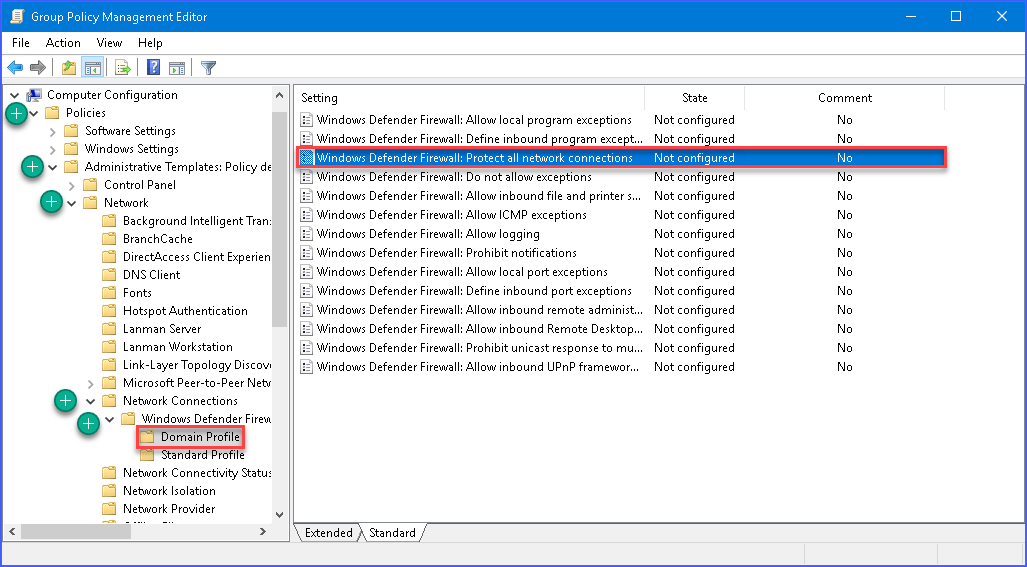
Højreklik på det GPO, du lige har oprettet, og vælg 'Rediger' fra menuen. Det åbner Group Policy Management Editor. Åbn følgende mappe på det venstre panel:
Computerkonfiguration → Politikker → Administrative skabeloner → Netværk → Netværksforbindelser → Windows Defender → Firewall → Domæneprofil
Trin 5: Rediger Defender-indstillinger
I højre panel vil du se flere indstillingsobjekter. Find og dobbeltklik på det, der læser: 'Windows Defender-firewall: Beskyt alle netværksforbindelser.'
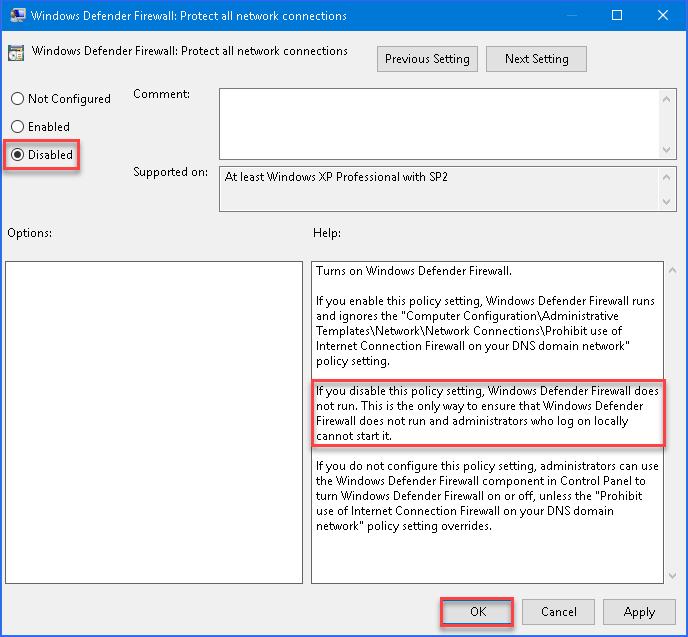
Når opsætningsskærmen vises, skal du vælge Deaktiveret (se billedet nedenfor). Gentag dette trin for "Standard Profile."
Og nu ved du, hvordan du deaktiverer Windows Firewall ved hjælp af Group Policy på blot få trin. De er ikke ligefrem nemme, men de virker.
Sådan deaktiverer du Windows-firewall ved hjælp af kommandolinje
Hvis du gerne vil have et bedre alternativ, viser jeg dig også kort, hvordan du deaktiverer Windows Firewall via kommandoprompten.
Trin 1: Åbn Kommandoprompt
Tryk på Windows-tasten (Windows-tasten) + R og skriv cmd for at åbne kommandoprompten.
Trin 2: Indtast kommandoen for at slå firewallen fra
Indsæt følgende kommando i kommandoprompten og tryk på <Enter>
netsh advfirewall set allprofiles state off
Trin 3: Slå firewallen til igen
Når du er færdig med de ændringer, du skal foretage, kan du bruge denne kommando til at aktivere Windows Firewall igen.
netsh advfirewall set allprofiles state on
Hvad gør du nu?
Nu hvor du har fået brandmuren på plads, er det tid til at tænke på andre sikkerhedsforanstaltninger. Her er nogle vigtige ting du skal gøre for at sikre din server. Der er selvfølgelig altid mere at gøre, og en Windows-server kan aldrig være sikker nok. Det er præcis her, den anden løsning jeg nævnte kommer ind i billedet.

Tilgå en Windows 10 VPS hvor som helst fra med fuld administratorkontrol.
Windows Desktop VPSHos Cloudzy har vi serverens sikkerhed som højeste prioritet. Vores egen intelligente firewall og DDoS-beskyttelse betyder, at du allerede er dækket af et kraftfuldt sikkerhedslag. Med ultrahurtig NVMe-lagerplads og 1 Gbps båndbredde leverer vores Windows VPS plans førsteklasses funktionalitet til rimelige priser. Er du usikker på hvad Windows VPS kan bruges til? Læs denne artikel om 10 brugssituationer for Windows VPS og se om det passer til dig.
Hvis du vil læse en grundig guide om "firewall", forskellige typer firewalls og deres nytte, skal du tjekke vores omfattende sammenligning af hardware firewall mod software firewall. Du kan også se på sikkerhedsartiklerne på vores blog.



Diskussion
Kommentarer
Log ind for at deltage i diskussionen.