


Hvis du er videospil-entusiast, ved du, at intet kan få dig væk fra den virkelige verden som et vildt eventyr. Og hvad er bedre end et eventyr med dinosaurer? Ark: Survival Evolved har givet spillere en fantastisk videospil-oplevelse siden sin tidlige udgivelse i 2017. I dette blogindlæg taler vi om, hvordan du kan forbedre denne oplevelse yderligere ved at sætte en Ark-server op. Så læs videre for at lære, hvorfor og hvordan du hoster en Ark-server.
Hvorfor skal du sætte din egen Ark-server op?
Ark er en dyb spilleoplevelse, der giver dig mulighed for at spille sammen med venner i et stort, åbent miljø fyldt med vilde dinosaurer og acceptere udfordringen med at temme dem. At lære at hoste en Ark-server giver dig også mulighed for at spille i PvE- og PvP-spiluniverse-tilstande og bygge ly for at befæste dine ressourcer. En anden funktion ved Ark, der bidrager til dens popularitet, er, at den er kompatibel med næsten alle enheder. Du kan spille Ark på pc, Xbox, PlayStation, Nintendo Switch og endda på din smartphone. Spændingen og glæden ved at spille Ark behøver ingen yderligere forklaring. Alligevel kan du stadig undre dig over, hvordan en Ark-server kan forbedre din Ark-oplevelse. Du kan sige til dig selv, at jeg er en erfaren spiller og har klaret at spille Ark og nå til dette punkt uden en privat server. Eller på den anden side kan du betragte dig selv som nybegynder i Ark-verdenen, og det kan virke unødvendigt for dig at hoste din egen server. Så i denne del af artiklen gennemgår vi tre grunde til, hvorfor du skal lære at hoste en Ark-server i dag!
1. Få fuld kontrol
Er du frustreret over alle de besværlige standardindstillinger, der begrænser dit spillerum og oplevelse? Pointen med at hoste din egen Ark-server er først og fremmest at give dig frihed. Du kan tilpasse forskellige indstillinger på en privat server, herunder sværhedsgrad, antal spillere, ressourcehastighed og meget mere. Med denne niveau af tilpasning kan du skabe et spilmiljø, der passer præcis til dine præferencer.
2. Reduceret latenstid
Offentlige servere er præcis, hvad navnet siger - offentlige! De er fyldt med mange spillere, der belaster serverens ressourcer kraftigt. Det kan forårsage lag og høj latency. Og vi ved alle, hvor meget et langsomt netværk kan ødelægge sjoven ved at spille online. En privat Ark-server indeholder så mange spillere, som du ønsker, og serverens ressourcer er kun dine. Det giver en glat spileoplevelse, mindre frustration og mere ro i sindet, især hvis du vælger en serverprovider med virkelig godt infrastruktur og ressourcer.
3. Forbedret privatlivsbeskyttelse
Ved at opsætte din egen Ark-server kan du skabe et lukket fællesskab bestående af venner og familiemedlemmer. Det giver dig et sikkert og privat rum, hvor du kan spille uden indblanding fra fremmede. Du kan sætte adgangskoder, tilføje bestemte spillere på en whitelist og kontrollere, hvem der kan få adgang.
Generelt set giver det dig fuld kontrol og mindre latency at hoste en dedikeret Ark-server. Du kan også se det som en mulighed for at spille sammen med venner eller styrke familiebånd over en delt interesse i videospil. At hoste en Ark-server er den eneste måde at spille Ark med venner på.
Hvad er kravene til at hoste en privat Ark-server?
Det er ikke kompliceret at hoste en Ark-server, og det kræver ikke mange faciliteter. Det første, du har brug for, er en host. Det kan leveres på to måder. Du kan enten bruge din egen computer eller køb en server. Selvom det lyder nemt at bruge din egen computer, betyder det, at du ikke kan bruge den til daglige opgaver. Så for at få let adgang til bedre tekniske ressourcer anbefales det at købe en server.

Host lagfrie gameservere med højhastigheds NVMe VPS-hosting.
VPS til gamingUanset om du bruger din egen computer eller køber en server, skal din maskine opfylde nogle tekniske krav:
RAM: 8 GB
CPU: 2 cores med mindst 3.0 GHz
Diskplads: Mindst 20 GB lagerplads
Bemærk, at når antallet af forbundne spillere stiger, skal du øge dine ressourcer for at give en glat spileoplevelse for alle på serveren.
Ark-dedikeret serversoftware er et andet grundlæggende krav til at hoste en Ark-server.
Sådan hostar du en Ark-server (detaljeret vejledning)
For at hoste en Ark-server på en VPS skal du følge nogle enkle trin:
1. Forbind dig til din VPS fra din computer:
Hvis du bruger Windows, har du to muligheder for dette trin. Du kan enten bruge kommandolinjen til at oprette forbindelse til din VPS eller bruge et filoverføringsværktøj som PuTTY. PuTTY er en filoverføringsapplikation, der lader dig forbinde til en virtuel maskine eller skrivebord på afstand. Det giver dig også adgang til en kommandolinje. For dem uden teknisk baggrund er PuTTY nemmere at bruge. I denne vejledning bruger vi PuTTY og dets kommandolinje til at konfigurere din VPS og opsætte en Ark-server.
For at bruge PuTTY skal du først downloade det her og færdiggøre installationen.
Sådan forbinder du til en VPS med PuTTY:
Indtast først IP-adressen på din VPS.
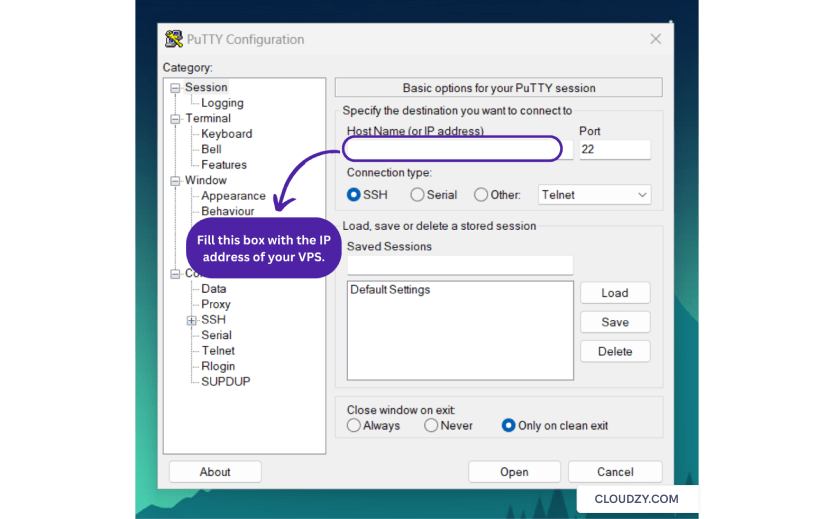
Derefter burde du se PuTTYs terminal. Du skal indtaste dine VPS-loginoplysninger i terminalen for at oprette forbindelse. Hent dit brugernavn og adgangskode fra din profil på din serverudbyder og indsæt dem i PuTTYs terminal. For at indsætte information skal du højreklikke i terminalen.
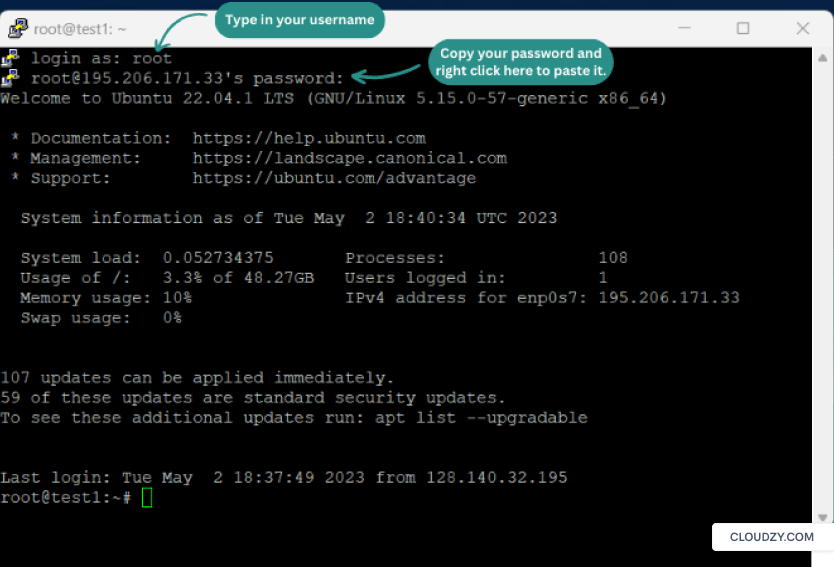
For at bruge kommandolinjen skal du have Windows-delsystem til Linux installeret på din computer, og derfra kan du nemt oprette en ssh-forbindelse til din server ved at skrive denne kommando:
ssh username@IPaddress

Når du er logget ind på serveren, går du videre til næste trin.
2. Opdater serveren:
Det anbefales altid at opdatere dine VPS-pakker. Skriv denne kommando i PuTTY's terminal for at gøre det:
sudo apt update
sudo apt upgrade
3. Download og installer SteamCMD og dets afhængigheder:
For at downloade SteamCMD på et 64-bit Linux-system skal du køre hver af disse linjer efter hinanden:
sudo add-apt-repository multiverse
sudo apt install software-properties-common -y
sudo dpkg --add-architecture i386
sudo apt update
sudo apt install lib32gcc-s1 steamcmd -y
Nu har du alle afhængighederne på plads.
4. Filändring:
Hvis du vil have din Ark-server til at fungere korrekt, skal du først foretage nogle ændringer i dine serverfiler.
Skriv først denne kommando for at åbne filen:
sudo nano /etc/sysctl.conf
Brug derefter pil ned-knappen til at scrolle ned i filen. Tilføj denne linje til slutningen af filen:
fs.file-max=100000
Efter at have skrevet denne linje skulle din fil se sådan ud:
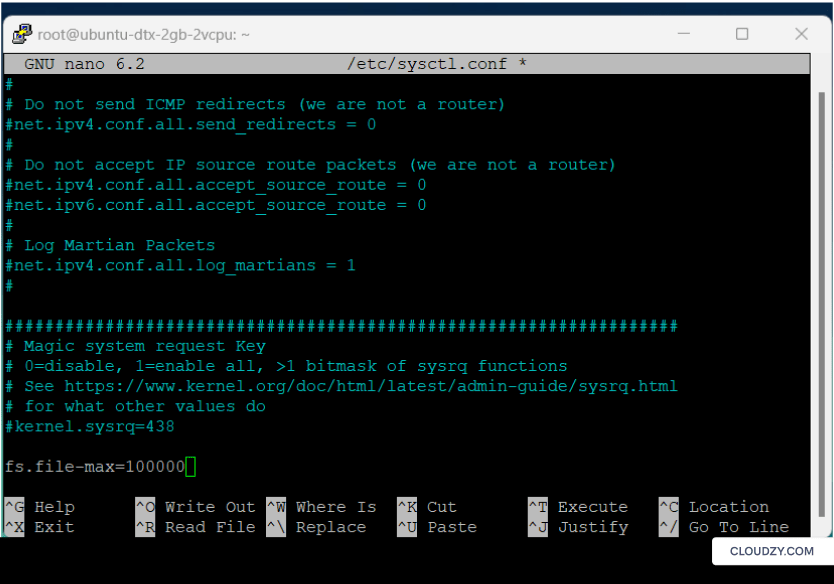
Nu skal du trykke Ctrl+x, tryk Y, og tryk Enter for at gemme ændringerne.
For at ændre næste fil skal du skrive denne kommando:
sudo nano /etc/security/limits.conf
Scroll ned til slutningen af filen og tilføj disse to linjer:
*  soft nofile 100000
*  hard nofile 100000
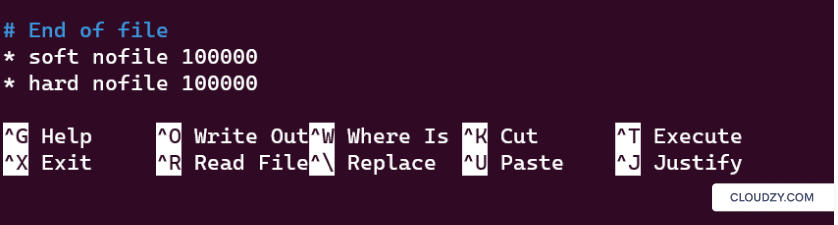
Nu skal du trykke Ctrl+x, tryk Y, og tryk Enter for at gemme ændringerne.
Og for at ændre den sidste fil skal du skrive denne kommando:
sudo nano /etc/pam.d/common-session
Scroll ned til slutningen af filen og skriv denne linje:
session required pam_limits.so
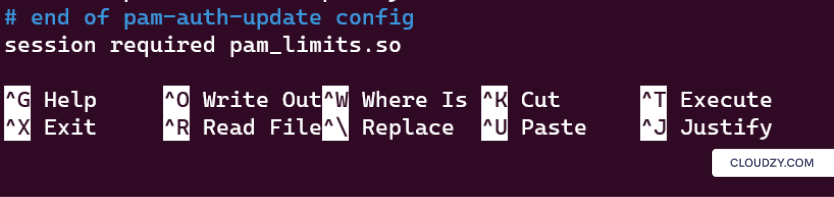
Nu skal du trykke Ctrl+x, tryk Y, og tryk Enter for at gemme ændringerne.
Og det er det! Du har ændret alle de nødvendige filer. Genstarten nu serveren og log ind igen.
5. Åbning af porte (valgfrit):
I dette valgfri trin skal vi sikre os, at vores server tillader de porte, som bruges af Ark. Dette trin er ret simpelt - følg blot disse linjer:
sudo ufw enable
sudo ufw allow 27015
sudo ufw allow 7777
6. Opret en ny bruger:
Tilføj en ny bruger til din server og navngiv den Steam:
sudo useradd -s /usr/bin/bash steam
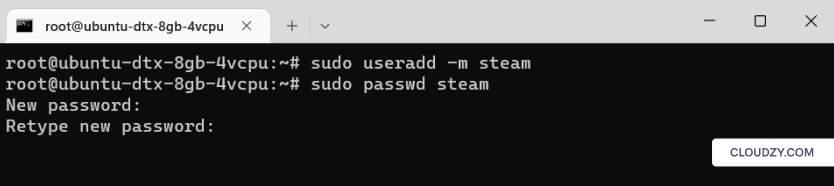
Skift til den nye bruger:
su - steam
7. Opret en ny mappe:
Denne linje opretter en ny mappe:
mkdir arkserver
Skift nu til denne nye mappe:
cd arkserver/
Type pwd for at få din arbejdsmappe. Kopier outputtet fra denne linje, da du får brug for det et par trin senere.
8. Initialiser SteamCMD:
I din nuværende mappe skal du skrive steamcmd og vent på, at alle filerne bliver downloadet.
Skriv derefter denne linje efterfulgt af den arbejdsmappe, du har kopieret:
force_install_dir [paste the directory]
Skriv denne linje for at logge ind på Steam:
login anonymous
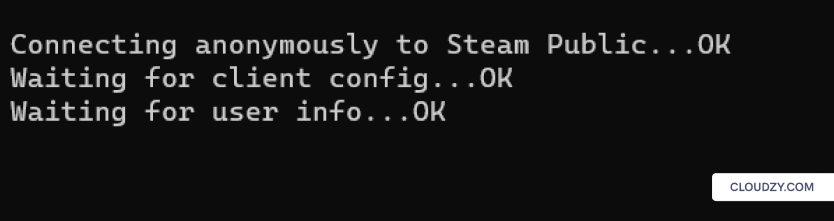
Dette er det sidste trin, vi har ventet på. Skriv denne kodelinje:
app_update 376030 validate
Og vær tålmodig, indtil alle dine Ark-serverfiler er downloadet.
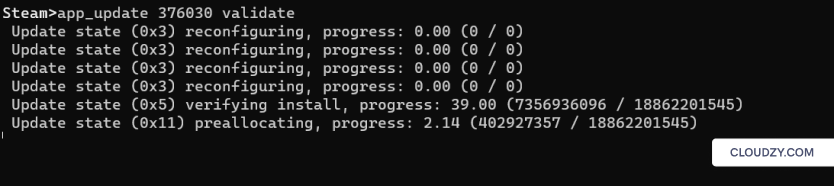
Skriv exit for at gå ud af Steam.
9. Opret en serveropsætningsfil:
Skift din mappe til denne placering:
cd ShooterGame/Binaries/Linux
På denne placering skal du lave en ny fil:
nano startserver.sh
Udfyld den tomme fil, der åbnes, med denne tekst:
ulimit -n 100000
./ShooterGameServer TheIsland?listen -server -log
Nu skal du trykke Ctrl+x, tryk Y, og tryk Enter for at gemme ændringerne. For at gøre denne fil eksekverbar skal du skrive denne kommando:
chmod a+x startserver.sh
Skriv nu denne kommando for at åbne Screen:
screen -S server
Skriv derefter denne kommando for at køre serveropsætningsfilen, du lige har oprettet:
./startserver.sh
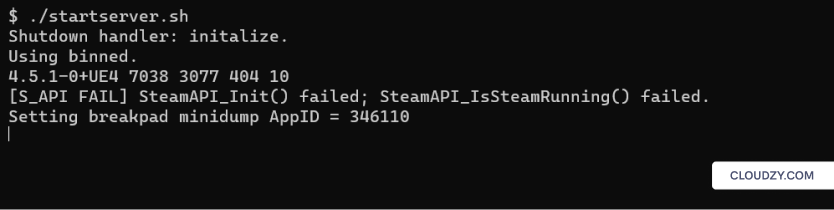
Din Ark-server kører nu. Hvis du vil gå ud af screen, kan du trykke på Ctrl+a+d.
10. Konfigurer din Ark-server:
For at tilpasse din Ark-server yderligere skal du skifte mappe og gå til denne destination:
arkserver/ShooterGame/Saved/Config/LinuxServer
Hvis du skriver ls i denne mappe får du en liste over alle eksisterende filer, som du kan ændre efter ønske.

Du kan for eksempel åbne GameUserSettings.ini for at ændre brugerindstillinger.
11. Kørsel af serveren som en service (valgfrit):
I dette sidste valgfrie trin giver vi dig et alternativ til Screen-appen. Screen er et glimrende værktøj til at køre og administrere en Ark-server. Det kan holde serveren kørende som en baggrundproces, selv hvis du lukker terminalvinduet. Men at køre en server som en systemd fil giver mere kontrol over serveren og bedre administration. For at bruge denne mulighed skal du oprette en servicenhed-fil, der indeholder alle informationer til start, administration og eventuelt genstart af serveren.
Her er den service unit-fil, du kan bruge til at køre din Ark-server:
Trin 1:
nano /etc/systemd/system/shootergameserver.service
Trin 2:
Udfyld den åbnede fil med disse oplysninger:
[Unit]
Description=ark server steam

[Service]
Type=simple
User=steam
Group=steam
DefaultLimitNOFILE=100000
ExecStart=/home/steam/arkserver/ShooterGame/Binaries/Linux/ShooterGameServer TheIsland?listen -server -log
TimeoutStartSec=0

[Install]
WantedBy=multi-user.target
Trin 3:
Kør disse tre linjer for at gøre din fil eksekverbar:
systemctl daemon-reload
systemctl restart shootergameserver.service
systemctl enable shootergameserver.service
Trin 9 og 10 følger efter hinanden, men de kan begge udføres efter trin 11.
Hvad har en Ark-server brug for med hensyn til serveradministration og vedligeholdelse?
Når det gælder serveradministration og vedligeholdelse for en Ark-server, er der flere vigtige aspekter at overveje. Desuden er der specifikke funktioner, du skal være opmærksom på, når du vælger en Ark-serverprovider. Her er de vigtige punkter at lede efter med hensyn til serveradministration og valg af provider:
1. Kontrolpanel:
En brugervenlig kontrolpanel eller serveradministrationsgrænseflade kan være et glimrende værktøj til at forenkle administrationopgaver. Vælg en provider, der tilbyder et nemt kontrolpanel med funktioner som serverindstillinger, modadministration, spilleradministration og serverovervågning.
2. Serverkonfiguration:
Muligheden for let at ændre serverindstillinger er meget vigtig. Vælg en provider, der tilbyder rootadgang til konfigurationsfilerne, så du kan tilpasse forskellige aspekter af serveren, såsom hastigheder, gameregler og spillergrænserne.
3. Sikkerhedskopierings løsninger:
Serverdata-sikkerhedskopier er vigtige for at beskytte serverens data i tilfælde af uventede problemer eller datatab. Kontrollér, om provideren tilbyder automatiserede eller manuelle sikkerhedskopi-muligheder. På denne måde kan du gendanne din server til den tidligere tilstand i tilfælde af en uønsket katastrofe.
4. Sikkerhedsforanstaltninger:
Serversikkerhed er et vigtigt aspekt af forebyggelse af uautoriseret adgang og beskyttelse af din Ark-server mod potentielle sårbarheder. Vælg providere, der implementerer sikkerhedsforanstaltninger såsom DDoS-beskyttelse, firewalls og regelmæssige sikkerhedsopdateringer for at sikre sikkerheden for din server og dens data.
Ud over alle disse faktorer bør en god Ark-serverprovider tilbyde højtydende servere, der er pålidelige, og hvis oppetid er garanteret. Det er også afgørende for din servers ydeevne at have en stor serverflåde med forskellige lokaliteter. For at reducere ventetid og datatil, bør du vælge en server, der er placeret så tæt på dig som muligt.
Hvis du forventer en voksende spillerbase, er det klogt at vælge en provider, der tillader let skalering. En god Ark-serverprovider har skalerbare planer, der lader dig udvide dine ressourcer i takt med, at dit behov vokser.
Og endelig bør du lede efter providere med responsiv og velinformeret kundesupport. Dette sikrer, at du hurtigt kan løse eventuelle problemer eller tekniske vanskeligheder, der måtte opstå.
Host lagfrie gameservere med højhastigheds NVMe VPS-hosting.
VPS til gamingI betragtning af alle disse vigtige funktioner Cloudzy's ARK VPS planer har det hele, og tilbyder alle disse funktioner i den mest funktionelle form. Vores ARK VPS kommer med 24/7-support, en 99,95% oppetidsgaranti og hurtig og nem opsætning. Det vigtigste er, at det er bygget på avanceret teknologi, hvilket sikrer, at du får den topklasse-serverinfrastruktur, du fortjener. Så tøv ikke med at oprette en Ark-server på Cloudzy VPS!
Afsluttende bemærkninger
I dette indlæg har vi gennemgået det grundlæggende om Ark-servere og talt om, hvordan man opretter en Ark-server. At hoste din egen gameserver behøver ikke at være en dyr luksuriøs handling. Faktisk kan du ved at vælge den rigtige VPS-provider ændre din gamingoplevelse til en rimelig pris.
Ofte stillede spørgsmål
Kan du spille Ark på din egen dedikeret server?
Ja, ved at lære, hvordan du hoster en Ark-server, kan du ikke blot spille Ark med bedre kvalitet, du kan også invitere venner og familie til din server og skabe et personaliseret spilmiljø.
Hvor meget koster en privat Ark-server?
Prisen for en privat Ark-server afhænger af udbyderen og den VPS-plan, du vælger. Generelt ligger prisen mellem $4 og $120 pr. måned.
Hvorfor skal jeg hoste en privat Ark-server?
En Ark-servers ydeevne afhænger af flere vigtige faktorer - sikkerhed, privatliv, hurtig forbindelse uden lag, kontrol over serveren og meget mere. Når du lærer at hoste en Ark-server, kan du forbedre alle disse områder og få en mere sikker og stabil spileoplevelse.



Diskussion
Kommentarer
Log ind for at deltage i diskussionen.