

Nogle gange er Windows ikke nok. Tja, faktisk meget tit, især hvis du er udvikler. Men dual-boot af din computer eller at ty til virtuelle maskiner kan være både skræmmende og besværligt, ganske ikke at tale om destruktivt på ældre systemer. Så hvad er næste mulighed? Ikke WSL, som du måske ville tro. Jeg afslører næste mulighed til sidst i denne artikel, så læs videre hvis du vil have en bedre løsning. Anden bedste mulighed? Windows Subsystem til Linux. Uanset om du skal bruge WSL til at blive af med WSL-fejlen ("Windows-undersystemet til Linux-komponentet er ikke aktiveret") eller af anden grund, skal du først aktivere den.
Hvad er WSL?
WSL er en hybrid, mærkeligt halvfunktionel måde at bruge nogle Linux kommandoer og applikationer inde i Windows ved hjælp af PowerShell. Naturligvis er hele Windows vs Linux debat løses ikke bare med WSL, men det er i det mindste en midlertidig løsning. Det er hurtigere end en fuldskala virtuel maskine (VM) og vil medføre mindre overhead. Alligevel garanterer det hverken funktionalitet eller understøttelse af alle kommandoer eller applikationer. Så alt i alt er det en halv løsning, som jeg kun kan anbefale, hvis du planlægger at lave noget cross-platform-kodning og kompilering.
Hvad er WSL2?
Det nye og forbedrede Windows Subsystem for Linux, kodenavn WSL2, er nu installeret som standard, når du følger de trin, jeg har beskrevet her. WSL2 kommer med større opgraderinger, herunder betydelig understøttelse af Docker og Kubernetes containers og deres implementering. Det var selvfølgelig på høje tid, at Microsoft gjorde noget ved at gøre containers mere tilgængelige. Alligevel er selv WSL2 langt fra perfekt, når det kommer til containerisering og kodimplementering.
For nu kan vi sige, at du alligevel skal installere WSL. Det er her denne guide kommer ind. Jeg har inkluderet alle de nødvendige trin til at aktivere WSL, selv hvis du bruger en ældre Windows 10 Build. Sørg derfor for at følge vejledningen og læs hele vejen igennem for den meget bedre løsning, jeg lovede.
Læs også: Sådan installeres Docker på VPS (trin-for-trin vejledning)
Sådan løser du fejlen: "the windows subsystem for Linux optional component is not enabled"
En af hovedårsagerne til, at brugere normalt opdager WSL og forsøger at installere det, er at støde på en bestemt fejlmeddelelse i Windows. Der er naturligvis intet nyt i at se fejl dukke op i Windows, men denne her er lidt mere usædvanlig end de andre. Fejlmeddelelsen lyder normalt sådan: "the windows subsystem for Linux optional component is not enabled."
Den eneste måde du kan blive rid af denne fejl på er ved at aktivere Windows Subsystem for Linux, og vejledningen i denne artikel hjælper dig med at gøre netop det. Så lad os komme i gang.
Sådan aktiverer du Windows Subsystem til Linux?
For at udstyre din Windows med lidt Linux-funktionalitet skal du aktivere Windows Subsystem for Linux. Du skal muligvis også gøre det for at blive rid af den irriterende fejlmeddelelse "the windows subsystem for Linux optional component is not enabled". På trods af at navnet lyder så teknisk, er installationen meget simpel.
Grundlæggende har du to måder at aktivere WSL på: Kontrolpanel og PowerShell. At bruge Kontrolpanelet er mere ligetil og brugervenligt. Alligevel mislykkes det nogle gange (af en eller anden ukendt grund, *host host* Microsoft). PowerShell kræver, at du indsætter nogle kommandoer i en kommandolinjeflade, hvilket kan virke lidt skræmmende for de fleste almindelige brugere. Men du får alle de kommandoer, du skal bruge, lige her, klar til at blive kopieret og indsat i PowerShell.
Men før du fortsætter med nogle af disse metoder, skal du kende din Windows-version og build. Windows Subsystem for Linux er kun tilgængeligt for Windows 10 version 2004 og senere. Hvis din Windows 10 har et build-nummer før 16215, skal du aktivere Developer Mode, før du kan begynde at aktivere WSL.
Sådan finder du din Windows version?
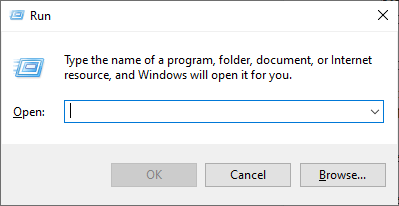
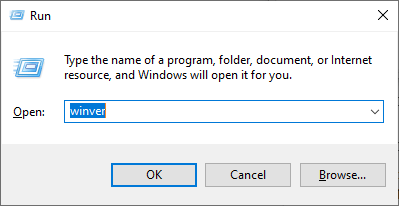
Vi har allerede dedikeret en anden vejledning til at finde versionen på alle typer operativsystemer, så jeg holder dette kort og præcist. For at finde din Windows 10 version og build-nummer skal du følge disse tre simple trin:
Trin 1: kør Application Launcher ved at trykke Windows-tasten + R
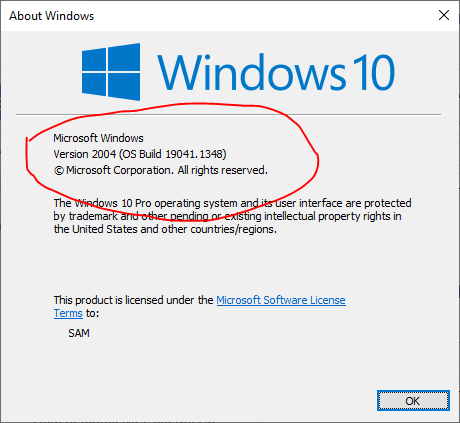
Som du kan se på skærmbilledet ovenfor, opfylder min Windows 10 begge kriterier (Version 2004, Build > 16215). Hvis dit build-nummer er mindre end 16215, skal du aktivere Developer Mode først.
Sådan aktiverer du Developer Mode (for Windows 10-builds før 16215)
Developer Mode er en Windows-funktion, der lader dig installere applikationer, som ikke er godkendt af Microsoft, eller som stadig er i beta-fase. Aktivering af Developer Mode kan også være praktisk i andre sammenhænge, f.eks. når du forsøger at installere en tredjepartsapplikation, som ikke er præcis Microsoft-godkendt. For at aktivere Developer Mode skal du følge disse simple vejledninger:
Trin 1: Åbn Indstillinger
Trin 2: Klik på Opdateringer og sikkerhed
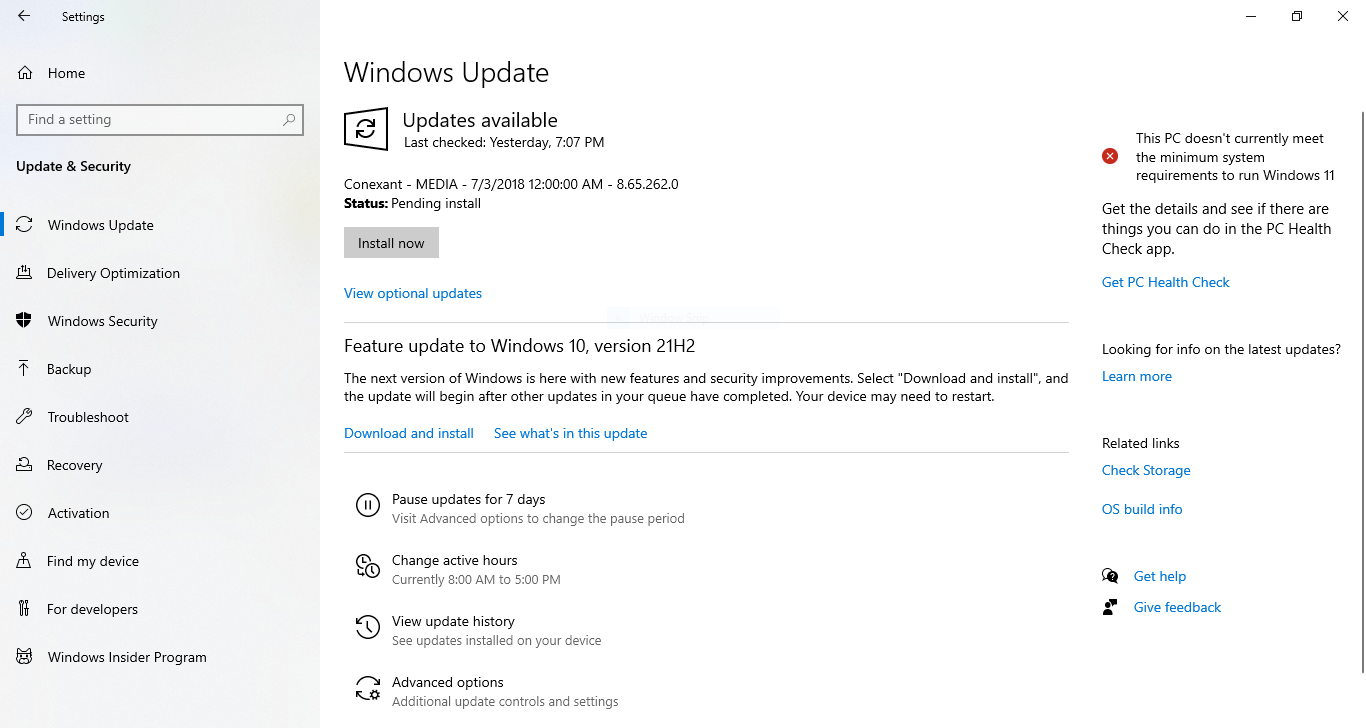
Trin 3: Vælg fra menuen til venstre Til Udviklere
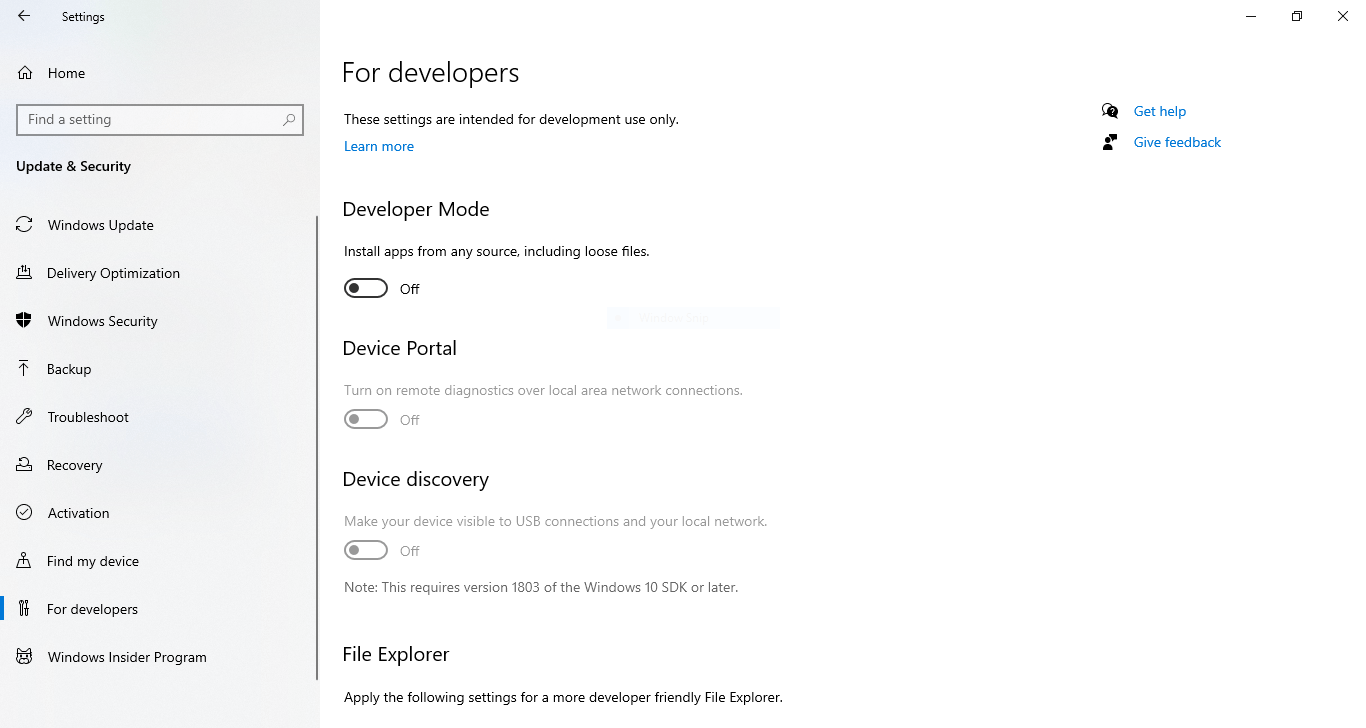
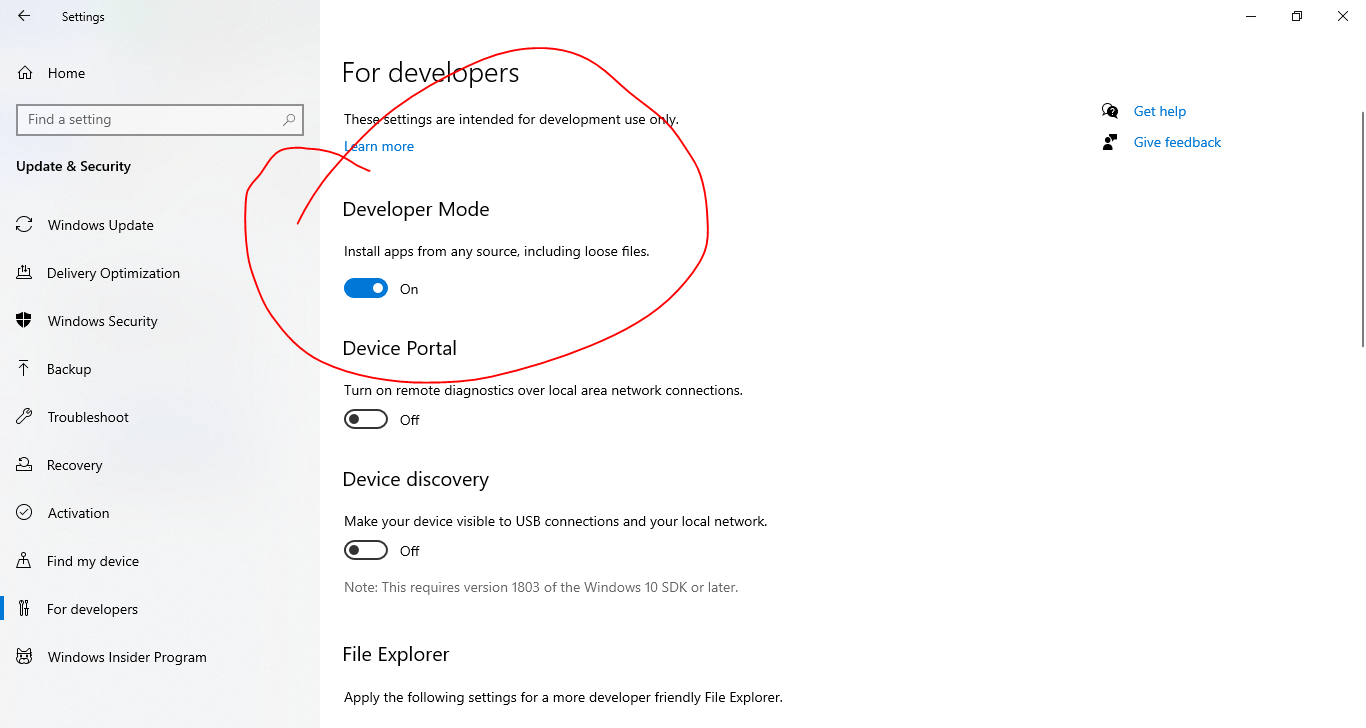
Trin 4: Klik på til/fra-knappen for at aktivere udvikler mode.
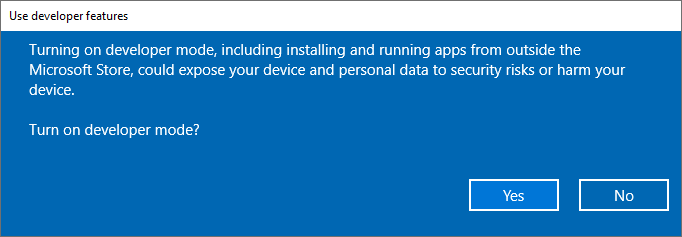
Trin 5: På “Brug udvikler funktioner dialog boks, klik på Ja
Sådan aktiverer du WSL via Kontrolpanel
Før du kører Linux distroer på Windows 10, skal du først aktivere Windows undersystemet til Linux (WSL). Du kan følge disse trin for at gøre det:
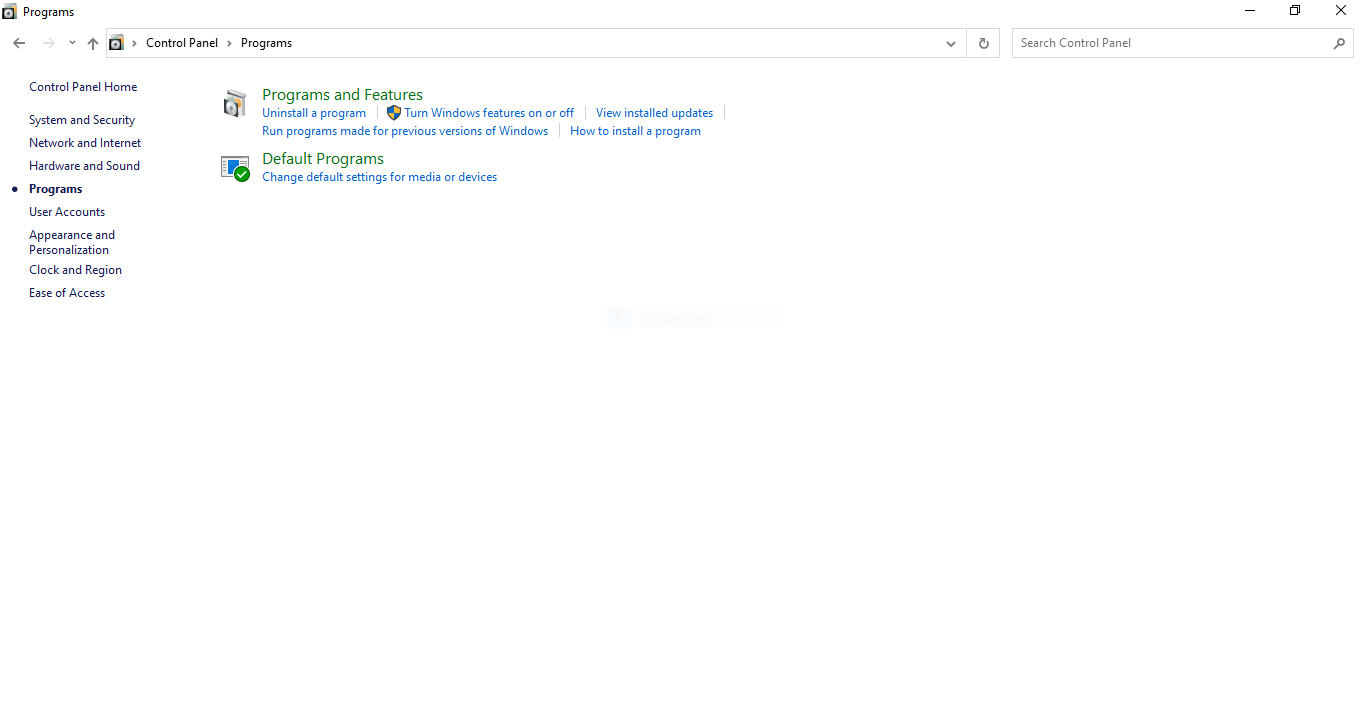
Trin 1: Åbn Kontrolpanelet
Trin 2: Klik på Programmer
![[Windows 10 Kontrolpanel skærm]](https://cloudzy.com/wp-content/uploads/image8-2.png)
Trin 3: Klik på Slå Windows funktioner til eller fra
Trin 4: Find og vælg Windows-delsystem til Linux boks.
![[Liste over Windows funktioner, der skal slås til eller fra]](https://cloudzy.com/wp-content/uploads/image2-5.png)
Trin 5: Markér OK-knappen
Trin 6: Vent på, at installationsguiden færdiggør konfigurationen af din Windows.
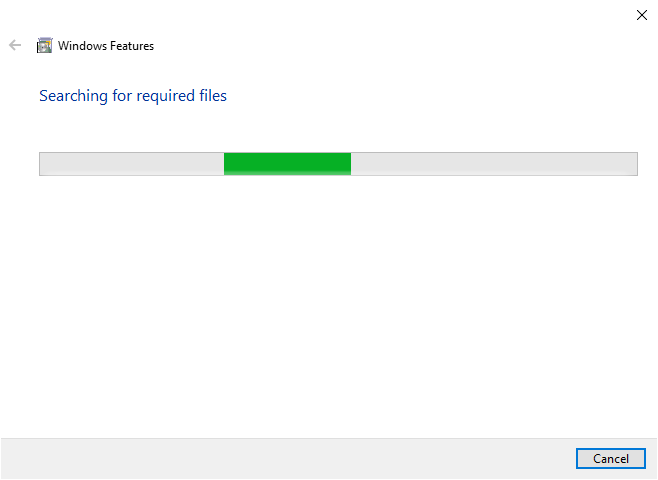
Trin 7: Klik dernæst på Genstart nu på næste skærm
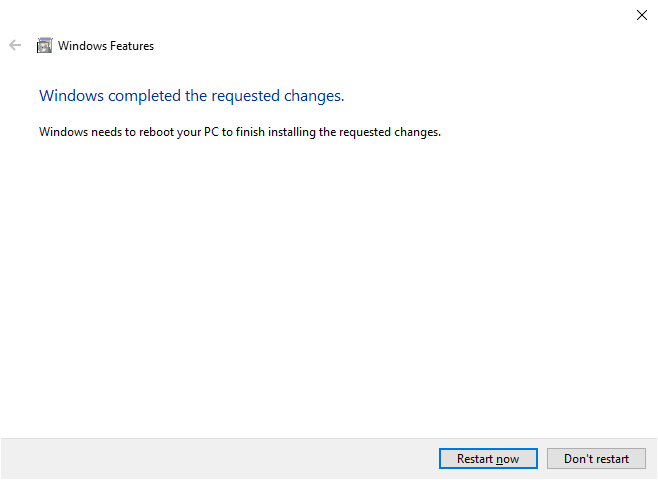
Når din Windows starter op igen, er WSL aktiveret og klar til brug. Som standard kører Windows Subsystem for Linux en Ubuntu terminal. Hvis du skal bruge en anden distro, kan du downloade den fra Microsoft Store og installere den ved hjælp af disse trin (eller du kan bruge PowerShell-metoden):
- Åbn Microsoft Butik
- Søg efter Linux distroer (Ubuntu, Debian, Kali Linux osv.)
- Vælg de distroer, du ønsker
- Klik på Få eller Installér knap
- Klik på Start knap
- Opret et brugernavn til dine distroer og tryk Enter
- Opret en adgangskode til dine distroer og tryk Enter
- Gentag adgangskoden og tryk Enter at bekræfte
Nu kører din yndlingsdistro på WSL.
Sådan installerer du WSL via PowerShell?
Du kan også bruge PowerShell til at aktivere Windows subsystem for Linux, især hvis du gerne arbejder via kommandolinje.
Følg disse trin for at installere WSL med PowerShell:
- Åbn Start og søg efter PowerShell
- Højreklik på resultatet og vælg Kør som administrator
- Skriv følgende kommando for at aktivere Linux Subsystem og tryk Enter
Enable-WindowsOptionalFeature -Online -FeatureName Microsoft-Windows-Subsystem-Linux
- Åbn Start og søg efter PowerShell
- Type Y og tryk Enter for at bekræfte og genstarte din computer.
Din Windows 10 er nu klar til download. Følg disse trin for at installere distroerne:
- Åbn Start og søg efter PowerShell
- Højreklik på resultatet og vælg Kør som administrator
- Skriv følgende kommando og tryk Enter; denne kommando vil vælge og downloadmappen
cd c:\PATH\TO\DESTINATION-FOLDER
Bemærk: skriv stien som downloadfilens sti, for eksempel c:\data
- Skriv følgende kommando for at downloade Ubuntu og tryk Enter
Invoke-WebRequest -Uri https://wsldownload.azureedge.net/Ubuntu_1604.2019.523.0_x64.appx -OutFile Ubuntu.appx -UseBasicParsing
Bemærk: denne kommando downloader Ubuntu 16.04. For at downloade andre distroer skal du bare skrive navn og version.
- Type dir og tryk Enter for at se installerfilen's navn
- Skriv følgende kommando og tryk Enter for at installere distroerne. I APP-NAME-delen skriver du distroens navn
Add-AppxPackage .\APP-NAME.appx
- Åbn Start
- Søg efter distroerne og klik på det øverste resultat for at starte
- Opret et brugernavn til dine distroer og tryk Enter
- Opret en adgangskode til dine distroer og tryk Enter
- Gentag adgangskoden og tryk Enter at bekræfte
En bedre løsning?
Hvis du installerer WSL ikke på grund af fejlen ("Windows subsystem for Linux komponenten er ikke aktiveret"), men fordi du gerne vil bruge Linux, så har jeg en bedre løsning til dig.
Som jeg sagde i starten af denne artikel, er skiftet fra Windows til Linux ikke let for de fleste brugere. At sige farvel til et velkendt OS og gå ind i Linux verden er ikke særlig fristende. Derfor vælger de fleste nye udvikler og webadministratorer enten at køre dual-boot, hvilket belaster hardwaren og risikerer at ødelægge alt, eller at bruge en VM. Virtuelle maskiner har meget høj overhead, men at køre to fuldstændige operativsystemer samtidig (som er hvad en VM gør) betyder betydeligt dårligere ydeevne for begge. Så medmindre du har en super-dyr gaming-rig derhjemme, skal du finde et bedre alternativ.
Det er normalt her, brugere vender sig til Windows Subsystem for Linux, som jeg forklarede, fungerer som en halv løsning der lader dig kun bruge nogle af kommandoerne og programmerne. Er det det bedste valg hvis du ikke vil migrere, dual-boote eller bruge VM'er? Ikke rigtig.

Byg på en Linux VPS med root-adgang, NVMe og AMD EPYC-kraft.
Se Linux-planerJeg anbefaler at få en Linux VPS plan og bruge den som en fjerncomputer. Vores Linux VPS tilbud er distribution-optimerede hosting-løsninger med topklasse hardware, så du slet ikke behøver at bekymre dig om overhead. Vi tilbyder også vores VPS planer på over 14 steder verden over, så du kan oprette en lav-latency forbindelse til din server uanset hvor du er.



Diskussion
Kommentarer
Log ind for at deltage i diskussionen.