


Det er ikke særlig kompliceret at administrere VPS fra kontrolpanelet på din VPS I denne vejledning forklarer vi dig, hvordan du administrerer VPS-serveren fra VPS-kontrolpanel.
Administrer VPS-serveren fra VPS-kontrolpanelet
Du er måske administrator eller ejer af en server og ønsker at administrerer VPS-serveren fra VPS-kontrolpanelet. Maybe du gerne vil have en tilpasset VPS-server, som er helt under din kontrol. Eller måske er du bare nysgerrig nok til at ville lære om at administrere VPS-serveren fra VPS-kontrolpanelet. Men hvad er en uadministreret VPS-server egentlig? Kender du forskellen mellem administrerede og uadministrerede VPS-servere? Før vi forklarer, hvordan du administrerer VPS-serveren fra VPS-kontrolpanelet, skal vi have nogle grundlæggende definitioner.

Tilgå en Windows 10 VPS hvor som helst fra med fuld administratorkontrol.
Windows Desktop VPSHvad er en uadministreret VPS-server?
Serveren kræver teknisk indsigt, indsats og tid. Med en uadministreret VPS-server kan du fuldt ud kontrollere din VPS-server selv. I modsætning til administrerede VPS-servere vil uadministrerede VPS-servere ikke tage sig af alle ansvarsforpligtelser for VPS-servere (f.eks. vedligeholdelse, grundlæggende opdateringer, softwareopdateringer eller installation).
Hvis du ejer en umanaged VPS-server, har du fuldt ansvar for serveren. I den situation tager din hostingleverandør kun hånd om den fysiske server og dens tilgængelighed. Du skal have den tekniske ekspertise til at administrere VPS-serveren selv. Det kræver erfaring med operativsystemer, netværk og serverhåndtering. Men hvordan kommer man i gang?
Administrer VPS-serveren
Når du vælger en umanaged VPS-server, får du ansvaret for at administrere den. Du skal installere de nødvendige værktøjer og lære at bruge kontrolpanelet. Du får mere frihed til at konfigurere serveren, men du skal vide hvad du gør.
VPS-servere fra Cloudzy kommer med et fuldt automatisk og gratis kontrolpanel, der giver dig fuld adgang til serverens funktionaliteter. Via kontrolpanelet kan du få adgang til VNC, genstart, genbygning og alle andre vigtige muligheder. Du skal bare gøre følgende:
Administrer VPS-serveren fra VPS-kontrolpanelet
Så får du adgang til din kontrolpanel, gå til klientområdet:
https://welcome.cloudzy.com/dashboard/
Log nu ind og klik på Tjenester.
I Services-området kan du se alle dine servere. Klik på den server du vil administrere for at åbne kontrolpanelet (se billedet nedenfor).
Det er det. Du administrerer VPS-serveren fra VPS-kontrolpanelet.
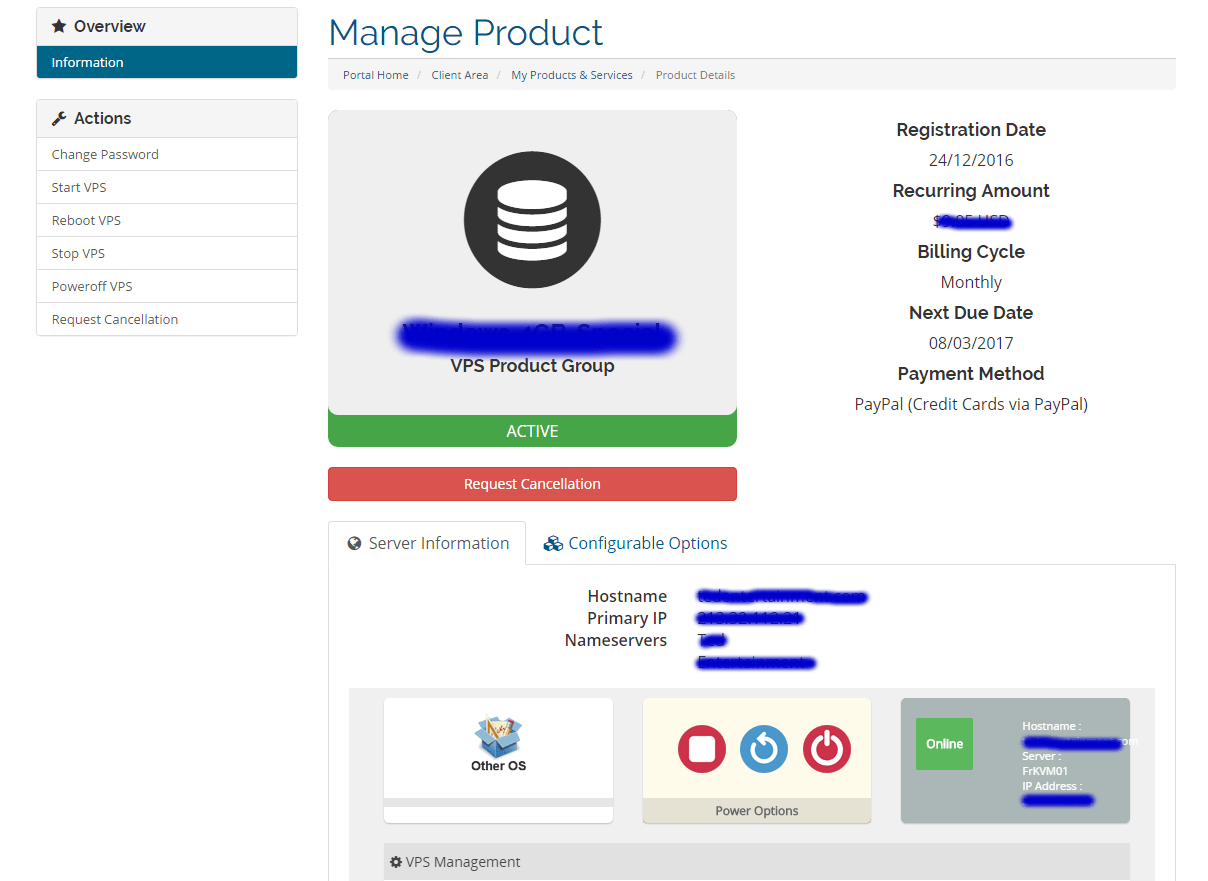
Nu er jeg sikker på at du kan konfigurere din VPS-server fra VPS-kontrolpanelet. Hvis du har spørgsmål om administration af VPS-serveren, hører vi gerne fra dig.
Tilgå en Windows 10 VPS hvor som helst fra med fuld administratorkontrol.
Windows Desktop VPSCloudzy's VPS-kontrolpanel
Cloudzy's kontrolpanel [Virtualizor] er designet til at forenkle alle de opgaver, som administratorer skal udføre. Med VPS-servere kan du administrere en hurtig og pålidelig server. Alle handlinger som start, genstart og nedlukning foregår uden besvær.
Vores grænseflade giver dig mulighed for direkte at administrere DNS og hjælper dig med mange opgaver som fakturering, indtjening, referrals, fakturaer og nyhedsbreve. Du kan nemt administrere VPS-serveren fra denne intuitive og elegante grænseflade.
Kontrolpanelet giver dig mulighed for at administrere VPS-serveren med SSD-lagring. Med dette kontrolpanel er installation af serveren super simpel. Det tager kun få minutter at administrere. Du får fuld root-adgang til den virtuelle private server med alle vigtige rettigheder. Du kan også skalere dit websted op med blot nogle få klik. Vi anbefaler derfor at du prøver det. Det er uden risiko.



Diskussion
Kommentarer
Log ind for at deltage i diskussionen.