

Hvis du er en forhandler eller en slutbruger, der bruger Web Host Manager (WHM) eller kontrolpanel (cPanel), kan du være stødt på problemer sammen med ugyldige licensfejl.
Disse fejl opstår, når licensfilen udløber, eller hvis serverens eller kontostammer primære IP ændres. Du kan dog løse dem på få sekunder.
I denne artikel vil vi guide dig gennem en trinvis vejledning til at løse fejlen "kan ikke læse licensfil". Så uden at spilde tid, lad os komme direkte til det.
Hvad er cPanel/WHM licensfilfejlen?
Hvis du er systemadministrator og bruger WHM, eller en bruger der håndterer cPanel til at administrere dit kontrolpanel, vil du se fejlmeddelelser som "license file expired" eller "cannot read license file".
Alt efter omstændighederne ligner fejlmeddelelsen den tidligere nævnte. Kort sagt indikerer licensfejlen et problem, som dit webhosting-kontrolpanel ikke kan godkende licensen. Så WHM cannot read the license file svarer til cPanel cannot read the license file.

Administrer websites nemt med en cPanel VPS drevet af AMD EPYC.
Udrul cPanel på 60 sek.Hvad forårsager fejlen "kan ikke læse licensfil" cPanel?
Der er hovedsageligt tre situationer, der fører til cPanel/WHM licensfejl. Du modtager denne meddelelse fordi:
- Licensen er forældet;
- Licensfilen er udløbet;
- Central IP-server er ændret.
Okay, hvordan fikser man det?
Læs videre, og vær tålmodig! 🙂
Hvordan løser du fejlen "Kan ikke læse licensfil"?
Trin 1
For at løse cPanel licensfejlen bør du først sikre dig, at du har serverens hovedIP-adresse. For at finde din cPanel IP-adresse, kør følgende kommandoer:
curl -w '\n' -s http://myip.cpanel.net/v1.0/
curl -w '\n' -s http://myip.cpanel.net:2089/v1.0/
TRIN 2
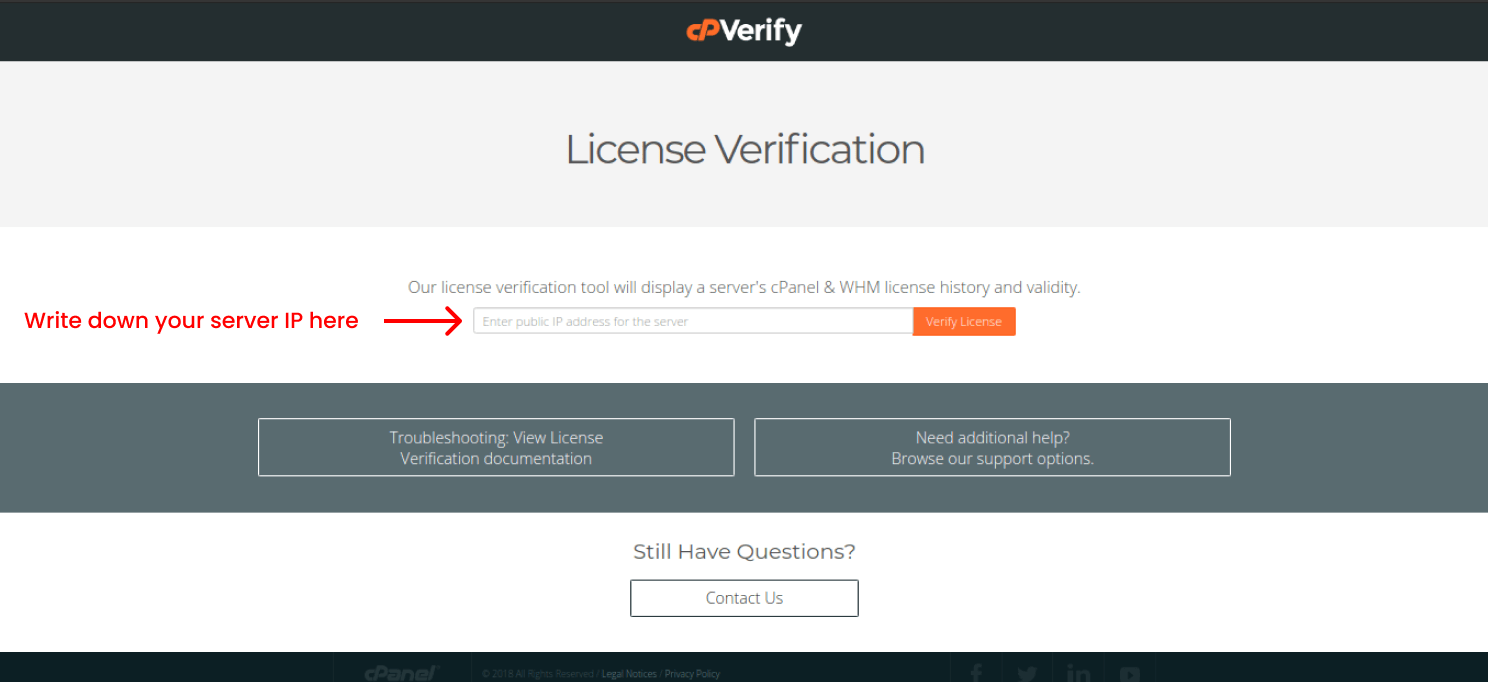
Efter at have fundet cPanel-serverens IP-adresse, gå til denne adresse for at kontrollere licensens status. Du skal indtaste serverens offentlige IP-adresse, som du fandt i det foregående trin, i feltet og derefter klikke på verificer licensen. Dette hjælper dig med at få licenshistorikken. Når du er færdig, vil du se en oversigt over dine cPanel/WHM licensfiler.
TRIN 3
Når du køber en licens fra cPanel-butikken, bør du vide, om den er aktiv. Sørg for, at din licens er aktiv, før du fortsætter med guiden. Hvis det er tilfældet, og du har licensen, går du til næste trin.
Trin 4

Åbn dit secure shell (SSH). Skriv din server IP-adresse og porten derefter. For at logge ind på din konto skal du skrive dit brugernavn som "root" og indtaste dit root-kodeord. Når du er færdig, skriver du
/usr/local/cpanel/cpkeyclt
for at opdatere licensen.
Du skulle nu se "Update succeeded", hvilket betyder, at problemet er løst. Generelt bør licensen være aktiveret og opdateret på denne måde efter at have modtaget den fra cPanel.
TRIN 5
Hvis det foregående trin ikke løste problemet, prøv at redigere ""resolv.conf” fil. For at redigere filen skal du indtaste kommandoen:
vim /etc/resolv.conf
Skriv derefter:
nameserver 8.8.8.8
nameserver 8.8.4.4
Du kan bruge en hvilken som helst teksteditor; vi bruger Vim for nu. Men hvis du er på Linux og ny i Vim-editoren, skal du trykke Esc, så "Skift + ;" og skriv “wq” for at gemme og afslutte.
For yderligere problemer anbefales det kraftigt at kontakte cPanel Kundeservice fordi nogle gange er problemer for følsomme til at blive delt på nettet.
Konklusion
For at få adgang til din konto skal du være opmærksom på, at cPanel-licensfilen skal være aktiv. Hvis ikke, er der to hovedårsager til problemet. IP-skift og licens-udløb er to almindelige årsager til cPanel-licensfejl.
Du kan også have fået dette problem, fordi licensen er deaktiveret eller forældet. Efter alt kan du nemt løse cPanel- eller WHM-licensproblemer med løsningen ovenfor. I de trin, vi nævnte ovenfor, forsøgte vi at dække måder, hvorpå du kan løse fejlen Cannot Read License File, så du burde være klar.
Ofte stillede spørgsmål
Hvad er fejlen "kan ikke læse licens"?
cPanel-licensfejl betyder, at du ikke har den krævede licens til at få adgang til din konto, hvilket ligner WHM-licensfejlen.
Hvad forårsager fejlen cPanel license file?
Der er primært to kritiske faktorer, der fører til cPanel/WHM-licensfejl: hvis din licens udløber eller bliver forældet, og når serverens hoved-IP-adresse ændres, forhindrer kontrolpanelet dig i at logge ind på din konto.
Hvad gør man ved fejlen cannot read license file eller cPanel?
Der er ingen grund til at være bekymret. Du skal først kontrollere cPanel's websted for at kontrollere din licensstatus. For det andet åbner du SSH og indtaster "/usr/local/cpanel/cpkeyclt" for at opdatere cPanel-licensen. Til sidst skal du drikke din kaffe og nyde det.
Hvordan forhindrer jeg, at min konto får fejlen license file?
Du skal holde øje med licensfilen fra cPanel-webstedet for at se, om de fungerer ordentligt, og husk også på, at det betyder meget at holde kontoen på den primære IP-adresse.
Mit problem er ikke løst. Hvad skal jeg gøre?
På dette tidspunkt anbefaler vi dig at kontakte kundeservice for at hjælpe dig med at løse problemet, fordi problemer varierer forskelligt for alle.



Diskussion
Kommentarer
Log ind for at deltage i diskussionen.